Optimisations de Windows 11 : éliminer la latence superflue
Windows 11 active par défaut plusieurs couches de sécurité basées sur la virtualisation, qui privilégient la protection en entreprise au détriment d'un rendu à faible latence. Ces hyperviseurs en arrière-plan interceptent les appels graphiques essentiels, ce qui provoque des fluctuations de frametime lors des transitions de combat.
Désactiver la sécurité basée sur la virtualisation (VBS) et l'intégrité de la mémoire supprime une charge pouvant atteindre 25 % sur les threads de jeu, stabilisant ainsi les 1% low.
Pour désactiver l'intégrité de la mémoire :
1. Ouvrez le menu Démarrer, recherchez Core Isolation et ouvrez la page des paramètres.
2. Repérez Intégrité de la mémoire sous Isolation du noyau.
3. Basculez le commutateur sur Désactivé.
4. Redémarrez votre PC pour lancer le noyau sans la couche d'hyperviseur active.
Ajustez ensuite le pipeline d'affichage sous Windows 11 24H2. L'option intégrée « Optimisations pour les jeux en mode fenêtré » perturbe la transmission des images en mode sans bordure. Rendez-vous dans Système > Affichage > Graphiques, ouvrez Paramètres graphiques par défaut, puis désactivez Optimisations pour les jeux en mode fenêtré. Cela évite que la couche d'affichage du bureau ne capture les passes de rendu en mode fenêtré sans bordure.
Si le jeu subit toujours des pertes d'images, désactivez la planification de processeur graphique à accélération matérielle (HAGS) dans cette même fenêtre. Même si les titres récents s'appuient sur HAGS pour la génération d'images, les moteurs plus anciens portés depuis le mobile peuvent souffrir de saccades induites par la latence lorsque Windows gère directement la file d'attente de la VRAM.
La gestion de l'alimentation est tout aussi cruciale. Le mode Équilibré par défaut module sans cesse les fréquences du processeur pour économiser de l'énergie. Lors des courtes accalmies entre deux vagues d'ennemis, un processeur dont la fréquence a chuté génère des à-coups dès que de nouvelles cibles apparaissent. Ouvrez une invite PowerShell en tant qu'administrateur et exécutez :
powercfg /setactive e9a42b02-d5df-448d-aa00-03f14749eb61
Cette commande applique le mode de gestion de l'alimentation Performances optimales, empêchant les baisses de fréquence en plein combat.
Résoudre les conflits de registre Multi-Plane Overlay (MPO)
Le Multi-Plane Overlay (MPO) permet à Windows de composer séparément les couches vidéo, les interfaces 2D et les scènes 3D sans redessiner l'intégralité de l'écran. Dans la pratique, le MPO entre souvent en conflit avec les écrans à taux de rafraîchissement variable (VRR), causant des micro-blocages, des gels temporaires et des clignotements d'écran noir.
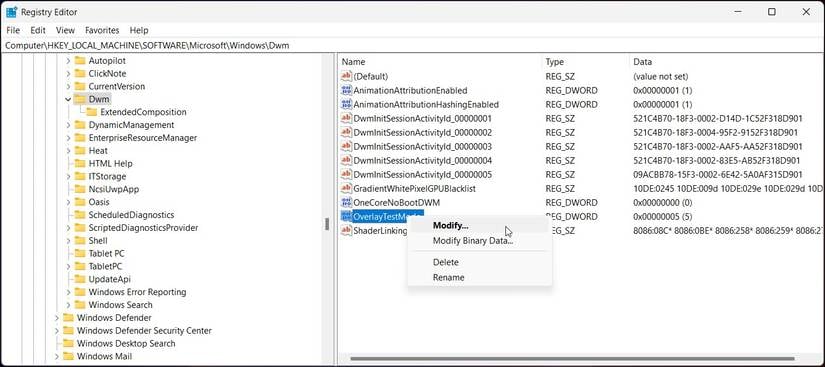
Désactiver le MPO via le Registre Windows permet de stabiliser le gestionnaire de fenêtres du bureau (DWM) :
- Appuyez sur
Win + R, tapez regedit et appuyez sur Entrée. - Accédez à
HKEY_LOCAL_MACHINE\SOFTWARE\Microsoft\Windows\Dwm. - Faites un clic droit dans le volet droit, choisissez Nouveau > Valeur DWORD (32 bits) et nommez-la
OverlayTestMode. - Ouvrez
OverlayTestMode et définissez sa valeur sur 5. - Sous Windows 11 24H2, ajoutez une autre Valeur DWORD (32 bits) nommée
OverlayMinFPS et attribuez-lui la valeur 0. - Redémarrez votre PC.
Cela impose un rendu sur un seul plan, empêchant le DWM de basculer de plan en plein combat.
Paramètres du panneau de configuration des pilotes graphiques
Les préréglages d'usine des pilotes graphiques vident le cache de manière trop agressive pour les jeux qui sollicitent de gros effets visuels soudains. Configurer directement le profil du jeu permet de conserver les shaders précompilés et de resserrer la file d'attente de rendu.
Ouvrez le Panneau de configuration NVIDIA ou AMD Software, allez dans Gérer les paramètres 3D > Paramètres de programme et sélectionnez nikke.exe. Configurez le profil de la manière suivante :
- Taille du cache des ombrages : 10GB (ou Illimité). Augmenter cette limite empêche le pilote de supprimer les shaders des compétences Burst entre les sessions.
- Mode Faible latence : Ultra (ou Activé). Aligne la planification des images pour réduire la latence de la file de rendu jusqu'à 15 %.
- Mode de gestion de l'alimentation : Privilégier les performances maximales.
- Synchronisation verticale : Désactivé si vous utilisez un écran VRR ; sinon, gérez-la via une limite d'images ciblée.
Pour supprimer tout retard d'affichage lié au mode hybride, ouvrez le dossier d'installation contenant nikke.exe. Faites un clic droit sur l'exécutable, choisissez Propriétés, allez dans l'onglet Compatibilité et cochez Désactiver les optimisations du mode plein écran. Cela contourne la composition du gestionnaire de fenêtres pour appliquer un affichage direct.
Limites de FPS et taux de rafraîchissement de l'écran
La V-Sync classique réagit brutalement dès que le matériel faiblit. Si le débit passe de 60 FPS à 58 FPS sur une dalle 60 Hz, la synchronisation standard bascule par défaut à 30 FPS sur ce cycle, allongeant le frametime de 16,6 ms à 50 ms. Les combats de boss avec d'importants tirs de barrage provoquent instantanément cette chute.
Associer le taux de rafraîchissement variable (G-Sync ou FreeSync) à un plafond de FPS bien défini élimine les déchirements d'image sans créer de latence de mise en mémoire tampon. Fixez la limite exactement 3 images en dessous de la fréquence native de votre écran afin de rester dans la plage de synchronisation adaptative.
Appliquez ces limites en fonction du taux de rafraîchissement natif de votre moniteur :
| Taux de rafraîchissement natif de l'écran | Limite de FPS ciblée | Règle de synchronisation et justification du pacing |
|---|
| Écran 60 Hz | 57 FPS | Bloqué 3 images sous la fréquence pour rester dans la plage VRR et supprimer les saccades du tampon VSync |
| Écran 120 Hz | 117 FPS | Bloqué 3 images sous la fréquence pour maintenir le G-Sync/FreeSync actif sans latence de file d'attente |
| Écran 144 Hz | 141 FPS | Bloqué 3 images sous la fréquence pour éviter le déchirement d'image ou le blocage à demi-fréquence en VSync |
| Écran 240 Hz | 237 FPS | Bloqué 3 images sous la fréquence pour un frame pacing optimal et un rendu à très faible latence |
L'application de ces limites ciblées empêche le pipeline d'affichage d'alterner entre différentes méthodes de synchronisation, garantissant un affichage fluide et régulier lors de chaque combat.
Pour les écrans à fréquence fixe sans synchronisation adaptative, appliquez une limite de 60 FPS directement dans le pilote plutôt que d'utiliser le verrouillage sans tampon disponible en jeu.
Optimisation des périphériques et des services Windows
Les périphériques et certaines tâches de fond passives peuvent ruiner la stabilité du frametime, même sur une machine haut de gamme.
Taux d'interrogation de la souris (Polling Rate)
Les souris configurées à 2000 Hz, 4000 Hz ou 8000 Hz génèrent une avalanche d'appels de procédure différés (DPC) et de demandes d'interruption (ISR). Comme Nikke traite la position du viseur sur son thread principal, ce trafic d'interruptions massif sature les cœurs du processeur et provoque des micro-saccades lors de la visée.
Abaissez le polling rate de votre souris à 1000Hz ou 500Hz dans le logiciel de votre périphérique. La réactivité du réticule reste instantanée sans surcharger le thread principal du jeu.
Services d'arrière-plan
Plusieurs services d'arrière-plan non essentiels de Windows entraînent des pointes d'utilisation du disque et du processeur en pleine partie. Désactiver SysMain (Superfetch), l'indexation Windows Search, le Spouleur d'impression et la synchronisation OneDrive libère entre 500 Mo et 1 Go de mémoire vive, tout en diminuant la charge processeur en tâche de fond de 10 % à 15 %.
Les processus d'arrière-plan mal maîtrisés grignotent la mémoire physique, forçant Windows à transférer des données sur le stockage secondaire, ce qui fait s'effondrer les 1% low. Préserver la RAM disponible stabilise le rythme des combats, aussi bien sur les configurations dotées de 16 Go que de 32 Go.
Pour renforcer votre escouade tout en optimisant votre machine, visitez la boutique Goddess of Victory Nikke pour faire le plein de gemmes et de packs de progression.
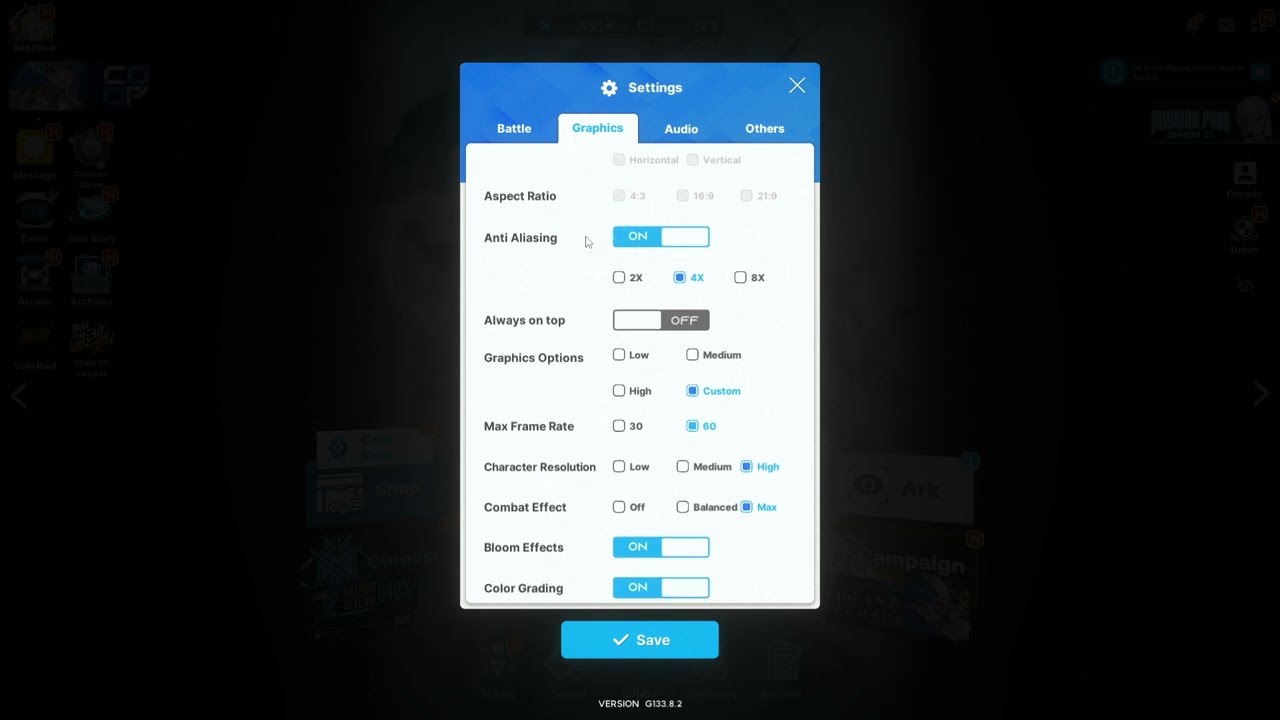
Profil de paramètres recommandé pour Nikke PC
Les options graphiques de Nikke doivent privilégier un frame pacing stable plutôt que des effets de post-traitement superflus. Appliquez ces réglages dans le menu graphique :
- Lancez le client Nikke PC et cliquez sur les Paramètres (icône d'engrenage) en haut à droite.
- Réglez le Mode d'affichage sur Plein écran (ou Fenêtré sans bordure si vous utilisez plusieurs écrans).
- Définissez la Résolution sur la définition native de votre moniteur.
- Réglez la Fréquence d'images sur 60 FPS.
- Ajustez la Qualité visuelle sur Moyenne ou Élevée selon la VRAM disponible.
- Réglez les Effets physiques sur Normal pour éviter d'engorger les threads CPU lors des explosions en Full Burst.
- Réglez les Secousses de l'écran sur Désactivé pour stabiliser la visée et réduire la charge de rendu.
Le tableau suivant résume la configuration cible et les ajustements particuliers à prévoir :
| Option de paramètre | Valeur recommandée | Condition de modification |
|---|
| Mode d'affichage | Plein écran | Passer en Sans bordure pour une configuration à double écran en streaming |
| Limite de FPS en jeu | 60 FPS | Préférer une limite via le pilote (57 FPS) en cas de VRR à 60 Hz |
| Effets physiques | Normal | Baisser à Faible si votre CPU sature au niveau de ses threads |
| Cache des ombrages | 10GB (Pilote) | Définir sur Illimité si vous disposez de plus de 1 To de stockage SSD libre |
| Mode Jeu de Windows | Activé | Désactiver uniquement en cas d'utilisation d'outils tiers d'affinité des threads |
| VBS / Intégrité de la mémoire | Désactivé | Laisser Activé si la machine est soumise à des impératifs de sécurité d'entreprise |
Ce profil élimine les goulets d'étranglement de rendu sur une configuration de jeu classique sans dégrader la qualité visuelle.
Les forums d'optimisation débattent parfois de l'utilité du Mode Jeu de Windows. Bien que certains lui reprochent d'interférer avec la répartition des threads, les tests sous Windows 11 confirment qu'il accorde efficacement la priorité aux threads de jeu tout en retardant les mises à jour en arrière-plan. Laissez le Mode Jeu Activé, sauf si vous utilisez une application tierce dédiée à l'affinité des cœurs.
Client PC natif vs émulateurs Android
Beaucoup de joueurs ont débuté sur émulateur Android avant que Shift Up ne lance la version PC dédiée. L'émulation impose une latence de virtualisation qui nuit aux performances, quelle que soit la puissance de votre configuration.
Voici comment se traduisent ces différences structurelles :
| Fonctionnalité / Métrique | Client officiel Windows PC | Émulateur Android (Virtualisation) |
|---|
| Architecture d'exécution | Exécutable x86-64 direct exploitant les API natives DirectX/Vulkan | Traduction d'instructions ARM vers x86 tournant au sein d'une machine virtuelle |
| Charge processeur | Charge de threads de jeu standard ; utilisation de base inférieure de 10 à 15 % | Lourd surcoût d'hyperviseur avec de fréquents pics d'interruptions DPC |
| Prise en charge du curseur | Mappage natif du curseur en entrée brute (raw input) Windows | Émulation de commandes tactiles avec latence d'accélération du pointeur |
| Stabilité du mode Burst | Stable avec 10GB de cache de shaders et limite VRR via pilote | Chutes fréquentes des 1% low causées par la pagination dynamique de la mémoire VM |
| Synchronisation de compte | Synchronisation multiplateforme avec les sauvegardes Android | Synchronisation multiplateforme avec les sauvegardes Android |
Le client PC natif offre des fréquences d'images plus élevées, une visée brute précise à la souris et une constance de frametime nettement supérieure aux couches d'émulation.
Le système de recrutement de Nikke repose sur un taux d'obtention de 4 % pour les unités SSR, 43 % pour les SR et 53 % pour les R. Bien que les tickets de kilométrage et les récompenses de défense de l'avant-poste amortissent les tirages malchanceux à défaut de système de pitié rigide, un client parfaitement fluide garantit une précision de tir optimale en Tribe Tower et en raids d'événement.
Pour préparer vos bannières de recrutement temporaires, visitez la page Goddess of Victory Nikke de vgtopup afin de profiter de packs de gemmes à prix réduit.
FAQ
Pourquoi Nikke PC saccade-t-il en mode Full Burst ?
Le Full Burst déclenche simultanément de lourds effets visuels, des animations de personnages et de nombreux calculs de compétences. Cela entraîne une flambée des appels de rendu processeur et des requêtes au cache de shaders. Allouer 10GB au cache de shaders dans vos pilotes et choisir le profil d'alimentation Performances optimales élimine ces à-coups.
Faut-il activer ou désactiver la V-Sync en jeu sur Nikke PC ?
Désactivez la synchronisation verticale du jeu si vous possédez un écran G-Sync ou FreeSync. Privilégiez la synchronisation au niveau du pilote et plafonnez votre fréquence d'images 3 FPS sous le taux natif de l'écran pour éviter toute latence de tampon.
La sécurité basée sur la virtualisation achemine les requêtes système via une couche d'hyperviseur, alourdissant la charge des threads jusqu'à 25 %. Désactiver l'intégrité de la mémoire supprime cette couche intermédiaire et régularise le frame pacing.
Qu'est-ce qui cause les à-coups lors des mouvements de réticule avec des souris à haut polling rate ?
Les souris réglées entre 2000 Hz et 8000 Hz saturent la machine d'interruptions DPC et ISR. Nikke traitant la trajectoire du viseur sur son thread d'exécution principal, redescendre le taux à 1000 Hz ou 500 Hz prévient le blocage du processeur.
Quelle modification du registre résout les saccades liées au Multi-Plane Overlay (MPO) en 2026 ?
Créez une valeur DWORD 32 bits nommée OverlayTestMode avec la valeur 5 sous HKEY_LOCAL_MACHINE\SOFTWARE\Microsoft\Windows\Dwm, puis ajoutez OverlayMinFPS avec la valeur 0 sous Windows 11 24H2 avant de redémarrer.
Pourquoi mon framerate est-il subitement divisé par deux en plein jeu ?
La V-Sync classique fait chuter le débit de 60 FPS à 30 FPS dès que la carte graphique manque une seule fenêtre de rafraîchissement. Couper la V-Sync standard et configurer un plafond de FPS dans le pilote empêche cette dégringolade.
Le client officiel Nikke PC est-il meilleur qu'un émulateur ?
Oui. Le client natif s'exécute directement sur le CPU et le GPU via des API natives, éliminant totalement la traduction d'instructions et la lourdeur d'hyperviseur propres aux émulateurs Android.
Conclusion sur le frame pacing de Nikke PC
Il n'est pas nécessaire de posséder une carte graphique haut de gamme pour faire disparaître les micro-saccades de Nikke. Les ralentissements du client PC proviennent avant tout de freins logiciels : la surcouche de l'hyperviseur Windows, les conflits de composition MPO et des limites de cache de shaders par défaut trop restreintes.
Si vous n'avez que dix minutes devant vous, effectuez trois changements essentiels : désactivez l'intégrité de la mémoire dans Isolation du noyau, augmentez le cache de shaders du pilote à 10GB et bloquez vos FPS 3 images sous la fréquence de votre écran. Ces réglages corrigent les temps d'attente de shaders et les ruptures de synchronisation pendant les combats en Full Burst. Appliquez ces optimisations, réduisez le polling rate de votre souris et profitez pleinement de votre campagne 2026 sans la moindre saccade.











Comments