Bloquez 60 FPS constants sur Ace Racer sans vous brûler les doigts. Ajustez affichage, sensibilité et graphismes pour éliminer les micro-saccades thermiques.
Les micro-saccades ruinent vos chances de podium. Rien ne détruit plus vite une course classée qu'aborder un drift à pleine vitesse, déclencher la nitro et voir l'image se figer parce que le SoC a atteint sa limite thermique. Ace Racer sollicite lourdement les GPU mobiles. NetEase a blindé le jeu de transformations instantanées de véhicules, d'éclairages dynamiques et de géométries détaillées durant des sprints intenses d'une à trois minutes.
Pousser tous les curseurs visuels au maximum est une grave erreur. Une chaleur soutenue enclenche le bridage thermique du système d'exploitation, ce qui sabote la réactivité de la direction. Pour garder des virages précis et des fréquences d'images stables, ajustez vos réglages avec méthode. Une configuration optimisée vous permet de grimper proprement dans les classements, et obtenir des Ace Racer Tokens vous garantira un garage compétitif toujours doté des dernières améliorations.
Le véritable coupable des micro-saccades en pleine course
Les joueurs accusent souvent le netcode lorsqu'une course perd des images, mais le véritable goulet d'étranglement se trouve directement dans le processeur. Sous une charge graphique prolongée, le système sur puce (SoC) atteint des seuils de température qui déclenchent les protections thermiques de l'OS. Pour éviter d'endommager le silicium, le système d'exploitation réduit de force les fréquences d'horloge du CPU et du GPU.
Cette baisse de fréquence fait exploser les temps de rendu par image. Même si un compteur affiche 58 ou 60 FPS, le temps de calcul de chaque image varie de façon imprévisible. Dans un jeu de course d'arcade où les angles de drift et les points de corde exigent des ajustements à la fraction de seconde, un frame pacing instable rend la conduite imprécise et déconnectée.
La surchauffe provient de quatre sources bien précises : une fréquence d'images non plafonnée, l'anti-crénelage multi-échantillonné (MSAA), une luminosité d'écran élevée et le fait de jouer en restant branché au chargeur. Éliminez ces sources de chaleur, et votre téléphone maintiendra ses performances course après course.
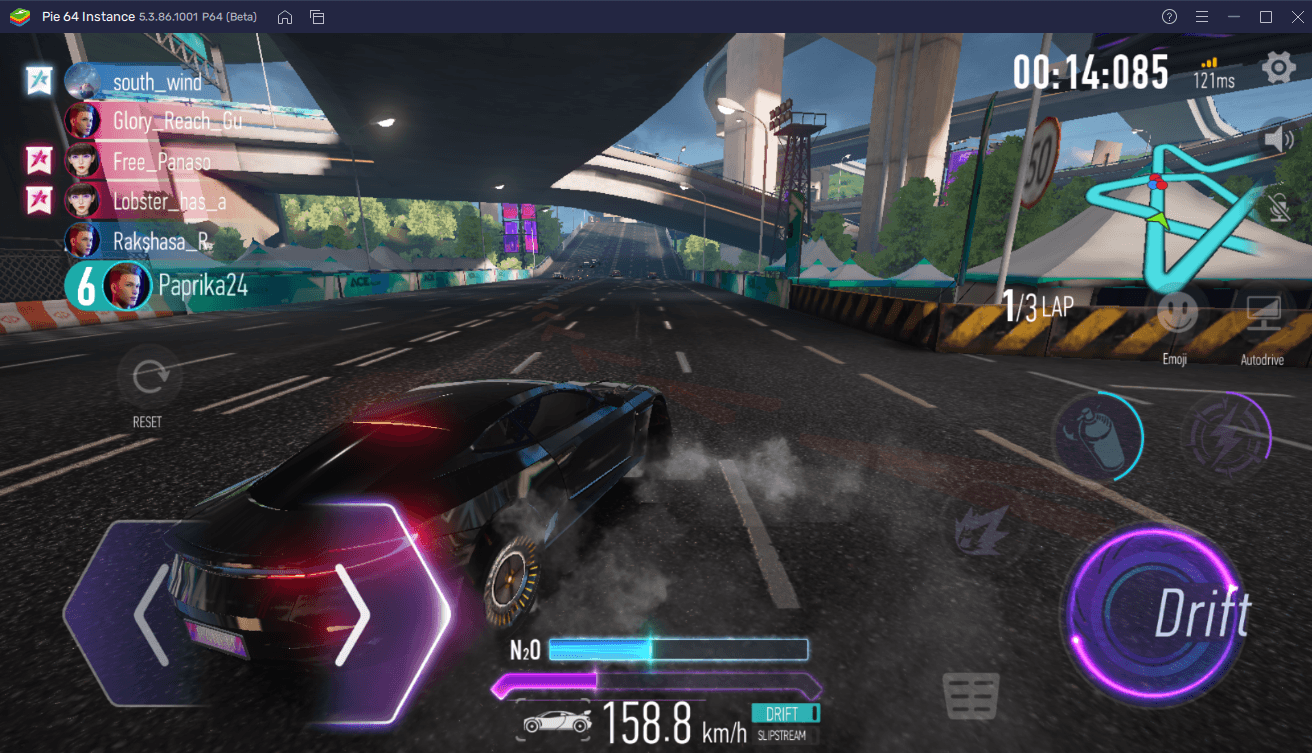
Préréglages graphiques et coût de l'anti-crénelage
Lisser les polygones des véhicules semble séduisant sur le papier, mais l'anti-crénelage reste la passe de rendu la plus exigeante sur les puces mobiles. Le multi-échantillonnage force le pipeline graphique à recalculer les contours de la géométrie plusieurs fois par image, générant de la chaleur pour un gain négligeable sur un écran compact.
L'impact sur le GPU varie selon l'algorithme choisi :
| Réglage | Surcharge GPU | Impact visuel et thermique |
|---|
| Anti-crénelage : Désactivé | 0 % de perte de FPS | Élimine la charge thermique du post-traitement ; maintient les bordures de piste ultra-nettes en drift. |
| FXAA / Faible | Perte de FPS < 1 % | Coût thermique négligeable ; adoucit légèrement les contours sur les textures dynamiques. |
| TAA / Standard | 2 % à 5 % de perte de FPS | Lisse les bordures via des tampons de vélocité ; produit des images fantômes derrière les voitures rapides. |
| MSAA 4x / Élevé | 10 % à 30 % de perte de FPS | Contours les plus nets ; déclenche un bridage thermique rapide du GPU et d'importantes chutes d'images. |
À retenir : Désactiver complètement l'anti-crénelage ou le limiter au FXAA maintient l'utilisation du GPU suffisamment basse pour empêcher le bridage thermique lors de longues sessions de jeu.
L'anti-crénelage temporel (TAA) constitue un réel handicap compétitif. En échantillonnant les données sur plusieurs images successives, le TAA génère du flou de mouvement et des traînées fantômes derrière les bolides lancés à vive allure. Dès que vous activez la nitro ou une compétence ultime, le TAA floute les bordures du circuit et les repères de virage. Désactivez-le.
Le piège du taux de rafraîchissement : 60 Hz vs 120 Hz
Les écrans à taux de rafraîchissement élevé sont la norme sur les appareils modernes, mais laisser son écran à 120 Hz ou 144 Hz sur Ace Racer gaspille inutilement des ressources matérielles. Le moteur du jeu bride le rendu à 60 FPS. Forcer un écran à 120 Hz alors que le moteur ne sort que du 60 FPS draine la batterie et dégage une chaleur perdue sans offrir le moindre gain en fluidité de mouvement.
| Taux de rafraîchissement de l'écran | Surconsommation active | État de synchronisation du framerate |
|---|
| 60 Hz | Référence (0 %) | Synchronisation parfaite 1:1 avec la limite à 60 FPS du moteur. Autonomie optimale de la batterie. |
| 90 Hz | +5 % à 15 % de consommation | Rendu d'images désynchronisé ; engendre des micro-saccades et une surchauffe inutile. |
| 120 Hz | +10 % à 30 % de consommation | Balayages d'écran dupliqués ; double la charge du pilote d'affichage sans apporter de fluidité supplémentaire. |
| 144 Hz | +15 % à plus de 30 % de consommation | Consommation extrême de la batterie ; accélère le bridage thermique en quelques minutes de jeu. |
À retenir : Régler l'écran de votre mobile à 60 Hz garantit une cadence fluide 1:1 avec les images du jeu tout en réduisant la consommation d'énergie de l'appareil jusqu'à 30 %.
Le décalage entre les cycles de rafraîchissement de l'écran et la sortie du moteur engendre des saccades de cadence. Votre compteur peut bien indiquer 60 FPS, mais les déplacements des véhicules paraîtront saccadés car les rafraîchissements de la dalle ne tombent pas en phase avec les nouvelles images calculées. Basculez le taux de rafraîchissement de votre écran à 60 Hz dans les paramètres de votre appareil avant de lancer l'application.
Configuration étape par étape des meilleurs réglages pour Ace Racer
Appliquez ces paramètres dans le menu des options du jeu pour verrouiller la fréquence d'images, que ce soit sur un smartphone de milieu de gamme ou un modèle phare :
- Réglez la fréquence d'images sur Élevée (60 FPS) : Ne choisissez jamais les modes variables ou déverrouillés. Bloquer la cible à 60 offre un temps de réponse rapide sans laisser le GPU calculer des images superflues.
- Baissez la résolution / qualité graphique sur Fluide ou Équilibrée : Conservez une résolution de rendu native ou moyenne. Évitez les textures ultra-hautes qui saturent la mémoire vidéo mobile.
- Désactivez l'anti-crénelage : Placez cette option sur Désactivé. Si les contours paraissent trop bruts sur une grande tablette, optez pour Faible (FXAA), mais évitez absolument le réglage Élevé ou MSAA.
- Désactivez le flou de mouvement et le bloom : Les effets de post-traitement masquent les repères de freinage et ajoutent un bruit visuel lors de l'activation de la nitro.
- Réduisez la qualité des effets spéciaux à Moyenne : Ace Racer propose des rôles de véhicules bien distincts — Bolide, Soutien, Intercepteur et Équilibreur — chacun disposant de compétences ultimes très chargées visuellement. Réduire la densité des particules évite les chutes de GPU lorsque plusieurs compétences s'activent en même temps sur la piste.
- Désactivez le réalisme des ombres : Réglez les ombres sur Faible ou Basique. Les ombres dynamiques des véhicules monopolisent des cycles de calcul sans procurer le moindre avantage compétitif.
[Menu des paramètres graphiques]
├─ Fréquence d'images : 60 FPS (Verrouillé)
├─ Qualité graphique : Équilibrée (Milieu de gamme) / Fluide (Compétitif)
├─ Anti-crénelage : Désactivé
├─ Effets spéciaux : Moyen
├─ Ombres : Faible
└─ Post-traitement / Flou de mouvement : Désactivé
Si vous souhaitez parer vos bolides améliorés de livrées exclusives sans craindre de perte de performances, obtenir des Ace Racer Tokens vous donnera accès aux caisses de ravitaillement cosmétiques pendant que votre configuration graphique préservera la fluidité de vos parties.
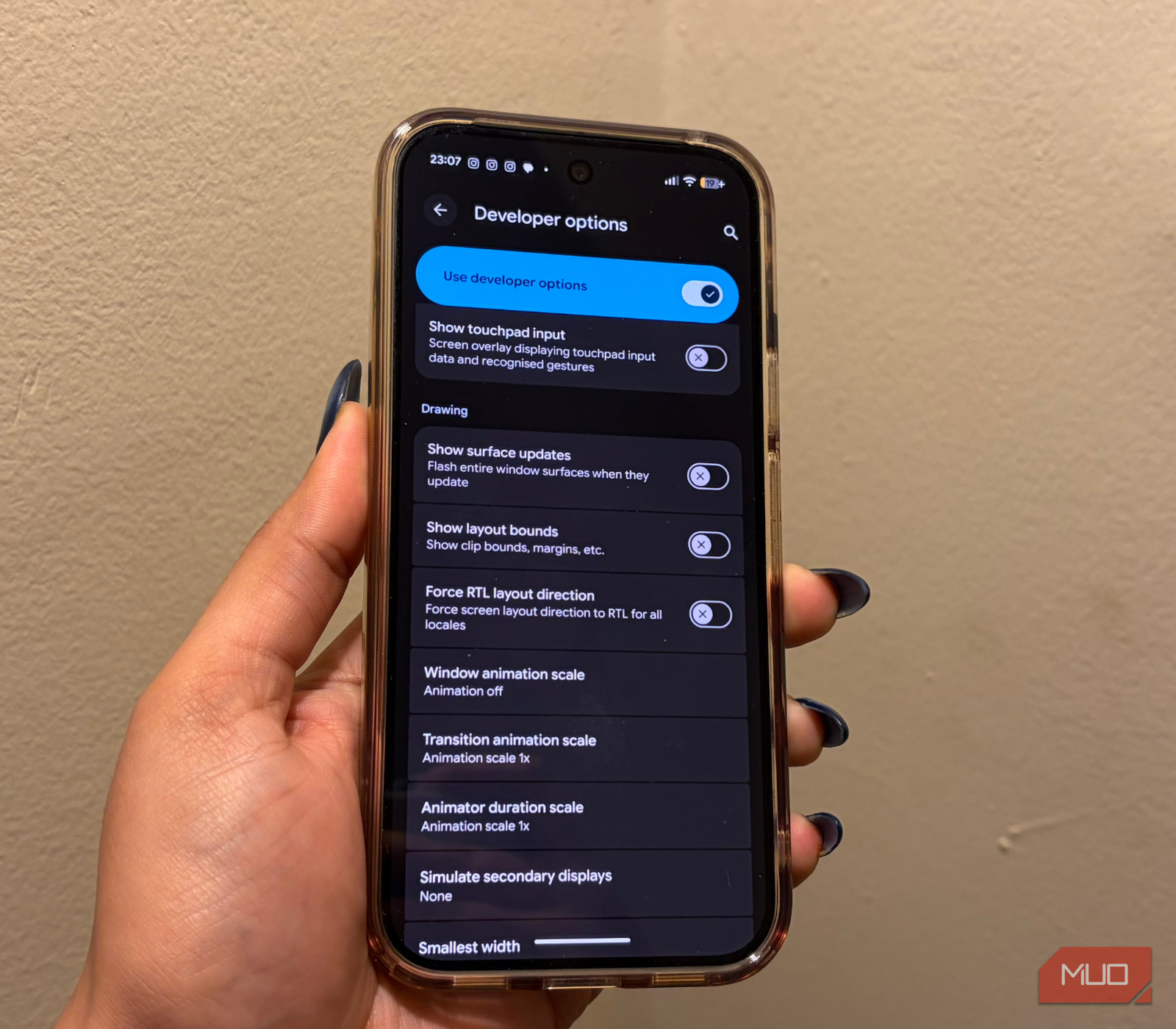
Ajuster la sensibilité et la disposition des commandes dans Ace Racer
Une cadence d'images stable ne sert à rien si vos manœuvres accusent un temps de retard par rapport à vos pouces. Ace Racer propose des aides à la conduite automatisées ainsi qu'une configuration manuelle avec les boutons de direction à gauche et quatre touches d'action à droite.
Bannissez les aides à la conduite automatiques. L'automatisation de la direction applique un lissage artificiel qui retarde l'amorce des drifts et pénalise le contre-braquage en sortie de virage. Optez pour les commandes manuelles et personnalisez l'agencement des boutons.
[Disposition tactile manuelle recommandée]
Pouce gauche :  [ Braquer à gauche ] [ Braquer à droite ] (Légèrement espacés pour éviter les erreurs d'appui)
Pouce droit :   [ Bouton Drift ] (Principal, agrandi)
                [ Bouton Nitro ] (Positionné directement au-dessus du drift)
                [ Compétence ultime ] (Isolée vers le bord supérieur pour éviter tout déclenchement accidentel)
                [ Frein / Marche arrière ] (Taille standard, en bas à droite)
Les écrans tactiles n'offrant aucune résistance physique, les erreurs de frappe sont fréquentes lors des affrontements acharnés. Agrandissez vos touches de drift et de nitro à 115 % – 125 % dans l'éditeur de disposition personnalisée. Écarter les flèches de direction gauche et droite évite les coups de volant involontaires en sens opposé.
Calibrer la sensibilité de la direction
La sensibilité de la direction détermine la réactivité du véhicule dès le premier contact. Une sensibilité excessive rendra la voiture instable en ligne droite et lui fera perdre de la vitesse ; une sensibilité insuffisante retardera la prise d'angle en drift, vous envoyant tout droit dans les rambardes.
- Sensibilité de la direction : 60 % – 70 %
- Sensibilité du drift : 65 % – 75 %
- Lissage des commandes : Minimum / Désactivé
- Inclinaison horizon caméra : Désactivée
Réglez le lissage des commandes au minimum ou désactivez-le. Si le lissage atténue les mouvements parasites du pouce, il ajoute une latence logicielle nuisible. Vous avez besoin d'une réaction immédiate et directe du véhicule dès la milliseconde où votre pouce effleure l'écran.
Les systèmes d'exploitation des appareils gèrent les charges graphiques et l'ordonnancement des threads de façon différente. Une configuration moteur qui maintient 60 FPS sur iOS peut saccader sur Android si les goulets d'étranglement au niveau du système ne sont pas résolus.
| Plateforme | Meilleure API graphique / Mode | Réglage clé de performance | Configuration des commandes |
|---|
| Android | API Vulkan | Bloquer l'écran système à 60 Hz ; désactiver les optimisations de batterie en arrière-plan. | Tactile manuel avec zones de drift agrandies. |
| iOS | API Metal | Désactiver le mode économie d'énergie ; couper True Tone et limiter ProMotion à 60 Hz. | Tactile manuel avec retour haptique désactivé. |
| Émulateur PC | Moteur haute performance | Allouer au minimum 4 cœurs CPU, 4 Go de RAM et bloquer la sortie du moteur à 60 FPS. | Raccourcis clavier personnalisés ou manette. |
À retenir : Android s'appuie sur des API à plus faible surcharge comme Vulkan, tandis qu'iOS et l'émulation sur PC tirent le meilleur parti d'une allocation agressive des ressources et de l'énergie.
Sur les appareils Android, configurez Ace Racer pour tourner sous Vulkan plutôt que sous OpenGL ES lorsque l'option est disponible. Vulkan allège la charge des pilotes CPU, préservant ainsi une marge de puissance pour la physique des véhicules lors des carambolages en peloton.
Pour les émulateurs PC, allouez au moins 4 cœurs CPU dédiés et 4 Go de mémoire vive pour que les couches de conversion fonctionnent sans entrave. Jouer sur ordinateur permet également d'utiliser un clavier mécanique ou une manette, éliminant totalement les frottements du tactile.
Pour bâtir un garage à la hauteur de votre plateforme optimisée, vous pouvez acheter des Ace Racer Tokens afin d'acquérir des pièces d'amélioration d'élite pour vos véhicules de haut rang.
Règles matérielles : Empêcher le bridage thermique sur le verre et le métal
L'optimisation logicielle ne peut rien contre l'accumulation physique de chaleur. L'environnement ambiant et la prise en main de l'appareil déterminent si votre processeur peut maintenir ses fréquences boostées :
- Retirez la coque de protection : Les coques épaisses en caoutchouc ou en silicone emprisonnent la chaleur contre la vitre arrière du téléphone. Retirez la coque avant les longues sessions pour que l'air ambiant puisse dissiper les calories.
- Ne jouez jamais pendant la charge rapide : La recharge injecte du courant dans les cellules au lithium, générant une température de base élevée. Y ajouter un rendu 3D lourd garantit un bridage thermique en l'espace de deux courses.
- Baissez la luminosité de l'écran : Gardez la luminosité entre 40 % et 60 %. Pousser un écran mobile à son maximum de nits génère une chaleur continue via le rétroéclairage, qui se propage directement sur la carte mère.
- Fermez les applications en arrière-plan : Les réseaux sociaux et les plateformes de streaming vidéo sollicitent constamment les processeurs en arrière-plan. Fermez-les pour libérer tous les cœurs CPU au profit de la physique du jeu.
FAQ
Quel est le meilleur réglage de fréquence d'images pour éviter la surchauffe dans Ace Racer ?
Bloquez la fréquence d'images en jeu à 60 FPS au lieu d'utiliser des paramètres débloqués ou dynamiques. Cela garantit une prise de virage fluide tout en évitant que le GPU ne tourne à plein régime et n'entre en bridage thermique.
Pourquoi Ace Racer subit-il des micro-saccades lors de l'utilisation de la nitro ou des compétences ultimes ?
Les compétences explosives génèrent de denses superpositions de particules et des éclairages dynamiques qui provoquent des pics de charge instantanés sur le GPU. Désactiver l'anti-crénelage et abaisser les effets spéciaux sur Moyen évite à ces brusques poussées d'engorger le matériel.
Faut-il laisser le taux de rafraîchissement de l'écran à 120 Hz pour jouer à Ace Racer ?
Non, vous devriez régler le taux de rafraîchissement de votre système d'exploitation à 60 Hz. Faire tourner un écran à 120 Hz pour un moteur de jeu à 60 FPS consomme 10 % à 30 % d'énergie supplémentaire sans apporter le moindre gain de fluidité.
L'anti-crénelage rend-il le drift plus difficile dans Ace Racer ?
Oui, les filtres de post-traitement comme le TAA introduisent des effets de traînée fantôme et un flou de contour à haute vitesse. Désactiver l'anti-crénelage garde les limites de la piste et les points de braquage en drift parfaitement nets.
Peut-on jouer à Ace Racer tout en rechargeant son smartphone ?
Évitez de jouer pendant la charge. La recharge sous tension génère une accumulation rapide de chaleur qui déclenche une baisse automatique des fréquences par sécurité, causant de sévères chutes de framerate en pleine course.
Quel schéma de commandes offre la plus faible latence d'entrée dans Ace Racer ?
La configuration tactile manuelle avec des touches personnalisées offre la latence la plus faible. Les modes automatisés et un lissage excessif des commandes introduisent des délais artificiels qui ralentissent les contre-braquages rapides.
Verdict final : La clarté compétitive l'emporte sur les shaders tape-à-l'œil
Rechercher une fidélité graphique maximale dans les jeux de course d'arcade compétitifs est contre-productif. Les effets de post-traitement lourds et le MSAA 4x flattent la rétine sur les captures d'écran, mais constituent un lourd fardeau thermique sur la durée. Bloquer le rendu à 60 FPS, désactiver l'anti-crénelage et caler l'écran sur 60 Hz élimine les à-coups de frame pacing tout en maîtrisant la température du châssis. Des tracés ultra-nets et une réactivité immédiate aux commandes vous mèneront bien plus souvent sur le podium qu'un flou cinématique tape-à-l'œil.










Comments