Résoudre les problèmes de routage DNS sur PC et mobile
Les serveurs du système de noms de domaine (DNS) font office d'annuaire pour Internet. Votre fournisseur d'accès à Internet (FAI) vous attribue des résolveurs par défaut. Dès que les tables régionales de ce FAI manquent de mise à jour, votre client tente de récupérer l'adresse IP des serveurs de connexion NetEase, tombe sur un délai d'attente dépassé et interprète faussement cette absence de réponse comme une coupure d'Internet.
Certains administrateurs réseau estiment que modifier le DNS au niveau de l'appareil ne sert à rien si le FAI intercepte les requêtes sur sa passerelle. Dans les faits, réassigner le DNS directement sur son PC ou son smartphone résout neuf fois sur dix ces blocages de requêtes. Vous n'aurez besoin d'accéder aux réglages WAN de votre box ou routeur que si votre opérateur utilise un proxy DNS transparent.
Pour nettoyer les mauvaises routes sur Windows, videz le cache du résolveur avec l'Invite de commandes :
- Appuyez sur la touche Windows, tapez
cmd, faites un clic droit sur Invite de commandes et choisissez Exécuter en tant qu'administrateur. - Saisissez
ipconfig /flushdns et appuyez sur Entrée. - Tapez
netsh winsock reset et appuyez sur Entrée pour réinitialiser le catalogue de sockets réseau. - Redémarrez votre PC.
Remplacez ensuite les résolveurs de votre FAI par des alternatives publiques réputées pour leur stabilité en jeu.
| Fournisseur DNS | IP du résolveur principal | IP du résolveur secondaire | Principal avantage de routage |
|---|
| Google Public DNS | 8.8.8.8 | 8.8.4.4 | Référence mondiale limitant les pertes de paquets |
| Cloudflare DNS | 1.1.1.1 | 1.0.0.1 | Temps de réponse ultra-rapide et confidentialité accrue |
| AdGuard DNS | 176.99.11.77 | 80.78.247.254 | Contourne les filtrages régionaux stricts des FAI |
| Alibaba Cloud DNS | 117.50.11.11 | 117.50.22.22 | Chemins très stables vers les clusters asiatiques |
| Alternate Public DNS | 76.76.21.28 | 76.76.10.128 | Solution alternative efficace de secours |
| Nœud relais régional | 95.216.232.133 | 1.0.0.1 | Excellente interconnexion avec les serveurs européens |
Passer sur Google Public DNS ou Cloudflare élimine les lenteurs d'interrogation du FAI qui provoquent ces fausses alertes de déconnexion.
Sur Android, configurez cela dans Paramètres > Réseau et Internet > DNS privé. Cochez Nom d'hôte du fournisseur de DNS privé, puis écrivez dns.google ou 1dot1dot1dot1.cloudflare-dns.com. Sur iOS, rendez-vous dans Réglages > Wi-Fi, appuyez sur l'icône (i) en face de votre connexion active, choisissez Configurer le DNS, sélectionnez Manuel, supprimez les adresses présentes puis ajoutez 1.1.1.1 et 1.0.0.1.
Réparer les échanges d'authentification Windows et la désynchronisation de l'horloge
Une horloge de carte mère qui dérive est l'une des causes les plus sournoises d'échec de connexion sur PC. Le client PC de Blood Strike utilise des connexions chiffrées HTTPS/TLS pour échanger vos identifiants avec les serveurs de NetEase, et ces certificats de sécurité exigent une concordance horaire rigoureuse.
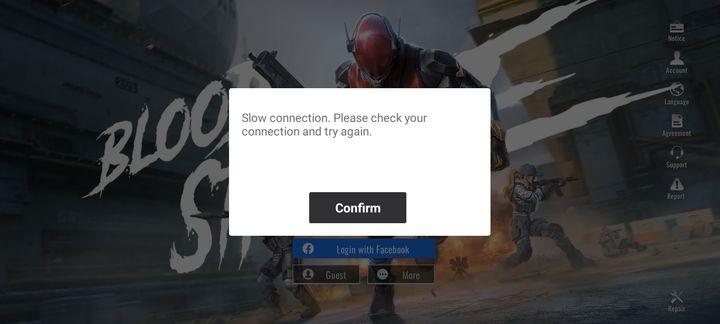
Si votre heure locale s'écarte de l'horloge atomique du serveur ne serait-ce que de deux minutes, ce dernier rejette le certificat d'authentification. Le client ne vous dira pas que votre horloge est déréglée : il affichera simplement « Login Failed Check Your Network Connection ».
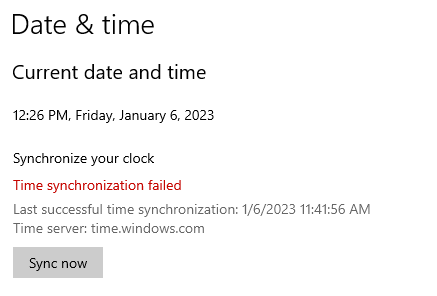
Synchronisez l'horloge de votre système avec les serveurs de temps Windows :
- Faites un clic droit sur l'heure dans la barre des tâches et cliquez sur Régler la date et l'heure.
- Assurez-vous que les options Définir l'heure automatiquement et Définir le fuseau horaire automatiquement sont bien activées.
- Descendez jusqu'aux Paramètres supplémentaires et cliquez sur Synchroniser maintenant.
- Vérifiez qu'une coche de validation confirme la bonne synchronisation avec
time.windows.com.
Des résidus de configuration proxy peuvent également envoyer le trafic du lanceur PC dans une impasse. Les logiciels professionnels, les réseaux scolaires ou d'anciens VPN mal désinstallés conservent parfois des règles proxy actives dans Windows.
Nettoyez ces paramètres via les Propriétés Internet :
- Appuyez sur
Windows + R, écrivez inetcpl.cpl et validez par Entrée. - Allez dans l'onglet Connexions puis cliquez sur Paramètres réseau.
- Cochez Détecter automatiquement les paramètres de connexion.
- Décochez Utiliser un serveur proxy pour votre réseau local.
- Cliquez sur OK, appliquez les modifications et relancez le jeu.
Isolation du réseau mobile : Wi-Fi, données mobiles et autorisations
Sur Android et iOS, des restrictions d'autorisations et les réglages du navigateur par défaut interrompent fréquemment la phase de connexion. Le jeu mobile s'appuie sur des processus réseau en arrière-plan et des modules web intégrés pour authentifier les profils.
Vider le cache de l'application sur Android
Des fichiers temporaires corrompus après un correctif ou une mise à jour partielle coincent le client mobile dans une boucle, ce qui fait apparaître le message blood strike cannot connect to server android.
- Allez dans les Paramètres > Applications de votre téléphone.
- Cherchez et sélectionnez Blood Strike dans la liste.
- Appuyez sur Espace de stockage et cache.
- Choisissez Vider le cache (ne touchez pas à Effacer le stockage pour le moment, sous peine de devoir retélécharger toutes les cartes et ressources du jeu).
- Forcez l'arrêt de l'application et relancez-la.
Profils réseau iOS et actualisation en arrière-plan
Sur iPhone et iPad tournant sous iOS (y compris la version 15.8.4 et ultérieures), des profils VPN obsolètes ou des permissions révoquées bloquent les échanges réseau.
Vérifiez ces trois éléments :
- Autorisation Réseau local : Ouvrez les Réglages d'iOS, appuyez sur Blood Strike et assurez-vous que Réseau local est coché. Sans cela, le jeu ne peut pas attribuer ses ports de connexion locaux.
- Actualisation en arrière-plan : Vérifiez que l'option Actualiser en arrière-plan est bien active pour Blood Strike.
- Réinitialiser les réglages réseau : Si un ancien profil a altéré vos points d'accès (APN), rendez-vous dans Réglages > Général > Transférer ou réinitialiser l'iPhone > Réinitialiser > Réinitialiser les réglages réseau pour remettre à zéro la couche réseau d'origine.
Le piège du navigateur par défaut lors de l'authentification
Blood Strike identifie les joueurs via des pages web externes reliées à des comptes tiers comme Google ou Facebook. Si votre appareil utilise un navigateur très strict sur la vie privée en tant qu'application par défaut (comme Firefox Focus ou DuckDuckGo), celui-ci empêchera le jeton d'authentification de revenir vers le jeu. Le navigateur valide vos accès, mais le jeu ne reçoit jamais le signal en retour.
Définissez temporairement Chrome ou Safari comme navigateur par défaut pour vous connecter :
- Ouvrez Paramètres > Applications > Applications par défaut > Application de navigation sur Android.
- Choisissez Chrome (ou Safari sur iOS).
- Relancez Blood Strike et appuyez sur votre moyen de connexion habituel.
Une fois le jeton validé, vous arriverez directement dans le salon. Vous pourrez alors lancer une partie ou faire un tour du côté des Pass de combat et réserves pour débloquer des skins d'agents.
Conflits liés au pare-feu, aux suites de sécurité et au blocage des ports
Les antivirus tiers prennent parfois les requêtes du jeu pour des menaces. Les logiciels comme Norton, Bitdefender ou Comodo utilisent des pare-feux heuristiques pour analyser le trafic entrant et sortant. Leurs règles de sécurité peuvent ainsi rejeter silencieusement des paquets UDP et TCP sur les ports indispensables au jeu.
La simple présence du jeu dans la liste blanche de l'antivirus ne suffit pas toujours. Des logiciels tels que Norton peuvent continuer l'analyse approfondie des paquets sur des ports d'arrière-plan (comme des blocages UDP autour du port 32400) même si l'exécutable est marqué comme autorisé, stoppant net l'authentification alors que vos navigateurs web marchent parfaitement.
| Couche de sécurité | Mécanisme de conflit | Symptôme d'erreur observable | Action corrective |
|---|
| Norton / Pare-feu tiers | L'inspection en profondeur des paquets rejette l'UDP d'authentification | Chargement infini bloqué à 99 % suivi d'une déconnexion | Désactiver temporairement le pare-feu ; créer des règles d'autorisation entrantes/sortantes |
| Pare-feu Windows Defender | Règle obsolète bloquant l'exécutable mis à jour | Message immédiat Login Failed Check Your Network Connection | Supprimer les anciennes règles dans Defender et réautoriser le jeu |
| Filtrage de ports (UDP/TCP) | Le pare-feu de la box ou du FAI bloque les ports de jeu élevés | Connexion au serveur de mise à jour réussie mais échec au login | Ajouter le client de jeu aux règles NAT / Redirection de ports de la box |
| Protection Web de l'antivirus | Analyse et ralentit les retours de vérification SSL HTTPS | Délai de validation d'authentification dépassé après 30 secondes | Mettre le dossier du jeu dans la liste d'exclusions de la protection web |
Ces règles de filtrage trop zélées bloquent régulièrement les paquets du jeu tout en laissant passer les pages web habituelles sans sourciller.
Pour contrôler vos autorisations dans le pare-feu Windows Defender :
- Appuyez sur
Windows + S, tapez Autoriser une application via le Pare-feu Windows et faites Entrée. - Cliquez sur Modifier les paramètres.
- Cherchez Blood Strike dans la liste.
- Cochez les deux cases : Privé et Public.
- Si le jeu n'apparaît pas, cliquez sur Autoriser une autre application, sélectionnez l'exécutable dans le répertoire d'installation et ajoutez-le.
Adresses IP sur liste noire et problèmes de routage de l'opérateur
Des soucis de raccordement réseau (peering) entre votre opérateur et les infrastructures de NetEase peuvent survenir en dehors de chez vous. Si un point de passage intermédiaire tombe en panne, votre navigation classique est redirigée ailleurs, mais le trafic vers les serveurs du jeu se retrouve bloqué.
Des systèmes automatiques de sécurité peuvent également bannir provisoirement certaines adresses IP. Si un autre utilisateur partageant votre sous-réseau CGNAT déclenche des alarmes suite à des connexions frauduleuses répétées, certains équipements (comme les pare-feux WatchGuard en versions v12.10.4 ou v12.11) bloquent l'adresse IP publique complète après cinq tentatives échouées. Tous les appareils utilisant cette IP reçoivent alors le code blood strike server connection error code.
Pour vérifier si votre adresse IP est concernée :
- Déconnectez votre machine de jeu de votre réseau domestique.
- Activez le partage de connexion 4G/5G de votre smartphone.
- Connectez votre PC ou tablette dessus et démarrez Blood Strike.
Si le jeu se lance et se connecte immédiatement en 4G/5G, c'est que l'adresse IP de votre box subit un problème de routage ou a été temporairement bannie par les filtres automatiques du serveur.
Rediriger son trafic via un VPN
Lorsque votre adresse IP résidentielle est bloquée ou victime d'un routage défectueux, passer par un tunnel VPN permet de rétablir une connexion propre vers les clusters d'authentification.
- Lancez votre logiciel VPN sur PC ou mobile.
- Sélectionnez un serveur situé géographiquement près de chez vous pour éviter la latence.
- Connectez-vous au tunnel.
- Démarrez Blood Strike et connectez-vous.
Une connexion rétablie permet au jeu de vérifier vos données et vos objets. Cette stabilité vous évitera toute déconnexion en plein combat ou lors de l'inspection des cosmétiques d'armes et paliers du Passe de combat dans la boutique.
Cache d'application corrompu et solution de secours via Steam
Une mise à jour interrompue ou une extinction brutale de l'appareil peut abîmer les données stockées dans le dossier local du jeu. Si les sommes de contrôle internes (checksums) ne correspondent plus au démarrage, le client annule l'authentification et vous redirige vers l'écran blood strike connection failed retry screen.
Si vous avez déjà nettoyé le DNS, ajusté l'horloge et testé un autre réseau, il ne reste plus qu'à nettoyer les fichiers corrompus du jeu.
Faire une réinstallation propre du client
Les systèmes mobiles nettoient rarement l'ensemble des données d'actifs endommagées lors des mises à jour simples. Une réinstallation complète est souvent bien plus efficace :
- Désinstallez Blood Strike.
- Redémarrez votre appareil pour libérer la mémoire vive résiduelle.
- Réinstallez l'application depuis le Google Play Store ou l'App Store d'Apple.
- Démarrez le jeu connecté en Wi-Fi et laissez l'ensemble des packs de textures et de ressources se télécharger entièrement avant de vous connecter.
Débloquer son compte grâce à la version Steam
Il arrive parfois qu'une session de compte reste coincée du côté des serveurs de NetEase. Votre réseau fonctionne parfaitement, les serveurs sont ouverts, mais votre jeton de joueur est verrouillé dans un statut invalide. Étant bloqué avant même d'accéder au salon sur mobile, vous ne pouvez pas contacter l'assistance en jeu.
Vous pouvez contourner ce blocage en passant par la version Steam sur ordinateur :
- Installez Blood Strike via Steam sur PC.
- Lancez le jeu avec un compte Steam secondaire.
- Le jeu génère alors un nouveau profil vierge et s'ouvre directement sur le salon.
- Cliquez sur l'icône d'engrenage des Paramètres en haut à droite.
- Rendez-vous dans le menu Service client.
- Déposez une requête d'assistance en fournissant l'identifiant joueur (Player ID) de votre compte principal, l'adresse e-mail associée et une capture d'écran de l'erreur de connexion.
Les équipes de NetEase pourront alors réinitialiser votre session fantôme bloquée côté serveur et libérer votre compte mobile de cette boucle sans fin.
Tableau de diagnostic des erreurs de connexion à Blood Strike
Identifiez votre problème précis pour appliquer directement le bon correctif :
| Scénario de diagnostic | Cause racine probable | Étape de vérification | Solution définitive |
|---|
| Message d'erreur après 30 à 60 secondes de chargement | Dérive de l'horloge Windows ou expiration du handshake SSL | Comparer l'horloge système avec l'heure exacte en ligne | Synchroniser l'heure Windows avec time.windows.com dans Date et heure |
| Erreur immédiate sur la box, mais fonctionne en 4G/5G | DNS du FAI corrompu ou souci de routage régional | Passer du Wi-Fi aux données mobiles du téléphone | Configurer le DNS sur 8.8.8.8 / 1.1.1.1 ou passer par un VPN |
| Boucle infinie de redirection web sur smartphone | Le navigateur par défaut bloque les jetons de retour | Tenter une connexion avec Google ou un réseau social | Définir Google Chrome comme navigateur par défaut dans les paramètres |
| Échec de connexion survenant après 5 essais rapprochés | Bannissement temporaire de l'IP par les serveurs | Regarder si d'autres appareils connectés au Wi-Fi échouent | Redémarrer la box Internet pour obtenir une nouvelle adresse IP dynamique |
| Le jeu se fige à 99 % sur l'écran d'accueil | Fichiers de cache local corrompus | Essayer de lancer le jeu depuis un autre appareil | Vider le cache de l'app sur Android ou réinstaller proprement le jeu |
| Déconnexion simultanée de tous les joueurs de votre zone | Maintenance planifiée ou d'urgence de NetEase | Vérifier les annonces sur le serveur Discord (1013736083617493034) | Patienter jusqu'à la fin de l'intervention (en général 30 à 60 minutes) |
Savoir repérer si la coupure vient des serveurs ou de votre matériel vous évitera de réinstaller inutilement un jeu parfaitement intact.
Foire aux questions
Pourquoi Blood Strike indique-t-il « Login Failed Check Your Network Connection » alors que ma connexion fonctionne ?
Le client rencontre un échec d'authentification chiffrée avec les serveurs de NetEase, ce qui est différent d'une coupure d'Internet pure. Cela se produit lors des phases de maintenance, lors de pannes de routage régionales ou en cas d'horloge système décalée. Vos sites web habituels continuent de charger car ils ne sollicitent pas les mêmes ports ni les mêmes serveurs d'autorisation.
En quoi modifier ses réglages DNS aide-t-il à réparer l'erreur de connexion ?
Utiliser des résolveurs publics comme ceux de Google (8.8.8.8) ou de Cloudflare (1.1.1.1) permet de contourner les caches périmés de votre opérateur. Ces services interrogent directement les serveurs d'autorisation de NetEase et évitent ainsi que votre client ne tombe sur un délai d'attente dépassé.
Un décalage de l'horloge Windows peut-il vraiment bloquer la connexion sur PC ?
Absolument. Une horloge désynchronisée invalide les protocoles de chiffrement SSL/TLS nécessaires au contrôle de vos identifiants. Si votre machine a plus de deux minutes d'écart avec les serveurs, votre certificat de sécurité est rejeté. Remettre votre horloge à l'heure dans les paramètres Windows règle immédiatement le problème.
Pourquoi le jeu reste-t-il bloqué lors de la connexion sur mobile ?
Sur mobile, ce blocage résulte généralement d'un cache corrompu, du blocage de l'autorisation « Réseau local » sous iOS ou d'un navigateur internet trop restrictif qui refuse de renvoyer le jeton de sécurité vers l'application. Vider le cache, vérifier les permissions et assigner Chrome ou Safari par défaut débloque la situation.
L'utilisation d'un VPN permet-elle de régler ce problème ?
Oui, un VPN permet d'éviter les nœuds réseau défaillants de votre opérateur et contourne les restrictions d'adresses IP automatisées. En passant par un serveur VPN localisé près de chez vous, vous bénéficiez d'une nouvelle adresse IP propre et d'une route stable vers le jeu.
Comment savoir si les serveurs de Blood Strike sont en maintenance ?
Rejoignez le serveur Discord officiel de Blood Strike (identifiant 1013736083617493034) ou surveillez leurs comptes officiels. NetEase y publie systématiquement les plages de maintenance et les alertes d'incidents techniques.
Mon antivirus ou mon pare-feu peut-il être responsable du message d'erreur ?
Oui. Les logiciels de protection bloquent parfois le trafic TCP et UDP nécessaire aux jeux vidéo. Ajouter une exclusion pour l'exécutable de Blood Strike ou désactiver provisoirement l'analyse réseau en profondeur permet de vérifier si l'antivirus est en cause.
Les étapes qui fonctionnent vraiment pour dépanner son jeu
Ne commencez jamais votre dépannage en supprimant et réinstallant l'intégralité du jeu. Télécharger des dizaines de gigaoctets fait perdre du temps et ne résout en rien un simple problème de routage réseau.
Procédez toujours par ordre d'élimination. D'abord, contrôlez les serveurs sur les canaux officiels pour exclure une maintenance. Ensuite, testez une connexion de quelques secondes via le partage 4G/5G de votre téléphone pour vérifier si le blocage se limite à votre box Internet.
Si le partage mobile fonctionne, modifiez les DNS de votre appareil pour utiliser ceux de Google ou Cloudflare. Sur PC, synchronisez l'horloge système et assurez-vous qu'aucun proxy local n'est actif. Ne songez à vider le cache ou à réinstaller le client que si toutes les vérifications réseau et logiques n'ont rien donné. Avec cette méthode étape par étape, vous retrouverez votre salon de jeu en un rien de temps.










Comments