

Pour recevoir des alertes immédiates en cas d'attaque PvP, de pénurie de potions ou de mort pendant une session de chasse automatique (AFK) sur Lineage2M, vous devez coordonner les barres de raccourcis (Quick Slots), l'application Mobile PURPLE et les autorisations système de votre smartphone. Le bon déroulement du farm autonome exige avant tout de maintenir le poids de l'inventaire en dessous de 50 % afin de conserver la régénération naturelle des PV et des PM. Dépasser 50 % de charge stoppe net cette récupération passive, tandis qu'excéder 80 % paralyse l'ensemble des actions offensives de votre personnage (TouchArcade). En configurant les exceptions du mode « Ne pas déranger » et les accès en arrière-plan sur Android ou iOS, vous vous assurez qu'une alerte sonore retentira immédiatement en cas de danger critique.
Gestion du seuil de poids et automatisation des Quick Slots
Une interruption de session AFK commence généralement au cœur des mécaniques internes du jeu avant même qu'une alerte n'atteigne votre téléphone. Accumuler trop de butin ou emporter un excédent de consommables fait franchir à l'inventaire des seuils critiques détaillés par TouchArcade :
- Au-dessus de 50 % de charge : La régénération naturelle des PV et des PM s'arrête complètement. Le personnage dépend dès lors uniquement de ses potions de soin. Si les dégâts subis surpassent la vitesse de consommation ou que la réserve s'épuise, la mort devient inévitable.
- Au-dessus de 80 % de charge : Toutes les actions de combat sont totalement désactivées. Le personnage cesse d'attaquer et reste sans défense face aux monstres ou aux agresseurs jusqu'à ce que le poids repasse sous ce seuil.
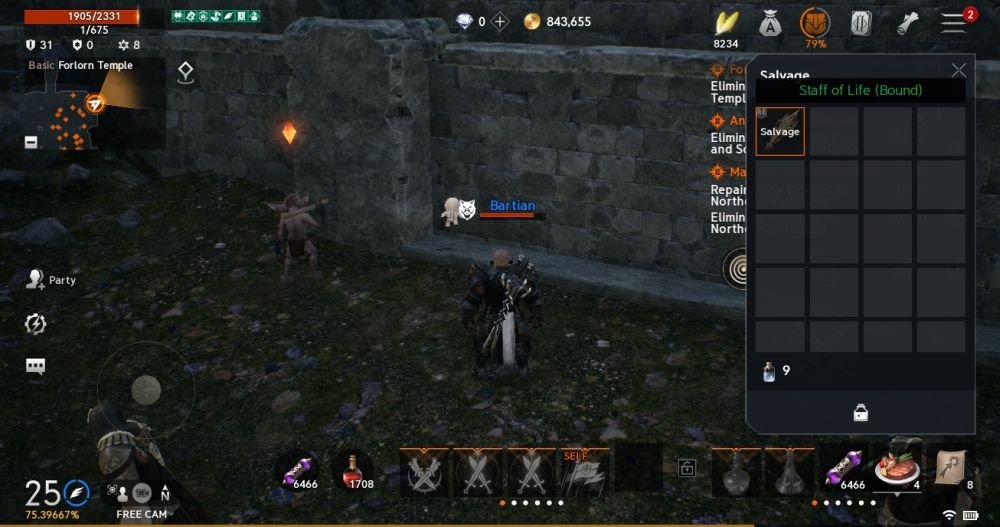
Pour pérenniser la chasse autonome, utilisez les barres de raccourcis automatiques. Glissez les compétences défensives et les potions de soin directement sur un emplacement libre pour déclencher leur utilisation automatique dès la fin de leur temps de recharge. Faire glisser l'icône vers le haut désactive cette automatisation (TouchArcade). Ajustez votre stock de potions de départ de manière à amortir les attaques ennemies tout en restant strictement sous les 50 % de charge.
Si vous avez besoin d'augmenter votre capacité de port ou d'accélérer vos réserves, des Diamants et packs de croissance spécialisés sont accessibles via des plateformes tierces comme VGTOPUP, Razer Gold ou MMOexp.
Notifications push Mobile PURPLE et streaming à distance
L'écosystème PURPLE de NCSoft assure la liaison entre le client PC et la surveillance mobile. Lineage2M peut tourner sur PC jusqu'en résolution 4K tout en retransmettant son flux vidéo en direct vers Mobile PURPLE sur iOS ou Android pour suivre vos jauges vitales (IGN).
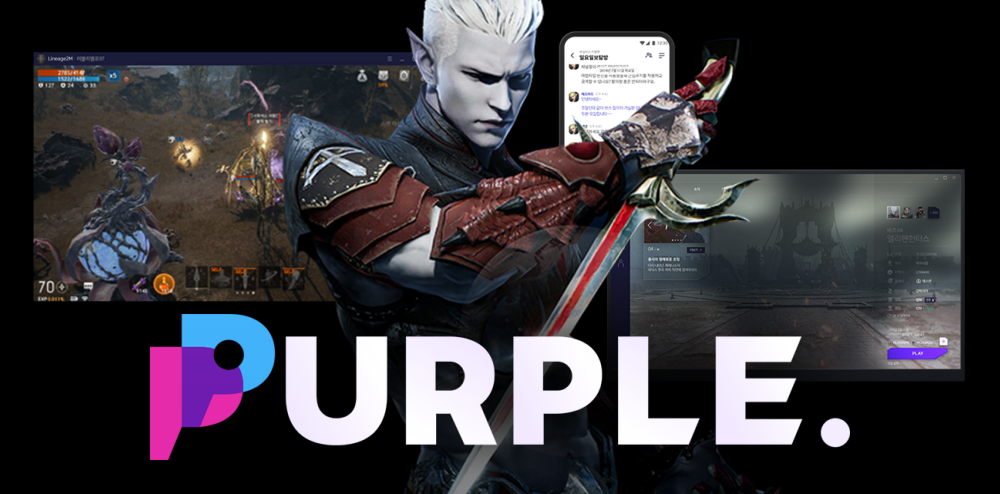
Ce dispositif constitue le canal principal pour les alertes de chasse automatique. Dès qu'un joueur hostile cible votre avatar, que votre santé chute sous un seuil critique ou que votre personnage succombe, PURPLE envoie un push sur votre smartphone. Néanmoins, les gestionnaires d'énergie stricts d'iOS et d'Android bloquent régulièrement ces requêtes en arrière-plan si aucune autorisation explicite n'a été accordée.
Dérogations du système : contourner la veille et le mode Ne pas déranger
Par défaut, les mécanismes d'économie d'énergie considèrent les applications de surveillance en veille comme non prioritaires. Pour éviter que les alertes d'agression n'arrivent trop tard, plusieurs dérogations doivent être configurées au niveau de l'OS mobile.
| Objectif du réglage | Chemin d'accès | Aperçu visuel | Effet sur l'alerte | Documentation de référence |
|---|---|---|---|---|
| Dérogation Ne pas déranger (Android) | Paramètres > Applications et notifications > [App] > Notifications de l'application > Ignorer Ne pas déranger | 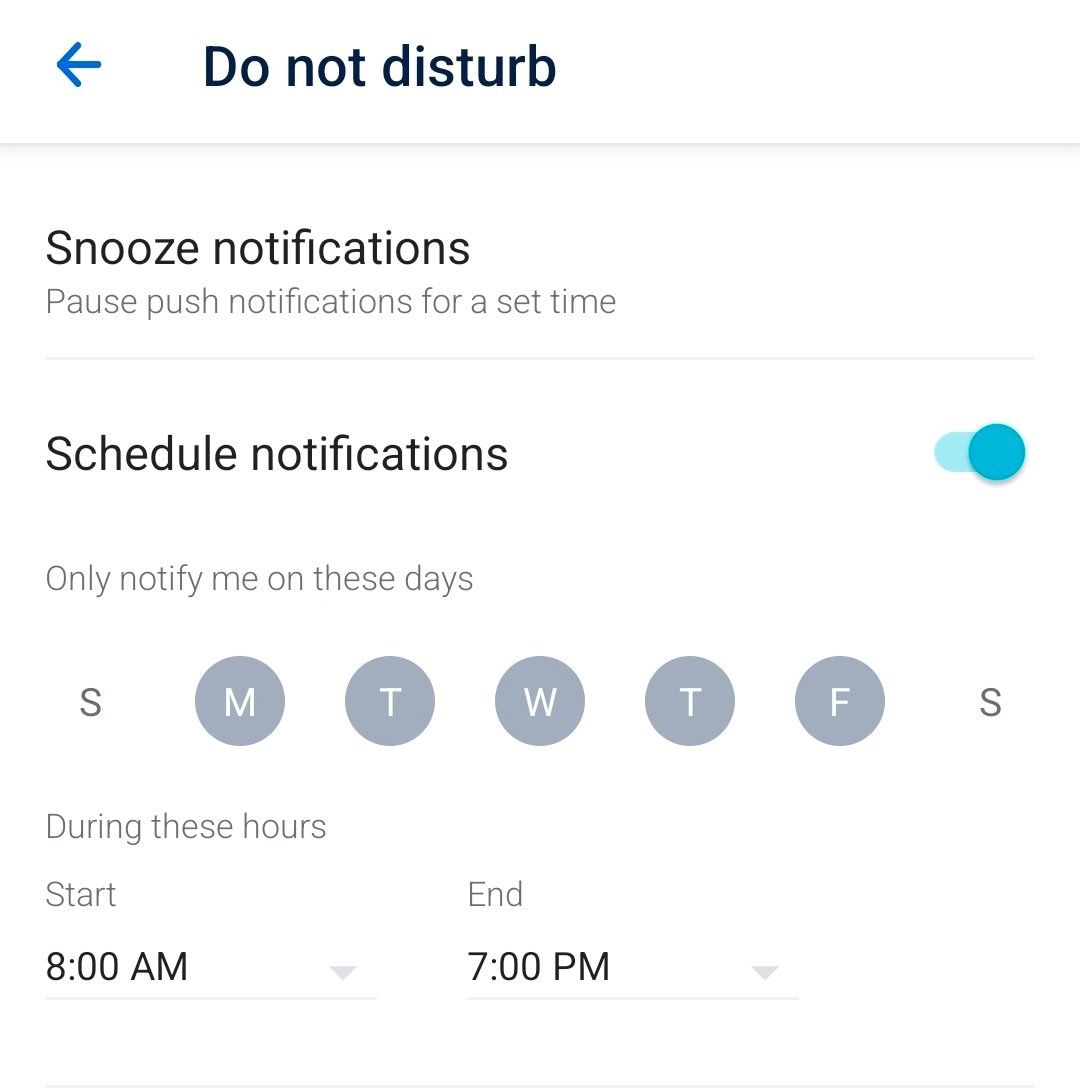 | Déclenche une alerte sonore même lorsque le téléphone est configuré en mode silencieux programmé. | Google Android Help |
| Affichage pop-up (Android) | Paramètres > Applications et notifications > Notifications > [App] > Alerte > Affichage pop-up à l'écran | 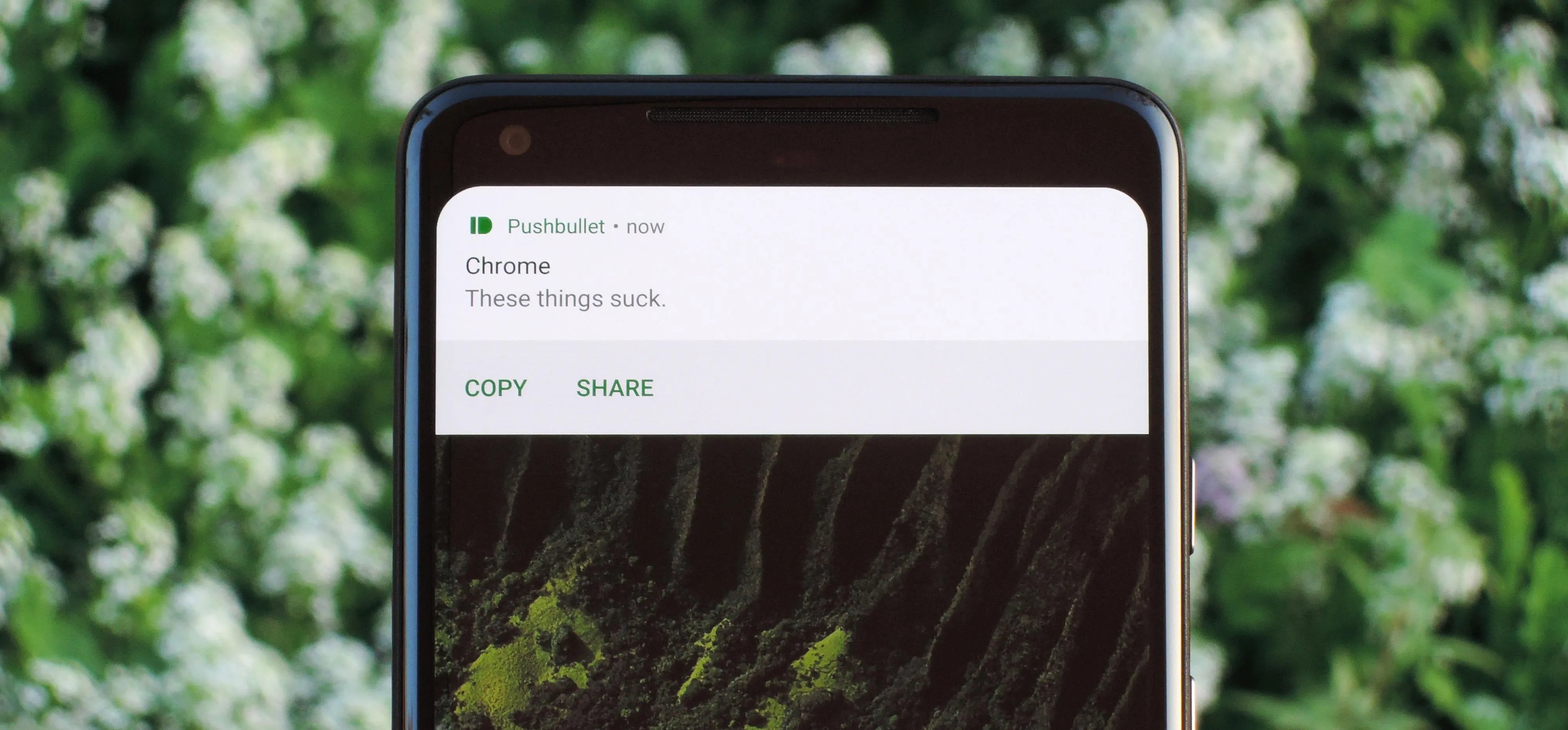 | Génère un signal audio, une bannière flottante et une carte visible sur l'écran verrouillé. | Google Android Help |
| Exemption de mise en veille (Samsung) | Paramètres > Batterie et maintenance > Batterie > Limites d'utilisation en arrière-plan > Applis jamais en veille | 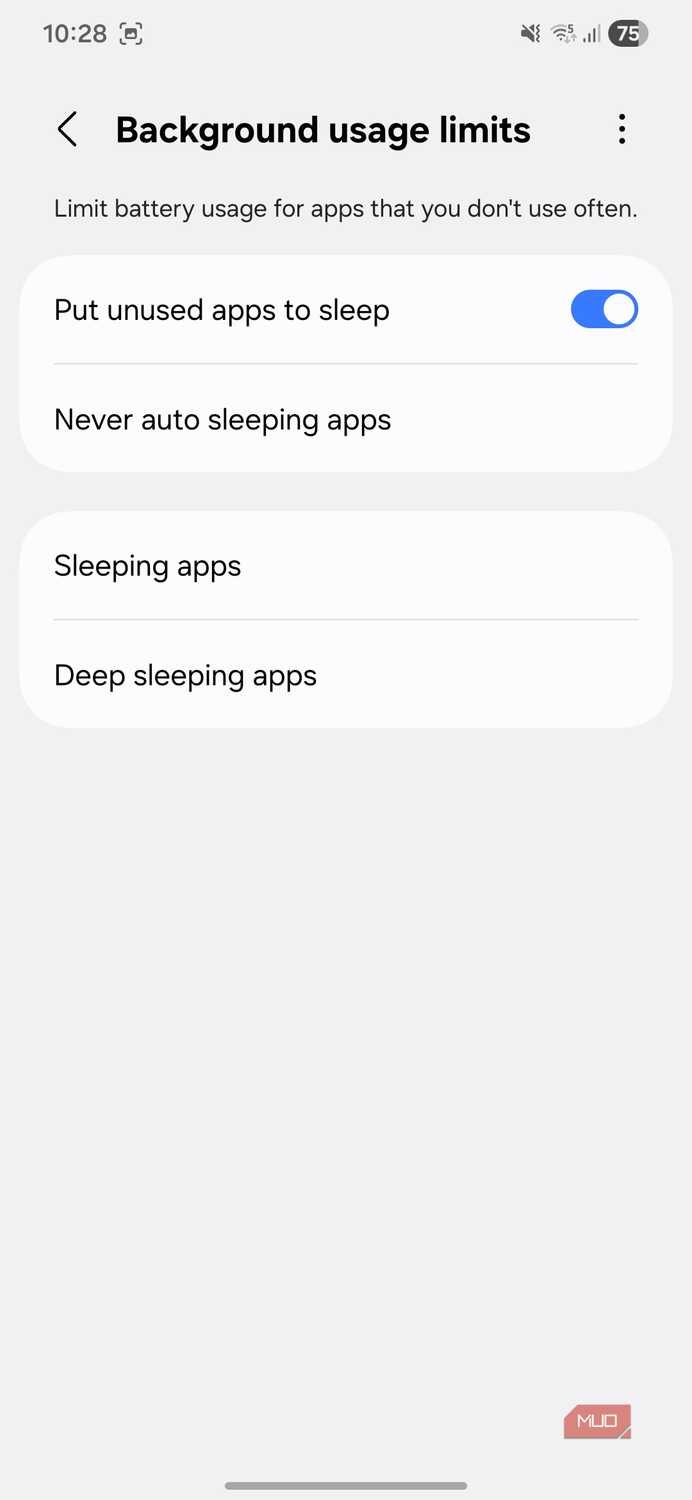 | Empêche la surcouche One UI de suspendre le processus de surveillance après une longue inactivité. | Samsung Support |
| Liste autorisée Concentration (iOS) | Réglages > Concentration > Ne pas déranger > Autoriser les notifications > Applications | 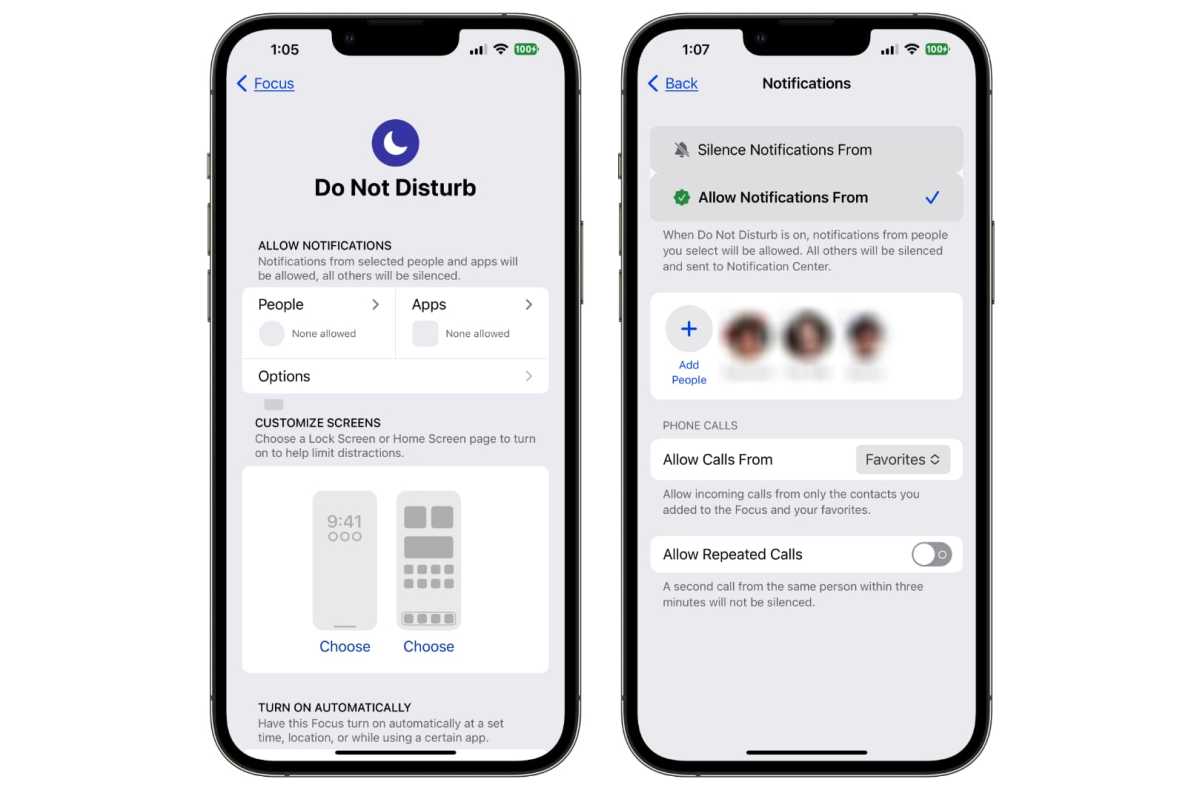 | Transmet immédiatement les notifications push à travers les filtres actifs de Ne pas déranger. | SmartThings Community |
| Désactivation du blocage Game Booster | Game Booster / Paramètres > Bloquer pendant le jeu > Notifications : Désactivé | 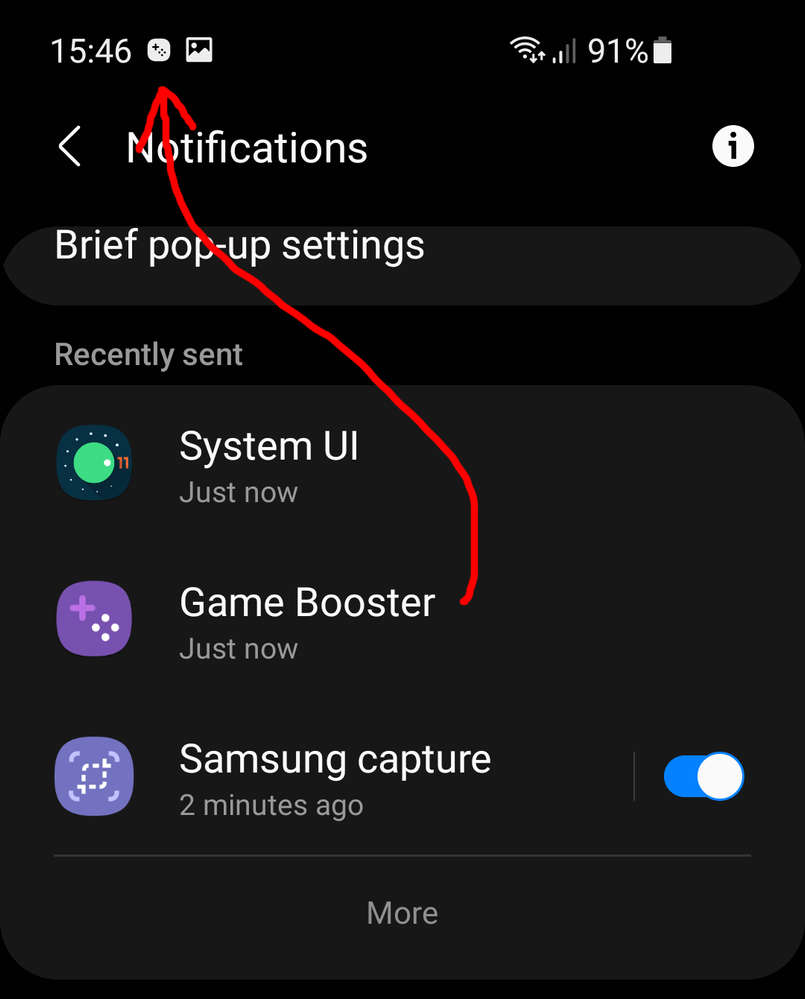 | Évite que la surcouche de jeu Samsung ne masque les alertes push entrantes pendant une partie. | Samsung Support |
Réglages d'arrière-plan sur Android et One UI
Android divise les flux de notifications en deux canaux : « Alerte » et « Silencieux ». Mobile PURPLE doit impérativement être assigné au profil Alerte pour émettre un son, afficher une icône dans la barre d'état et déclencher un bandeau visuel via « Affichage pop-up à l'écran » (Google Android Help). Activez également « Ignorer Ne pas déranger » pour que les alertes de combat percent le silence nocturne (Google Android Help).
Sur les smartphones Samsung Galaxy, One UI bascule rapidement les applications en arrière-plan en veille profonde, coupant la réception des sockets push. Pour contrer ce comportement, ouvrez Paramètres > Batterie et maintenance > Batterie > Limites d'utilisation en arrière-plan, appuyez sur Applis jamais en veille, sélectionnez + et intégrez votre application de suivi (Samsung Support). Si Lineage2M tourne directement sur le mobile, assurez-vous dans le menu Game Booster que l'option « Bloquer pendant le jeu » ne filtre pas les notifications entrantes (Samsung Support).
Configuration du mode Concentration sur iOS
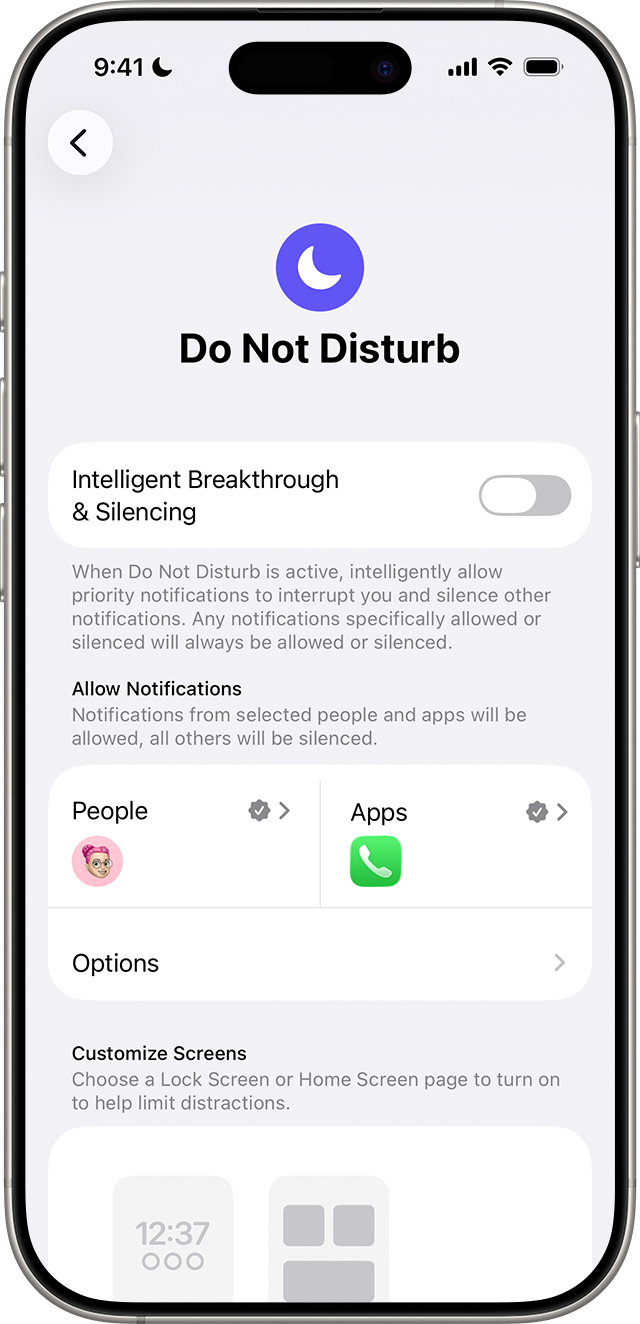
Sous iOS, les modes Concentration « Sommeil » ou « Ne pas déranger » étouffent par défaut les signaux PURPLE. Pour créer une exception permanente, accédez à Réglages > Concentration > Ne pas déranger > Autoriser les notifications > Applications et ajoutez votre client (SmartThings Community). Si l'option « Partager entre les appareils » est active, cette règle s'applique instantanément à une Apple Watch jumelée.
Protocole étape par étape pour sécuriser son farm AFK
Appliquez cette routine de vérification avant de laisser votre personnage farmer sans surveillance :
- Alléger l'inventaire sous 50 % : Vendez les pièces superflues, stockez les matériaux en coffre et ajustez le stock de consommables pour que la jauge reste nettement inférieure à 50 %.
- Activer l'usage auto des potions : Glissez les potions de PV dans la barre de raccourcis et assurez-vous qu'elles ne sont pas en pause (aucun glissement vers le haut) (TouchArcade).
- Lancer le flux PURPLE : Si le jeu tourne sur PC, démarrez Lineage2M depuis le lanceur officiel et vérifiez la liaison vidéo vers Mobile PURPLE, compatible jusqu'en 4K (IGN).
- Régler le canal Android sur Alerte : Validez que les notifications de l'application sont assignées à « Alerte » avec l'option « Affichage pop-up à l'écran » (Google Android Help).
- Autoriser la dérogation Ne pas déranger : Ajoutez le client dans « Ignorer Ne pas déranger » sur Android ou dans les applications autorisées du mode Concentration sur iOS (Google Android Help ; SmartThings Community).
- Exclure l'application de la veille profonde : Sur les terminaux Samsung, placez l'application dans la liste des « Applis jamais en veille » (Samsung Support).
Vous pouvez alléger ces réglages sonores si vous farmez dans des zones protégées où le PvP est désactivé et où les monstres ne peuvent entamer votre régénération passive. En zone ouverte ou dans les donjons disputés, maintenez l'ensemble des alertes sonores actives.
Diagnostics des états de fonctionnement en chasse automatique
Ce tableau récapitule les blocages mécaniques et les défaillances de transmission les plus courants lors du farm sans surveillance.
| Condition opérationnelle | Conséquence mécanique | Comportement de l'application / de l'OS | Source documentée |
|---|---|---|---|
| Charge d'inventaire inférieure à 50 % | Régénération passive PV/PM active ; déclenchement fluide des compétences. | Les Quick Slots consomment automatiquement les potions dès expiration des délais. | TouchArcade |
| Charge d'inventaire supérieure à 80 % | Blocage complet des actions offensives ; arrêt du combat automatique. | Le personnage subit les attaques sans riposter, provoquant une mort rapide. | TouchArcade |
| Canal Android en mode Silencieux | L'événement en jeu est bien transmis par le serveur, mais l'appareil n'émet aucun son. | L'icône apparaît discrètement dans la barre d'état sans allumer l'écran. | Google Android Help |
| Application en veille profonde (Samsung) | Le processus mobile est suspendu après plusieurs heures d'écran éteint. | Les notifications push cessent d'arriver jusqu'à la réouverture manuelle de l'app. | Samsung Support |
| Mode Ne pas déranger actif sans exception (iOS) | Les signaux parviennent au téléphone mais iOS en supprime l'affichage. | Les bannières et sonneries sont bloquées tant que le profil de concentration reste actif. | SmartThings Community |
Foire aux questions (FAQ)
Pourquoi les alertes push cessent-elles d'arriver après plusieurs heures d'inactivité ?
Les mécanismes de batterie de Samsung One UI et d'Android basculent les processus inactifs en veille profonde pour préserver l'autonomie. L'application ne peut alors plus traiter les événements du serveur. Sur les modèles Samsung, intégrez l'application dans Paramètres > Batterie et maintenance > Batterie > Limites d'utilisation en arrière-plan > Applis jamais en veille pour éliminer ces coupures (Samsung Support).
Quel est l'impact précis du poids de l'inventaire en chasse automatique sur Lineage2M ?
Dépasser 50 % du poids maximum stoppe la régénération passive des PV et des PM, forçant votre personnage à puiser en permanence dans son stock de potions. Si la charge atteint ou dépasse 80 %, toutes les capacités de combat sont désactivées : le personnage cesse totalement d'attaquer jusqu'à ce que son inventaire soit allégé (TouchArcade).
Comment faire sonner une alerte d'attaque même si le téléphone est en mode Ne pas déranger ?
Sur Android, rendez-vous dans Paramètres > Applications et notifications > [App] > Notifications de l'application et cochez l'option « Ignorer Ne pas déranger » (Google Android Help). Sur iOS, ouvrez Réglages > Concentration > Ne pas déranger > Autoriser les notifications > Applications et ajoutez votre application à la liste des exceptions autorisées (SmartThings Community).


Comments