Pour obtenir une diffusion stable sans pertes d'images ni coupure thermique sur Tango Live, le profil de référence optimal repose sur une résolution de 0p à 30 images par seconde avec un débit montant constant de 3–5 Mbps, une luminosité d'écran bloquée à 50 % et une connexion Wi-Fi active. Le traitement simultané du flux vidéo et le rendu des animations du chat en direct font monter la température des téléphones au-delà de leurs limites de sécurité (environ 45°C sur iOS et entre 50°C et 65°C sur Android), provoquant un bridage thermique immédiat. Configurer correctement les paramètres de diffusion Tango Live, délester le traitement du chat et ajuster le gain du micro permettent de préserver un stream fluide tout en évitant d'épuiser la batterie en moins d'une heure.
Profil de base recommandé pour vos paramètres de diffusion
La diffusion mobile sollicite simultanément le capteur photo, l'encodeur matériel, l'écran et les puces réseau du smartphone. Pour réduire le lag sur Tango Live et préserver l'autonomie, configurez votre appareil en suivant ces étapes :
- Sélectionner un rendu à 0p et 30 fps : dans les options de diffusion, privilégiez le 0p (0x720) par rapport au 0p afin de diminuer significativement la charge de calcul d'encodage tout en conservant une netteté adaptée aux écrans de smartphones.
- Vérifier la bande passante ascendante : assurez-vous d'avoir une vitesse d'envoi stable d'au moins 3–5 Mbps selon les mesures de débit de BroadbandNow. Si votre débit montant fluctue sous les 3 Mbps, le flux à 0p subira des pertes d'images.
- Bloquer la luminosité de l'écran à 50 % : laisser le rétroéclairage à son niveau maximal pendant l'encodage vidéo entraîne une montée thermique directe au niveau de la dalle.
- Débrancher les chargeurs rapides en direct : la charge à haute puissance génère une forte chaleur interne dans l'accumulateur, ce qui accélère la mise en sécurité thermique.
5.
Si vous passez sur un ordinateur fixe avec Tango Web Desk, vous pouvez augmenter la qualité vidéo Tango Live à 0p à 30 fps (4–8 Mbps d'envoi requis) ou 0p à 60 fps (6–12 Mbps d'envoi requis). Sur smartphone, rester à 0p offre le meilleur compromis thermique pour les longues sessions.
| Profil de sortie | Débit montant requis | Impact thermique et matériel | Cas d'usage recommandé | Rendu visuel |
|---|
| 0p à 30 fps | 3–5 Mbps | Empreinte thermique et consommation de batterie minimales | Diffusions mobiles courantes sur Wi-Fi |  |
| 0p à 60 fps | 3–8 Mbps | Charge modérée sur l'encodeur ; consommation de batterie accrue | Contenus avec mouvements rapides sur appareils récents | 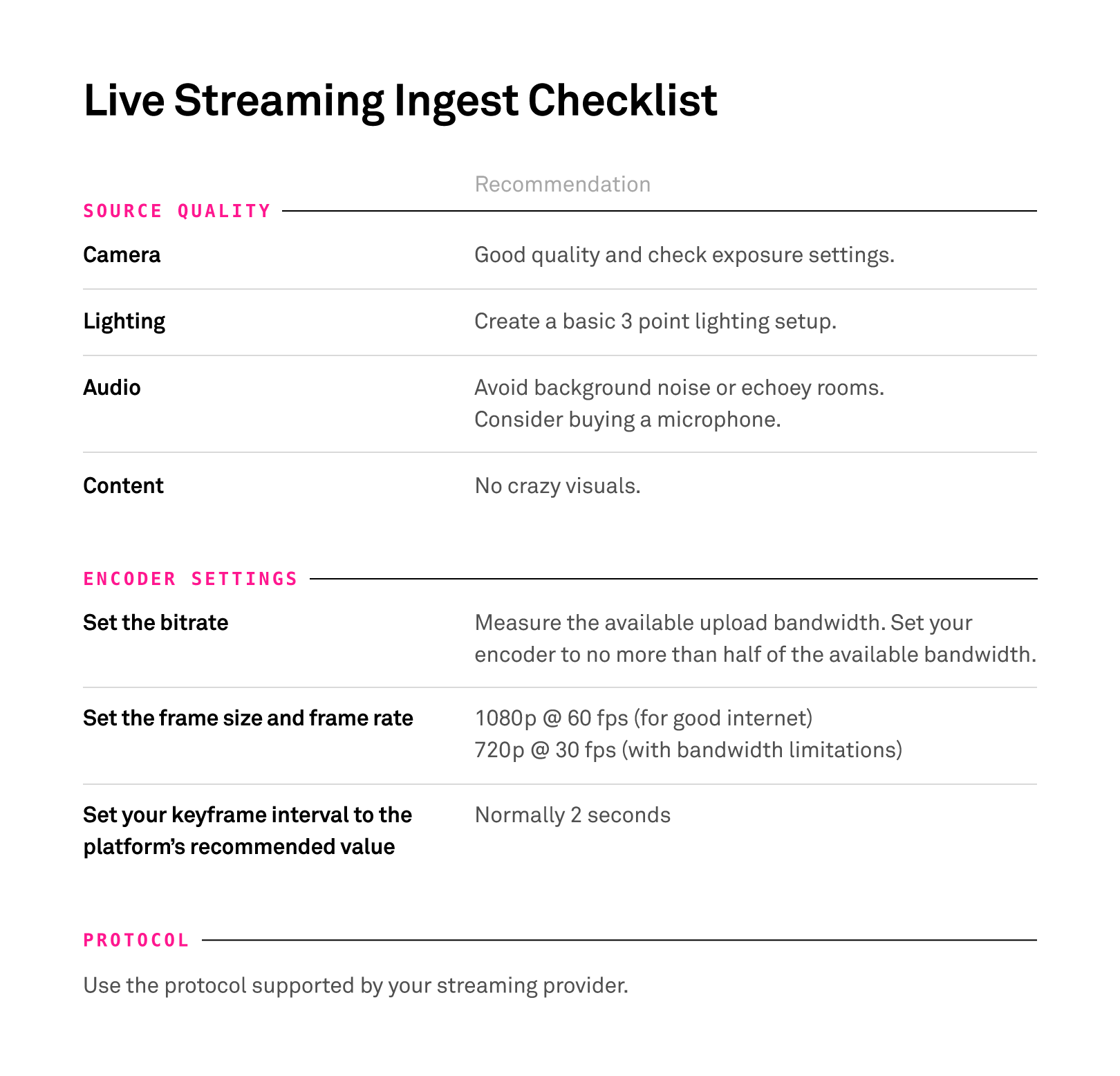 |
| 0p à 30 fps | 4–8 Mbps | Chauffe élevée sur mobile ; idéal sur ordinateur de bureau | Capture sur PC via Tango Web Desk | 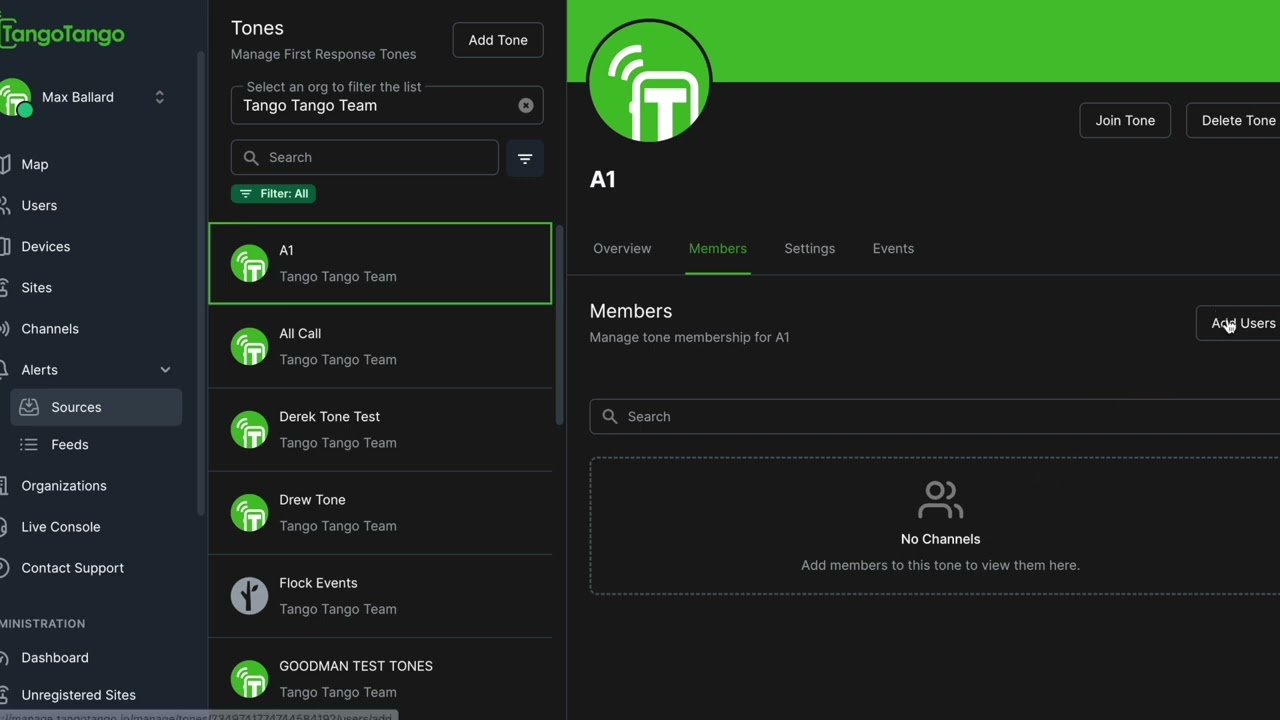 |
| 0p à 60 fps | 6–12 Mbps | Charge thermique extrême sur mobile ; nécessite une connexion filaire | OBS Studio relié en câble Ethernet | 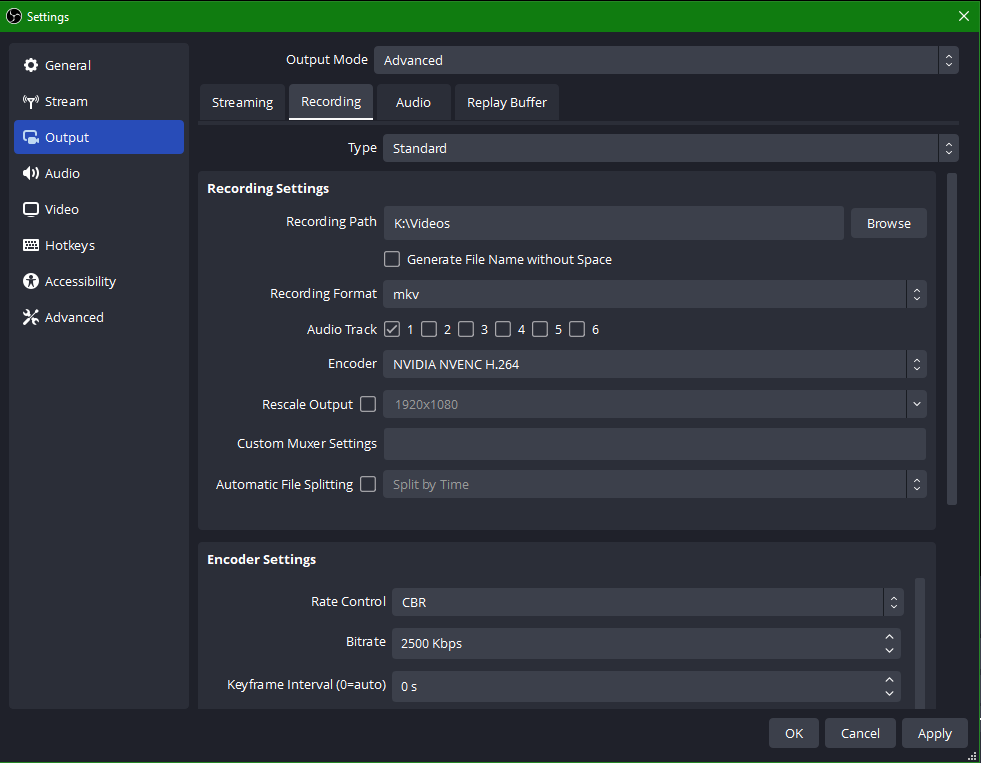 |
Données de bande passante et débits montants issus de BroadbandNow.
Éviter la surchauffe et la décharge rapide de la batterie
Un arrêt brutal en plein live ne provient pas d'un dysfonctionnement isolé. La surchauffe survient lorsque la capture optique, la compression vidéo en temps réel, l'éclairage de l'écran et la connectivité cellulaire génèrent plus de chaleur que le châssis ne peut en évacuer.
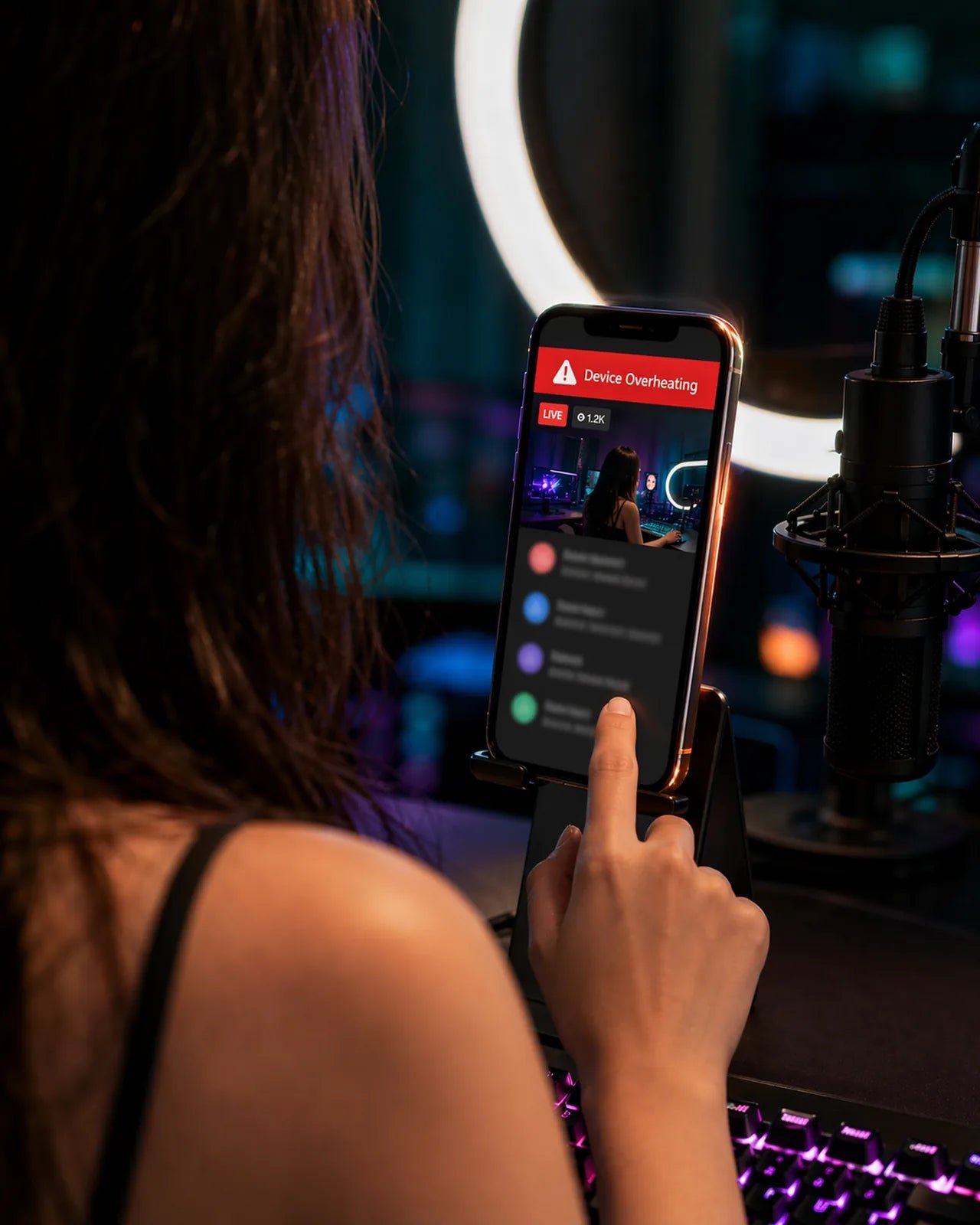
D'après les mesures documentées par Kryozon, les températures internes peuvent monter rapidement sous de multiples charges simultanées, oscillant entre 16°C à température ambiante et 41°C, pour atteindre jusqu'à 57°C lorsqu'une charge rapide et l'émission cellulaire opèrent en même temps. Les systèmes d'exploitation appliquent des seuils d'arrêt stricts documentés par StreamCot : un iPhone déclenche son arrêt d'urgence thermique aux alentours de 45°C, tandis que les smartphones Android brident leurs performances ou coupent l'appareil entre 50°C et 65°C.
Pour limiter la hausse de température sur votre smartphone :
- Diffusez via un réseau Wi-Fi intérieur pour éviter l'échauffement lié au modem 5G.
- Réglez la définition sur 0p et verrouillez la luminosité à 50 %.
- N'utilisez pas votre chargeur pendant la diffusion.
- Effectuez un test préalable de 30 minutes pour surveiller l'accumulation de chaleur.
- Modifiez un seul paramètre à la fois (hausse de résolution, branchement au secteur, passage en 5G) toutes les 15 à 20 minutes pour identifier l'élément provoquant des saccades.
Retirez les coques de protection épaisses en silicone ou en caoutchouc avant de lancer un direct : elles créent une isolation thermique empêchant la dissipation naturelle de la chaleur du processeur et de la batterie.
Séparer les tâches avec le streaming sur deux appareils
Sur un unique appareil mobile, le téléphone encode le flux de la caméra tout en affichant les animations de cadeaux virtuels, les notifications du chat et les effets interactifs. Lorsque les spectateurs échangent des Tango Coins pour offrir des cadeaux animés ou déclencher des battles, le rendu graphique surcharge le processeur.
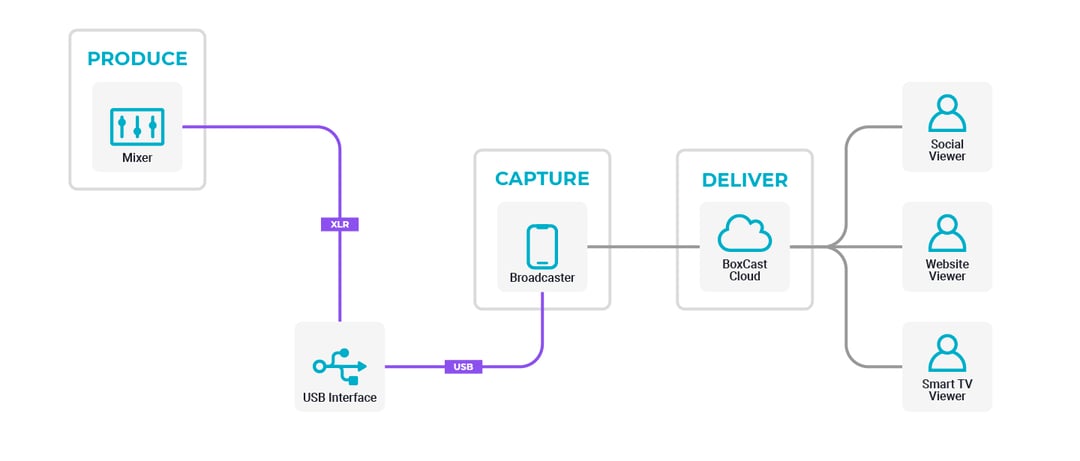
Pour éliminer ce goulot d'étranglement, le support officiel de Tango documente une méthode sur deux appareils via le Centre d'aide Tango :
- Dédier le smartphone à la capture vidéo : installez l'application mobile BoarCast. L'appareil photo et le microphone gèrent uniquement la captation, sans afficher les animations de chat ni de cadeaux.
- Ouvrir Tango Web sur un ordinateur : connectez-vous à votre compte Tango depuis un navigateur web sur un ordinateur portable ou fixe.
- Gérer le live depuis l'ordinateur : lisez les messages, remerciez pour les cadeaux et lancez les invitations de battle depuis l'écran du navigateur.
Cette répartition logicielle garantit un Tango Live stream fluide : les animations graphiques complexes sont calculées par l'ordinateur et n'engorgent plus le processeur mobile.
Solution de contournement sur iPhone : BoarCast et Picture-in-Picture
La disponibilité de l'application varie selon les zones géographiques. Si l'application Android est proposée sur Google Play, l'application iOS n'est pas présente sur l'App Store d'Apple dans de nombreuses régions en dehors de l'Union européenne (où existent des boutiques alternatives comme l'Onside Store). Pour continuer à diffuser depuis Safari, le guide de streaming pour iPhone de Tango propose la procédure suivante :
- Ouvrez Safari sur votre téléphone et accédez à
tango.me. - Connectez-vous et sélectionnez Go Live.
- Activez le mode External Stream pour lier la session web à l'utilitaire BoarCast.
- Ajustez vos filtres d'embellissement dans BoarCast.
- Basculez BoarCast en mode Image dans l'image (Picture-in-Picture) et revenez sur Safari pour lire le chat et les alertes.
Les données du Centre d'aide Tango confirment que le passage de BoarCast en mode Picture-in-Picture ne dégrade pas la qualité d'image transmise aux spectateurs, tout en vous permettant de suivre les interactions sur le navigateur web.
Diffusion sur ordinateur avec Tango Web Desk et OBS Studio
Pour les sessions professionnelles ou si votre mobile surchauffe systématiquement, diffuser depuis un ordinateur supprime les contraintes de batterie et de throttling. Cette configuration s'effectue via Tango Web Desk et OBS Studio, conformément à la documentation OBS de Tango.
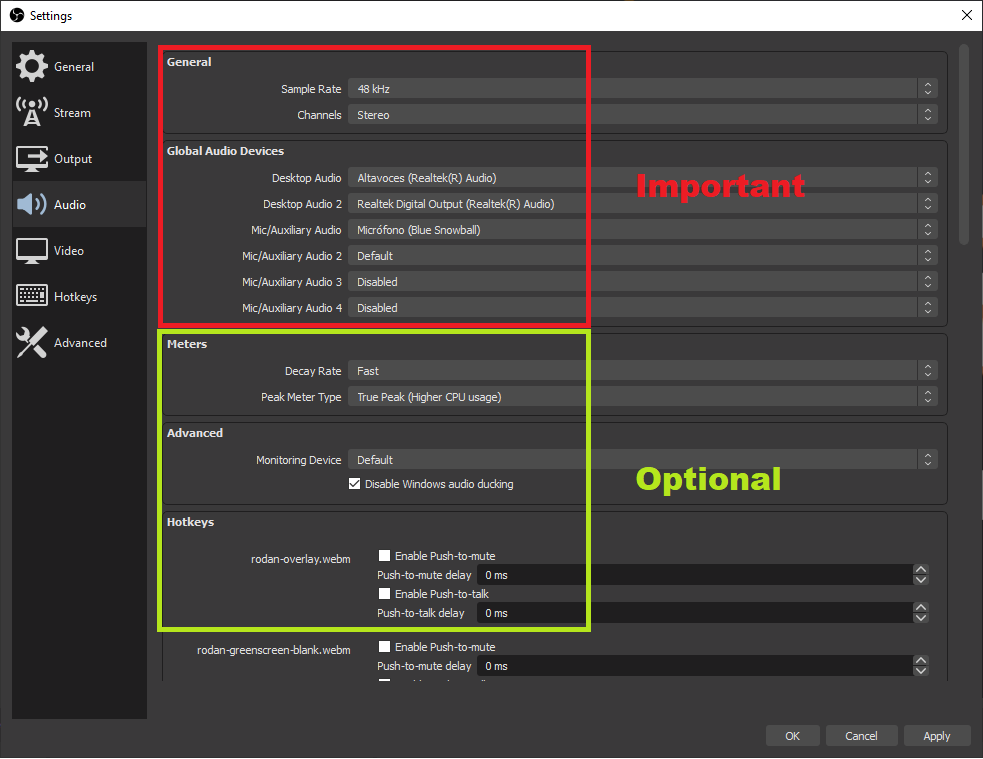
Étapes de mise en place :
- Accédez à Tango Web Desk depuis votre navigateur PC.
- Choisissez l'option de diffusion OBS Stream sur le tableau de bord.
- Lancez OBS Studio sur votre ordinateur.
- Allez dans Paramètres > Sortie sur OBS et calibrez le débit vidéo selon votre connexion montante (4–8 Mbps pour 0p à 30 fps, ou 6–12 Mbps pour 0p à 60 fps d'après BroadbandNow).
- Réglez le débit audio et vérifiez les sources micro.
- Cliquez sur Stream with OBS sur Tango Web Desk, puis activez Commencer le streaming dans OBS Studio.
Cette architecture reporte l'effort de compression sur le GPU/CPU de votre ordinateur branché sur prise secteur, éliminant tout risque de surchauffe mobile.
| Configuration matérielle | Appareils utilisés | Impact sur la batterie | Risque de lag et surchauffe | Référence |
|---|
| Smartphone unique | 1 téléphone (App Tango) | Très élevé ; décharge rapide due au rendu de l'interface et de la caméra | Élevé ; risque d'arrêt thermique à 45°C (iOS) ou 50–65°C (Android) | StreamCot |
| Deux appareils | 1 téléphone (BoarCast) + 1 PC (Tango Web) | Modéré ; le téléphone encode le flux et le PC traite les cadeaux | Faible ; soulage le téléphone des animations d'événements | Centre d'aide Tango |
| Ordinateur OBS Studio | PC/Mac + Webcam + Tango Web Desk | Nul sur le smartphone ; alimenté sur secteur | Minimal ; dépend uniquement du débit ascendant de la connexion | Centre d'aide Tango |
Calibrage du gain du microphone
Les saccades audio ou le grésillement apparaissent souvent lorsque la chaîne sonore s'avère mal configurée. Un gain mal équilibré entraîne une distorsion numérique agressive ou pousse l'encodeur à amplifier le bruit de fond.
Selon le protocole de calibrage BOYA, les réglages audio doivent respecter les paliers suivants :
La parole habituelle doit tourner autour de -12 dB.
* Éviter la zone de saturation : approcher de -3 dB à -1 dB génère de la saturation et un écrêtage désagréable pour l'audience.
* Positionnement physique : placez un micro cravate ou statique à une distance de 6 à 12 pouces de votre bouche. Un éloignement excessif oblige à augmenter artificiellement le gain logiciel, ce qui capte la réverbération de la pièce et le bruit des ventilateurs.
Ajustements du système d'exploitation et maintenance du cache
Quelques ajustements système permettent de stabiliser la bande passante et d'empêcher les ralentissements causés par les tâches de fond.
Désactiver l'assistance Wi-Fi sur iOS
Sur iPhone, l'Assistance Wi-Fi bascule automatiquement les transferts vers le réseau cellulaire lorsque le signal sans fil faiblit. Pendant un direct, ces allers-retours font chauffer le modem et provoquent des sauts d'images. Désactivez cette option dans Réglages > Données cellulaires, puis descendez en bas de page pour désactiver l'Assistance Wi-Fi (StreamCot).
Couper l'actualisation en arrière-plan
La synchronisation des boîtes mail, des réseaux sociaux et des services de stockage en nuage consomme des cycles de calcul. Rendez-vous dans les réglages système pour désactiver l'Actualisation en arrière-plan sur iOS ou limiter les processus d'arrière-plan sur Android avant d'entamer une session.
Vider le cache de l'application Tango
Des fichiers temporaires corrompus peuvent bloquer le flux ou faire planter l'application au lancement. Comme indiqué dans les procédures de dépannage répertoriées sur Şikayetvar, les utilisateurs Android peuvent purger ces fichiers via le chemin suivant :
Paramètres > Applications > Tango > Stockage > Vider le cache & Effacer les données
Cette manipulation supprime les caches corrompus sans effacer vos identifiants de compte, remettant à zéro la mémoire tampon allouée à la vidéo.
Questions fréquentes
En dehors de l'Union européenne, connectez-vous sur tango.me depuis Safari, appuyez sur Go Live, sélectionnez External Stream et associez le flux à l'application compagnon BoarCast. Vous pourrez suivre le chat et recevoir les cadeaux sur Safari pendant que BoarCast capture la vidéo (Centre d'aide Tango).
Pourquoi mon smartphone s'arrête-t-il après 20 à 30 minutes de live ?
Les smartphones intègrent des mécanismes d'arrêt d'urgence thermique. Les iPhone se coupent lorsque la température interne atteint environ 45°C, tandis que les téléphones Android brident leurs processeurs ou s'éteignent entre 50°C et 65°C. Activer les données 5G, une luminosité maximale, la caméra et la recharge simultanément dépasse très rapidement ces seuils de tolérance (StreamCot, Kryozon).
Le mode Image dans l'image (Picture-in-Picture) de BoarCast détériore-t-il la qualité vidéo ?
Non. Réduire BoarCast en mode Picture-in-Picture sur iPhone pour lire le chat sur votre navigateur mobile ne diminue ni la définition ni le débit de votre flux. Vos spectateurs continuent de recevoir l'intégralité de la qualité vidéo d'origine (Centre d'aide Tango).
Quel débit d'envoi est nécessaire pour diffuser en 0p à 30 fps sans coupure ?
Un débit montant stable de 3–5 Mbps est requis pour maintenir une diffusion en 0p à 30 fps. Pour les profils plus élevés, comptez 3–8 Mbps pour le 0p à 60 fps, 4–8 Mbps pour le 0p à 30 fps, et 6–12 Mbps pour le 0p à 60 fps (BroadbandNow).









Comments