Pour changer de serveur dans le client Global de Honkai Impact 3rd, déconnectez-vous jusqu'à l'écran titre et utilisez le sélecteur de serveur pour basculer entre les serveurs régionaux Europe et Amériques. Les personnages, devises et la progression de l'histoire ne sont pas transférables d'un serveur à l'autre : changer de serveur crée un tout nouveau profil sur la destination choisie au lieu de migrer vos données (vgtopup.com).
Si vous souhaitez rejoindre des amis situés en Asie du Sud-Est, basculer d'option dans le client Global ne fonctionnera pas. La région Asie du Sud-Est utilise en effet un paquet d'application totalement distinct (Honkai Impact 3 SEA sur Uptodown).
| Client régional | Couverture des serveurs | Système d'exploitation minimal | Aperçu visuel |
|---|
| Honkai Impact 3rd (Global) | Serveurs régionaux Amériques et Europe (vgtopup.com) | Android 6.0+ sur mobile ; client PC officiel (Uptodown Global) | 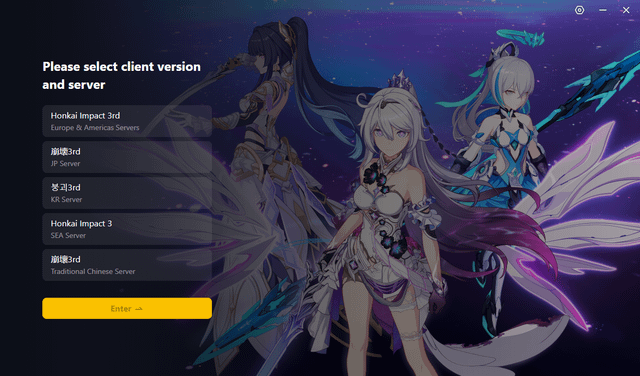 |
| Honkai Impact 3 (SEA) | Serveur régional Asie du Sud-Est (Uptodown SEA) | Application autonome nécessitant Android 6.0+ (Uptodown SEA) |  |
Basculer entre l'Europe et les Amériques sur le client Global
Le client standard Global intègre deux environnements régionaux isolés : Amériques et Europe. Tous deux fonctionnent au sein de la même version de l'application sur mobile et sur le lanceur officiel pour PC Windows.
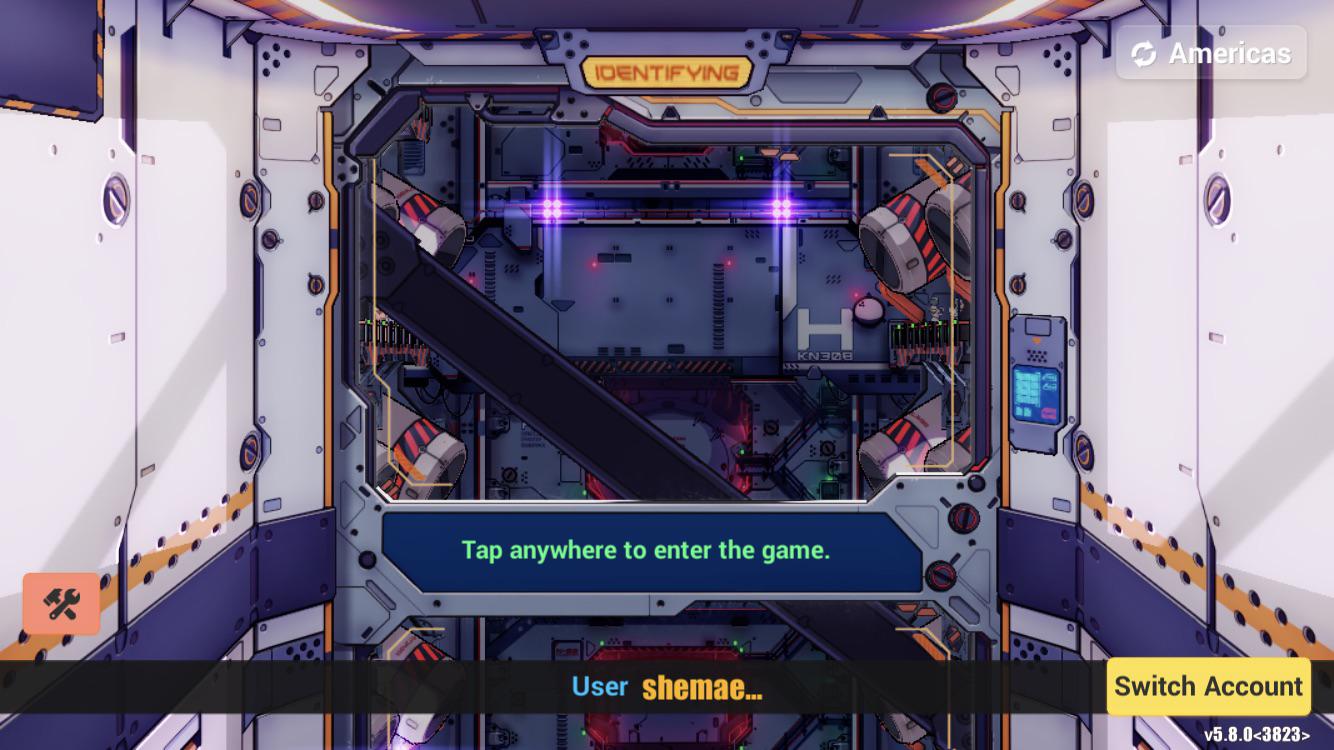
Voici les étapes pour passer de l'un à l'autre :
- Lancez Honkai Impact 3rd sur votre PC ou appareil mobile.
- Arrêtez-vous à l'écran de démarrage principal (« Toucher pour entrer ») avant de charger la passerelle de l'Hyperion.
- Repérez le bouton d'affichage du serveur, généralement placé près du coin supérieur droit ou dans un coin inférieur de l'interface d'accueil.
- Cliquez ou appuyez sur ce bouton pour ouvrir la fenêtre de sélection du serveur.
- Choisissez Americas (Amériques) ou Europe.
- Confirmez votre choix et entrez dans le jeu avec vos identifiants de compte HoYoverse habituels.
Lors de votre première connexion sur l'autre serveur, vous serez accueilli par la cinématique d'introduction et le didacticiel de départ. Vos personnages initiaux restent en sécurité sur leur serveur régional d'origine.
Progression perdue ou réinitialisée : diagnostiquer une erreur de serveur
Découvrir la cinématique d'introduction ou une passerelle vide au lancement signale généralement une mauvaise sélection de serveur plutôt qu'une suppression de données.
Puisque la distribution du jeu et l'identification du compte s'appuient sur l'UID officiel du jeu, la synchronisation du profil fonctionne entre Android, iOS et le client PC officiel tant que le Capitaine se connecte au bon serveur (vgtopup.com).
| Test de diagnostic | Élément à contrôler | Source de vérification |
|---|
| Niveau de passerelle et profil | Bannière du profil du Capitaine dans le coin supérieur gauche de la passerelle | vgtopup.com |
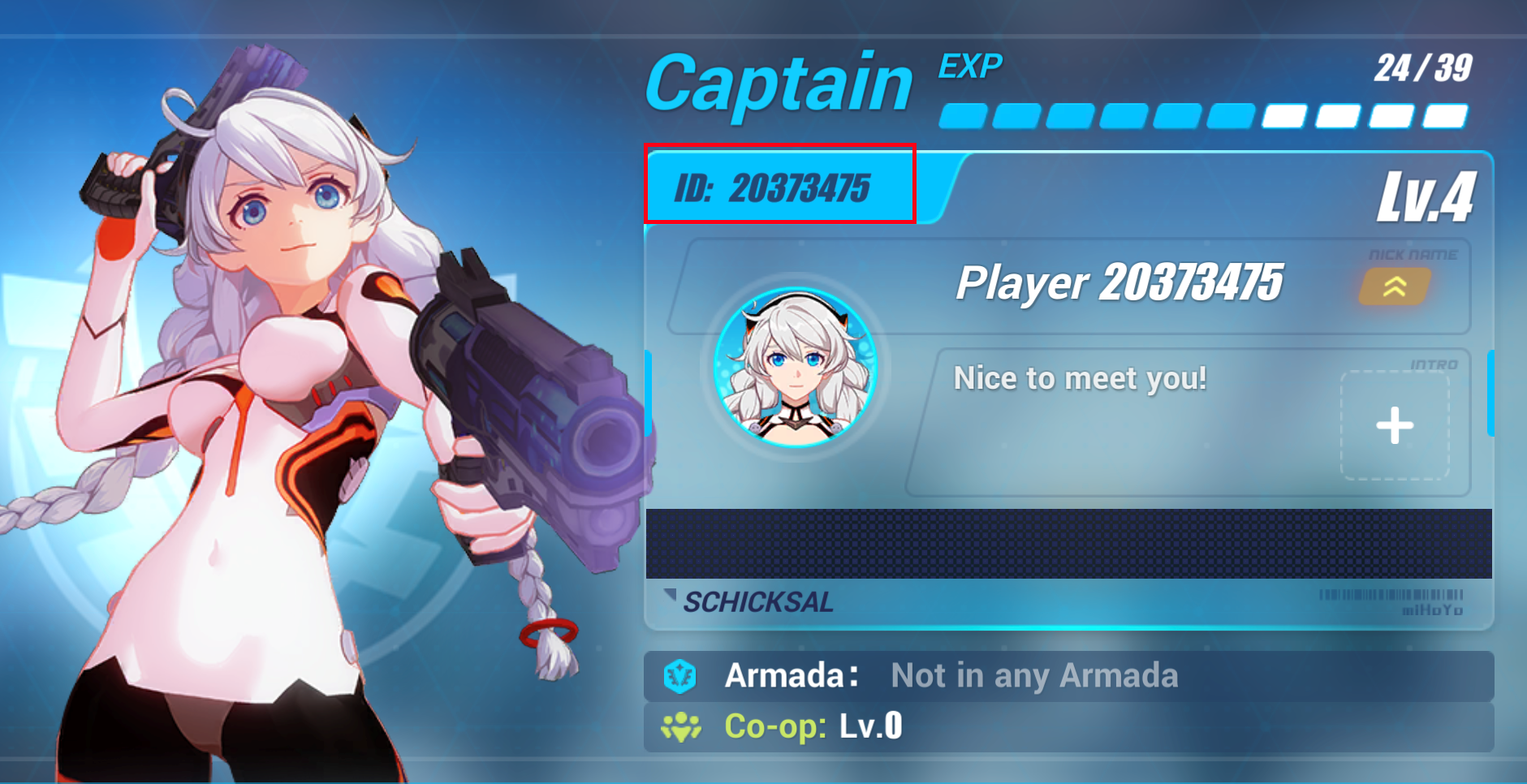
| UID en jeu | UID numérique affiché sur l'écran d'informations du Capitaine sous le pseudonyme | vgtopup.com |
| Paquet d'application | Paquet Global standard vs application autonome SEA | Uptodown Global ; Uptodown SEA |
Pour corriger un profil mal aligné :
- Terminez ou passez la séquence d'introduction jusqu'à atteindre la passerelle.
- Cliquez ou appuyez sur votre nom de Capitaine dans le coin supérieur gauche de l'écran.
- Notez l'UID numérique affiché sous votre pseudonyme et votre niveau (vgtopup.com).
- Si cet UID ne correspond pas à celui de votre profil habituel, retournez à l'écran d'accueil.
- Basculez d'Amériques à Europe (ou inversement) et reconnectez-vous.
Client Global vs Asie du Sud-Est : le piège des applications séparées
Une confusion fréquente survient lorsque des joueurs cherchent le serveur Asie du Sud-Est (SEA) dans le client Global. Ce serveur n'apparaît pas aux côtés de l'Europe et des Amériques.
L'Asie du Sud-Est fonctionne via une application mobile distincte intitulée Honkai Impact 3 (SEA), qui requiert Android 6.0 ou une version ultérieure (Uptodown SEA). Jouer avec des contacts sur ce serveur nécessite d'installer cette mouture dédiée au lieu de tenter un changement de région dans le client Global.
Limites du cross-play entre PC et mobile
Honkai Impact 3rd propose une compatibilité cross-play entre Android, iOS et PC. Cependant, la synchronisation des données s'effectue uniquement si votre client PC se connecte avec votre compte HoYoverse sur le serveur régional exact où réside votre Capitaine mobile (vgtopup.com).

Avant d'acheter des devises comme les Cristaux et les Jetons B (B-Chips) — servant aux tirages de ravitaillement pour les Valkyries, les armes, les Stigmates et les AstralOps, ou à débloquer des packs de progression — vérifiez scrupuleusement votre serveur actif. Les recharges de compte, telles que les packs de Cristaux et Jetons B pour Honkai Impact 3, attribuent les articles directement en fonction du serveur sélectionné et de l'UID numérique renseigné.
Les utilisateurs de la version Steam font face à une restriction supplémentaire : alors que le lanceur PC officiel Windows utilise les identifiants de compte HoYoverse standard, Steam applique son propre système d'authentification, ce qui empêche le cross-save avec les comptes mobiles standard.
Foire aux questions
Puis-je transférer mes Valkyries et ma progression Honkai Impact 3rd vers un autre serveur régional ?
Non. La progression, les personnages et l'inventaire sont rattachés au serveur régional d'origine (comme Amériques, Europe ou SEA) ; se connecter sur un nouveau serveur crée un profil vierge sur celui-ci (vgtopup.com).
Pourquoi ma progression a-t-elle disparu en me connectant à Honkai Impact 3rd sur PC ?
La progression est propre à chaque serveur. Si votre client PC se connecte à un serveur différent de celui configuré sur votre appareil mobile, votre profil de Capitaine ne s'affichera pas tant que vous n'aurez pas sélectionné le bon serveur associé à votre compte HoYoverse (vgtopup.com).
Depuis la passerelle de l'Hyperion, touchez ou cliquez sur le nom de votre Capitaine en haut à gauche ; votre UID numérique est visible sur l'écran d'informations du Capitaine, sous votre pseudonyme et votre niveau (vgtopup.com).






Comments