La sélection de texte standard d'iOS ne fonctionne pas avec le moteur personnalisé de Top War. Maintenir votre doigt sur les chiffres ne sert à rien ; l'interface dépend entièrement de son bouton de copie dédié.
Dès que vous collez la chaîne dans une application native iOS, les gestes du système prennent le relais. Un pincement à trois doigts vers l'intérieur copie le texte sélectionné. Un pincement à trois doigts vers l'extérieur dépose ces chiffres là où se trouve votre curseur.
[Main Base Island Screen]
         │
         ▼  (Appuyez sur le portrait d'avatar en haut à gauche)
[Player Profile Overview]
   ├── Commander Avatar & Level
   ├── Server Warzone ID (e.g., W1234)
   └── User ID: 1234567890 ──>[Tap Copy Icon] ──> iOS Virtual Memory (1 item)
Le presse-papiers natif d'iOS ne conserve qu'un seul élément à la fois. Si vous copiez des coordonnées d'alliance, une ligne du chat ou un lien Safari, votre UID Top War est immédiatement écrasé. Le bac à sable (sandboxing) d'Apple empêche également les applications en arrière-plan de lire le contenu du presse-papiers sans interaction directe, ce qui signifie qu'aucun outil tiers ne peut enregistrer votre historique d'ID à votre insu.
Le tableau de référence suivant détaille les paramètres système et les exigences tactiles encadrant la gestion des données sous iOS et les interactions dans la base.
| Type d'interaction | Paramètre système | Limite opérationnelle | Fonction mécanique |
|---|
| Presse-papiers natif iOS | Mémoire virtuelle du système | Limite de 1 élément | Conserve une seule chaîne ; écrasée lors d'une copie ou d'un redémarrage de l'appareil |
| Presse-papiers universel | Protocole Continuité | 30 pieds (10 mètres) | Synchronise la chaîne copiée sur les appareils utilisant le même compte Apple |
| Geste tactile natif | Pincement à 3 doigts | Vers l'intérieur / Vers l'extérieur | Exécute une copie ou un collage instantané sans passer par les menus |
| Attribution en vitrine | Durée du toucher | Exactement 0.4 seconde | Maintien requis pour placer les décorations de base dans la vitrine |
Vérifier les données du presse-papiers et repérer les chiffres tronqués
iOS ne propose aucun tiroir d'historique intégré pour le presse-papiers. Si le toucher en jeu a subi un micro-ralentissement, vous risquez de coller un ancien lien de discussion ou d'anciennes coordonnées à la place des chiffres de votre compte.
Testez la chaîne copiée dans Notes d'Apple avant de la coller dans des formulaires ou des feuilles de calcul :
- Balayez vers le haut depuis le bas de votre écran pour ouvrir le sélecteur d'applications.
- Lancez Notes et créez une note vide.
- Touchez la page et sélectionnez Coller, ou pincez vers l'extérieur avec trois doigts.
- Vérifiez que la chaîne ne contient que des chiffres — aucun espace parasite, lettre superflue ou chiffre manquant à la fin.
Pour une vérification plus rapide, ouvrez l'application native Raccourcis d'iOS, cherchez dans la Galerie et ajoutez Ajuster le presse-papiers. En le touchant, une fenêtre affiche exactement les caractères bruts stockés en mémoire. Vous pouvez ainsi inspecter l'UID et supprimer tout espace accidentel avant de le transmettre aux officiers de votre alliance.
Lors de l'achat de briques d'or Top War en ligne pour accélérer les fusions de bâtiments, la vérification de cet UID garantit que les ressources arriveront sur la bonne base, sans avoir à solliciter le service client.
Coller votre UID Top War sur Mac et iPad via le presse-papiers universel
Les listes Discord, les suivis de bataille et les tableaux de coordination d'alliance tournent souvent sur un iPad ou un Mac pendant que vous jouez sur votre téléphone. Le presse-papiers universel d'Apple fait le pont entre eux en envoyant le texte copié sur votre iPhone directement sur un appareil situé à proximité.
La transmission nécessite que les deux appareils se trouvent à moins de 30 pieds (10 mètres), partagent le même compte Apple et gardent le Bluetooth et le Wi-Fi activés.
Certaines configurations réseau peuvent entraîner des échecs de synchronisation silencieux. Bien que la documentation d'Apple précise uniquement que le Wi-Fi doit rester actif, des tests en conditions réelles montrent que la connexion échoue souvent lorsque les appareils sont connectés sur des bandes différentes de la box — par exemple un iPhone en 5 GHz et un MacBook en 2.4 GHz.
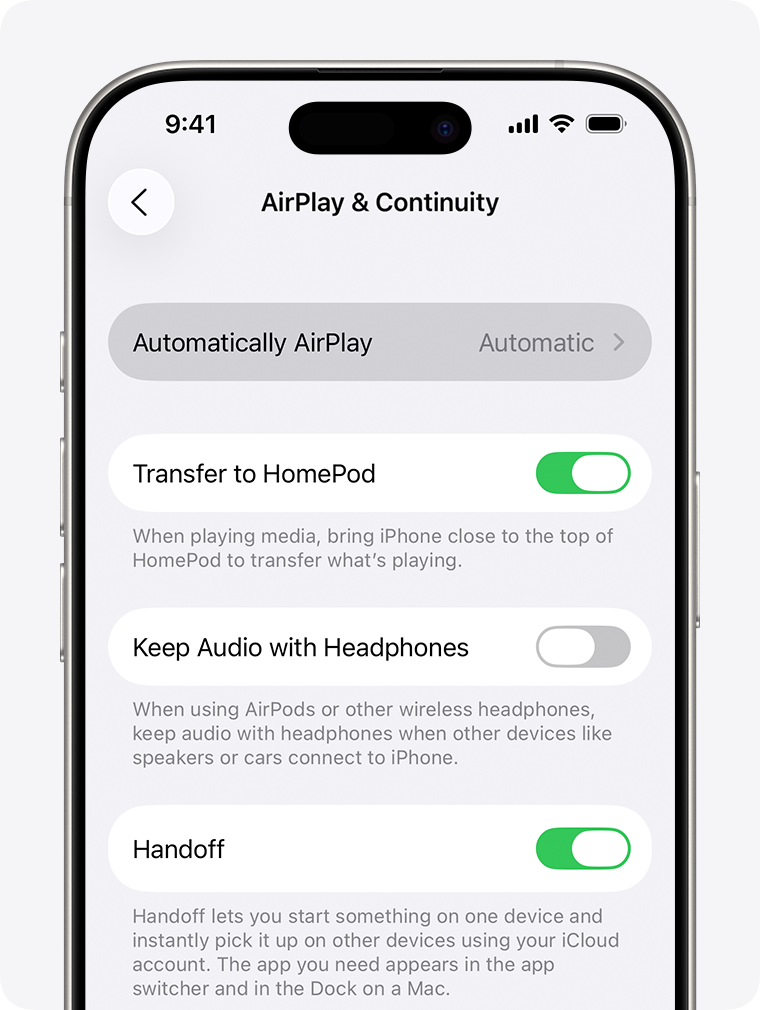
Si vous touchez l'icône de copie dans Top War sur votre iPhone mais que votre Mac refuse de coller l'UID, réinitialisez la chaîne Continuité en suivant cette procédure :
- Ouvrez les Réglages de votre iPhone.
- Touchez Général, puis sélectionnez AirPlay et Continuité.
- Repérez l'interrupteur Handoff.
- Désactivez Handoff, patientez cinq secondes, puis réactivez-le.
- Répétez l'opération sur votre Mac ou iPad pour vider le cache de détection local.
Les spécifications ci-dessous détaillent les conditions précises requises pour que la continuité du presse-papiers universel fonctionne.
| Élément de protocole | Exigence iOS | Exigence Mac / iPad | Principal point de défaillance |
|---|
| Compte Apple | Connecté au compte iCloud principal | Compte Apple identique | Comptes Apple secondaires différents |
| Rayon sans fil | Bluetooth activé | Bluetooth activé | Distance supérieure à 30 pieds (10 m) |
| Fréquence Wi-Fi | Connexion active | Connexion active | Séparation des bandes 2.4 GHz et 5 GHz |
| Protocole Handoff | Réglages > Général > AirPlay | Réglages Système > Général | Cache de détection obsolète sous iOS |
Activer et désactiver Handoff purge les caches de détection obsolètes. Si la synchronisation bloque toujours, collez l'UID dans une note iCloud sur votre iPhone : elle se synchronisera via le serveur en contournant totalement les liaisons Bluetooth locales.
Dépannage : l'ID utilisateur Top War ne s'affiche pas sur iPhone
Un champ d'ID utilisateur vide, des chiffres manquants ou des éléments d'interface tronqués proviennent généralement de la mise à l'échelle de l'affichage, d'un profil invité non lié ou de téléchargements de ressources incomplets.
L'encoche de l'écran et la Dynamic Island entrent souvent en conflit avec l'interface personnalisée du jeu. Si l'option Luminosité et affichage d'iOS est réglée sur « Texte plus grand », la fiche de profil du jeu peut remonter vers le haut, masquant la ligne de l'UID directement derrière la découpe de l'appareil photo ou dans la bordure supérieure.
Vérifiez ces points précis si votre ID n'apparaît pas :
- Comptes invités non liés : ignorer la liaison avec l'identifiant Apple ou Game Center laisse votre compte avec un jeton de session provisoire. Liez le compte dans les réglages du jeu pour générer votre UID numérique définitif.
- Blocages lors du téléchargement des ressources : après une mise à jour du jeu, les ressources graphiques de l'interface de profil peuvent encore être en cours de téléchargement en arrière-plan. Forcez la fermeture de Top War via le sélecteur d'applications, vérifiez votre connexion et relancez le jeu.
- Conflits de réactivité tactile : les calculs de fusion de la base en arrière-plan peuvent amener les menus à ignorer les touchers trop rapides. Par exemple, assigner des décorations de base dans le module Vitrine nécessite un maintien strict de 0.4 seconde. Toucher l'icône de copie en pleine animation est souvent considéré comme un toucher inopérant.
Si les chiffres refusent toujours de s'afficher, prenez une capture d'écran non recadrée montrant votre nom de commandant, le niveau de votre base et le badge de votre Zone de guerre. L'assistance client pourra retrouver votre profil grâce à ces informations, même si la ligne de l'UID ne s'affiche pas.
ID de serveur Zone de guerre et vérification de compte pour les événements d'alliance
Confondre votre ID utilisateur et votre ID de serveur peut fausser les listes de tournoi et la livraison de vos recharges. Votre ID utilisateur est un identifiant personnel permanent dans la base de données globale. Votre ID de serveur rattache quant à lui votre base à une carte active de Zone de guerre.
Les événements compétitifs — comme les affrontements hebdomadaires du Trône de la capitale, les guerres inter-serveurs (SvS) et les tournois à 8 serveurs de la Terre éternelle — exigent que les chefs d'alliance transmettent ces deux informations. Les gemmes accélèrent les fusions d'unités et la reconstruction de la base pendant ces événements, mais une simple erreur administrative peut vous disqualifier avant même le début des combats.
[Cross-Server Bracket: Eternal Land (8 Servers)]
   ├── Warzone 1042 (Votre serveur d'origine)
   │     └── Commander UID: 884920194 ──>[Account Verified]
   ├── Warzone 1043
   ├── Warzone 1044
   └── Warzone 1045 ... à 1049
Indiquer un ID de serveur obsolète après un transfert inter-serveurs entraîne une disqualification automatique du tournoi. Standardisez vos inscriptions d'alliance en utilisant le format [Server ID] - [Commander Name] - [User ID] afin d'éviter toute erreur de synchronisation des listes.
Lorsque vous achetez des gemmes et packs Top War à prix réduit pour éviter l'attente des chronomètres, renseigner la bonne Zone de guerre en plus de votre UID évite toute erreur d'acheminement de la livraison. Les ressources ne peuvent pas être créditées sur un compte si le serveur renvoie à une zone adverse.
Sécuriser l'identification de son compte pour les améliorations et fusions de héros
Investir dans des héros de haut niveau représente un coût colossal, ce qui rend la sécurisation du compte essentielle. La mécanique de fusion permet d'éliminer les temps de construction pour les unités de bas niveau, mais faire progresser des héros en fin de partie demande des mois de préparation.
Promouvoir un héros SSR de 1 étoile à 5 étoiles coûte 440 fragments de héros orange, le passage final de 4 à 5 étoiles réclamant à lui seul 240 fragments. En combat, un ralliement de chars optimisé associant Marvy, Quilly et Binary atteint un score d'efficacité de marche de 71.6%. Égarer les identifiants de votre compte risque de vous faire perdre définitivement ces investissements.
Le tableau ci-dessous détaille les étapes de progression, les coûts d'amélioration et les données associées directement à l'identification du compte.
| Mécanique de jeu | Composant / Coût | Bénéfice stratégique | Prérequis de compte |
|---|
| Palier maximal de héros | 440 fragments orange | De 1 étoile à 5 étoiles maximum | UID permanent lié pour éviter la perte de données |
| Dernier rang d'étoile | 240 fragments orange | Palier final de 4 à 5 étoiles | Correspondance exacte du serveur pour l'obtention des fragments |
| Ralliement de chars optimisé | Marvy / Quilly / Binary | Efficacité de marche de 71.6% | Vérification sur la liste d'alliance pour les meneurs de ralliement |
| Pack de code promo | Codes topwar888 / TOPWAR666 | 200 gemmes chacun (Boîte aux lettres) | Saisie dans la fenêtre d'échange de cadeaux du profil |
| Tournoi inter-serveurs | Matchmaking à 8 serveurs | Arbre de guerre de la Terre éternelle | Inscription synchronisée de l'ID de serveur et de l'UID |
Les tickets d'assistance pour des objets manquants, des bugs de migration ou le versement de récompenses exigent systématiquement votre UID numérique brut. Avant de faire le plein de packs de guerre et de ressources Top War pour développer votre base, assurez-vous que les données de votre profil correspondent aux registres de votre alliance.
Foire aux questions
Où trouver mon ID utilisateur Top War sur un iPhone ?
Touchez votre avatar de joueur dans le coin supérieur gauche de l'écran principal de la base. Votre ID utilisateur numérique et l'ID de serveur de votre Zone de guerre s'affichent sur la carte de profil, juste sous votre nom de commandant.
Puis-je copier mon ID utilisateur Top War directement dans le presse-papiers iOS ?
Oui. Touchez l'icône de copie située juste à côté de votre ID utilisateur dans la fenêtre de profil. Une brève bannière confirmera que les chiffres ont bien été copiés dans le presse-papiers de votre iPhone.
Ouvrez l'application Notes d'Apple, touchez une page vierge et sélectionnez Coller pour vérifier les chiffres. Vous pouvez également lancer le raccourci Ajuster le presse-papiers dans l'application native Raccourcis d'iOS pour inspecter les données brutes.
Pourquoi mon ID Top War copié ne se colle-t-il pas sur mon Mac ou mon iPad ?
Le presse-papiers universel exige que les deux appareils utilisent le même compte Apple, activent le Bluetooth et le Wi-Fi, et soient situés à moins de 30 pieds (10 m). En cas de blocage, désactivez puis réactivez Handoff dans les réglages AirPlay et Continuité d'iOS pour réinitialiser le cache.
Mon ID utilisateur Top War change-t-il si je change de serveur ?
Non. Votre ID utilisateur reste permanent pendant toute la durée de vie de votre compte. Seul votre ID de serveur se met à jour lorsque vous migrez vers une nouvelle Zone de guerre. Fournissez ces deux valeurs pour les transferts de serveur, les listes de tournoi et les tickets d'assistance.
Puis-je utiliser des gestes pour copier et coller du texte sur mon iPhone ?
Oui. Dans les applications iOS compatibles, pincez vers l'intérieur avec trois doigts pour copier le texte sélectionné, et pincez vers l'extérieur avec trois doigts pour le coller dans n'importe quel champ de texte actif.
Consignes finales de vérification pour les commandants sur iPhone
N'essayez jamais de mémoriser vos identifiants Top War par cœur. Un seul chiffre mal recopié peut envoyer vos recharges, vos inscriptions en tournoi ou vos résolutions de tickets vers la base d'un autre joueur.
Conservez votre UID et votre numéro de Zone de guerre épinglés dans Notes d'Apple. Lorsque des compétitions à fort enjeu comme le championnat à 8 serveurs de la Terre éternelle ou les batailles hebdomadaires du Trône de la capitale débutent, avoir des identifiants vérifiés sous la main garantit la sécurité de votre compte et votre participation sans accroc.











Comments