Exigences du moteur et limites de base du système Android
Les limites matérielles déterminent si un appareil Android est capable de supporter la décompression initiale des ressources. Les cartes de Knives Out mesurent 6,4 km sur 6,4 km pour 100 joueurs simultanés, ce qui déclenche une phase agressive d'allocation de mémoire dès que l'écran de chargement apparaît.
Le jeu nécessite Android 5.0 ou une version supérieure. Toute version plus ancienne ne dispose pas des API nécessaires pour faire tourner le client. Cependant, la version de l'OS ne suffit pas si votre stockage local est saturé.
Le tableau ci-dessous détaille les spécifications matérielles essentielles et les exigences système requises pour éviter les arrêts prématurés du moteur au démarrage.
| Paramètre requis | Seuil minimal | Impact sur le démarrage du jeu |
|---|
| Système d'exploitation | Android 5.0 (Lollipop) | Évite l'interruption immédiate liée à une incompatibilité d'API au lancement |
| Espace de stockage interne libre | Minimum 10 % d'espace libre | Permet l'extraction des correctifs et fichiers temporaires d'exécution |
| Charge des ressources de la carte | Terrain insulaire de 6.4 km x 6.4 km | Exige une allocation rapide de RAM pendant l'authentification au splash screen |
| Données des joueurs simultanés | Profil de salon pour 100 joueurs | Déclenche le handshake réseau initial et l'authentification serveur |
| Accès aux répertoires de fichiers | Accès à /Android/obb/ | Charge les archives de textures principales et les paquets de base du jeu |
La marge de stockage est primordiale. Dès que la mémoire flash interne passe sous la barre des 10 % d'espace libre, Android empêche les applications de créer des caches d'écriture. Si Knives Out ne peut pas décompresser ses fichiers temporaires d'exécution, il se ferme instantanément.
Ordre des étapes pour corriger les crashs au démarrage sur Android
Ne réinstallez pas le jeu d'emblée. Télécharger à nouveau plusieurs gigaoctets ne réparera pas les composants système endommagés ni les autorisations de stockage bloquées. Suivez plutôt ces étapes dans l'ordre.
Le tableau ci-dessous récapitule les actions principales à effectuer pour résoudre chaque point de défaillance au démarrage.
| Action corrective | Chemin d'accès | Bénéfice technique principal |
|---|
| Mettre à jour Android System WebView | Google Play Store > Mes applications et jeux | Règle les échecs de rendu du conteneur web pendant l'écran de démarrage |
| Mettre à jour Google Chrome | Google Play Store > Rechercher Chrome | Résout les erreurs des bibliothèques de rendu partagées sur les versions modernes d'Android |
| Vider le cache du jeu | Paramètres > Applications > Knives Out > Stockage | Supprime les fragments corrompus de mise à jour sans perte de données |
| Libérer de l'espace de stockage local | Gestionnaire de stockage de l'appareil (10 % libres) | Fournit le tampon d'écriture disque nécessaire à l'extraction des ressources |
| Accorder les autorisations de stockage | Paramètres > Applications > Autorisations | Débloque l'accès aux archives d'extension OBB internes |
| Effectuer un redémarrage forcé matériel | Maintenir Marche/Arrêt + Volume bas (10 s) | Vide les cycles RAM bloqués et les tâches d'arrière-plan figées |

Étape 1 : Mettre à jour Android System WebView et Google Chrome
Les jeux Android affichent souvent leurs annonces au lancement, leurs formulaires de connexion et leurs notes de mise à jour via les modules web du système. Si Android System WebView est obsolète ou rencontre un bug, le jeu se ferme avant même d'avoir pu afficher le moindre élément 3D.
- Ouvrez le Google Play Store.
- Appuyez sur l'icône de votre profil en haut à droite et sélectionnez Gérer les applications et l'appareil.
- Dans la section Mises à jour disponibles, repérez Android System WebView.
- Appuyez sur Mettre à jour et attendez la fin de l'installation.
- Recherchez Google Chrome dans la liste et mettez-le également à jour.
Chrome a toute son importance, car les versions modernes d'Android partagent des composants de rendu entre Chrome et WebView. Si une mise à jour entraîne une désynchronisation entre les deux, WebView plante. Si le crash persiste après la mise à jour, désactivez temporairement Google Chrome dans les paramètres d'applications de votre appareil pour forcer Android à basculer sur son fournisseur WebView autonome.
Étape 2 : Vider le cache de l'application Knives Out
Lorsque NetEase déploie des correctifs, une connexion instable peut corrompre certains fragments de fichiers téléchargés. Dès lors, lorsque le client exécute son contrôle d'intégrité au démarrage suivant, il plante.
Vider le cache supprime ces données temporaires corrompues sans affecter la progression de votre compte ni vos cartes téléchargées :
- Ouvrez les Paramètres de l'appareil.
- Allez dans Applications (ou Applications et notifications).
- Appuyez sur Knives Out dans la liste.
- Sélectionnez Espace de stockage et cache.
- Appuyez sur Vider le cache.
N'appuyez pas tout de suite sur Effacer l'espace de stockage (ou Effacer les données). Cette action supprimerait vos packs de cartes téléchargés, vos configurations de commandes personnalisées et vos fichiers audio. Testez d'abord le jeu en vidant uniquement le cache.
Corriger les répertoires OBB endommagés et les autorisations Android
Si l'écran de démarrage se ferme brutalement en affichant un message d'erreur pendant le chargement des ressources, c'est qu'Android bloque l'accès aux données d'extension locales. Knives Out stocke ses textures principales, ses modèles de terrain et ses banques de sons dans des fichiers OBB distincts.
Réparer les autorisations de stockage et de fichiers
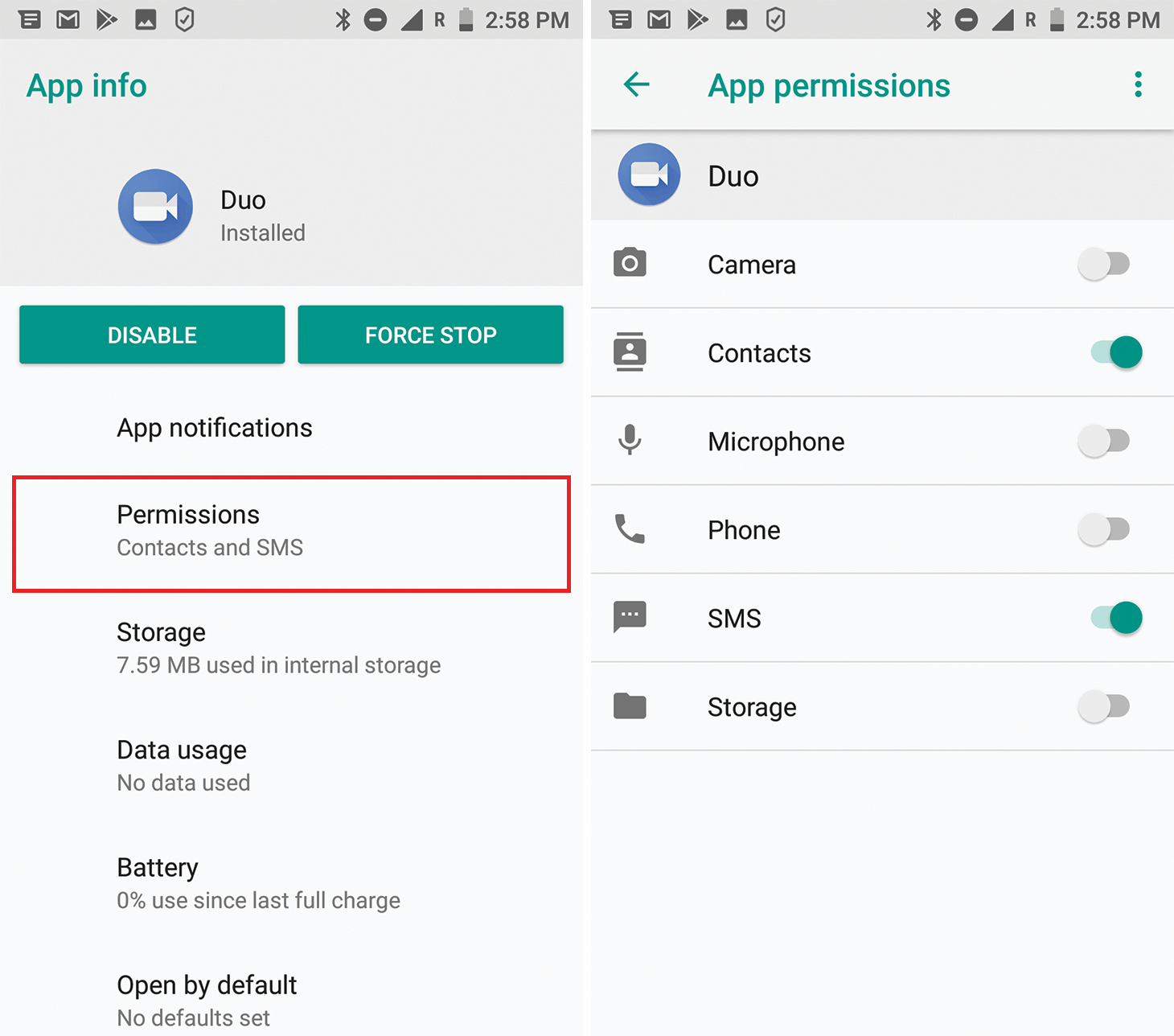
Les versions récentes d'Android gèrent les autorisations de fichiers de manière dynamique. Refuser l'accès au stockage lors de l'installation initiale empêche le jeu d'accéder à ses propres dossiers de ressources.
- Allez dans Paramètres > Applications > Knives Out.
- Appuyez sur Autorisations.
- Sélectionnez Fichiers et contenus multimédias (ou Stockage sur les versions d'Android plus anciennes).
- Définissez la règle sur Autoriser la gestion de tous les fichiers ou Autoriser l'accès aux contenus multimédias uniquement.
- Relancez Knives Out.
Vérifier l'arborescence des fichiers OBB
Les interruptions de mise à jour laissent régulièrement derrière elles des archives incomplètes ou de zéro octet. Le moteur recherche ses paquets d'extension dans un répertoire très précis :
/Android/obb/[package_name]/
Ouvrez le gestionnaire de fichiers de votre appareil et inspectez ce dossier. Si le dossier est vide ou contient des téléchargements partiels corrompus, le jeu plantera dès qu'il vérifiera les ressources au lancement. Supprimer le dossier de package vide sous /Android/obb/ forcera le téléchargement propre et complet des ressources depuis les serveurs de NetEase au prochain démarrage.
Vider le cache des Services Google Play et du Gestionnaire de téléchargement
Un simple redémarrage ne débloquera pas un pipeline de téléchargement système enrayé. Sur les versions modernes d'Android, il faut purger manuellement les services de téléchargement d'arrière-plan qui écrivent dans le répertoire OBB.
Pour réinitialiser ce pipeline :
1. Allez dans Paramètres > Applications > Afficher toutes les applications.
2. Appuyez sur le menu à trois points et sélectionnez Afficher les processus système.
3. Ouvrez le Gestionnaire de téléchargement, sélectionnez Espace de stockage et cache, puis appuyez sur Vider le cache.
4. Répétez l'opération pour les Services Google Play.
Cette manipulation purge les téléchargements d'arrière-plan bloqués afin que les fichiers d'extension puissent s'extraire sans corruption.
Interférences réseau, pare-feu et libération de mémoire
Knives Out contacte les serveurs d'authentification de NetEase dès l'apparition de l'écran de démarrage. Si cet échange échoue ou est redirigé, le client se fige et revient au bureau.
Désactiver les VPN actifs et les bloqueurs de publicités
Le routage par VPN et les bloqueurs de publicités basés sur le DNS perturbent régulièrement les échanges de connexion. Les serveurs VPN peuvent perdre des paquets UDP/TCP pendant l'authentification, tandis que les bloqueurs de pubs ont tendance à classer les domaines de télémétrie de connexion comme des traceurs.
Désactivez vos VPN actifs et bloqueurs de publicités en arrière-plan avant de démarrer le jeu. Si le client se connecte normalement une fois ces outils coupés, ajoutez Knives Out à la liste blanche (split-tunneling) de votre VPN.
Réaliser un véritable redémarrage forcé matériel
Choisir l'option « Redémarrer » dans le menu d'alimentation libère rarement la mémoire figée. La plupart des versions d'Android exploitent des procédures de démarrage rapide qui conservent l'état du noyau dans la mémoire flash, ce qui répercute les blocages logiciels au-delà du redémarrage.
Pour exécuter un véritable redémarrage matériel :
1. Maintenez enfoncés simultanément le bouton Marche/Arrêt et le bouton Volume bas.
2. Gardez-les enfoncés pendant 10 secondes.
3. Relâchez dès que le téléphone vibre ou que le logo du constructeur s'affiche.
Ce cycle efface les registres de mémoire volatile et ferme les services d'arrière-plan bloqués, libérant ainsi la RAM nécessaire à la phase d'allocation des ressources de Knives Out.
Astuces avancées : bascule en écran partagé et récupération système
Si l'écran reste noir alors que le son fonctionne en arrière-plan, c'est que la surface graphique de votre appareil n'a pas pu s'initialiser. Cette désynchronisation d'affichage survient fréquemment sur les smartphones Samsung Galaxy et les écrans Android à taux de rafraîchissement élevé.
L'astuce de la reconstruction de surface via l'écran partagé sur Android
Forcer Android à basculer en mode écran partagé oblige le compositeur graphique à détruire et recréer instantanément la surface de rendu active.
- Ouvrez Knives Out et attendez l'apparition de l'écran noir avec le son.
- Accédez à la vue des Applications récentes.
- Appuyez sur l'icône de Knives Out située sur la miniature de l'application.
- Appuyez sur Écran partagé.
- Choisissez une application légère (comme la Calculatrice ou les Paramètres) pour la moitié inférieure.
- Observez la fenêtre de Knives Out : l'affichage devrait clignoter et charger l'interface du salon.
- Faites glisser la barre de séparation vers le bas pour repasser en plein écran.
Cette manipulation contourne le tampon de rendu bloqué sans interrompre votre session de jeu en cours.
Nettoyer la partition de cache système d'Android
Les fichiers système corrompus laissés par d'anciennes mises à jour de l'OS peuvent perturber les appels de mémoire. Vider la partition de cache système supprime ces données résiduelles sans toucher à vos photos, applications ou sauvegardes de jeux.
- Éteignez le téléphone.
- Maintenez enfoncés Volume haut et le bouton Marche/Arrêt jusqu'à ce que le téléphone démarre en Mode Recovery (certains modèles nécessitent d'être branchés en USB).
- Utilisez les touches de volume pour sélectionner Wipe cache partition.
- Appuyez sur le bouton Marche/Arrêt pour valider.
- Sélectionnez Reboot system now.
Cela élimine les fragments obsolètes du système d'exploitation qui interfèrent avec les moteurs de jeu gourmands en mémoire au lancement.
Comparatif des environnements Android : où les crashs frappent le plus fort
Les causes d'un crash varient considérablement selon la version d'Android installée. Les systèmes anciens manquent souvent de RAM physique, tandis que les versions plus récentes se heurtent aux restrictions du scoped storage et à la synchronisation graphique.
Le tableau ci-dessous compare la manière dont les différents environnements Android gèrent la stabilité de Knives Out.
| Environnement d'exploitation | Cause principale du crash | Meilleur ordre de résolution | Complexité de récupération |
|---|
| Android 5.0 - 9.0 (Anciennes versions) | Manque de RAM système et WebView obsolète | Redémarrage forcé (10 s), mise à jour de WebView, vidage du cache | Faible : accès direct au système de fichiers |
| Android 10 - 12 (Transition) | Blocages du scoped storage et OBB corrompus | Vérifier les autorisations de l'application, vider le cache du Gestionnaire de téléchargement | Moyenne : nécessite une vérification manuelle des autorisations de stockage |
| Android 13 - 15+ (Récentes) | Limites de processus en arrière-plan et liens Chrome | Mettre à jour Chrome/WebView, reconstruire la surface en écran partagé | Élevée : sécurité complexe et restrictions de tâches de fond |
| Surcouches Android personnalisées (Galaxy/MIUI) | Échecs de la surface d'affichage (son avec écran noir) | Activer le mode écran partagé, vider la partition de cache système | Moyenne : repose sur le contournement du compositeur graphique |
Une fois que le jeu se lance correctement jusqu'au salon principal, la boutique intégrée fonctionne sans accroc. Consultez le catalogue des bons de jeu pour Knives Out pour découvrir les packs de saison et préparer vos prochains largages.
FAQ
Pourquoi Knives Out plante-t-il immédiatement dès son ouverture sur Android ?
Knives Out plante généralement au démarrage à cause d'un composant Android System WebView obsolète ou de fichiers de cache locaux corrompus. Mettre à jour WebView sur le Google Play Store et vider le cache du jeu dans les paramètres de votre appareil suffit à régler la majorité des crashs.
Vider le cache de Knives Out supprime-t-il mon compte de jeu ?
Non. Vider le cache de l'application supprime uniquement les fichiers temporaires d'exécution. Vos identifiants de compte, votre rang et vos cosmétiques restent intacts, tant que vous ne cliquez pas sur Effacer les données.
De combien d'espace de stockage libre mon téléphone Android a-t-il besoin pour Knives Out ?
Conservez au moins 10 % d'espace interne libre. Si votre stockage passe sous ce seuil, Android révoque les droits d'écriture temporaires indispensables à Knives Out pour décompresser ses ressources.
Pourquoi l'écran reste-t-il noir avec le son en fond après l'écran de démarrage ?
Ce problème survient lorsque la surface graphique ne parvient pas à se charger ou que le moteur ne peut pas lire ses fichiers OBB. Réinitialiser les autorisations de stockage ou basculer en mode écran partagé permet de débloquer cet affichage.
Un VPN actif peut-il faire planter Knives Out au démarrage ?
Oui. Les VPN et les bloqueurs de publicités DNS locaux perturbent souvent les échanges d'authentification initiaux avec les serveurs de NetEase. Désactivez-les ou ajoutez le jeu à la liste blanche (split-tunneling) de votre VPN.
Quelle est la version minimale d'Android requise pour jouer à Knives Out ?
Knives Out nécessite Android version 5.0 ou supérieure. Lancer le jeu sur un système d'exploitation obsolète ou non pris en charge entraîne un plantage immédiat au démarrage.
Pourquoi un simple redémarrage du téléphone n'a-t-il pas réglé le crash de chargement des ressources ?
Les redémarrages classiques conservent souvent l'état actif du noyau et ne débloquent pas les services de téléchargement figés. Vous devez vider manuellement le cache du Gestionnaire de téléchargement et des Services Google Play pour réparer les flux OBB corrompus.
Le mot de la fin : stabiliser Knives Out sur le long terme
Les crashs au démarrage peuvent sembler irrémédiables, mais ils indiquent rarement que votre matériel est incapable de faire tourner le jeu. La grande majorité des blocages au lancement s'expliquent par trois facteurs : des composants Android System WebView obsolètes, des autorisations manquantes sur le dossier OBB ou un stockage tombé sous les 10 % d'espace libre.
En cas de fermeture immédiate, mettez à jour WebView et Chrome. Face à un écran noir avec le son qui tourne, utilisez l'astuce de l'écran partagé pour forcer le compositeur d'affichage à se recharger. Maintenez toujours votre marge de stockage au-dessus de 10 % pour que le moteur de NetEase puisse appliquer les correctifs sans rencontrer d'erreurs d'écriture.
Après les grosses mises à jour, pensez à vider le cache du jeu afin de préserver des répertoires de données impeccables. Dès que votre client accède au salon sans encombre, parcourez les offres via les bons d'achat Knives Out sur vgtopup pour profiter des packs en cours et plongez dans vos parties sans le moindre plantage.










Comments