Découvrez comment changer de compte en toute sécurité sur Ragnarok M Eternal Love sur mobile ou émulateur, corriger les erreurs et protéger vos données.
Se retrouver coincé dans une boucle sans fin de connexion automatique dans Ragnarok M: Eternal Love est exaspérant. Vous lancez le jeu en espérant vous connecter à votre compte secondaire ou passer d'une ancienne liaison Facebook à un compte Google plus propre, mais le client ignore complètement l'écran-titre pour vous catapulter directement à Prontera avec le mauvais personnage. Pire encore, si vous appuyez sur le mauvais bouton de déconnexion avec un profil invité, vous risquez d'effacer des mois de farm en une seule seconde.
Ragnarok M: Eternal Love est un MMORPG mobile développé par Gravity Interactive, Inc. qui adapte les classes classiques et les mécaniques d'aventure de Ragnarok Online sur mobile et appareils multiplateformes. Comme le jeu gère l'authentification à travers plusieurs systèmes de connexion distincts — notamment Apple ID, Facebook Login, Google Play Jeux et les jetons d'invité —, gérer sa session active exige de savoir exactement où Gravity a caché les outils de compte.
Trop de joueurs coincent accidentellement leurs personnages principaux sur des profils orphelins. Contourner la connexion automatique, changer proprement de compte et résoudre les erreurs d'authentification sur Android, iOS et émulateurs PC ne demande que quelques étapes spécifiques à chaque appareil.
L'un des éléments les plus déroutants de Ragnarok M: Eternal Love réside dans le fait que la disposition des paramètres de compte change selon la version régionale du client et selon que vous soyez déjà dans le monde de jeu ou non.
Les menus du client varient considérablement d'une version régionale à l'autre. Certaines moutures masquent totalement les options de liaison de compte dès qu'un personnage est chargé en jeu. Si votre menu de configuration en jeu ne comporte aucun paramètre de compte, retournez à l'écran-titre et appuyez sur la petite icône de Poring dans le coin supérieur droit. De là, ouvrez l'onglet Sécurité pour gérer les liaisons avec Google, Facebook ou Apple ID.
À l'inverse, d'autres distributions officielles du client proposent une interface flottante en jeu. Sur ces versions, les joueurs voient un logo « G » flottant permanent ancré sur le bord droit de l'écran. Toucher ce « G » flottant ouvre un panneau de compte contenant un bouton rouge dédié « Changer de compte », ainsi que des outils directs de liaison de profil.
Avant de faire n'importe quelle manipulation, vérifiez l'interface affichée sur votre appareil. Si vous voyez le « G » flottant, vous pouvez changer de compte directement depuis la ville. Si votre écran n'affiche rien, vous devez vous déconnecter vers l'écran-titre et chercher cette fameuse petite icône de Poring.
Protéger votre personnage : l'avertissement crucial sur les comptes invités
Ne touchez pas au bouton de changement de compte si vous jouez actuellement sur un profil Invité. C'est précisément là que se produisent les pertes irrémédiables de données.
Les profils Invité non liés stockent les identifiants d'authentification uniquement sous forme de jetons temporaires locaux sur l'appareil. Dès que vous lancez un changement de compte ou tentez d'effacer les données du jeu, ce jeton local est purgé. Une fois écrasé, le client de jeu ne peut plus récupérer cette session d'invité, et la progression de votre personnage disparaît définitivement.
Si vous êtes sur un compte invité, sécurisez-le immédiatement avant toute autre action :
- Lancez votre session de jeu active.
- Appuyez sur le logo « G » flottant sur le côté droit de l'écran.
- Appuyez sur l'icône Compte.
- Repérez la mention « Non lié ».
- Sélectionnez votre fournisseur d'authentification favori (Google, Facebook ou Apple ID).
- Terminez l'autorisation à l'aide d'un compte externe qui n'a jamais été associé à Ragnarok M auparavant.
Choisissez vos identifiants avec précaution. L'assistance officielle de Gravity précise formellement qu'une fois qu'un compte est lié à une adresse e-mail ou à un fournisseur de connexion spécifique, cette liaison ne peut être ni annulée, ni dissociée, ni remplacée. Vous n'avez qu'une seule chance pour lier votre profil proprement. N'utilisez pas une adresse e-mail étudiante ou un compte de réseau social temporaire que vous pourriez supprimer le mois prochain.
Si vous prévoyez d'acheter des objets ou de renouveler vos cartes premium mensuelles, lier votre compte à une identité permanente est l'étape zéro indispensable. Vous pouvez consulter les offres en toute sécurité via les options de recharge mondiale pour Ragnarok M Eternal Love afin de repérer les packs liés à votre personnage, mais seulement après avoir rattaché votre profil à un e-mail authentifié de façon permanente.
Android offre la plus grande souplesse pour passer d'un compte à l'autre, en particulier si vous gérez plusieurs comptes secondaires de farm sur différents profils Google. Il n'est pas toujours nécessaire de vider le cache du jeu pour basculer.
Suivez ces étapes pour déconnecter votre session active et changer de profil :
- Déclencher la déconnexion du compte en jeu : si votre interface présente le logo « G » flottant, appuyez dessus, sélectionnez Compte et appuyez sur le bouton rouge « Changer de compte ». Cela force le client à fermer votre session actuelle et vous renvoie à l'écran de sélection du fournisseur de connexion.
- Utiliser le Poring de l'écran-titre : en l'absence du « G » flottant, ouvrez le menu Paramètres en jeu, sélectionnez Déconnexion pour revenir à l'écran-titre, puis touchez la petite icône de Poring dans le coin supérieur droit. Ouvrez l'onglet Sécurité pour examiner vos canaux associés.
- Changer votre profil Google Play Jeux : si votre jeu charge automatiquement le même compte Google à chaque lancement, réduisez le jeu. Sur l'écran d'accueil d'Android, effectuez un appui long sur l'icône de Ragnarok M et appuyez sur « Choisir un profil ». Cela vous permet de sélectionner un autre compte Google enregistré avant l'initialisation de l'application.
- Modifier les réglages par défaut du système : si l'appui long n'affiche aucune liste de profils, ouvrez l'application Paramètres de votre téléphone. Allez dans
Google > Tous les services > Paramètres des applications Google > Play Jeux > Compte de connexion. Trouvez Ragnarok M: Eternal Love dans la liste et modifiez le réglage pour choisir « Demander à chaque fois » au lieu d'utiliser un profil par défaut. - Lancer le jeu et s'authentifier : rouvrez le jeu. Lorsque les options de connexion s'affichent, choisissez Google, sélectionnez votre compte secondaire dans la fenêtre système, puis accédez à votre écran de sélection de personnage.
[Écran d'accueil du jeu] -> Appui long sur l'icône de l'application -> Sélectionner « Choisir un profil »
         |
         v
[Paramètres Android] -> Google -> Play Jeux -> Définir « Demander à chaque fois »
         |
         v
[Client Ragnarok M] -> Appuyer sur « Google » -> Choisir le compte cible -> Succès
Gérer ses comptes sur les appareils iOS
iOS est plus rigide en raison de son système de sandboxing, mais la procédure reste fiable dès que l'on comprend les limites d'Apple ID.
La connexion par Apple ID ne fonctionne que sur le matériel Apple. Elle n'est pas prise en charge hors de cet écosystème. Si vous souhaitez un jour utiliser votre personnage créé sur iOS sur un client PC ou un émulateur Android pour farmer automatiquement, vous devez impérativement lier ce profil iOS à un service tiers comme Facebook ou Google.
Pour changer de profil sur iPhone ou iPad :
- Retournez à l'écran-titre.
- Appuyez sur l'icône de Poring dans le coin supérieur droit pour ouvrir le menu de gestion de compte Gravity.
- Si votre compte n'est lié qu'à un Apple ID, sélectionnez l'onglet Sécurité et liez immédiatement un compte Facebook ou Google en guise de passerelle secondaire.
- Appuyez sur le bouton de changement de compte dans le menu pour effacer le jeton d'authentification iOS actif.
- Sélectionnez votre méthode de connexion cible sur l'écran d'accueil nouvellement chargé.
Faites attention aux exigences matérielles. Ragnarok M: Eternal Love nécessite au minimum iOS 10.0 et au moins 2 Go de RAM pour démarrer (un iPhone 6s constitue la limite minimale absolue). Gravity recommande un iPhone XS avec 4 Go de RAM pour garantir des performances stables lors des batailles de guilde et dans les villes bondées. Si votre ancien appareil iOS plante lors du changement de compte, un manque de mémoire vive en est presque toujours la cause.
Choisir le mauvais fournisseur de compte peut bloquer vos personnages sur un seul appareil. Si vous prévoyez d'alterner entre votre téléphone pendant les trajets et un émulateur PC à la maison, vérifiez soigneusement votre type de compte.
Examinez la compatibilité et les restrictions des plateformes avant de valider votre méthode de connexion :
| Fournisseur d'authentification | Plateformes prises en charge | Limites pratiques et prérequis |
|---|
| Compte Google | Android, clients PC et émulateurs | Multiplateforme ; modifiable en externe via le gestionnaire de profils Google Play Jeux. |
| Compte Facebook | iOS, Android, clients PC et émulateurs | Multiplateforme ; nécessite l'activation de « l'activité en dehors de Facebook » dans les paramètres FB. |
| Apple ID | Appareils iOS uniquement | Incompatible avec les émulateurs ou PC sans liaison préalable à Facebook/Google via la sécurité Gravity. |
À retenir : si vous voulez une totale liberté pour jouer sur n'importe quel appareil, liez votre profil à un compte Google ou Facebook dédié ; vous reposer uniquement sur Apple ID vous privera totalement de l'émulation sur PC.
Résoudre l'erreur de connexion Facebook « Impossible de charger l'URL »
Passer à un compte authentifié par Facebook déclenche fréquemment un obstacle fâcheux : le SDK Facebook Login plante sur un écran blanc affichant une erreur de domaine « Impossible de charger l'URL ».
Ce bug ne vient pas des serveurs de jeu de Ragnarok M. Il est provoqué par un paramètre de confidentialité externe sur votre compte Facebook personnel. Plus précisément, la désactivation de « l'activité en dehors de Facebook » dans vos réglages de confidentialité bloque la communication entre le jeu et le SDK de connexion Facebook. La transmission du jeton étant coupée, la redirection d'authentification échoue.
La correction prend moins de deux minutes :
- Ouvrez l'application Facebook ou connectez-vous à Facebook depuis un navigateur mobile.
- Allez dans
Paramètres et confidentialité > Paramètres. - Faites défiler jusqu'à la section « Vos informations » et appuyez sur Activité en dehors de Facebook.
- Consultez la liste des applications déconnectées. Si Ragnarok M: Eternal Love y est bloqué ou désactivé, réactivez les autorisations pour le jeu.
- Videz le cache de votre navigateur mobile pour effacer l'ancien jeton de redirection périmé.
- Revenez sur Ragnarok M, appuyez sur le bouton de connexion Facebook et validez la connexion.
Dès que le SDK obtient l'autorisation de traiter votre jeton, l'erreur de domaine disparaît aussitôt, vous renvoyant directement à l'écran de sélection de personnage.
Changer de serveur ou changer de compte
Changer de compte ne signifie pas changer de serveur ni choisir un emplacement de personnage différent. Confondre ces actions pousse souvent les joueurs à abandonner inutilement des profils en parfait état de marche.
Un seul compte de jeu lié prend en charge jusqu'à trois personnages distincts. Si votre objectif est simplement d'essayer une autre classe ou de repartir de zéro avec un nouveau build, vous n'avez pas besoin de vous déconnecter de votre compte Gravity ni de gérer des identifiants secondaires. Vous pouvez alterner entre trois personnages différents sous la même identité de connexion.
| Opération | Ce que cela change | Quand l'utiliser |
|---|
| Changement de compte | Remplace les identifiants de connexion actifs (Google, FB, Apple) | Pour accéder à des profils de joueurs totalement distincts ou des comptes de farm secondaires. |
| Changement de personnage | Modifie l'avatar actif au sein du même compte (jusqu'à 3) | Pour jouer différentes classes/builds sous les mêmes identifiants d'e-mail associés. |
| Changement de serveur | Modifie le monde de jeu / la passerelle régionale | Pour rejoindre des amis sur un groupe de serveurs régionaux différent. |
À retenir : vérifiez votre écran de sélection de personnage avant de vous lancer dans les démarches d'un changement de compte ; vous disposez peut-être déjà d'un emplacement libre parmi vos 3 personnages autorisés.
Règles de suppression de personnage
Si vos trois emplacements de personnages sont complets et que vous préférez faire du ménage plutôt que de recréer un tout nouveau compte de connexion, faites très attention. La suppression d'un personnage est volontairement contraignante pour éviter les actes de malveillance en cas de vol de compte.
Tout d'abord, supprimer un personnage nécessite de saisir un code de confirmation de sécurité. Une fois validée, la demande enclenche un compte à rebours obligatoire de 7 jours avant la suppression définitive et irréversible. Pendant cette période de 7 jours, vous pouvez annuler la procédure si vous changez d'avis.
Ensuite, une fois le personnage définitivement effacé après ce délai de 7 jours, le système verrouille ce nom de personnage précis. Vous ne pourrez pas réutiliser ce pseudonyme sur un nouveau personnage créé sur le même serveur. Si vous possédez un pseudo rare ou auquel vous tenez, supprimer le personnage détruira ce nom pour toujours.
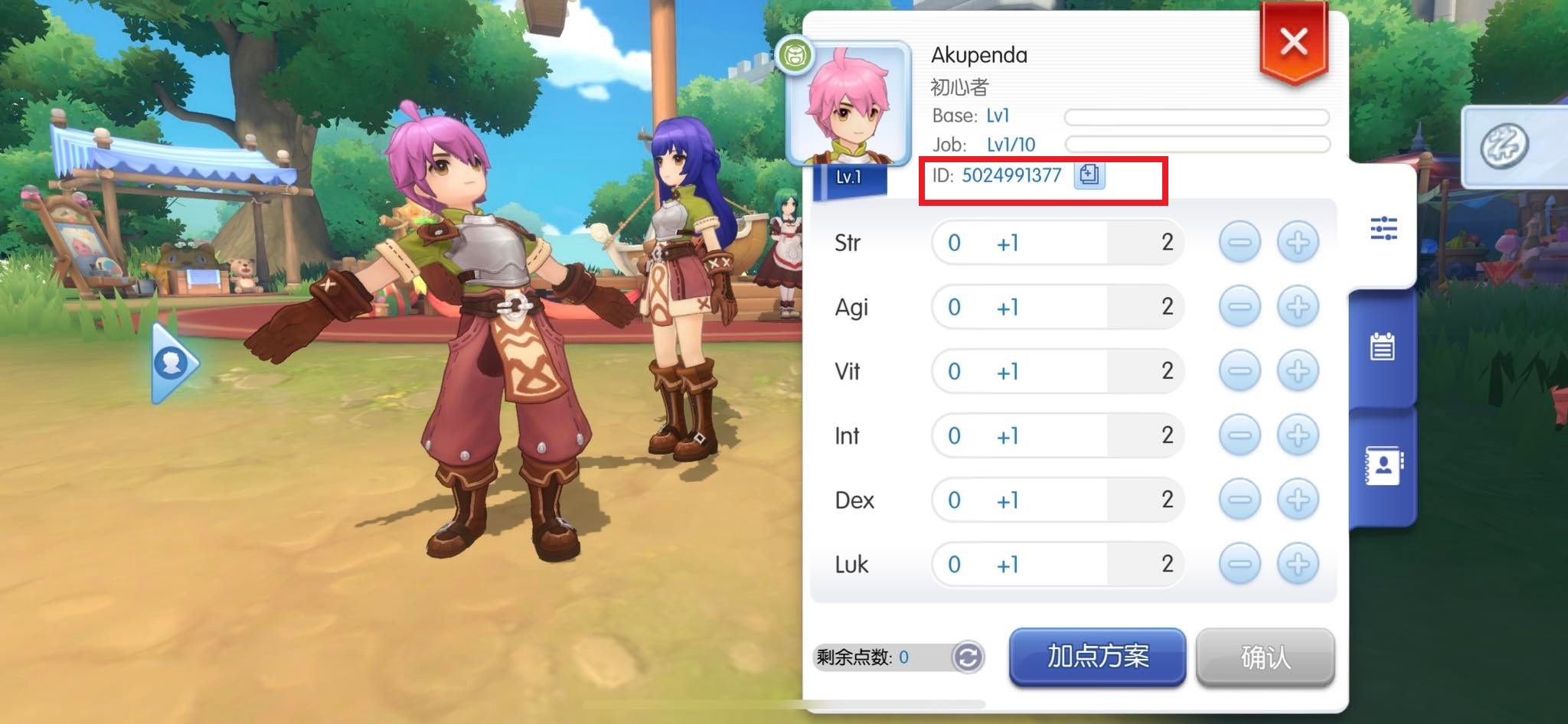
Chaque fois que vous changez de compte, fermez des sessions ou videz les caches système, veillez à noter l'UID de votre personnage dans un endroit sûr. En cas d'échec de synchronisation ou de corruption d'un jeton d'authentification, le support client officiel ne pourra pas retrouver votre progression sans cet identifiant.
Selon la version de votre client, votre UID apparaît à l'un de ces deux endroits :
- Paramètres en jeu : ouvrez le menu principal, choisissez Paramètres et consultez le panneau d'informations du personnage. Votre UID unique y est indiqué directement dans le récapitulatif de configuration.
- Profil de l'avatar du joueur : appuyez sur le portrait de votre personnage situé dans le coin supérieur gauche de l'écran. L'ID de votre personnage est inscrit juste au-dessus des jauges de niveau de base et de niveau de classe.
Faites une capture d'écran de ce numéro et stockez-la en dehors de votre téléphone. Si vous rencontrez un jour un problème de récupération de compte ou lors d'achats via des packs de recharge pour Ragnarok M Eternal Love, disposer de cet identifiant exact évitera toute erreur de distribution et donnera au service client l'élément de traçage indispensable.
L'organisation des menus varie entre Android, iOS et les émulateurs PC comme MuMu Player ou LDPlayer. Choisissez l'itinéraire le plus rapide selon votre support de jeu :
| Plateforme | Méthode de changement la plus rapide | Erreur courante |
|---|
| Android | Appui long sur l'icône du jeu -> « Choisir un profil » avant le lancement. | Play Jeux se connecte automatiquement au profil par défaut s'il n'est pas réglé sur « Demander à chaque fois ». |
| iOS | Appuyer sur l'icône de Poring sur l'écran-titre -> onglet Sécurité -> Déconnexion. | Impossible de transférer des identifiants Apple ID vers des émulateurs PC sans liaison secondaire. |
| Émulateur PC | Appuyer sur le logo « G » flottant -> Compte -> Changer de compte. | Vider le cache de l'émulateur peut supprimer instantanément les profils invités non liés. |
À retenir : sur émulateur et PC, utilisez exclusivement le menu du « G » flottant ou le Poring de l'écran-titre avec des identifiants Google ou Facebook, en évitant à tout prix les liaisons Apple ID.
Guide pas à pas : vider le cache de connexion pour briser les boucles de connexion automatique
Si le jeu continue de vous forcer l'entrée dans le monde après avoir appuyé sur Déconnexion, c'est que le client conserve un jeton de session en cache. Supprimez ce jeton sans télécharger à nouveau des gigaoctets de données de mise à jour :
Sur Android :
- Forcez la fermeture de l'application Ragnarok M.
- Allez dans les Paramètres de l'appareil > Applications > Ragnarok M: Eternal Love.
- Appuyez sur Stockage et cache.
- Appuyez sur Vider le cache (N'appuyez PAS sur « Effacer le stockage » ou « Effacer les données », sous peine de devoir retélécharger tous les patchs du jeu).
- Relancez le jeu. L'étape de connexion automatique échouera, affichant à nouveau l'écran manuel de sélection des fournisseurs.
Sur iOS :
- Ouvrez les Réglages de votre appareil.
- Faites défiler jusqu'à la liste de vos applications installées et sélectionnez Ragnarok M.
- Activez l'option de réinitialisation des identifiants au prochain lancement si elle est proposée, ou videz le cache du navigateur Safari via
Réglages > Safari > Effacer historique, données de site pour purger les jetons d'authentification web Facebook et Google en cache. - Démarrez le client et touchez immédiatement le coin supérieur droit de l'écran-titre dès l'apparition du premier écran de chargement pour interrompre la liaison.
Une fois le cache nettoyé, vous pourrez vous connecter sereinement à votre autre profil. Si vous montez un nouveau personnage sur ce compte secondaire, jeter un œil aux recharges de solde Ragnarok M Eternal Love peut vous donner un coup de pouce appréciable en début de partie — assurez-vous simplement de bien vérifier que votre session active pointe vers le bon UID de personnage avant de valider votre achat.
FAQ
Appuyez sur l'icône « G » flottante sur votre écran ou sur l'icône de Poring de l'écran-titre pour exécuter la commande « Changer de compte ». Cela invalide le cache de la session active et vous ramène à l'écran de sélection du mode de connexion. Si le jeu continue de se charger automatiquement, videz le cache de l'application dans les réglages système de votre appareil.
Changer de compte effacera-t-il la progression de mon compte Invité ?
Oui, changer de compte en utilisant un profil Invité non lié présente un risque très élevé de suppression définitive de vos données. Liez toujours votre profil invité à Google, Facebook ou Apple ID avant d'effectuer un changement. Les jetons d'invités orphelins sont souvent effacés aussitôt qu'un autre identifiant est utilisé.
Réactivez « l'activité en dehors de Facebook » dans les paramètres de sécurité et de confidentialité de votre compte Facebook. Ragnarok M a besoin de cette autorisation pour valider les jetons de session via le SDK de connexion Facebook. Réactiver cet accès résout immédiatement le problème de redirection.
Effectuez un appui long sur l'icône de l'application Ragnarok M sur votre écran d'accueil et touchez « Choisir un profil » pour désigner un autre compte Google avant de lancer le jeu. Vous pouvez aussi configurer votre appareil pour qu'il vous pose la question à chaque lancement dans Google > Paramètres des applications Google > Play Jeux > Compte de connexion.
Puis-je utiliser mon compte créé sur iOS sur un émulateur PC ?
Oui, mais vous devez obligatoirement lier ce profil iOS à Facebook ou Google depuis l'icône de Poring sur l'écran d'accueil au préalable. Les émulateurs PC ne gèrent pas la connexion native Apple ID, rendant cette passerelle tierce obligatoire pour jouer sur différentes plateformes.
Puis-je dissocier ou modifier l'adresse e-mail associée à mon compte Ragnarok ?
Non, les conditions officielles de l'assistance précisent qu'une fois un compte associé à une adresse e-mail ou à un service tiers, cette liaison ne peut plus être retirée ni modifiée. Assurez-vous de relier votre progression à une adresse e-mail pérenne et sécurisée dont vous garderez le contrôle.
Où puis-je trouver l'UID de mon personnage en cas de perte de mes données ?
Ouvrez la fenêtre des Paramètres en jeu pour trouver votre UID dans le volet d'informations du personnage, ou touchez votre avatar dans le coin supérieur gauche pour voir l'identifiant inscrit directement au-dessus de vos jauges de niveau de base et de classe. Notez précieusement ce numéro hors de votre appareil pour toute demande d'assistance.
Le mot de la fin sur la gestion de compte
Gérer plusieurs comptes sur Ragnarok M: Eternal Love ne devrait pas ressembler à une roulette russe avec vos données de jeu. L'interface est incontestablement complexe — éparpiller les réglages cruciaux entre un « G » flottant en jeu et une icône de Poring sur l'écran-titre est typique des choix ergonomiques de Gravity —, mais elle répond à des règles strictes.
S'il ne fallait retenir que deux règles fondamentales : ne vous déconnectez jamais depuis un compte Invité non sécurisé, et liez votre compte à Google ou Facebook si vous comptez un jour quitter l'écosystème iOS. Considérez l'UID de votre personnage comme une donnée précieuse, réglez Play Jeux sur Android sur « Demander à chaque fois », et vous n'aurez plus jamais à craindre de perdre l'accès à vos héros.










Comments