想在 Ace Racer 中穩定鎖住 60 FPS 且手機不燙手?只要精準調校顯示、操作靈敏度與畫質參數,就能徹底告別過熱造成的微卡頓。本文將手把手教你最佳化各項配置,讓你在激烈競速中維持極致流暢,不再因為處理器發熱降頻而在關鍵彎道痛失登頂頒獎台的機會!
微卡頓是登上頒獎台的最大殺手。在排位賽中,沒有什麼比剛進高速甩尾、開啟氮氣時,畫面卻因為處理器撞上溫度牆而瞬間凍結更讓人抓狂了。Ace Racer 對手機 GPU 的負擔極大。網易在短短一至三分鐘的衝刺賽程中,塞滿了瞬間車輛變形、動態光影渲染以及精細的場景幾何結構。
把所有畫質選項拉到最高是新手常犯的錯誤。持續高溫會觸發作業系統的溫控降頻機制,嚴重破壞轉向手感與反應。若想在過彎時保持操控銳利、幀率平穩,就必須針對設定進行精確調整。一套針對性的配置能助你在排位排行榜上暢快爬分,而入手 Ace Racer 紀念幣 則能確保你的主力車庫隨時換上最新的強化與改裝套件。
比賽中微卡頓的真正元兇
玩家在比賽中遇到掉幀時往往歸咎於網路延遲,但真正的效能瓶頸其實就出在處理器內部。在持續的高圖形負載下,系統單晶片(SoC)溫度會迅速飆升並觸發系統溫控保護機制。為了避免晶片受損,作業系統會強制降低 CPU 和 GPU 的時脈。
降頻會導致幀生成時間劇烈波動。即便畫面上的 FPS 顯示為 58 或 60,單一影格的渲染時間依然可能忽長忽短。在需要分秒必爭調整飄移角度與切彎路線(Apex)的街機賽車遊戲中,不穩定的幀生成節奏會讓操控手感變得滑溜且遲鈍脫節。
手機過熱主要源自四大因素:未限制幀率、多重取樣反鋸齒、過高的螢幕亮度,以及邊充電邊玩遊戲。只要消除這幾大熱量源頭,你的手機就能在連續多場對局中依然維持顛峰效能。
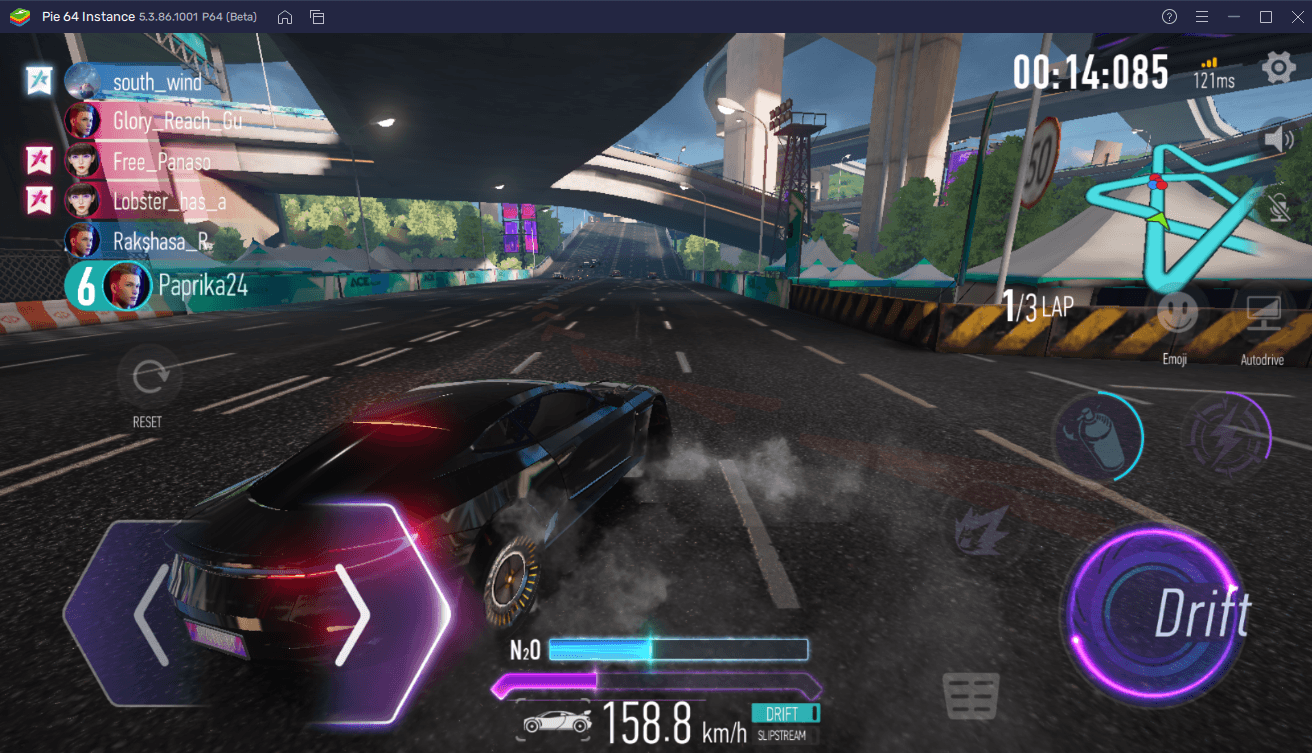
畫質預設與反鋸齒的效能代價
平滑車輛多邊形邊緣聽起來很誘人,但反鋸齒卻是行動晶片上負擔最重的渲染運算。多重取樣會迫使圖形管線在每個影格反覆計算邊緣幾何形狀,在小尺寸的手機螢幕上徒增大量熱量,視覺收益卻微乎其微。
GPU 的負載損耗因所選演算法而異:
| 設定 | GPU 額外負載 | 畫面與散熱影響 |
|---|
| 反鋸齒:關閉 | 0% FPS 損耗 | 消除後製熱負載;甩尾時賽道邊界保持極度清晰銳利。 |
| FXAA / 低 | <1% FPS 損耗 | 散熱負擔極小;在動態材質邊緣引入輕微柔化。 |
| TAA / 標準 | 2% 至 5% FPS 損耗 | 利用速度緩衝區平滑邊緣;會在高速行駛的車輛後方產生殘影拖尾。 |
| MSAA 4x / 高 | 10% 至 30% FPS 損耗 | 邊緣最為平整;會快速觸發 GPU 溫控降頻並引發嚴重掉幀。 |
重點摘要:將反鋸齒完全關閉或最高僅開啟至 FXAA,能讓 GPU 使用率維持在安全範圍內,防止長時間遊玩時觸發溫控降頻。
時間反鋸齒(TAA)在競技比賽中更是一大隱患。由於 TAA 會跨連續影格採集數據,因此在車輛高速行駛時會產生動態模糊和殘影拖尾。每當你開啟氮氣或釋放王牌大招時,TAA 都會糊化賽道邊界與入彎參考點。請務必將其關閉。
螢幕更新率陷阱:60Hz 對比 120Hz
高更新率螢幕已是現代行動裝置的標配,但在執行 Ace Racer 時將螢幕維持在 120Hz 或 144Hz 純粹是在浪費硬體運算效能。遊戲引擎本身的渲染上限為 60 FPS。當引擎僅輸出 60 FPS 時,強行讓螢幕以 120Hz 更新不僅毫無額外的動態清晰度,還會白白消耗電量並產生大量廢熱。
| 螢幕更新率 | 額外功耗損失 | 幀率匹配狀態 |
|---|
| 60Hz | 基準值 (0%) | 與遊戲引擎 60 FPS 上限完美 1:1 同步,電池續航最佳。 |
| 90Hz | +5% 至 15% 功耗 | 影格傳輸不匹配;會造成微小抖動並產生不必要的發熱。 |
| 120Hz | +10% 至 30% 功耗 | 重複掃描顯示;顯示驅動晶片負載翻倍,卻無法獲得額外動態流暢度。 |
| 144Hz | +15% 至 30%+ 功耗 | 電量嚴重消耗;進入遊戲數分鐘內即會加速觸發溫控降頻。 |
重點摘要:將手機螢幕更新率調整為 60Hz,能與遊戲內幀率鎖定流暢的 1:1 節奏,同時降低高達 30% 的裝置功耗。
螢幕更新週期與引擎輸出幀率不一致會導致節奏抖動。即便效能監控面板顯示 60 FPS,但因螢幕更新節奏與新渲染的影格脫節,車輛動態在視覺上依然會顯得頓挫不勻。在開啟遊戲前,請先至裝置的系統設定中將螢幕更新率切換為 60Hz。
Ace Racer 最佳設定步驟教學
在遊戲內的設定選單中套用以下參數,即可在中階與旗艦手機上全面鎖定平穩幀率:
- 幀率設定為高(60 FPS): 切勿選擇無上限或浮動模式。將目標鎖定在 60 可以在不讓 GPU 過度渲染的前提下,提供迅捷的操控輸入反應。
- 解析度/畫面品質調至流暢或均衡: 將渲染解析度保持在原生或中等。避免開啟會塞滿行動裝置顯存的超高材質。
- 關閉反鋸齒: 將此開關切換為關閉。若在大型平板電腦上覺得邊緣過於銳利,可改用低(FXAA),但請完全避開高或 MSAA。
- 關閉動態模糊與泛光: 後製特效在開啟氮氣時會遮擋煞車參考點並增加視覺雜訊。
- 特效品質調至中: Ace Racer 包含競速位、輔助位、干擾位與平衡位等不同賽車定位,各自擁有華麗的王牌大招。降低粒子特效密度可防止多輛車同時在賽道上釋放大招時造成 GPU 負載驟增掉幀。
- 關閉高擬真陰影: 將陰影設定為低或基礎。動態車輛陰影只會白白耗費運算資源,對競技表現毫無實質幫助。
[畫面設定選單]
├─ 畫面播放速率 / 幀率:60 FPS(鎖定)
├─ 畫面品質:均衡(中階機) / 流暢(電競競技)
├─ 反鋸齒:關閉
├─ 特效:中
├─ 陰影:低
└─ 後製效果 / 動態模糊:關閉
如果你想在不影響效能的前提下為愛車換上專屬塗裝,儲值 Ace Racer 紀念幣 能讓你輕鬆抽取外觀補給箱,同時憑藉這套畫質配置享受毫無卡頓的流暢賽事。
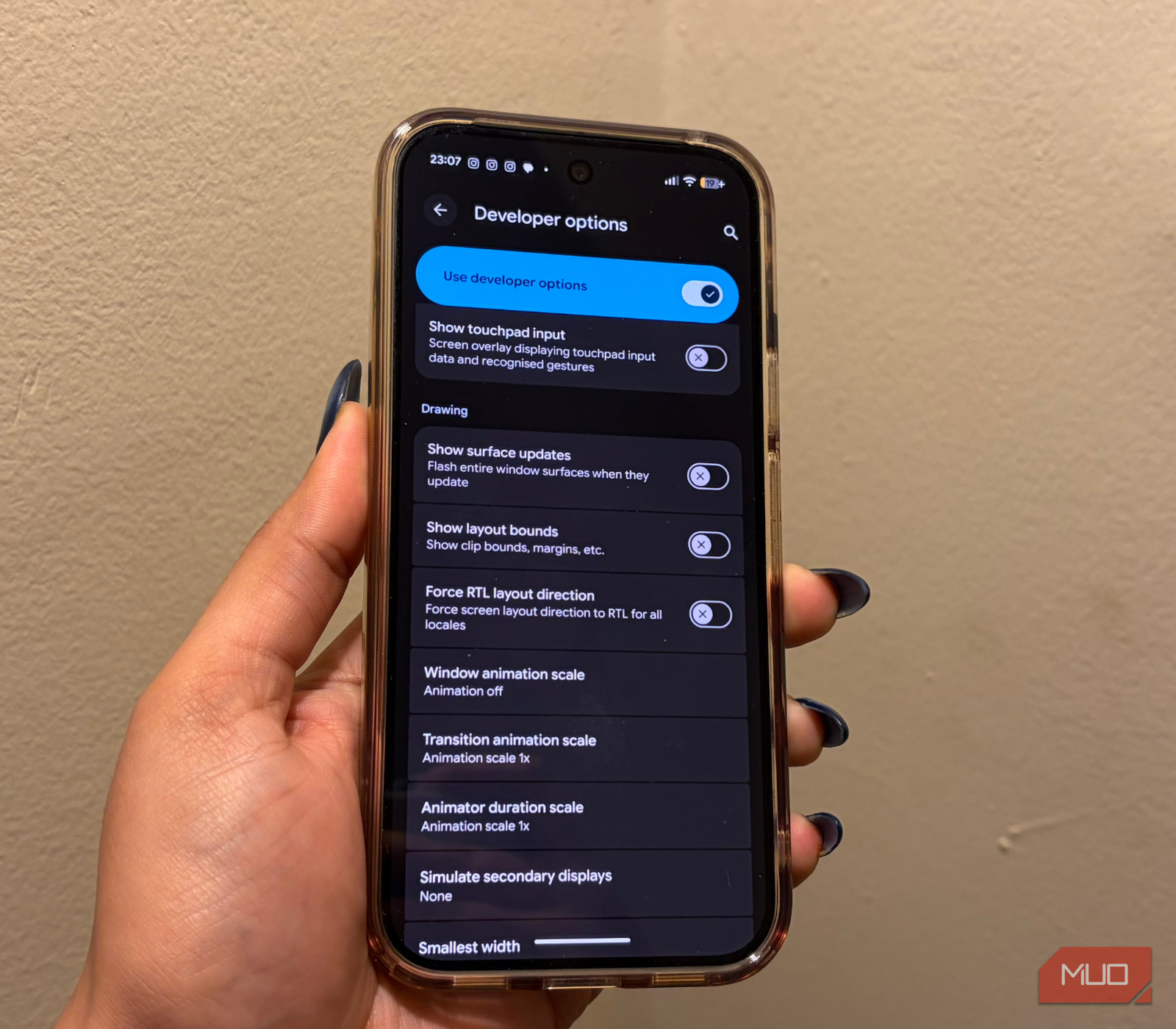
調校 Ace Racer 靈敏度設定與按鍵配置
如果轉向輸入落後於手指動作,那麼再平穩的幀率也無濟於事。Ace Racer 除了自動轉向輔助外,還提供了手動控制配置,左側為轉向按鈕,右側則有四個動作觸發鍵。
請果斷關閉自動駕駛輔助。轉向自動化會加入人為平滑處理,不僅會延誤甩尾起漂時機,更會在出彎時干擾反打方向盤的操控。建議選擇手動操控並自訂按鍵佈局。
[推薦手動觸控按鍵佈局]
左手拇指: [ 向左轉向 ] [ 向右轉向 ](按鍵間距稍微拉開以防誤觸)
右手拇指: [ 飄移鍵 ](主要按鍵,放大尺寸)
           [ 氮氣鍵 ](配置於飄移鍵正上方)
           [ 王牌大招 ](獨立放置在偏上方位置,避免誤觸)
           [ 煞車 / 倒車 ](標準大小,位於右下方)
觸控螢幕缺乏物理反饋,在混亂激烈的近身肉搏中很容易按錯。建議在自訂佈局編輯器中將飄移鍵和氮氣鍵放大至 115%–125%。將左右轉向箭頭分開一點距離,能有效避免反打方向時誤按反向按鈕。
校準轉向靈敏度
轉向靈敏度決定了車輛在初次觸碰按鍵時的響應速度。靈敏度過高會使車輛在直道上頻繁晃動並損失車速;靈敏度不足則會拖慢入彎飄移的角度建立,導致車輛推頭撞牆。
- 轉向靈敏度: 60% – 70%
- 飄移靈敏度: 65% – 75%
- 操作平滑度: 最低 / 關閉
- 視角水平傾斜: 關閉
將操作平滑度調至最低或直接關閉。雖然平滑功能可以緩和手指的不規則抖動,但它會引入軟體層面的輸入延遲。在手指接觸螢幕玻璃的瞬間,你需要的是零延遲、無緩衝的即時車輛反饋。
各平台專屬最佳化:Android、iOS 與模擬器
不同裝置作業系統處理圖形負載與執行緒排程的方式各不相同。一套在 iOS 上能穩定維持 60 FPS 的引擎設定,在 Android 上如果未解決系統層級的瓶頸,依然可能會出現頓挫。
| 平台 | 最佳圖形 API / 模式 | 關鍵效能調校 | 控制配置 |
|---|
| Android | Vulkan API | 鎖定系統螢幕為 60Hz;關閉後台電池最佳化。 | 手動觸控,並加大甩尾按鍵觸控區域。 |
| iOS | Metal API | 關閉低耗電模式;關閉原彩顯示並將 ProMotion 限制為 60Hz。 | 手動觸控並關閉觸覺回饋。 |
| PC 模擬器 | 高效能引擎模式 | 分配至少 4 核心 CPU、4 GB 記憶體,並鎖定引擎輸出為 60 FPS。 | 自訂鍵盤按鍵對應或使用遊戲手把。 |
重點摘要:Android 仰賴 Vulkan 等低開銷 API,而 iOS 與 PC 模擬器則最能從激進的電源與系統資源分配中獲益。
在 Android 裝置上,若條件允許,請將 Ace Racer 設定為透過 Vulkan 而非 OpenGL ES 執行。Vulkan 能大幅降低 CPU 驅動程式開銷,為多車碰撞時的物理運算保留充裕的處理空間。
若使用 PC 模擬器,請至少分配 4 個獨立 CPU 核心與 4 GB 記憶體,確保指令轉譯層運作順暢無阻。在電腦桌機上執行也能使用機械鍵盤或手把操作,徹底擺脫觸控螢幕的阻澀感。
若想打造與頂級平台相符的強大車隊,你可以購買 Ace Racer 紀念幣來為高階賽車獲取專屬升級零件。
硬體法則:防止機身玻璃與金屬過熱降頻
軟體最佳化無法完全違背物理熱累積規律。環境溫度與握持方式直接決定了晶片能否持續維持在高時脈運作:
- 拆卸手機保護殼: 厚重的橡膠與矽膠保護殼會將熱量悶在手機玻璃背蓋上。在長時間對局前請先取下保護殼,讓空氣能自然帶走熱量。
- 切勿邊快充邊玩: 充電會將大電流注入鋰電池,造成很高的基礎溫度。在此基礎上疊加繁重的 3D 渲染,不用兩場比賽必定會觸發溫控降頻。
- 降低螢幕亮度: 將螢幕亮度維持在 40% 至 60% 之間。將行動螢幕推至最高亮度所產生的背光發熱,會直接傳導至主機板處理器。
- 清理背景應用程式: 社群媒體與影音串流平台會在背景不斷佔用執行緒。請徹底關閉它們,為賽車物理運算釋放純淨的 CPU 核心資源。
常見問題
Ace Racer 中避免過熱的最佳幀率設定為何?
將遊戲內幀率鎖定為 60 FPS,避免使用無上限或動態幀率設定。這樣可以在確保車輛過彎流暢的同時,防止 GPU 超負荷運轉而觸發溫控降頻。
為什麼在 Ace Racer 中使用氮氣或王牌大招時會出現微卡頓?
爆發技能會生成密集的粒子特效覆蓋層與動態光影,瞬間造成 GPU 負載飆升。關閉反鋸齒並將特效品質降至「中」,可防止瞬間高峰負擔卡死硬體。
玩 Ace Racer 時應該將螢幕更新率維持在 120Hz 嗎?
不建議,你應該將作業系統的更新率設為 60Hz。讓 120Hz 的螢幕更新率去跑 60 FPS 的遊戲引擎,不僅無法帶來任何動態流暢感,還會額外消耗 10% 至 30% 的電力。
反鋸齒會讓 Ace Racer 的甩尾變得更困難嗎?
是的,像 TAA 這樣的後製濾鏡在高速行駛時會產生殘影拖尾和邊緣模糊。關閉反鋸齒能讓賽道邊界與入彎切點保持極致清晰。
我可以邊充電邊玩 Ace Racer 嗎?
請避免邊充電邊玩。直通充電產生的熱量會迅速累積並觸發安全降頻保護,導致比賽中途出現嚴重的幀率驟降。
Ace Racer 中哪種控制配置的輸入延遲最低?
自訂按鍵尺寸的手動觸控配置延遲最低。自動駕駛模式和重度操作平滑化會引入人為延遲,妨礙快速反打方向盤。
結語:清晰的競技視野勝過華麗的光影著色
在競技導向的街機賽車中一味追求極致畫質往往適得其反。繁複的後製特效與 4x MSAA 在靜態截圖中看似賞心悅目,但在連續高強度對戰中卻是不折不扣的散熱負擔。鎖定 60 FPS 輸出、關閉反鋸齒,並將螢幕更新率設為 60Hz,能徹底消除影格生成不均的抖動,同時將機身溫度控制在合理範圍內。清晰銳利的賽道邊界與毫秒級的即時操控反饋,遠比電影級動態模糊更能幫你奪下桂冠榮耀。










評論