Windows 11 優化:排除系統延遲負擔
Windows 11 預設啟用了多層基於虛擬化的安全性機制,這項機制以企業防禦為優先,而非低延遲渲染。這些在背景運行的 Hypervisor 會攔截核心繪圖調用,在戰鬥場景切換時產生幀時間抖動。
關閉「基於虛擬化的安全性」(VBS)與「記憶體完整性」,最高可為遊戲執行緒減輕 25% 的 Hypervisor 負擔,大幅提升 1% Low 幀率的平穩度。
關閉記憶體完整性的步驟:
1. 開啟「開始」功能表,搜尋 Core Isolation 並開啟設定頁面。
2. 在核心隔離下方找到記憶體完整性。
3. 將開關切換為關閉。
4. 重新啟動電腦,讓核心在未載入 Hypervisor 層的狀態下開機。
接著,調整 Windows 11 24H2 內部的顯示管線。系統內建的「視窗化遊戲最佳化」開關可能會干擾無邊框視窗的畫面傳遞。前往系統 > 顯示器 > 繪圖,開啟變更預設圖形設定,並關閉視窗化遊戲最佳化。這樣能防止桌面視窗管理層攔截無邊框視窗的繪圖通道。
如果遊戲依然掉幀,可以在同一視窗中關閉「硬體加速 GPU 排程」(HAGS)。雖然現代遊戲大作依賴 HAGS 進行補幀生成,但這類由手遊引擎移植的遊戲,在 Windows 託管視訊記憶體(VRAM)佇列管理時,反而容易因延遲產生掉幀。
電源管理也至關重要。預設的「平衡」配置為了節能會頻繁升降 CPU 時脈。在每波敵人出現之間的短暫空檔,降頻的 CPU 核心會在下一波敵人生成時瞬間造成卡頓。以系統管理員身分開啟 PowerShell 並執行:
powercfg /setactive e9a42b02-d5df-448d-aa00-03f14749eb61
此指令會強制啟用「卓越效能」電源計劃,防止戰鬥期間 CPU 時脈下降。
修復多平面疊加(MPO)登錄檔衝突
多平面疊加(Multi-Plane Overlay,簡稱 MPO)能讓 Windows 分別合成視訊圖層、2D 介面與 3D 場景,而無需重繪整個畫面。然而在實務上,MPO 經常與可變更新率(VRR)螢幕產生衝突,導致卡頓、微凍結以及黑屏閃爍。
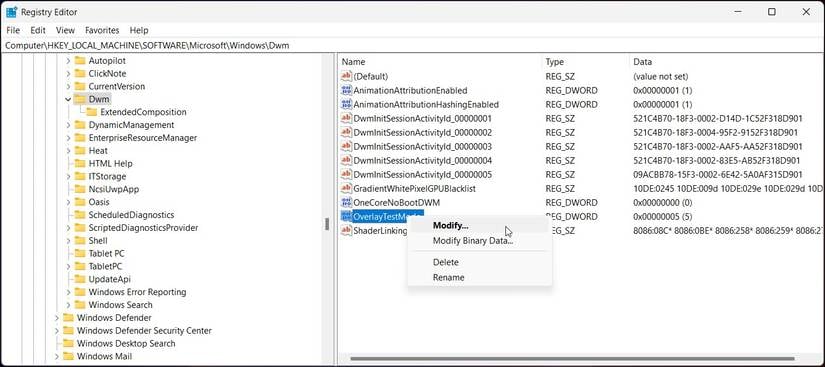
透過 Windows 登錄檔停用 MPO 可以穩定桌面視窗管理員(DWM):
- 按下
Win + R,輸入 regedit,然後按 Enter。 - 前往
HKEY_LOCAL_MACHINE\SOFTWARE\Microsoft\Windows\Dwm。 - 在右側窗格按一下滑鼠右鍵,選擇新增 > DWORD (32 位元) 值,並命名為
OverlayTestMode。 - 開啟
OverlayTestMode 並將數值資料設為 5。 - 在 Windows 11 24H2 上,新增另一個名為
OverlayMinFPS 的 DWORD (32 位元) 值,並將數值資料設為 0。 - 重新啟動電腦。
這樣會強制使用單平面渲染,防止 DWM 在戰鬥期間頻繁切換圖層。
GPU 顯示卡驅動控制面板設定
顯示卡驅動的預設配置對於高爆發特效的遊戲來說過於頻繁清除快取。直接自訂驅動程式設定檔可以保留預編譯的著色器,並縮短渲染佇列延遲。
開啟 NVIDIA 控制面板或 AMD 驅動軟體,前往管理 3D 設定 > 程式設定,並選取 nikke.exe。調整以下設定:
- 著色器快取大小:10GB(或無限制)。調大此上限可防止驅動程式在重啟遊戲後清除已編譯的全爆裂技能著色器。
- 低延遲模式:Ultra(或開啟)。校準排程以減少渲染佇列延遲高達 15%。
- 電源管理模式:慣用的最大效能。
- 垂直同步:若使用 VRR 螢幕請設為關閉;否則請透過指定的幀率上限進行控制。
若想徹底消除混合呈現延遲,請開啟存放 nikke.exe 的資料夾。在執行檔上按一下滑鼠右鍵,選擇內容,切換到相容性分頁,並勾選停用全螢幕最佳化。這能繞過桌面視窗管理員的合成處理,強制使用直接呈現模式。
幀率上限與螢幕更新率設定
當硬體效能出現輕微波動時,傳統垂直同步(V-Sync)的反應非常激進。如果在 60Hz 螢幕上輸出幀率從 60 FPS 掉到 58 FPS,傳統同步在該週期會直接降到 30 FPS 輸出,導致幀時間從 16.6ms 暴增至 50ms。彈幕密集的首領戰最容易立刻引發這種掉幀。
將可變更新率(G-Sync 或 FreeSync)搭配明確的幀率上限,既能防止畫面撕裂,又不會產生緩衝延遲。將上限精確設定在螢幕原生更新率減 3 幀,能確保畫面輸出始終處於自適應同步範圍內。
根據螢幕原生更新率套用以下幀率上限:
| 螢幕原生更新率 | 目標 FPS 上限 | 同步規則與幀率節奏原理 |
|---|
| 60Hz 螢幕 | 57 FPS | 鎖定在更新率減 3 幀,以保持在 VRR 範圍內並消除 V-Sync 緩衝卡頓 |
| 120Hz 螢幕 | 117 FPS | 鎖定在更新率減 3 幀,以維持 G-Sync/FreeSync 生效且不產生佇列延遲 |
| 144Hz 螢幕 | 141 FPS | 鎖定在更新率減 3 幀,以防止轉入固定更新率撕裂或 V-Sync 減半懲罰 |
| 240Hz 螢幕 | 237 FPS | 鎖定在更新率減 3 幀,實現最佳幀生成節奏與極低延遲渲染 |
套用這些針對性的幀率上限可防止顯示管線在不同同步方式之間反覆切換,確保每場戰鬥都有穩定一致的畫面輸出。
對於沒有自適應同步的固定更新率螢幕,建議直接在驅動層級限制 60 FPS,而非依賴遊戲內未經緩衝的幀率設定開關。
外設與 Windows 系統服務最佳化
即使在高階電腦上,周邊設備與被動運行的背景工作仍可能破壞幀時間的穩定性。
滑鼠回報率(Polling Rate)
設定在 2000Hz、4000Hz 或 8000Hz 的滑鼠會產生密集的延遲程序呼叫(DPC)與中斷服務常式(ISR)請求。由於《妮姬》是在主執行緒上處理滑鼠準心定位,過於頻繁的中斷請求會使 CPU 核心不堪重負,導致瞄準時出現微卡頓。
請在滑鼠控制軟體中將回報率降至 1000Hz 或 500Hz。準心反應依然極為靈敏,且不會卡死遊戲的主執行緒。
背景服務
部分非必要的 Windows 背景服務會在戰鬥中突然佔用磁碟與 CPU 資源。停用 SysMain(Superfetch)、Windows Search 索引、Print Spooler(列印多工緩衝處理器)以及 OneDrive 背景同步,可釋出 500MB 至 1GB 的記憶體,並降低背景處理器負載達 10% 到 15%。
未受控管的背景程序會佔用實體記憶體,迫使 Windows 將資料換頁至次級儲存裝置(硬碟虛擬記憶體),進而拖垮 1% Low 幀率。保持充足的實體 RAM 能讓 16GB 和 32GB 的系統在戰鬥時都維持極佳的流暢度。
在調校電腦配備的同時,若想進一步組建你的夢幻陣容,不妨造訪勝利女神:妮姬商店儲值寶石與各類養成禮包。
推薦的《妮姬》PC 版設定檔
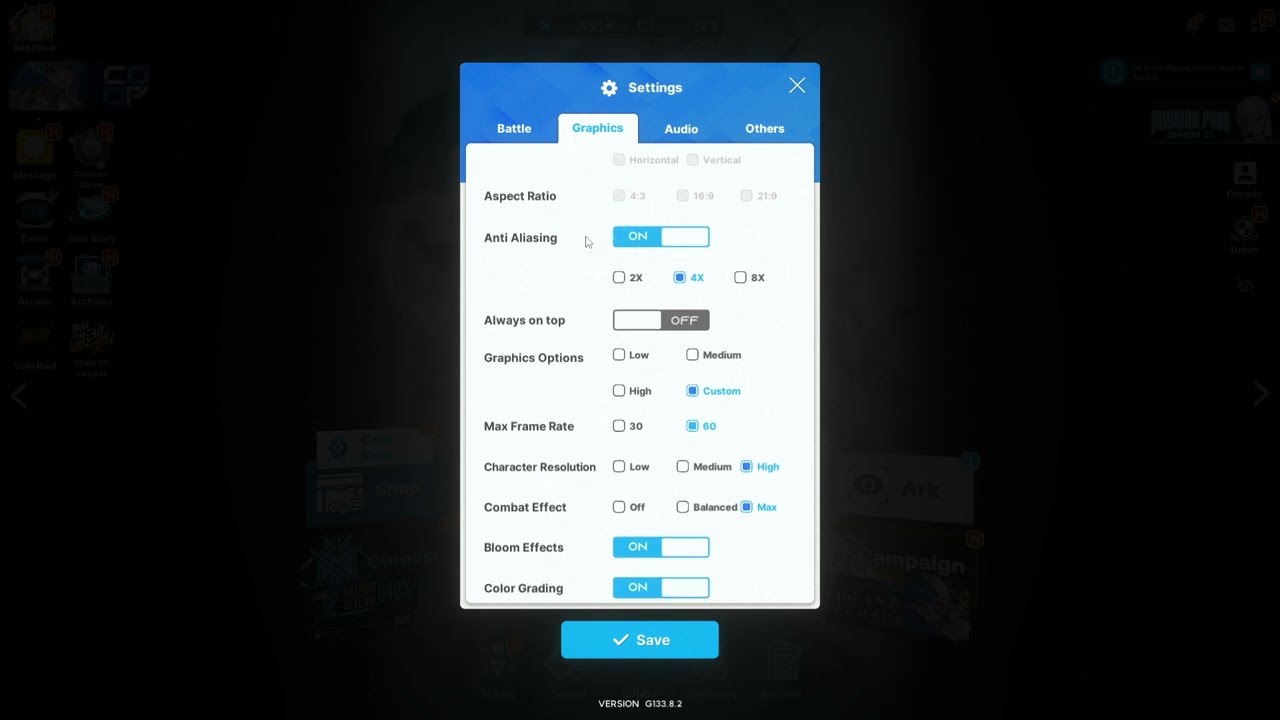
《妮姬》的畫面設定應優先著眼於穩定的幀生成節奏,而非多餘的後期處理特效。建議在畫面選單中套用以下設定:
- 開啟《妮姬》PC 客戶端,點擊右上角的設定(齒輪圖示)。
- 將顯示模式設為全螢幕(若使用多螢幕配置可選無邊框視窗)。
- 將解析度設為螢幕的原生解析度。
- 將畫面格率設為 60 FPS。
- 根據可用視訊記憶體(VRAM)將畫面品質調整為中或高。
- 將物理效果設為普通,防止全爆裂爆炸特效導致 CPU 執行緒過載。
- 將畫面震動設為關閉,以穩定準心瞄準並減少渲染負擔。
下表列出目標設定配置與特殊例外情況:
| 設定選項 | 推薦設定值 | 調整例外情況 |
|---|
| 顯示模式 | 全螢幕 | 若使用雙螢幕進行直播串流可切換為無邊框視窗 |
| 遊戲內 FPS 上限 | 60 FPS | 若搭配 60Hz VRR 螢幕請使用驅動層級限制(57 FPS) |
| 物理效果 | 普通 | 若 CPU 遇到執行緒瓶頸可調降至低 |
| 著色器快取 | 10GB(驅動端) | 若 SSD 剩餘空間超過 1TB 可切換為無限制 |
| Windows 遊戲模式 | 開啟 | 僅在有使用專業核心繫結(Thread-pinning)工具時才關閉 |
| VBS / 記憶體完整性 | 關閉 | 若電腦需用於高規格企業安全防護則保持開啟 |
此設定檔能在不犧牲畫質的前提下,消除常見遊戲硬體的渲染瓶頸。
優化論壇上偶爾會爭論 Windows 遊戲模式的實用性。雖然有人認為它會干擾執行緒分配,但 Windows 11 的基準測試證實,遊戲模式能有效優先處理遊戲執行緒並暫緩背景更新。除非你有運行專門的第三方 CPU 親和性(Affinity)分配工具,否則建議保持遊戲模式為開啟。
PC 原生客戶端 vs. 安卓模擬器
在 Shift Up 推出專用 Windows 版本之前,許多玩家最初都是使用安卓模擬器進行遊戲。然而模擬器會帶來虛擬化延遲,無論電腦配備多高都會影響效能表現。
兩者的架構差異如下:
| 功能 / 指標 | 官方 Windows PC 客戶端 | 安卓模擬器(虛擬化) |
|---|
| 執行架構 | 採用原生 DirectX/Vulkan API 的直接 x86-64 執行檔 | 在虛擬機內運行的 ARM 轉 x86 指令翻譯 |
| CPU 負擔 | 標準遊戲執行緒負載;基礎使用率低 10-15% | 嚴重的 Hypervisor 負擔並伴隨頻繁的 DPC 中斷突波 |
| 滑鼠準心操作 | 原生 Windows 原始輸入(Raw Input)游標映射 | 模擬觸控螢幕映射,帶有游標加速度延遲 |
| 爆裂模式穩定度 | 搭配 10GB 著色器快取與驅動層級 VRR 上限表現穩定 | 因虛擬機動態記憶體分頁導致頻繁出現 1% Low 驟降 |
| 進度同步 | 支援與 Android 帳號存檔跨平台同步 | 支援與 Android 帳號存檔跨平台同步 |
相較於模擬層,原生 PC 客戶端能提供更高的基礎格率、精準的原始滑鼠瞄準,以及卓越的幀時間穩定性。
《妮姬》的隊員招募機制中,SSR 妮姬的基礎機率為 4%,SR 為 43%,R 角色為 53%。雖然遊戲以哩程券和前哨基地防禦收益來彌補未抽中的失落(而非傳統硬保底計數),但極致流暢的客戶端表現能確保你在挑戰各企業塔與活動突擊時精準命中每一槍。
當準備抽限定招募池時,歡迎前往 vgtopup 的勝利女神:妮姬專區選購優惠寶石禮包。
常見問題
為什麼《妮姬》PC 版在全爆裂模式期間會卡頓?
全爆裂模式會同時觸發密集的視覺特效、角色動畫與數值爆發計算。這會導致 CPU Draw Call 與著色器快取請求瞬間飆升。將顯示卡驅動的著色器快取調高至 10GB 並啟用「卓越效能」電源計劃,即可防止這些突發卡頓。
《妮姬》PC 版的遊戲內垂直同步應該開啟還是關閉?
若使用 G-Sync 或 FreeSync 螢幕,請將遊戲內垂直同步關閉。改用驅動層級的同步,並將幀率上限設定在螢幕原生更新率減 3 FPS,以避免緩衝延遲。
關閉 Windows 11 的 VBS 如何解決微卡頓問題?
基於虛擬化的安全性(VBS)會將系統請求透過 Hypervisor 層路由,導致執行緒負擔增加高達 25%。關閉「記憶體完整性」能停用此層級,讓幀生成節奏更加平穩。
使用高回報率滑鼠移動準心時產生微頓挫的原因是什麼?
設為 2000Hz 至 8000Hz 的滑鼠會產生高密度的 DPC 與 ISR 處理器中斷。因為《妮姬》在主執行緒上處理準心輸入,將回報率調降至 1000Hz 或 500Hz 即可避免 CPU 停滯。
2026 年解決多平面疊加(MPO)卡頓的登錄檔修復方式是什麼?
在 HKEY_LOCAL_MACHINE\SOFTWARE\Microsoft\Windows\Dwm 下新增名為 OverlayTestMode、數值為 5 的 32 位元 DWORD 值,並在 Windows 11 24H2 上額外新增數值為 0 的 OverlayMinFPS,最後重新開機即可。
為什麼遊戲時格率會突然驟降一半?
傳統垂直同步只要 GPU 錯過一次螢幕更新窗口,輸出就會直接從 60 FPS 降至 30 FPS。關閉標準垂直同步並改用驅動層級的上限限制,即可避免這種腰斬問題。
《妮姬》官方 PC 客戶端比模擬器好嗎?
是的。原生客戶端透過原生 API 直接在 CPU 與 GPU 上執行,完全省去了安卓模擬器的指令翻譯與虛擬化額外負擔。
《妮姬》PC 版幀生成流暢度總結
你不需要頂級旗艦顯卡也能徹底解決《妮姬》的微卡頓問題。PC 客戶端的卡頓根源在於軟體層面的瓶頸:Windows 虛擬化負擔、MPO 合成衝突,以及預設過低的著色器快取上限。
如果你只有十分鐘,請務必完成這三項修改:關閉核心隔離中的「記憶體完整性」、將顯卡驅動的著色器快取設為 10GB,並將幀率上限鎖定在原生更新率減 3 FPS。這些設定能解決全爆裂戰鬥時的著色器延遲與同步掉幀。套用這些優化、調低滑鼠回報率,暢享 2026 年完全不卡頓的流暢作戰吧!










評論