Твики Windows 11: избавляемся от лишней задержки
В Windows 11 по умолчанию активны несколько уровней безопасности на основе виртуализации, рассчитанных на корпоративную защиту, а не на рендеринг с минимальной задержкой. Фоновые гипервизоры перехватывают графические вызовы, вызывая дрожание фреймтайма при динамичных переходах в бою.
Отключение изоляции на основе виртуализации (VBS) и целостности памяти снимает с игровых потоков до 25% лишней нагрузки гипервизора, сглаживая просадки по редким событиям (1% low).
Чтобы отключить целостность памяти:
1. Откройте меню «Пуск», введите Core Isolation и откройте страницу настроек.
2. Найдите пункт Целостность памяти в разделе изоляции ядра.
3. Переведите переключатель в положение Откл.
4. Перезагрузите ПК, чтобы ядро системы запустилось без активного уровня гипервизора.
Затем скорректируйте конвейер вывода в Windows 11 24H2. Встроенная опция «Оптимизация для оконных игр» нарушает стабильность вывода кадров в оконном режиме без рамок. Перейдите в Система > Дисплей > Графика, откройте Параметры графики по умолчанию и отключите параметр Оптимизация для оконных игр. Это не позволит уровню компоновки рабочего стола вмешиваться в кадры игры без рамок.
Если клиент все еще теряет кадры, выключите там же «Планирование GPU с аппаратным ускорением» (HAGS). Хотя современные тайтлы опираются на HAGS для генерации кадров, движки портов с мобильных платформ порой страдают от задержек и дропов, когда Windows берет управление очередью видеопамяти на себя.
Электропитание тоже играет роль. Стандартная «Сбалансированная» схема постоянно меняет частоты процессора ради энергосбережения. В короткие паузы между волнами врагов частота ядер падает, вызывая фриз при спавне новых целей. Запустите консоль PowerShell от имени администратора и выполните:
powercfg /setactive e9a42b02-d5df-448d-aa00-03f14749eb61
Эта команда активирует схему «Максимальная производительность», не позволяя процессору сбрасывать частоты во время боя.
Устранение конфликтов Multi-Plane Overlay (MPO) через реестр
Multi-Plane Overlay (MPO) позволяет Windows независимо компоновать видеопотоки, 2D-интерфейсы и 3D-сцены без полной перерисовки экрана. На практике MPO нередко конфликтует с мониторами с переменной частотой обновления (VRR), приводя к статтерам, микрофризам и мерцанию черного экрана.
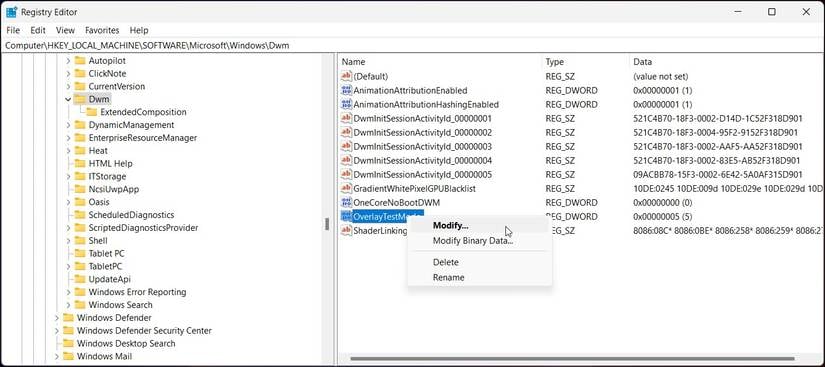
Отключение MPO через реестр Windows стабилизирует работу Диспетчера окон рабочего стола (DWM):
- Нажмите
Win + R, введите regedit и нажмите Enter. - Перейдите по пути
HKEY_LOCAL_MACHINE\SOFTWARE\Microsoft\Windows\Dwm. - Кликните правой кнопкой мыши по правой панели, выберите Создать > Параметр DWORD (32 бита) и назовите его
OverlayTestMode. - Откройте
OverlayTestMode и задайте значение 5. - В Windows 11 24H2 добавьте еще один параметр DWORD (32 бита) с именем
OverlayMinFPS и установите его значение на 0. - Перезагрузите компьютер.
Это переведет рендеринг в одноплоскостной режим и предотвратит переключение плоскостей в DWM во время баталий.
Настройки панели управления видеокарты
Стандартные профили видеодрайверов слишком агрессивно очищают кэш для игр с частыми спецэффектами. Прямая настройка профиля игры сохраняет скомпилированные шейдеры и сокращает очередь рендеринга.
Откройте Панель управления NVIDIA или AMD Software, перейдите в Управление параметрами 3D > Программные настройки и выберите nikke.exe. Задайте следующие параметры:
- Shader Cache Size: 10GB (или Unlimited). Увеличение лимита избавит от сброса скомпилированных шейдеров навыков Burst между сессиями.
- Low Latency Mode: Ultra (или On). Оптимизирует планирование кадров и снижает задержку очереди рендеринга вплоть до 15%.
- Режим управления питанием: Предпочитать максимальную производительность.
- Vertical Sync: Off при использовании VRR-экрана; в остальных случаях регулируйте его через ограничение кадров.
Чтобы полностью убрать задержку гибридного вывода, откройте папку с файлом nikke.exe. Нажмите правой кнопкой мыши по исполняемому файлу, выберите Свойства, перейдите на вкладку Совместимость и отметьте пункт Отключить оптимизацию во весь экран. Это исключит композицию через DWM и включит прямой вывод кадров.
Ограничение частоты кадров и частота обновления монитора
Обычная вертикальная синхронизация ведет себя крайне агрессивно при любых просадках железа. Если на мониторе с частотой 60 Гц фреймрейт падает с 60 FPS до 58 FPS, V-Sync на этот такт переключается на 30 FPS, растягивая время кадра с 16,6 мс до 50 мс. В битвах с боссами и высокой плотностью снарядов такие дропы происходят мгновенно.
Сочетание переменной частоты обновления (G-Sync или FreeSync) с четким лимитом FPS устраняет разрывы изображения без задержек буферизации. Ограничьте частоту ровно на 3 кадра ниже нативной герцовки монитора, чтобы вывод всегда оставался в рабочем диапазоне адаптивной синхронизации.
Используйте следующие лимиты под частоту обновления вашего экрана:
| Нативная частота обновления монитора | Целевой лимит FPS | Правило синхронизации и обоснование плавности |
|---|
| Монитор 60 Гц | 57 FPS | Ограничение на 3 кадра ниже герцовки для удержания диапазона VRR и устранения статтеров буфера V-Sync |
| Монитор 120 Гц | 117 FPS | Ограничение на 3 кадра ниже герцовки для стабильной работы G-Sync/FreeSync без задержек очереди |
| Монитор 144 Гц | 141 FPS | Ограничение на 3 кадра ниже герцовки для защиты от разрывов кадра и падения FPS вдвое из-за V-Sync |
| Монитор 240 Гц | 237 FPS | Ограничение на 3 кадра ниже герцовки для оптимального фреймпейсинга и минимальной задержки рендеринга |
Установка этих ограничений не позволяет конвейеру вывода переключаться между разными методами синхронизации, обеспечивая стабильную подачу кадров в каждом бою.
Для дисплеев с фиксированной частотой без адаптивной синхронизации задайте ограничение в 60 FPS на уровне драйвера, а не полагайтесь на встроенный переключатель в игре.
Оптимизация периферии и служб Windows
Периферийные устройства и пассивные фоновые процессы могут расшатать стабильность фреймтайма даже на топовом железе.
Частота опроса мыши
Мыши с частотой опроса 2000 Гц, 4000 Гц или 8000 Гц генерируют огромный поток запросов DPC и ISR. Так как Nikke обрабатывает движение прицела в основном потоке, частые прерывания перегружают ядра процессора, вызывая микрофризы при прицеливании.
Снизьте частоту опроса мыши до 1000Hz или 500Hz в софте вашего устройства. Отклик прицела останется мгновенным, а основной поток игры перестанет захлебываться.
Фоновые службы
Ряд второстепенных служб Windows вызывает внезапные всплески нагрузки на диск и процессор во время матчей. Отключение SysMain (Superfetch), индексации Windows Search, диспетчера печати (Print Spooler) и фоновой синхронизации OneDrive освобождает от 500 МБ до 1 ГБ оперативной памяти и снижает фоновую нагрузку на CPU на 10–15%.
Бесконтрольные фоновые процессы съедают физическую память, из-за чего Windows начинает сбрасывать данные в файл подкачки на диске, обрушивая показатели 1% low FPS. Свободная оперативная память гарантирует ровный фреймпейсинг как на системах с 16 ГБ, так и с 32 ГБ RAM.
Пока настраиваете ПК, загляните в магазин Goddess of Victory Nikke, чтобы запастись кристаллами и наборами для прокачки отряда.
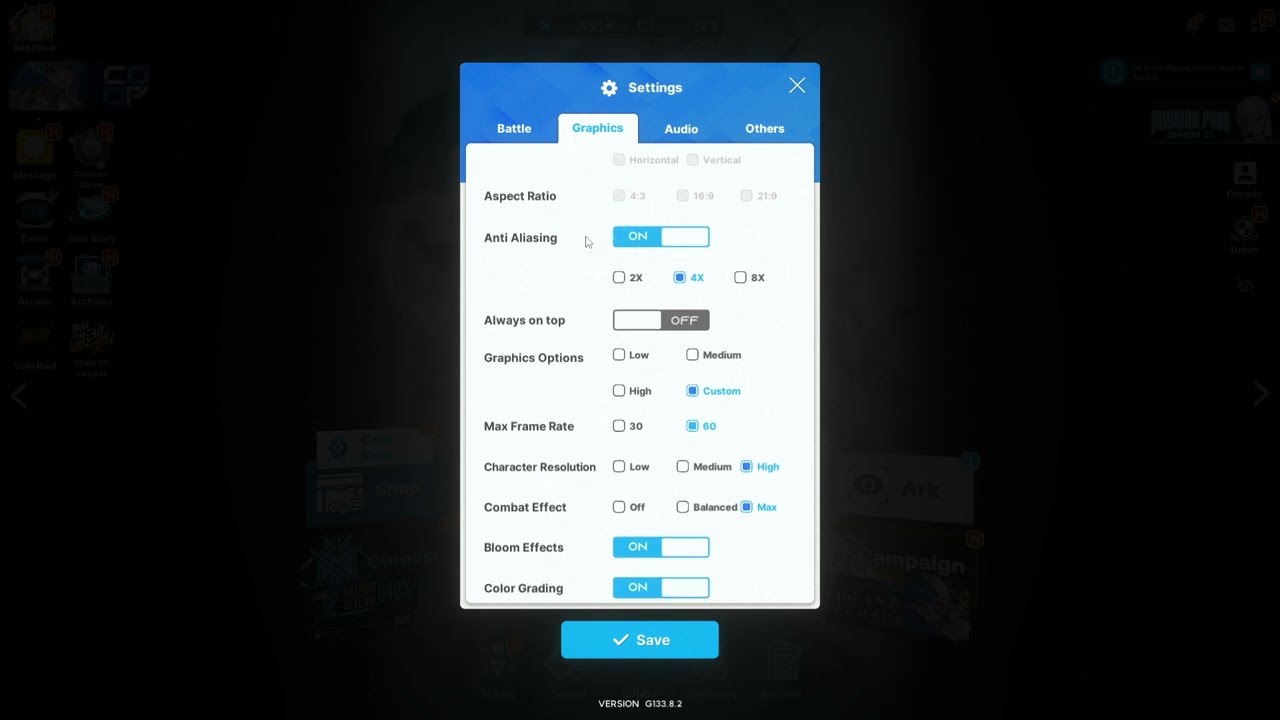
Рекомендуемый профиль настроек Nikke на ПК
В настройках отображения Nikke стоит отдать приоритет стабильному фреймпейсингу, а не лишней постобработке. Установите следующие значения в меню графики:
- Запустите клиент Nikke на ПК и нажмите Настройки (значок шестеренки) в правом верхнем углу.
- Переведите Display Mode в Fullscreen (или Borderless Window при наличии нескольких мониторов).
- Задайте Resolution в соответствии с нативным разрешением вашего монитора.
- Установите Frame Rate на 60 FPS.
- Настройте Visual Quality на Medium или High в зависимости от объема видеопамяти.
- Переведите Physics Effects в положение Normal, чтобы взрывы в Full Burst не перегружали потоки процессора.
- Установите Screen Shake в положение Off, чтобы стабилизировать перекрестие прицела и снизить нагрузку при рендеринге.
В таблице ниже представлена целевая конфигурация и возможные исключения:
| Параметр | Рекомендуемое значение | Условие для изменения |
|---|
| Display Mode | Fullscreen | Переключите на Borderless, если стримите с двумя мониторами |
| In-Game FPS Cap | 60 FPS | Используйте ограничение в драйвере (57 FPS) в связке с VRR на 60 Гц |
| Physics Effects | Normal | Понизьте до Low, если процессор упирается в предел по потокам |
| Shader Cache | 10GB (в драйвере) | Выберите Unlimited, если на SSD свободно больше 1 ТБ |
| Windows Game Mode | Enabled | Отключайте только при использовании утилит для привязки потоков |
| VBS / Memory Integrity | Disabled | Оставьте Enabled, если ПК защищен корпоративными стандартами |
Этот профиль устраняет узкие места рендеринга на типичном игровом ПК без потери качества картинки.
На форумах по оптимизации до сих пор спорят о пользе игрового режима Windows. Хотя некоторые утверждают, что он мешает распределению потоков, тесты на Windows 11 подтверждают: игровой режим эффективно отдает приоритет игре и откладывает фоновые обновления. Оставьте Game Mode в положении Enabled, если только не пользуетесь сторонним софтом для ручного распределения ядер.
Нативный клиент для ПК против эмуляторов Android
До того как Shift Up выпустила полноценную версию для Windows, многие играли через эмуляторы Android. Однако эмуляция создает задержки виртуализации, бьющие по производительности независимо от мощности вашего ПК.
Основные конструктивные отличия представлены ниже:
| Характеристика / Показатель | Официальный ПК-клиент для Windows | Эмулятор Android (виртуализация) |
|---|
| Архитектура исполнения | Прямой исполняемый файл x86-64 с нативными API DirectX/Vulkan | Трансляция инструкций ARM в x86 внутри виртуальной машины |
| Нагрузка на CPU | Стандартная загрузка потоков; на 10–15% ниже базовое потребление | Серьезный оверхед гипервизора с частыми всплесками DPC-прерываний |
| Обработка прицела мыши | Нативный ввод Windows с прямым маппингом курсора | Эмуляция сенсорного экрана с задержками акселерации указателя |
| Стабильность режима Burst | Стабильно с кэшем шейдеров 10 ГБ и VRR-лимитами в драйвере | Частые просадки 1% low из-за динамического свопинга памяти ВМ |
| Синхронизация прогресса | Кроссплатформенная синхронизация с аккаунтом на Android | Кроссплатформенная синхронизация с аккаунтом на Android |
Нативный клиент для ПК обеспечивает более высокий базовый фреймрейт, точное прямое прицеливание мышью и безупречную стабильность времени кадра по сравнению с любыми эмуляторами.
Шансы в гаче Nikke составляют 4% для SSR-персонажей, 43% для SR и 53% для бойцов R-ранга. И хотя билеты за мили и доход с обороны аванпоста частично компенсируют неудачные крутки вместо жесткого гаранта, плавная работа клиента гарантирует четкую стрельбу при зачистке Башен племен и рейдов событий.
Готовясь к баннерам ограниченного найма, загляните на страницу Goddess of Victory Nikke на vgtopup, где можно выгодно приобрести наборы кристаллов.
FAQ
Почему Nikke на ПК лагает в режиме Full Burst?
Режим Full Burst одновременно запускает множество визуальных эффектов, анимаций персонажей и расчетов урона. Это вызывает резкий всплеск вызовов отрисовки процессора и запросов к кэшу шейдеров. Увеличение кэша шейдеров в драйвере до 10 ГБ и включение схемы электропитания «Максимальная производительность» предотвращают эти просадки.
Включать или выключать вертикальную синхронизацию в Nikke на ПК?
Если вы используете монитор с G-Sync или FreeSync, внутриигровую вертикальную синхронизацию лучше отключить. Включите синхронизацию на уровне драйвера и ограничьте частоту кадров на 3 FPS ниже нативной герцовки дисплея, чтобы избежать задержки буфера.
Как отключение VBS помогает избавиться от микрофризов в Windows 11?
Безопасность на основе виртуализации (VBS) пропускает системные вызовы через слой гипервизора, увеличивая нагрузку на потоки процессора вплоть до 25%. Отключение функции «Целостность памяти» деактивирует этот уровень и стабилизирует фреймпейсинг.
Почему возникают статтеры при движении прицела мышами с высокой частотой опроса?
Мыши с частотой 2000–8000 Гц генерируют интенсивный поток прерываний процессора DPC и ISR. Так как Nikke обрабатывает движения прицела в основном потоке, снижение частоты опроса до 1000 Гц или 500 Гц предотвращает подвисания CPU.
Какой твик реестра устраняет статтеры от Multi-Plane Overlay (MPO) в 2026 году?
Создайте 32-битный параметр DWORD с именем OverlayTestMode и значением 5 в ветке HKEY_LOCAL_MACHINE\SOFTWARE\Microsoft\Windows\Dwm, а в Windows 11 24H2 добавьте параметр OverlayMinFPS со значением 0, после чего перезагрузите компьютер.
Почему фреймрейт во время игры внезапно падает в два раза?
Классическая вертикальная синхронизация сбрасывает частоту с 60 FPS до 30 FPS, если видеокарта опаздывает с выводом хотя бы одного кадра в такт монитора. Отключение стандартного V-Sync и настройка лимита в драйвере спасают от этого падения.
Официальный ПК-клиент Nikke лучше эмулятора?
Да. Нативный клиент работает напрямую с процессором и видеокартой через стандартные API, избавляя от трансляции инструкций и лишней нагрузки гипервизора, свойственной Android-эмуляторам.
Итог: оптимизация фреймпейсинга в Nikke на ПК
Чтобы навсегда убрать микрофризы в Nikke, не нужно флагманское железо. Заикания ПК-клиента вызваны программными проблемами: оверхедом гипервизора Windows, багами композиции MPO и жестким лимитом кэша шейдеров по умолчанию.
Если у вас есть всего десять минут, сделайте три вещи: отключите целостность памяти в изоляции ядра, выставьте размер кэша шейдеров в драйвере на 10 ГБ и ограничьте FPS на 3 кадра ниже герцовки монитора. Эти настройки избавят от задержек компиляции шейдеров и рассинхрона в напряженных схватках Full Burst. Примените эти твики, снизьте частоту опроса мыши и проходите кампанию в 2026 году с безупречной плавностью.











Comments