Зафиксируйте стабильные 60 FPS в Ace Racer без перегрева устройства. Настройте графику, экран и чувствительность, чтобы навсегда избавиться от микрофризов.
Микрофризы лишают побед на подиуме. Ничто не портит рейтинговый заезд сильнее, чем вход в скоростной дрифт с активацией нитро, когда кадр внезапно замирает из-за критического нагрева чипсета. Ace Racer создает колоссальную нагрузку на мобильный графический процессор: разработчики из NetEase наполнили игру мгновенными трансформациями машин, динамическим освещением и высокодетализированной геометрией трасс в спринтах длительностью от одной до трех минут.
Выкрутить ползунки графики на максимум — распространенная ошибка. Длительный нагрев вызывает системный троттлинг, из-за которого падает отзывчивость управления. Чтобы сохранить плавный вход в повороты и стабильную частоту кадров, параметры необходимо тщательно откалибровать. Грамотная конфигурация позволит уверенно подниматься по турнирным таблицам, а своевременная покупка Токенов Ace Racer гарантирует, что ваш соревновательный гараж всегда будет оснащен актуальными апгрейдами.
Главный виновник микрофризов посреди гонки
При потере кадров игроки обычно винят сетевой код, однако истинное узкое горлышко скрыто внутри процессора. При постоянной тяжелой графической нагрузке однокристальная система достигает критических температурных порогов, активирующих термозащиту операционной системы. Чтобы предотвратить физическое повреждение кремниевого кристалла, ОС принудительно снижает тактовые частоты CPU и GPU.
Сброс частот дестабилизирует время рендеринга каждого кадра (frametime). Даже если счетчик FPS показывает 58 или 60, задержки отрисовки отдельных кадров начинают непредсказуемо скакать. В аркадной гонке, где траектория дрифта и прохождение апексов зависят от долей секунды, рваный темп подачи кадров делает управление неотзывчивым и вязким.
Перегрев вызывают четыре основных фактора: неограниченная частота кадров, мультисэмплинг сглаживания, высокая яркость экрана и игра с подключенной зарядкой. Устраните эти источники избыточного тепла, и производительность смартфона перестанет проседать от заезда к заезду.
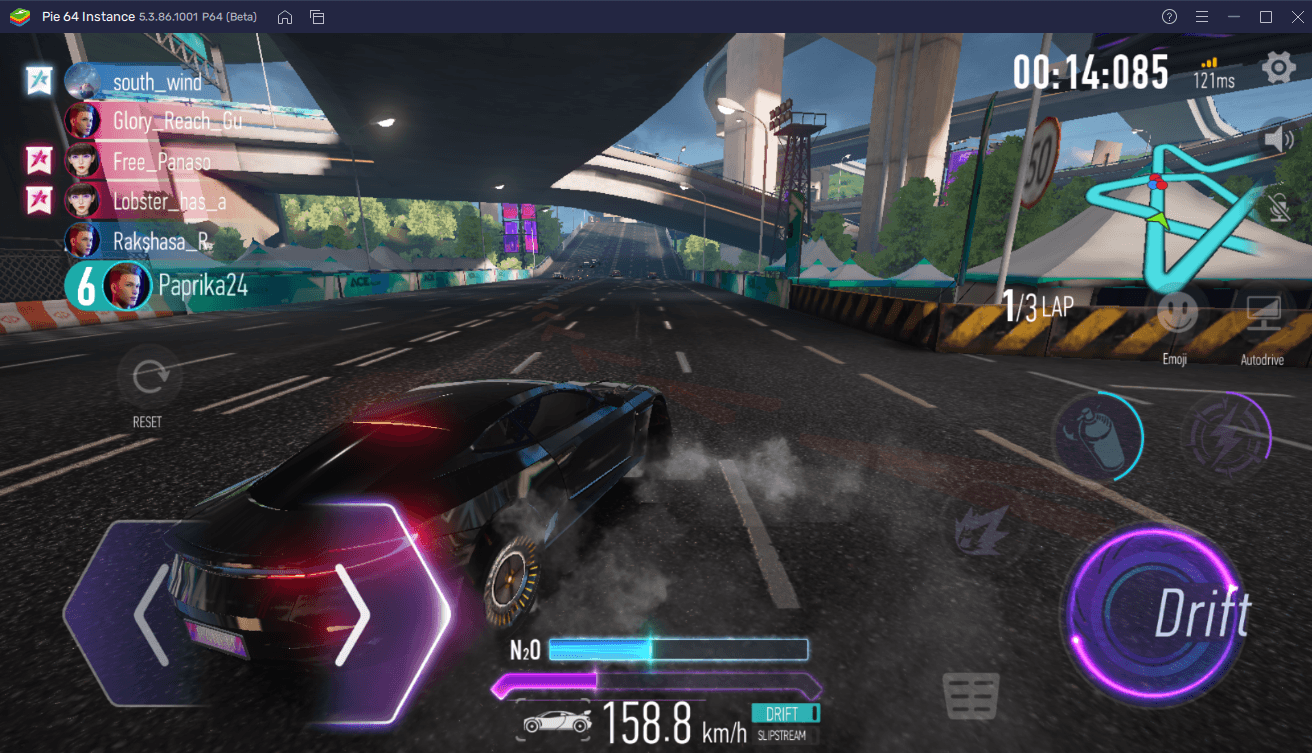
Пресеты графики и реальная цена сглаживания
Идея сгладить полигоны автомобилей звучит заманчиво, однако антиалиасинг — наиболее прожорливый этап рендеринга на мобильных чипсетах. Мультисэмплинг заставляет графический конвейер многократно просчитывать геометрию ребер для каждого кадра, генерируя огромное количество тепла ради едва заметной разницы на компактном дисплее.
Нагрузка на GPU варьируется в зависимости от выбранного алгоритма:
| Настройка | Нагрузка на GPU | Визуальный эффект и температура |
|---|
| Сглаживание: Выкл | 0% потери FPS | Снимает постобработку и нагрев; сохраняет границы трассы четкими во время дрифта. |
| FXAA / Низкое | <1% потери FPS | Минимальный нагрев; дает легкое смягчение краев у динамических текстур. |
| TAA / Стандартное | От 2% до 5% потери FPS | Сглаживает контуры через буферы скорости; создает шлейфы и артефакты за быстрыми авто. |
| MSAA 4x / Высокое | От 10% до 30% потери FPS | Максимальная четкость краев; вызывает быстрый троттлинг GPU и сильные просадки кадров. |
Вывод: отключение сглаживания или использование FXAA удерживает нагрузку на видеочип на безопасном уровне, предотвращая троттлинг в долгих игровых сессиях.
Временное сглаживание (TAA) создает прямую угрозу соревновательному геймплею. Поскольку TAA берет данные из предыдущих кадров, оно провоцирует шлейфы размытия за быстро несущимися автомобилями. При активации нитро или ультимейта TAA размывает границы трассы и метки поворотов. Полностью отключайте его.
Ловушка частоты обновления экрана: 60 Гц против 120 Гц
Экраны с повышенной плавностью стали нормой для современных смартфонов, однако оставлять частоту дисплея на 120 Гц или 144 Гц во время игры в Ace Racer бессмысленно. Движок игры ограничен планкой в 60 FPS. Принудительное обновление матрицы на частоте 120 Гц при выдаче 60 кадров движком впустую расходует заряд батареи и нагревает корпус, не давая никакой дополнительной плавности.
| Частота обновления экрана | Дополнительный расход энергии | Синхронизация с частотой кадров |
|---|
| 60 Гц | Базовый уровень (0%) | Идеальная синхронизация 1:1 с лимитом движка в 60 FPS. Оптимальный расход батареи. |
| 90 Гц | +5%–15% расхода энергии | Рассинхронизация кадров; вызывает микрорывки и лишний нагрев. |
| 120 Гц | +10%–30% расхода энергии | Дублирование сканирования; удваивает нагрузку на драйвер дисплея без прироста плавности. |
| 144 Гц | +15%–30%+ расхода энергии | Сильный разряд аккумулятора; ускоряет наступление троттлинга за считанные минуты. |
Вывод: перевод экрана смартфона на 60 Гц синхронизирует развертку с внутриигровой частотой кадров 1:1 и снижает энергопотребление устройства на 30%.
Несовпадение тактов экрана и движка порождает неприятные микрорывки. Оверлей производительности может рапортовать о стабильных 60 FPS, но картинка покажется дерганой из-за того, что обновление экрана рассинхронизировано с отрисовкой новых кадров. Перед запуском игры обязательно переключите частоту обновления экрана на 60 Гц в настройках системы.
Пошаговая настройка графики Ace Racer для максимальной производительности
Примените эти параметры во внутриигровом меню, чтобы зафиксировать частоту кадров как на смартфонах среднего класса, так и на флагманах:
- Установите частоту кадров на Высокую (60 FPS): Никогда не выбирайте переменные или неограниченные режимы. Ограничение на уровне 60 обеспечивает минимальную задержку ввода и не дает GPU перегреваться от лишней работы.
- Снизьте разрешение / качество графики до уровней «Плавно» или «Баланс»: Оставьте разрешение рендеринга нативным или средним. Избегайте ультра-текстур, забивающих мобильную видеопамять.
- Отключите сглаживание: Переведите переключатель в положение «Выкл». Если картинка на планшете кажется слишком лесенчатой, выберите «Низкое» (FXAA), но полностью откажитесь от «Высокого» или MSAA.
- Выключите размытие в движении и свечение (Bloom): Эффекты постобработки скрывают ориентиры торможения и создают лишний визуальный шум при включении закиси азота.
- Снизьте качество спецэффектов до уровня «Среднее»: Автомобили в Ace Racer делятся на разные роли — Спринтер, Поддержка, Перехватчик и Балансер, — и каждый обладает яркими спецэффектами ультимейтов. Снижение плотности частиц предотвратит просадку GPU, когда на трассе одновременно активируются несколько способностей.
- Отключите реалистичные тени: Выберите «Низкие» или «Базовые». Динамические тени автомобилей отнимают драгоценные ресурсы, не принося никакой пользы в заезде.
[Меню настроек графики]
├─ Частота кадров: 60 FPS (Фиксированная)
├─ Качество графики: Сбалансированное (средний уровень) / Плавное (соревновательное)
├─ Сглаживание: Выкл
├─ Спецэффекты: Средние
├─ Тени: Низкие
└─ Постобработка / Размытие в движении: Выкл
Если вы хотите украсить прокачанные болиды эксклюзивными ливреями без ущерба для частоты кадров, покупка Токенов Ace Racer откроет доступ к косметическим контейнерам, пока выверенный графический профиль сохраняет геймплей абсолютно плавным.
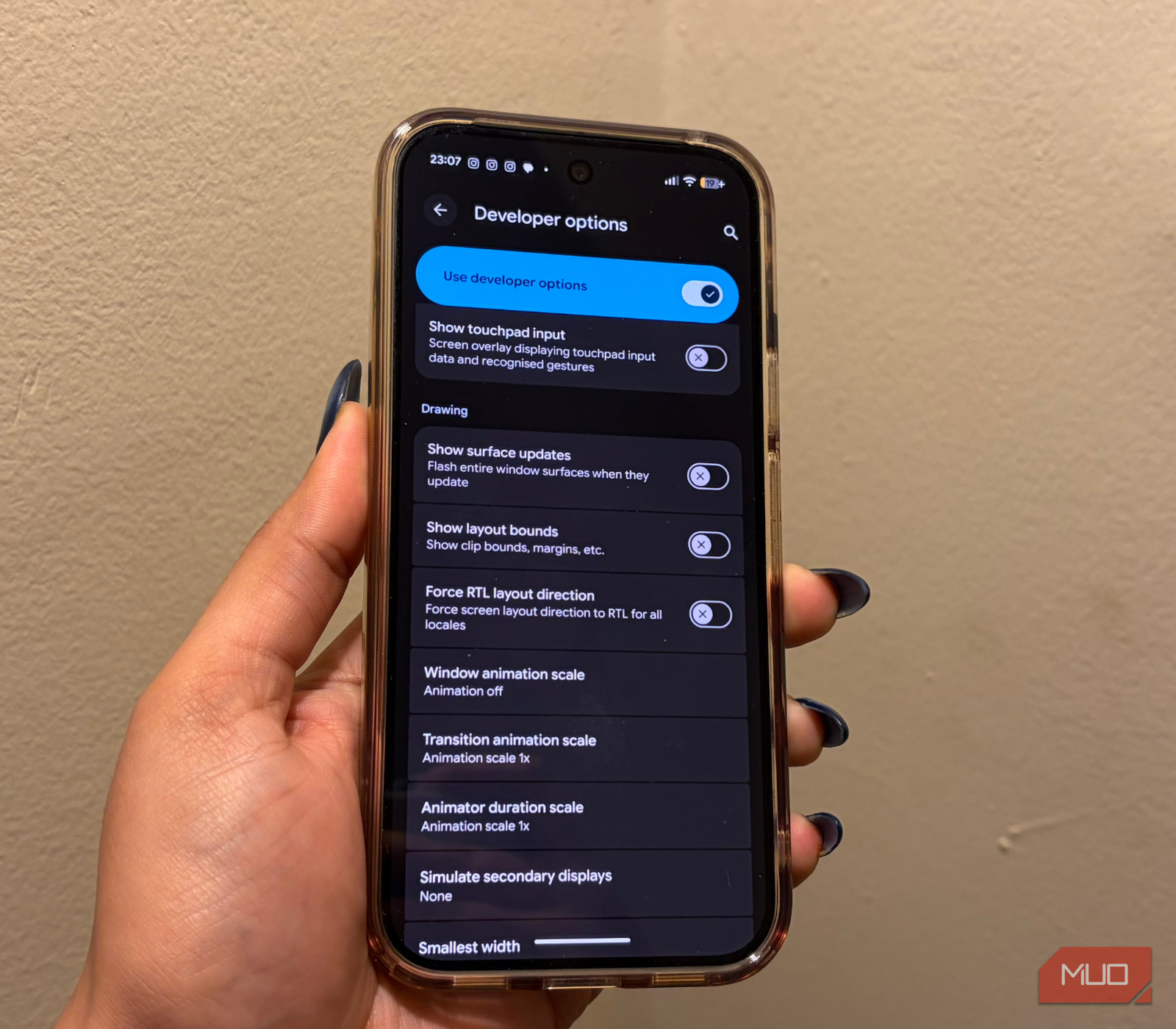
Настройка чувствительности и раскладки управления в Ace Racer
Стабильный фреймрейт теряет смысл, если машина реагирует на пальцы с опозданием. Ace Racer предлагает как автоматические ассистенты руления, так и классическую ручную схему: кнопки поворотов слева и четыре функциональные клавиши справа.
Немедленно отключите автоматических помощников. Авторуление искусственно сглаживает команды, задерживая срыв в дрифт и мешая выравнивать машину на выходе из виража. Перейдите на ручное управление и оптимизируйте расположение кнопок под себя.
[Рекомендуемая ручная раскладка]
Левый палец:  [ Поворот влево ] [ Поворот вправо ] (с небольшим расстоянием во избежание промахов)
Правый палец: [ Кнопка дрифта ] (основная, увеличенная)
              [ Кнопка нитро ] (расположена прямо над дрифтом)
              [ Ультимейт ] (смещен к верхнему краю во избежание случайных нажатий)
              [ Тормоз / Задний ход ] (стандартный размер, внизу справа)
Сенсорные дисплеи лишены тактильной отдачи, поэтому случайные промахи в пылу борьбы неизбежны. Увеличьте размер кнопок дрифта и нитро до 115%–125% в редакторе раскладки. Разведение стрелок влево и вправо предотвратит случайное нажатие в противоположную сторону.
Калибровка чувствительности руля
Параметр чувствительности определяет, насколько резко болид реагирует на первое касание. Чрезмерная чувствительность приводит к рысканию на прямых и потере скорости; недостаточная — затягивает вход в угол заноса, из-за чего вас выносит на отбойники.
- Чувствительность руления: 60% – 70%
- Чувствительность дрифта: 65% – 75%
- Сглаживание ввода: Минимум / Выкл
- Наклон горизонта камеры: Выкл
Установите сглаживание ввода на минимум или отключите его. Хотя эта функция компенсирует неровные движения пальцев, она добавляет программный инпут-лаг. Вам необходим мгновенный и прямой отклик машины в ту же миллисекунду, когда палец касается стекла.
Специфика платформ: оптимизация для Android, iOS и эмуляторов
Операционные системы по-разному распределяют графические задачи и потоки процессора. Конфигурация, безупречно держащая 60 FPS на iOS, может запинаться на Android, если не устранить системные ограничения.
| Платформа | Оптимальный графический API / режим | Ключевая оптимизация производительности | Настройка управления |
|---|
| Android | Vulkan API | Зафиксируйте частоту экрана на 60 Гц; отключите фоновую оптимизацию батареи. | Ручное сенсорное с увеличенными кнопками дрифта. |
| iOS | Metal API | Отключите режим энергосбережения; отключите True Tone и ограничьте ProMotion до 60 Гц. | Ручное сенсорное с отключенным виброоткликом. |
| Эмуляторы ПК | Движок высокой производительности | Выделите минимум 4 ядра CPU, 4 ГБ ОЗУ и зафиксируйте частоту кадров на 60 FPS. | Настроенные клавиши клавиатуры или геймпад. |
Вывод: Android требует низкоуровневых API вроде Vulkan, в то время как iOS и эмуляторам важнее прямой доступ к вычислительным ресурсам без энергосбережения.
На Android переключите Ace Racer на Vulkan вместо OpenGL ES, если игра и устройство поддерживают такой выбор. Vulkan снижает нагрузку на процессорные драйверы, освобождая запас мощности для физики машин в плотных столкновениях.
Для эмуляторов на ПК выделите не менее 4 ядер CPU и 4 ГБ оперативной памяти, чтобы трансляция инструкций происходила без задержек. Игра на ПК также позволяет использовать клавиатуру или геймпад, полностью избавляя от проблем сенсорного ввода.
Чтобы собрать гараж под стать вашей оптимизированной системе, вы можете купить Токены Ace Racer и получить редкие детали тюнинга для машин топового класса.
Аппаратные правила: борьба с троттлингом корпуса
Программные оптимизации бессильны против физического накопления тепла. Окружающая среда и условия эксплуатации смартфона напрямую влияют на стабильность рабочих частот чипсета:
- Снимите чехол: Плотные силиконовые и противоударные чехлы задерживают тепло у задней крышки. Снимайте чехол перед долгой игрой, чтобы тепло рассеивалось в окружающий воздух.
- Никогда не играйте во время быстрой зарядки: Процесс зарядки сильно нагревает литиевый аккумулятор. Дополнительный рендеринг тяжелой трехмерной сцены гарантированно уведет устройство в троттлинг уже на второй гонке.
- Уменьшите яркость дисплея: Держите ползунок яркости в районе 40%–60%. Работа экрана на пиковой яркости создает непрерывный нагрев подсветки, передающийся прямо на материнскую плату.
- Закройте фоновые приложения: Клиенты соцсетей и стриминговые сервисы постоянно задействуют фоновые потоки. Выгрузите их из памяти, чтобы освободить ядра процессора для расчетов физики.
Часто задаваемые вопросы
Какая частота кадров оптимальна для защиты от перегрева в Ace Racer?
Установите в игре фиксированные 60 FPS вместо динамической или максимальной разблокированной частоты. Это обеспечит идеальную плавность управления в виражах и предотвратит переход видеочипа в троттлинг.
Почему Ace Racer фризит при использовании нитро или способностей?
Активация способностей вызывает всплеск плотных эффектов частиц и динамического света, создавая резкие пики нагрузки на GPU. Отключение сглаживания и перевод спецэффектов на уровень «Среднее» устранят эти секундные просадки.
Стоит ли оставлять частоту экрана 120 Гц для Ace Racer?
Нет, лучше вручную выставить 60 Гц в настройках телефона. Работа 120-герцового экрана при частоте движка 60 FPS повышает энергопотребление на 10%–30%, не улучшая при этом визуальную плавность.
Усложняет ли сглаживание дрифт в Ace Racer?
Да, фильтры постобработки вроде TAA создают шлейфы и смазывают картинку на высоких скоростях. Отключение сглаживания делает границы трассы и точки входа в занос четкими и резкими.
Можно ли играть в Ace Racer во время зарядки телефона?
Этого делать не стоит. Сквозная зарядка вызывает моментальный нагрев компонентов, что вынуждает систему сбрасывать частоты и провоцирует жесткие просадки кадров прямо посреди гонки.
Какая схема управления дает минимальный инпут-лаг в Ace Racer?
Наименьшую задержку обеспечивает ручная схема сенсорного управления с кастомным увеличением кнопок. Автоматические ассистенты и программное сглаживание создают искусственные задержки, мешающие быстро подруливать.
Вердикт: соревновательная четкость важнее тяжелых шейдеров
Погоня за максимальными графическими красотами в аркадных гонках вредит соревновательному результату. Тяжелая постобработка и MSAA 4x радуют глаз на статичных скриншотах, но при непрерывной игре они превращаются в главную причину перегрева. Фиксация на 60 FPS, отключение сглаживания и перевод экрана на 60 Гц избавят вас от дерганого темпа кадров и сохранят корпус устройства прохладным. Четкие контуры трассы и мгновенный отклик принесут вам куда больше призовых мест, чем любые кинематографичные размытия.










Comments