Устранение сбоев маршрутизации DNS на ПК и смартфонах
Серверы доменных имен (DNS) служат адресной книгой интернета. Ваш интернет-провайдер (ISP) назначает свои DNS-серверы по умолчанию. Когда региональные таблицы провайдера запаздывают с обновлениями, клиент запрашивает IP-адрес серверов авторизации NetEase и получает таймаут. Эту потерю ответа клиент ошибочно принимает за отсутствие интернет-соединения.
Сетевые инженеры порой утверждают, что смена DNS на устройстве бесполезна, если провайдер перехватывает трафик на шлюзе. На практике обновление DNS прямо на ПК или телефоне решает проблему с поиском адресов в девяти случаях из десяти. Менять параметры WAN на роутере требуется только тогда, когда провайдер использует прозрачное проксирование DNS.
Чтобы очистить поврежденные маршруты на Windows, сбросьте кэш сопоставителя через командную строку:
- Нажмите клавишу Windows, введите
cmd, нажмите правой кнопкой мыши по пункту Командная строка и выберите Запуск от имени администратора. - Введите
ipconfig /flushdns и нажмите Enter. - Введите
netsh winsock reset и нажмите Enter для сброса каталога сокетов сети. - Перезагрузите компьютер.
Затем замените DNS вашего провайдера на статические публичные серверы с надежной маршрутизацией для онлайн-игр.
| DNS-провайдер | Основной IP резолвера | Дополнительный IP резолвера | Главное преимущество маршрутизации |
|---|
| Google Public DNS | 8.8.8.8 | 8.8.4.4 | Глобальный стандарт с минимальными потерями маршрутов |
| Cloudflare DNS | 1.1.1.1 | 1.0.0.1 | Минимальная задержка отклика и высокая конфиденциальность |
| AdGuard DNS | 176.99.11.77 | 80.78.247.254 | Обход строгих региональных фильтров провайдера |
| Alibaba Cloud DNS | 117.50.11.11 | 117.50.22.22 | Стабильные маршруты до азиатских игровых кластеров |
| Alternate Public DNS | 76.76.21.28 | 76.76.10.128 | Альтернативный вторичный резервный резолвер |
| Regional Backup Node | 95.216.232.133 | 1.0.0.1 | Отличная связность с европейскими серверами |
Переход на Google Public DNS или Cloudflare устраняет задержки ответов провайдера, вызывающие ложные сообщения об офлайн-режиме.
На Android настроить параметры можно по пути Настройки > Сеть и интернет > Частный DNS. Выберите Имя хоста поставщика частного DNS, затем введите dns.google или 1dot1dot1dot1.cloudflare-dns.com. На iOS перейдите в Настройки > Wi-Fi, нажмите значок (i) рядом с активной сетью, выберите Настройка DNS, затем Вручную, удалите текущие серверы и пропишите 1.1.1.1 и 1.0.0.1.
Исправление рукопожатия авторизации Windows и рассинхронизации часов
Сбившиеся системные часы материнской платы — одна из самых неочевидных причин проблем со входом на ПК. Клиент Blood Strike для ПК использует защищенные HTTPS/TLS-соединения для обмена учетными данными с серверами NetEase, а этим сертификатам безопасности требуется точная сверка времени.
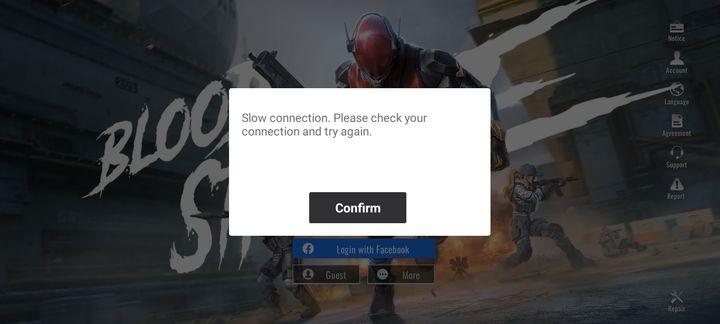
Если ваши локальные часы отстают или спешат по сравнению с атомными часами сервера хотя бы на две минуты, сервер отклоняет сертификат как недействительный. При этом клиент не сообщает об ошибке времени, а просто выводит «Login Failed Check Your Network Connection».
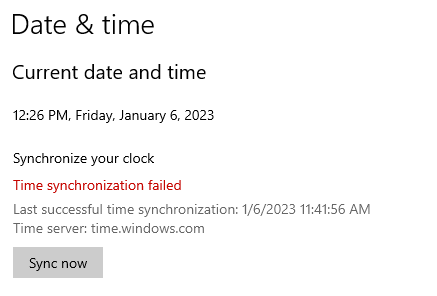
Синхронизируйте системное время с серверами Windows:
- Нажмите правой кнопкой мыши по часам на панели задач и выберите Настроить дату и время.
- Убедитесь, что переключатели Устанавливать время автоматически и Устанавливать часовой пояс автоматически включены.
- Прокрутите вниз до дополнительных параметров и нажмите Синхронизировать.
- Дождитесь появления галочки, подтверждающей успешную синхронизацию с
time.windows.com.
Устаревшие конфигурации прокси также могут уводить трафик игрового лаунчера в тупик. Рабочие программы, учебные профили или ранее удаленные VPN нередко оставляют активные правила прокси в Windows.
Очистите эти параметры через «Свойства браузера»:
- Нажмите
Windows Key + R, введите inetcpl.cpl и нажмите Enter. - Откройте вкладку Подключения и нажмите Настройка сети.
- Включите параметр Автоматическое определение параметров.
- Снимите галочку с пункта Использовать прокси-сервер для локальных подключений.
- Нажмите «ОК», примените изменения и перезапустите игру.
Диагностика мобильной сети: Wi-Fi, мобильный интернет и разрешения
На Android и iOS системные ограничения разрешений и конфигурации браузеров по умолчанию часто разрывают цепочку входа. Мобильная игра полагается на фоновые сетевые потоки и системный WebKit/WebView для подтверждения учетных записей.
Очистка кэша приложения на Android
Поврежденные временные файлы после хотфиксов и частичных патчей загоняют мобильный клиент в бесконечный цикл, вызывая ошибку blood strike cannot connect to server android.
- Откройте системные Настройки > Приложения.
- Выберите Blood Strike из списка установленных программ.
- Нажмите Хранилище и кэш.
- Нажмите Очистить кэш (не нажимайте «Очистить хранилище / Стереть данные», иначе придется заново загружать все карты и ресурсы).
- Принудительно остановите приложение и запустите его снова.
Сетевые профили iOS и фоновое обновление контента
На iPhone и iPad под управлением iOS (включая версию 15.8.4 и новее) устаревшие профили VPN или отозванные локальные разрешения приводят к зависанию потока соединения.
Проверьте три пункта:
- Разрешение для локальной сети: Откройте Настройки iOS, найдите Blood Strike и убедитесь, что тумблер Локальная сеть включен. Без этого игра не может привязать локальные сокет-порты.
- Обновление контента: Убедитесь, что для Blood Strike включено фоновое обновление приложений.
- Сброс настроек сети: Если сторонние профили безопасности изменили параметры маршрутизации APN, перейдите в Настройки > Основные > Перенос или сброс iPhone > Сброс > Сбросить настройки сети, чтобы вернуть исходные сетевые профили.
Ловушка браузера по умолчанию при авторизации
Blood Strike авторизует аккаунты через внешние веб-окна и социальные сети, такие как Google и Facebook. Если на вашем устройстве в качестве основного установлен браузер с агрессивной защитой приватности (например, Firefox Focus или DuckDuckGo), он заблокирует обратную передачу токена авторизации в игру. В браузере вы успешно введете логин, но клиент так и не получит ответный токен.
На время входа сделайте Chrome или Safari браузером по умолчанию:
- Откройте настройки Android: Настройки > Приложения > Приложения по умолчанию > Браузер.
- Выберите Chrome (или Safari на iOS).
- Перезапустите Blood Strike и выберите свой способ входа.
Как только токен пройдет рукопожатие, лобби загрузится как положено. После этого можно отправляться в подбор игроков или изучить Strike Pass и схроны со скинами оперативников перед началом матча.
Конфликты брандмауэра, антивирусов и блокировки портов
Сторонние антивирусные программы часто отмечают сетевые запросы игрового клиента как подозрительные. Такие утилиты, как Norton, Bitdefender и Comodo, используют эвристические брандмауэры для проверки входящего и исходящего трафика. Их фильтры могут без предупреждения блокировать пакеты UDP и TCP на игровых портах.
Списки исключений внутри антивирусов не всегда гарантируют успех. Norton и аналогичные пакеты безопасности могут продолжать глубокий анализ пакетов (DPI) на фоновых портах — например, глушить UDP около порта 32400 — даже если исполняемый файл игры добавлен в доверенные. В результате браузеры выходят в сеть, а игра теряет соединение.
| Уровень безопасности | Механизм конфликта | Наблюдаемый симптом | Способ исправления |
|---|
| Norton / Сторонний фаервол | Глубокий анализ пакетов глушит пакеты авторизации UDP | Бесконечная загрузка на 99% с последующим сетевым сбоем | Временно отключить фаервол; вручную создать разрешающие правила для входящих/исходящих пакетов |
| Брандмауэр Windows Defender | Устаревший профиль блокирует обновленный исполняемый файл | Мгновенная ошибка Login Failed Check Your Network Connection | Удалить старые правила в Windows Defender и передобавить клиент |
| Фильтрация портов (UDP/TCP) | Роутер или фаервол провайдера блокирует высокие игровые порты | Игра скачивает патч, но вылетает на этапе входа пользователя | Добавить клиент игры в белый список NAT / Port Forwarding на роутере |
| Веб-экран антивируса | Сканирует и задерживает обратные вызовы HTTPS SSL | Таймаут рукопожатия авторизации через 30 секунд | Добавить папку с игрой в исключения веб-экрана антивируса |
Агрессивные правила фильтрации нередко отсекают игровые пакеты, пропуская при этом обычные веб-страницы.
Как проверить правила в Windows Defender:
- Нажмите
Windows Key + S, введите Разрешение взаимодействия с приложением через брандмауэр Windows и нажмите Enter. - Нажмите Изменить параметры.
- Прокрутите список вниз до Blood Strike.
- Установите галочки для обеих сетей: Частная и Публичная.
- Если игры нет в списке, нажмите Разрешить другое приложение, укажите путь к исполняемому файлу в папке установки и добавьте его.
Черные списки IP провайдеров и просадки пиринга
Проблемы со связностью между сетями вашего провайдера и дата-центрами NetEase могут возникать далеко за пределами вашего дома. Когда на промежуточном транзитном узле происходит сбой, обычный веб-серфинг идет в обход, а вот поток данных к игровым серверам намертво застревает.
Кроме того, автоматические системы защиты серверов могут вносить адреса в локальные черные списки. Если другой пользователь в общей подсети CGNAT вашего провайдера спровоцировал систему защиты многочисленными неудачными попытками авторизации, брандмауэры (например, WatchGuard версий v12.10.4 или v12.11) могут временно заблокировать весь внешний IP-адрес после пяти неудачных попыток. В итоге каждое устройство на этом IP сталкивается с ошибкой blood strike server connection error code.
Проверить, заблокирован ли IP-адрес, можно простым способом:
- Отключите игровой ПК или планшет от домашнего роутера.
- Раздайте интернет со смартфона в режиме точки доступа.
- Подключите ПК или планшет к этой точке и запустите Blood Strike.
Если авторизация через мобильную сеть прошла успешно, значит, IP вашего домашнего интернета либо страдает от потерь на уровне пиринга, либо попал под автоматическую блокировку игрового сервера.
Перенаправление трафика через VPN
Если ваш домашний IP временно заблокирован или столкнулся со сбоем маршрутизации, зашифрованный VPN-туннель поможет проложить чистый маршрут до кластеров авторизации.
- Запустите VPN-клиент на ПК или телефоне.
- Выберите ближайшую к вам локацию сервера, чтобы сохранить низкий пинг.
- Подключитесь к сети.
- Запустите Blood Strike и выполните вход.
Стабильное соединение позволит клиенту подтвердить профиль и содержимое инвентаря. Это предотвратит дисконнекты во время матчей и при выборе скинов на оружие и уровней Strike Pass во внутриигровом магазине.
Повреждение кэша и обходной вход через Steam-клиент
Прерванная загрузка обновлений или внезапное выключение системы могут повредить файлы в папке с игрой. Если внутренняя проверка контрольных сумм при запуске выдает ошибку, клиент аварийно завершает авторизацию и выводит окно blood strike connection failed retry screen.
Если вы уже очистили DNS, сверили системные часы и проверили альтернативные сети, пришло время разобраться с локальными ресурсами игры.
Чистая переустановка мобильного клиента
Мобильные операционные системы редко удаляют поврежденные базы ресурсов при обычных апдейтах. Чистая переустановка займет меньше времени:
- Удалите Blood Strike с устройства.
- Перезагрузите телефон, чтобы сбросить оставшиеся системные данные.
- Заново установите приложение из Google Play Store или Apple App Store.
- Запустите игру по Wi-Fi и дождитесь полной загрузки всех пакетов ресурсов перед входом в аккаунт.
Восстановление зависшего аккаунта через Steam
Иногда сессия учетной записи зависает на стороне серверов NetEase. Интернет работает стабильно, серверы онлайн, но токен конкретного аккаунта находится в зависшем состоянии. Поскольку попасть в лобби на телефоне не получается, отправить тикет из игры невозможно.
Обойти блокировку можно через клиент Steam:
- Установите Blood Strike через Steam на ПК.
- Войдите с помощью запасного аккаунта Steam.
- Запустите игру: Steam создаст чистый профиль и загрузит вас прямо в лобби.
- Нажмите на иконку шестеренки (Настройки) в правом верхнем углу экрана.
- Откройте раздел Служба поддержки (Customer Service).
- Отправьте запрос в поддержку, указав ID игрока (Player ID) основного аккаунта, привязанную почту и прикрепив скриншот ошибки входа.
Техподдержка NetEase перезагрузит зависшую сессию на сервере, и основной мобильный аккаунт вернется в рабочее состояние.
Матрица устранения кодов ошибок подключения Blood Strike
Сопоставьте вашу проблему с проверенной первопричиной и решением:
| Ситуация | Вероятная причина | Проверка | Точное решение |
|---|
| Ошибка сети появляется после зависания на 30–60 секунд | Рассинхронизация часов Windows или таймаут SSL-рукопожатия | Сверить часы на панели задач со временем в сети | Синхронизировать время Windows через time.windows.com в параметрах даты и времени |
| Мгновенная ошибка по домашней сети, но все работает через 5G | Сбой DNS провайдера или проблемы пиринга | Переключиться с Wi-Fi на мобильный интернет | Сменить DNS адаптера на 8.8.8.8 / 1.1.1.1 или включить VPN |
| Бесконечный цикл редиректов браузера на смартфоне | Сторонний браузер блокирует токены | Попробовать вход через Google или соцсети | Назначить Google Chrome браузером по умолчанию в настройках системы |
| Сообщение об ошибке появляется после 5 быстрых попыток входа | Сработала серверная автоблокировка по IP | Проверить, запускается ли игра на других устройствах в той же сети Wi-Fi | Перезагрузить домашний роутер для получения нового динамического IP-адреса WAN |
| Игра зависает на титульном экране на отметке 99% | Поврежден локальный кэш приложения | Проверить запуск игры на другом устройстве | Очистить кэш приложения на Android или сделать полную переустановку |
| Соединение с сервером пропало у всех игроков региона | Плановые или экстренные техработы NetEase | Проверить сервер Discord (1013736083617493034) | Дождаться окончания технических работ (обычно 30–60 минут) |
Точное определение того, где произошел сбой — на сервере или в локальных настройках, — убережет вас от бесполезной переустановки рабочей игры.
Часто задаваемые вопросы
Почему в Blood Strike появляется ошибка «Login Failed Check Your Network Connection», если интернет работает?
Клиенту не удается завершить безопасное рукопожатие авторизации с серверами NetEase, хотя сам интернет исправен. Такое случается во время технических работ, сбоев региональной маршрутизации или рассинхронизации системных часов. Сайты при этом открываются без проблем, поскольку браузеры используют другие порты и не обращаются к игровым серверам.
Как смена настроек DNS устраняет сетевую ошибку в Blood Strike?
Переход на общедоступные серверы DNS вроде Google (8.8.8.8) или Cloudflare (1.1.1.1) позволяет обойти устаревшие записи вашего провайдера. Эти службы напрямую связываются с узлами авторизации NetEase, благодаря чему игра находит нужные серверы без превышения времени ожидания.
Могут ли сбившиеся часы Windows приводить к сбоям входа в Blood Strike на ПК?
Да. Рассинхронизация системного времени нарушает шифрованное рукопожатие SSL/TLS, необходимое для подтверждения учетных данных. Если локальное время отличается от серверного более чем на пару минут, сервер отклоняет сертификат. Исправить это можно синхронизацией времени в параметрах Windows.
Почему Blood Strike зависает или не входит на смартфонах?
На мобильных устройствах проблема чаще всего связана с поврежденным кэшем, отключенным разрешением «Локальная сеть» на iOS или сторонними браузерами, блокирующими токены OAuth. Очистка кэша, выдача сетевых разрешений и смена браузера по умолчанию на Chrome или Safari решают проблему.
Поможет ли VPN устранить ошибку авторизации в Blood Strike?
VPN помогает обойти локальные проблемы маршрутизации у провайдера и автоматические блокировки IP-адресов. Подключение через туннель к ближайшему серверу выдает незаблокированный IP и направляет пакеты в обход поврежденных сетевых узлов.
Как узнать, идут ли на серверах Blood Strike технические работы?
Загляните на официальный сервер Blood Strike в Discord (ID сервера: 1013736083617493034) или в социальные сети разработчиков. NetEase публикует расписание техработ и отчеты о серверных инцидентах именно там.
Может ли антивирус или брандмауэр вызывать ошибку сетевого подключения?
Да. Комплексные антивирусы могут блокировать исходящий TCP- и UDP-трафик на портах игры. Добавление исполняемого файла Blood Strike в исключения брандмауэра или временное отключение глубокого анализа пакетов восстанавливает авторизацию.
Порядок действий: что действительно помогает
Не начинайте поиск неполадок с полной переустановки игры. Загрузка десятков гигабайт заново отнимает время и никак не устраняет сетевой конфликт.
Действуйте последовательно. Сначала проверьте официальные каналы на наличие серверных работ. Затем на полминуты подключитесь к мобильной точке доступа, чтобы понять, связана ли неполадка с домашним провайдером.
Если через мобильную сеть игра запустилась, измените DNS устройства на адреса от Google или Cloudflare. На ПК обязательно синхронизируйте часы и убедитесь, что отключены прокси в настройках локальной сети. Очищать кэш или переустанавливать клиент стоит только в том случае, если манипуляции с сетью и временем не помогли. Такой алгоритм позволит вернуть доступ к игре с минимальной потерей времени.










Comments