Ajustes no Windows 11: Eliminando a Latência Residual
O Windows 11 traz por padrão diversas camadas de segurança baseadas em virtualização que priorizam a defesa corporativa em detrimento da renderização de baixa latência. Esses hipervisores em segundo plano interceptam chamadas gráficas essenciais, adicionando oscilações de frametime durante as transições de combate.
Desativar a Segurança Baseada em Virtualização (VBS) e a Integridade da Memória remove uma sobrecarga de até 25% imposta pelo hipervisor sobre os threads dos jogos, estabilizando as taxas mínimas de 1% (1% lows).
Para desativar a Integridade da Memória:
1. Abra o menu Iniciar, pesquise por Core Isolation (Isolamento de Núcleo) e abra a página de configurações.
2. Localize a opção Integridade da Memória em Isolamento de Núcleo.
3. Mude a chave para Desativado.
4. Reinicie o PC para carregar o kernel sem a camada do hipervisor ativa.
Em seguida, ajuste o pipeline de exibição no Windows 11 24H2. A opção nativa "Otimizações para jogos em janela" prejudica a entrega de quadros em clientes no modo sem bordas. Acesse Sistema > Tela > Elementos gráficos, abra Configurações gráficas padrão e desative Otimizações para jogos em janela. Isso impede que a camada de apresentação da área de trabalho intercepte as passagens de quadros em modo sem bordas.
Se o cliente ainda perder quadros, desative o Agendamento de GPU acelerado por hardware (HAGS) nessa mesma tela. Enquanto títulos modernos dependem do HAGS para geração de quadros, engines portadas do mobile podem sofrer quedas de FPS induzidas por latência quando o Windows gerencia a fila de VRAM.
O gerenciamento de energia também faz diferença. O plano Equilibrado padrão oscila os clocks da CPU para economizar energia. Durante pequenas pausas entre as levas de inimigos, núcleos de CPU com clock reduzido causam engasgos assim que novos alvos surgem. Abra o PowerShell como Administrador e execute:
powercfg /setactive e9a42b02-d5df-448d-aa00-03f14749eb61
Esse comando força o plano de energia Desempenho Máximo (Ultimate Performance), impedindo quedas de clock durante a batalha.
Corrigindo Conflitos de Multi-Plane Overlay (MPO) no Registro
O Multi-Plane Overlay (MPO) permite que o Windows processe camadas de vídeo, interfaces 2D e cenas 3D separadamente, sem redesenhar a tela inteira. Na prática, o MPO costuma entrar em conflito com monitores de Taxa de Atualização Variável (VRR), gerando travamentos, microcongelamentos e piscadas de tela preta.
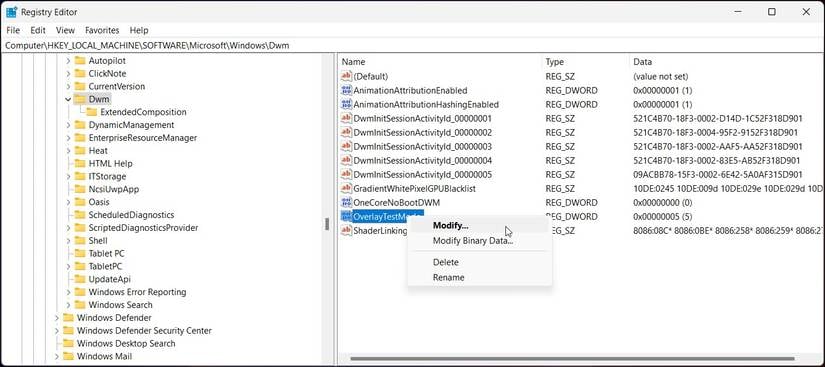
Desativar o MPO pelo Registro do Windows estabiliza o Gerenciador de Janelas da Área de Trabalho (DWM):
- Pressione
Win + R, digite regedit e pressione Enter. - Navegue até
HKEY_LOCAL_MACHINE\SOFTWARE\Microsoft\Windows\Dwm. - Clique com o botão direito no painel direito, selecione Novo > Valor DWORD (32 bits) e nomeie-o como
OverlayTestMode. - Abra
OverlayTestMode e defina seus dados de valor como 5. - No Windows 11 24H2, adicione outro Valor DWORD (32 bits) com o nome
OverlayMinFPS e defina seu valor como 0. - Reinicie o PC.
Isso força a renderização em plano único, impedindo que o DWM alterne planos durante o combate.
Configurações no Painel de Controle da GPU
Os perfis padrão dos drivers de GPU descartam arquivos de cache com agressividade excessiva para jogos com picos intensos de efeitos. Configurar o perfil do driver diretamente preserva os shaders pré-compilados e otimiza a fila de renderização.
Abra o Painel de Controle NVIDIA ou o AMD Software, navegue até Gerenciar configurações em 3D > Configurações do programa e selecione nikke.exe. Configure o seguinte perfil:
- Tamanho do Cache de Sombreador: 10GB (ou Ilimitado). Aumentar esse limite impede que o driver limpe os shaders compilados das habilidades de Burst entre as sessões.
- Modo de Baixa Latência: Ultra (ou Ativado). Alinha o agendamento de quadros para reduzir a latência na fila de renderização em até 15%.
- Modo de Gerenciamento de Energia: Preferência por desempenho máximo.
- Sincronização Vertical: Desligado se estiver usando um monitor com VRR; caso contrário, controle por limites de taxa de quadros dedicados.
Para eliminar de vez o atraso de apresentação híbrida, abra a pasta que contém nikke.exe. Clique com o botão direito no executável, selecione Propriedades, acesse a aba Compatibilidade e marque Desativar otimizações de tela inteira. Isso ignora a composição do Gerenciador de Janelas da Área de Trabalho e força a apresentação direta.
Limites de Taxa de Quadros e Frequência do Monitor
O V-Sync tradicional age de forma agressiva quando o hardware oscila. Se a saída de quadros cair de 60 FPS para 58 FPS em um painel de 60Hz, a sincronização padrão reduz a entrega para 30 FPS durante aquele ciclo, estendendo o tempo de quadro de 16,6 ms para 50 ms. Lutas contra chefes com padrões densos de projéteis acionam essa queda imediatamente.
Combinar Taxa de Atualização Variável (G-Sync ou FreeSync) com um limitador explícito de FPS evita screen tearing sem gerar atraso de buffer. Defina o limite exatamente 3 quadros abaixo da taxa de atualização nativa do seu monitor para manter a entrega de quadros dentro da faixa do sync adaptativo.
Utilize estes limites de acordo com a taxa nativa da sua tela:
| Taxa de Atualização Nativa do Monitor | Limite Alvo de FPS | Regra de Sincronização e Lógica de Pacing |
|---|
| Monitor 60Hz | 57 FPS | Limitado a 3 quadros abaixo da taxa de atualização para permanecer na faixa de VRR e eliminar travamentos de buffer do VSync |
| Monitor 120Hz | 117 FPS | Limitado a 3 quadros abaixo da taxa de atualização para preservar o G-Sync/FreeSync ativo sem atraso de fila |
| Monitor 144Hz | 141 FPS | Limitado a 3 quadros abaixo da taxa de atualização para evitar transição para tearing de taxa fixa ou redução pela metade do VSync |
| Monitor 240Hz | 237 FPS | Limitado a 3 quadros abaixo da taxa de atualização para estabilidade ideal de pacing e renderização de baixíssima latência |
Aplicar esses limites específicos impede que o pipeline de exibição alterne entre métodos de sincronização, garantindo uma entrega de quadros consistente em cada batalha.
Em monitores de taxa fixa sem suporte a sincronização adaptativa, aplique um limite de 60 FPS diretamente no driver em vez de confiar no seletor sem buffer de dentro do jogo.
Otimização de Periféricos e Serviços do Windows
Periféricos e tarefas passivas em segundo plano podem prejudicar a estabilidade do frametime mesmo em máquinas topo de linha.
Polling Rate do Mouse
Mouses operando a 2000Hz, 4000Hz ou 8000Hz geram uma sobrecarga intensa de Chamadas de Procedimento Diferidas (DPC) e solicitações de Rotina de Serviço de Interrupção (ISR). Como o Nikke gerencia o posicionamento da mira no thread de execução principal, o excesso de tráfego de interrupções sobrecarrega os núcleos da CPU, gerando micro-stutterings ao mirar.
Reduza a taxa de amostragem (polling rate) do mouse para 1000Hz ou 500Hz no software do seu periférico. A resposta da mira continuará imediata sem sufocar a thread principal do jogo.
Serviços em Segundo Plano
Vários serviços não essenciais do Windows causam picos de uso de disco e processador durante as partidas. Desativar o SysMain (Superfetch), a indexação do Windows Search, o Spooler de Impressão e a sincronização do OneDrive libera entre 500MB e 1GB de memória, além de reduzir a carga do processador em segundo plano de 10% a 15%.
Processos não supervisionados consom memória física, forçando o Windows a paginar dados no armazenamento secundário e derrubando as taxas mínimas de 1%. Manter a RAM física livre estabiliza o ritmo de combate tanto em sistemas de 16GB quanto de 32GB.
Para fortalecer seu esquadrão enquanto ajusta seu PC, visite a loja de Goddess of Victory Nikke e garanta gemas e pacotes de progressão.
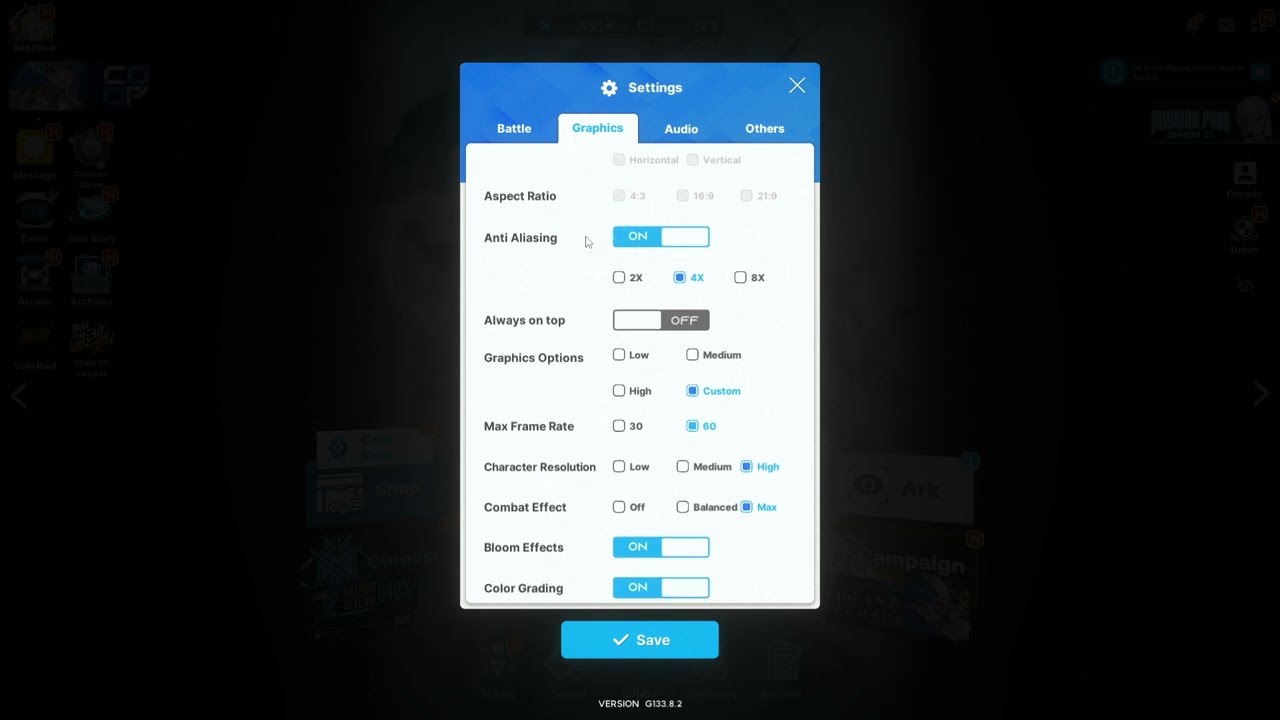
Perfil Recomendado de Configurações para Nikke no PC
As opções visuais do Nikke devem priorizar um frame pacing estável em vez de pós-processamento redundante. Aplique estes valores no menu de vídeo:
- Abra o cliente de Nikke no PC e selecione as Configurações (Ícone de Engrenagem) no canto superior direito.
- Defina o Modo de Exibição como Tela Cheia (ou Janela sem Bordas se usar múltiplos monitores).
- Defina a Resolução para a resolução nativa do seu monitor.
- Defina a Taxa de Quadros para 60 FPS.
- Ajuste a Qualidade Visual para Média ou Alta com base na VRAM disponível.
- Defina os Efeitos de Física como Normal para evitar a saturação dos threads da CPU durante explosões no Full Burst.
- Defina a Tremedeira da Tela como Desativado para estabilizar a mira e reduzir a carga de renderização.
O perfil abaixo detalha a configuração ideal e casos específicos de ajuste:
| Opção de Configuração | Valor Recomendado | Condição de Variação |
|---|
| Modo de Exibição | Tela Cheia | Mude para Janela sem Bordas se usar dois monitores para transmissão |
| Limite de FPS no Jogo | 60 FPS | Use o limite do driver (57 FPS) caso use VRR a 60Hz |
| Efeitos de Física | Normal | Reduza para Baixo se a CPU apresentar gargalo de processamento |
| Cache de Sombreador | 10GB (Driver) | Mude para Ilimitado se possuir mais de 1TB de SSD livre |
| Modo de Jogo do Windows | Ativado | Desative apenas se usar programas avançados de alocação de afinidade de threads |
| VBS / Integridade da Memória | Desativado | Mantenha Ativado caso sua máquina seja utilizada para trabalho com segurança corporativa |
Esse perfil elimina gargalos de renderização em PCs convencionais de jogos sem comprometer a qualidade visual.
Comunidades de otimização debatem ocasionalmente a eficácia do Modo de Jogo do Windows. Embora alguns afirmem que ele interfere na divisão de threads, testes práticos no Windows 11 comprovam que o recurso prioriza com eficácia as threads de jogos e suspende tarefas em segundo plano. Deixe o Modo de Jogo Ativado, a menos que utilize softwares externos de afinidade.
Cliente Nativo de PC vs. Emuladores Android
Muitos jogadores começaram emulando o jogo via Android antes de a Shift Up lançar a versão dedicada para Windows. A emulação introduz uma camada de virtualização que degrada o desempenho, independentemente da potência do hardware.
As diferenças estruturais funcionam assim:
| Recurso / Métrica | Cliente Oficial para Windows PC | Emulador Android (Virtualização) |
|---|
| Arquitetura de Execução | Executável x86-64 direto utilizando APIs nativas DirectX/Vulkan | Tradução de instruções ARM para x86 rodando dentro de uma VM |
| Sobrecarga de CPU | Carga padrão nos threads do jogo; uso base de 10% a 15% menor | Sobrecarga severa de hipervisor com picos constantes de interrupção DPC |
| Controle do Retículo de Mira | Mapeamento nativo de entrada bruta do cursor no Windows | Emulação de tela de toque simulada com atraso de aceleração de ponteiro |
| Estabilidade no Modo Burst | Estável com Cache de Shaders de 10GB e limites de VRR no driver | Quedas constantes de 1% low causadas pela paginação dinâmica de memória da VM |
| Sincronização de Progresso | Sincronização multiplataforma com dados de conta salvos no Android | Sincronização multiplataforma com dados de conta salvos no Android |
O cliente nativo de PC proporciona taxas de quadros mais altas, mira fluida com resposta direta do mouse e consistência superior no tempo de quadro em comparação aos emuladores.
O sistema de recrutamento do Nikke tem taxas de obtenção de 4% para Nikkes SSR, 43% para SR e 53% para unidades R. Embora os tickets de milhagem e a renda de defesa do Posto Avançado ajudem a compensar tiros sem sorte em vez de um sistema rígido de pity, uma gameplay fluida garante tiros precisos ao subir as Tribo Towers e encarar as Raids de evento.
Ao se planejar para os banners de recrutamento limitado, acesse a página de Goddess of Victory Nikke da vgtopup e confira pacotes promocionais de gemas.
Perguntas Frequentes (FAQ)
Por que o Nikke PC trava durante o modo Full Burst?
O Full Burst dispara efeitos visuais densos, animações de personagens e cálculos de dano simultaneamente. Isso gera picos repentinos de draw calls na CPU e requisições ao cache de shaders. Expandir o cache de sombreador do driver para 10GB e ativar o plano de energia Desempenho Máximo evita esses travamentos.
Devo ativar ou desativar o V-Sync dentro do Nikke no PC?
Mantenha o V-Sync do jogo desligado se você usa monitor com G-Sync ou FreeSync. Em vez disso, utilize o controle do driver e limite sua taxa de quadros 3 FPS abaixo da frequência nativa da tela para não gerar latência de buffer.
Como desativar o VBS ajuda a corrigir os micro-stutterings no Windows 11?
A Segurança Baseada em Virtualização encaminha chamadas do sistema por uma camada de hipervisor, aumentando a sobrecarga nos threads em até 25%. Desligar a Integridade da Memória remove essa camada e estabiliza o frame pacing.
Mouses ajustados entre 2000Hz e 8000Hz inundam a CPU com interrupções DPC e ISR. Como o Nikke gerencia o input do retículo no thread principal, reduzir o polling rate para 1000Hz ou 500Hz evita travamentos no processador.
Qual alteração de registro resolve os travamentos de Multi-Plane Overlay (MPO) em 2026?
Crie um valor DWORD de 32 bits chamado OverlayTestMode com valor 5 sob a chave HKEY_LOCAL_MACHINE\SOFTWARE\Microsoft\Windows\Dwm, e adicione OverlayMinFPS com valor 0 no Windows 11 24H2 antes de reiniciar a máquina.
O V-Sync clássico reduz a saída de 60 FPS para 30 FPS sempre que a GPU não entrega o quadro dentro da janela de atualização. Desativar o V-Sync padrão e travar a taxa de FPS pelo driver previne esse drop abrupto.
O cliente oficial de Nikke para PC é melhor do que jogar em emulador?
Sim. O cliente nativo roda diretamente na CPU e GPU por meio de APIs nativas, eliminando a perda de desempenho causada pela tradução de instruções e pela sobrecarga de hipervisores em emuladores Android.
Veredito Final sobre o Frame Pacing do Nikke no PC
Você não precisa de uma placa de vídeo topo de linha para se livrar das travadinhas no Nikke. Os engasgos no cliente de PC decorrem de gargalos de software: sobrecarga do hipervisor do Windows, conflitos de composição de MPO e limites padrões restritivos no cache de sombreadores.
Se tiver apenas dez minutos, faça três ajustes: desligue a Integridade da Memória em Isolamento de Núcleo, defina o cache de sombreador da GPU para 10GB e limite a taxa de quadros 3 FPS abaixo da frequência nativa do monitor. Essas mudanças solucionam as travas de shaders e quedas bruscas de sincronização nas batalhas em Full Burst. Aplique as correções, reduza o polling rate do mouse e encare sua campanha em 2026 com fluidez total.











Comments