Crave 60 FPS estáveis no Ace Racer sem queimar os dedos. Ajuste a tela, a sensibilidade e os gráficos para eliminar de vez todos os engasgos térmicos.
Microengasgos destroem qualquer chance de pódio. Nada arruína uma corrida ranqueada mais rápido do que entrar num drift em alta velocidade, acionar o nitro e ver a tela congelar porque o SoC atingiu o limite térmico. Ace Racer exige pesado das GPUs mobile. A NetEase encheu o jogo de transformações instantâneas de veículos, iluminação dinâmica e geometria detalhada em disputas rápidas de um a três minutos.
Colocar os gráficos no talo é um erro comum. O calor constante ativa o throttling do sistema operacional, destruindo a resposta da direção. Para manter curvas precisas e taxas de quadros estáveis, calibre tudo com cuidado. Uma configuração bem pensada permite subir nos ranques com facilidade, e adquirir Tokens de Ace Racer vai garantir que sua garagem competitiva continue equipada com os upgrades mais recentes.
O Verdadeiro Culpado pelos Microengasgos no Meio da Corrida
Os jogadores costumam culpar o netcode quando a corrida perde quadros, mas o gargalo está direto no processador. Sob carga gráfica constante, o system-on-a-chip atinge temperaturas limite que ativam a proteção térmica do sistema. Para evitar danos ao silício, o sistema operacional reduz à força os clocks da CPU e da GPU.
O downclock faz o tempo de entrega dos quadros disparar. Mesmo que o contador marque 58 ou 60 FPS, o tempo de renderização de cada quadro oscila sem parar. Em um jogo de corrida arcade em que ângulos de drift e tomadas de curva exigem ajustes em frações de segundo, um frame pacing instável deixa a pilotagem estranha e sem resposta.
O superaquecimento vem de quatro vilões principais: taxa de quadros destravada, anti-aliasing multi-amostra, brilho de tela alto e jogar conectado ao carregador. Elimine essas fontes de calor e seu celular manterá o desempenho corrida após corrida.
Predefinições Gráficas e o Custo do Anti-Aliasing
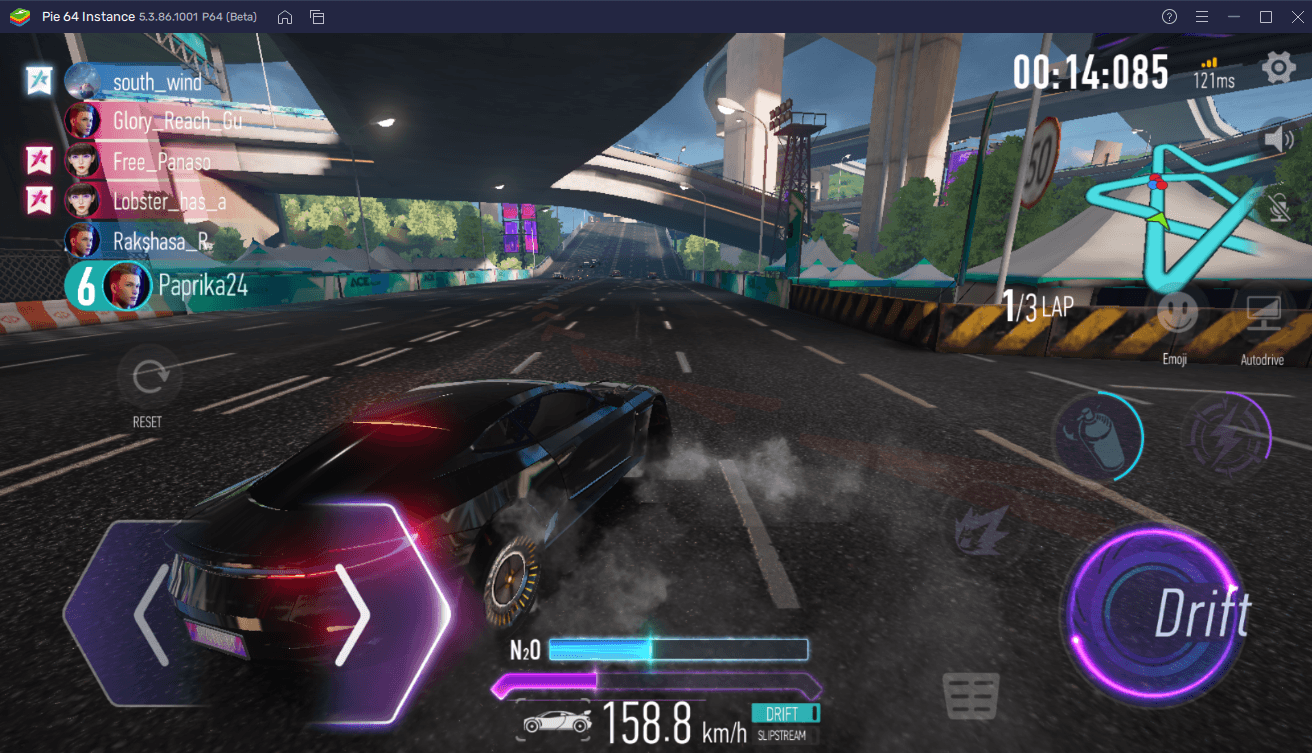
Suavizar os polígonos dos veículos soa bem na teoria, mas o anti-aliasing é a etapa de renderização mais pesada para chipsets mobile. O multi-sampling força o pipeline gráfico a recalcular a geometria das bordas várias vezes por quadro, gerando calor para um ganho quase imperceptível em telas pequenas.
O impacto na GPU escala conforme o algoritmo escolhido:
| Configuração | Custo na GPU | Impacto Visual e Térmico |
|---|
| Anti-Aliasing: Desligado | 0% de impacto no FPS | Elimina a carga térmica de pós-processamento; mantém bordas da pista nítidas nos drifts. |
| FXAA / Baixo | <1% de impacto no FPS | Custo térmico insignificante; gera leve suavização de bordas em texturas dinâmicas. |
| TAA / Padrão | 2% a 5% de impacto no FPS | Suaviza bordas usando buffers de velocidade; gera rastros e fantasmas atrás de carros velozes. |
| MSAA 4x / Alto | 10% a 30% de impacto no FPS | Bordas mais limpas; causa rápido throttling térmico na GPU e quedas severas de quadros. |
Resumo: Desativar completamente o anti-aliasing ou mantê-lo em FXAA deixa o uso da GPU baixo o suficiente para evitar throttling térmico durante longas sessões de jogo.
O Anti-Aliasing Temporal (TAA) cria um perigo competitivo real. Como o TAA coleta dados ao longo de quadros sucessivos, ele gera desfoque de movimento e rastros fantasmas atrás de veículos em alta velocidade. Quando você usa o nitro ou ativa uma habilidade suprema, o TAA borra as bordas da pista e os pontos de tangência. Desligue-o.
A Armadilha da Taxa de Atualização: 60Hz vs 120Hz
Telas de alta taxa de atualização são comuns em aparelhos modernos, mas deixar a tela em 120Hz ou 144Hz ao jogar Ace Racer desperdiça ciclos de processamento. A engine do jogo limita a renderização a 60 FPS. Forçar a tela a atualizar a 120Hz enquanto a engine entrega 60 FPS drena bateria e dissipa calor desnecessário, sem trazer nenhum ganho de nitidez de movimento.
| Taxa de Atualização da Tela | Custo Energético Ativo | Sincronia com a Taxa de Quadros |
|---|
| 60Hz | Padrão de referência (0%) | Sincronia perfeita de 1:1 com o limite de 60 FPS da engine. Autonomia ideal de bateria. |
| 90Hz | +5% a 15% de consumo | Dessincronia na entrega de quadros; causa microtrepidações e aquecimento desnecessário. |
| 120Hz | +10% a 30% de consumo | Varreduras duplicadas de tela; dobra a carga do driver de vídeo sem nitidez extra. |
| 144Hz | +15% a mais de 30% de consumo | Drenagem severa de bateria; acelera o throttling térmico em poucos minutos de jogo. |
Resumo: Manter a tela do celular em 60Hz crava uma cadência suave de 1:1 com os quadros do jogo, reduzindo o consumo de energia do aparelho em até 30%.
A falta de sincronia entre os ciclos da tela e o rendimento da engine gera trepidação de cadência. O monitor de desempenho pode até marcar 60 FPS, mas a movimentação do carro parecerá irregular porque a atualização da tela fica dessincronizada com os novos quadros desenhados. Mude a taxa de atualização para 60Hz nas configurações do sistema do aparelho antes de abrir o aplicativo.
Passo a Passo: Melhores Configurações no Ace Racer
Aplique estas configurações no menu de opções do jogo para travar a taxa de quadros tanto em intermediários quanto em topos de linha:
- Defina a Taxa de Quadros em Alto (60 FPS): Nunca selecione modos variáveis ou destravados. Limitar a meta a 60 proporciona respostas rápidas de comando sem sobrecarregar a GPU com renderização excessiva.
- Reduza a Resolução / Qualidade Gráfica para Suave ou Equilibrado: Mantenha a resolução de renderização nativa ou média. Evite texturas ultra-altas que saturem a memória de vídeo do celular.
- Desative o Anti-Aliasing: Mude a chave para Desligado. Se as bordas parecerem muito serrilhadas em um tablet grande, use Baixo (FXAA), mas evite Alto ou MSAA a todo custo.
- Desative o Desfoque de Movimento e o Bloom: Efeitos de pós-processamento atrapalham a visualização dos pontos de frenagem e poluem a visão ao ativar o nitro.
- Reduza a Qualidade dos Efeitos Especiais para Médio: Ace Racer conta com funções distintas de carros — Speedster, Supporter, Interceptor e Balancer —, cada uma com habilidades supremas cheias de efeitos visuais. Reduzir a densidade de partículas evita quedas na GPU quando várias habilidades são ativadas juntas na pista.
- Desative o Realismo de Sombras: Ajuste as sombras para Baixo ou Básico. Sombras dinâmicas de veículos consomem ciclos de processamento sem oferecer qualquer vantagem competitiva.
[Menu de Configurações Gráficas]
├─ Taxa de Quadros: 60 FPS (Travado)
├─ Qualidade Gráfica: Equilibrado (Intermediário) / Suave (Competitivo)
├─ Anti-Aliasing: Desligado
├─ Efeitos Especiais: Médio
├─ Sombras: Baixo
└─ Pós-Processamento / Desfoque de Movimento: Desligado
Se você quer personalizar seus bólidos tunados com visuais exclusivos sem se preocupar com perda de desempenho, resgatar Tokens de Ace Racer dá acesso aos caixotes de suprimentos cosméticos enquanto seu perfil gráfico mantém a jogabilidade livre de travamentos.
Ajustando a Sensibilidade e os Layouts de Controle no Ace Racer
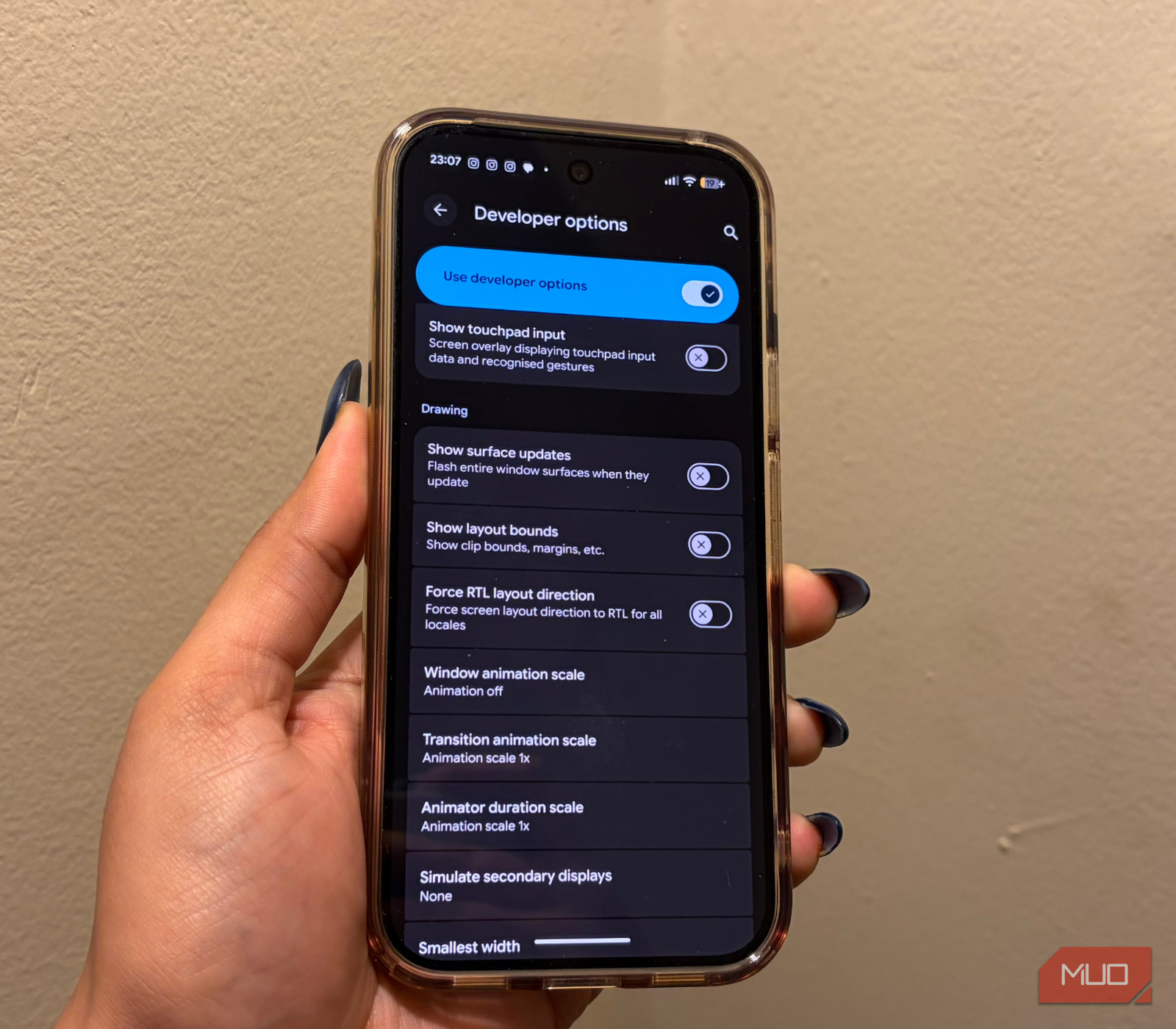
Uma taxa de quadros estável serve de pouco se as respostas da direção atrasarem em relação aos seus dedos. Ace Racer inclui assistências automáticas de direção junto a um esquema de controle manual com botões de direção à esquerda e quatro gatilhos de ação à direita.
Esqueça as assistências automáticas de pilotagem. A automação da direção aplica uma suavização artificial que atrasa o início do drift e prejudica o contraesterço na saída de curva. Escolha os controles manuais e personalize o layout dos botões.
[Layout de Toque Manual Recomendado]
Polegar Esquerdo: [ Virar à Esquerda ] [ Virar à Direita ] (Com leve espaçamento para evitar toques acidentais)
Polegar Direito:  [ Botão de Drift ] (Principal, aumentado)
                  [ Botão de Nitro ] (Posicionado logo acima do drift)
                  [ Habilidade Suprema ] (Isolado próximo à borda superior para evitar ativações acidentais)
                  [ Freio / Ré ] (Tamanho padrão, canto inferior direito)
Telas sensíveis ao toque não oferecem resistência física, tornando toques errados comuns no calor da disputa. Aumente os botões de drift e nitro para 115%–125% no editor de layout personalizado. Afastar as setas de direção esquerda e direita evita comandos involuntários de esterço oposto.
Calibrando a Sensibilidade da Direção
A sensibilidade da direção controla a agilidade do veículo ao toque inicial. Sensibilidade em excesso deixa o carro instável em retas e reduz velocidade; sensibilidade insuficiente atrasa o encaixe no ângulo do drift, jogando o carro nas barreiras de proteção.
- Sensibilidade da Direção: 60% – 70%
- Sensibilidade do Drift: 65% – 75%
- Suavização de Comando: Mínimo / Desligado
- Inclinação da Câmera no Horizonte: Desligado
Deixe a suavização de comando no mínimo ou desligue-a. Embora a suavização atenue movimentos imprecisos dos polegares, ela adiciona atraso de comando via software. Você precisa de resposta imediata e sem buffers no veículo no instante exato em que seu dedo encostar na tela.
Os sistemas operacionais gerenciam cargas gráficas e agendamento de threads de maneiras diferentes. Uma configuração de engine que segura 60 FPS no iOS pode sofrer engasgos no Android se gargalos no nível do sistema continuarem sem resolução.
| Plataforma | Melhor API / Modo Gráfico | Ajuste Chave de Desempenho | Configuração de Comandos |
|---|
| Android | Vulkan API | Trave a tela do sistema em 60Hz; desative otimizações de bateria em segundo plano. | Toque manual com zonas de drift ampliadas. |
| iOS | Metal API | Desative o Modo Pouca Energia; desative o True Tone e limite o ProMotion a 60Hz. | Toque manual com resposta tátil desativada. |
| Emulação no PC | Engine de Alto Desempenho | Aloque no mínimo 4 núcleos de CPU, 4 GB de RAM e limite o rendimento da engine a 60 FPS. | Mapeamento de teclado personalizado ou controle. |
Resumo: O Android depende de APIs com menos sobrecarga como a Vulkan, enquanto o iOS e a emulação no PC tiram mais proveito de alocação agressiva de recursos e energia.
Em dispositivos Android, configure o Ace Racer para rodar via Vulkan em vez de OpenGL ES, se disponível. A Vulkan reduz o overhead de drivers da CPU, reservando margem de processamento para a física dos veículos durante disputas acirradas em pelotão.
Em emuladores de PC, destine pelo menos 4 núcleos de CPU dedicados e 4 GB de RAM para que as camadas de tradução rodem sem gargalos. Jogar no computador também permite comandos em teclado mecânico ou controle, eliminando de vez os atritos do toque.
Para montar uma frota à altura da sua plataforma otimizada, você pode comprar Tokens de Ace Racer e garantir peças especiais de upgrade para suas máquinas de alto nível.
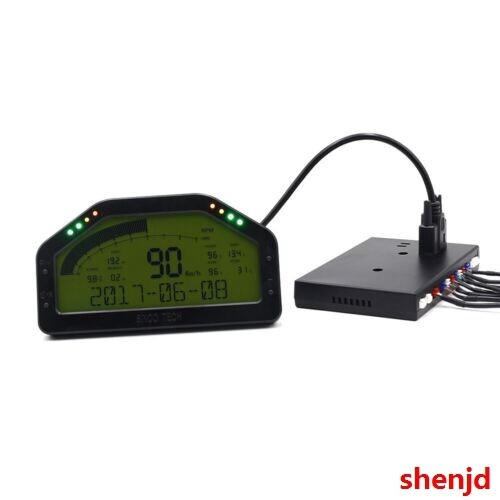
A otimização de software não é capaz de superar o acúmulo físico de calor. O ambiente ao redor e a forma como você segura o dispositivo ditam se o chipset manterá seus clocks máximos:
- Tire a Capinha do Celular: Capas grossas de borracha ou silicone retêm o calor no vidro traseiro do aparelho. Remova a capinha antes de sessões longas para o ar ambiente ajudar na dissipação térmica.
- Nunca Jogue Durante o Carregamento Rápido: Carregar a bateria injeta corrente nas células de lítio, elevando a temperatura de base. Somar isso a renderização pesada em 3D garante throttling térmico em menos de duas corridas.
- Reduza o Brilho da Tela: Mantenha o brilho da tela entre 40% e 60%. Exigir o brilho máximo em nits gera calor constante na iluminação traseira da tela, aquecendo diretamente a placa do processador.
- Feche Aplicativos em Segundo Plano: Redes sociais e plataformas de streaming de vídeo consultam threads em segundo plano a todo instante. Feche tudo para manter os núcleos da CPU livres para a física da corrida.
Perguntas Frequentes
Qual é a melhor configuração de taxa de quadros para não esquentar no Ace Racer?
Trave a taxa de quadros do jogo em 60 FPS em vez de usar modos destravados ou dinâmicos. Isso mantém as curvas suaves e impede a GPU de trabalhar além da conta e entrar em throttling térmico.
Por que o Ace Racer dá microengasgos ao usar nitro ou habilidades supremas?
Habilidades de arrancada geram camadas densas de partículas e iluminação dinâmica que causam picos instantâneos na GPU. Desativar o anti-aliasing e reduzir os efeitos especiais para Médio impede que esses surtos repentinos engasguem o hardware.
Devo manter a taxa de atualização da tela em 120Hz para jogar Ace Racer?
Não, você deve definir a taxa de atualização do sistema operacional para 60Hz. Rodar a tela a 120Hz para uma engine limitada a 60 FPS consome de 10% a 30% mais energia sem oferecer nenhum benefício de fluidez visual.
O anti-aliasing dificulta o drift no Ace Racer?
Sim, filtros de pós-processamento como o TAA causam rastros fantasmas e bordas borradas em altas velocidades. Desligar o anti-aliasing mantém os limites da pista e os pontos de tomada do drift extremamente nítidos.
Posso jogar Ace Racer enquanto carrego o smartphone?
Evite jogar enquanto carrega. O fluxo de carregamento gera um acúmulo térmico rápido que ativa o downclock de segurança, causando quedas severas de quadros durante a corrida.
O esquema de controle por toque manual com tamanhos de botões personalizados oferece a menor latência. Modos automáticos e filtros pesados de suavização adicionam atrasos artificiais que prejudicam contraesterços rápidos.
Veredito Final: Clareza Competitiva Vence Gráficos Carregados
Buscar fidelidade gráfica máxima em jogos de corrida arcade competitivos é contraproducente. Pós-processamento pesado e MSAA 4x ficam bonitos em capturas de tela, mas geram uma enorme carga térmica no uso prolongado. Travar o desempenho em 60 FPS, desligar o anti-aliasing e ajustar a taxa de atualização da tela para 60Hz elimina os problemas de frame pacing e mantém as temperaturas sob controle. Geometria de pista nítida e respostas imediatas de comando vão garantir muito mais pódios do que qualquer borrão cinematográfico.










Comments