Como Corrigir Falhas de Rota de DNS no PC e Celular
Os servidores de Sistema de Nomes de Domínio (DNS) funcionam como a lista de contatos da internet. Seu provedor de internet (ISP) atribui servidores padrão de forma automática. Quando a tabela de rotas do provedor fica desatualizada, seu jogo solicita o IP dos servidores de login da NetEase e sofre tempo limite esgotado. O cliente interpreta essa falta de resposta como ausência de conexão.
Alguns técnicos de rede dizem que mudar o DNS no dispositivo não adianta nada se o provedor intercepta o tráfego no roteador. Na prática, trocar o DNS direto no PC ou no celular resolve o problema na maioria esmagadora das vezes. Você só precisará mexer nas configurações WAN do roteador se o seu provedor utilizar proxy transparente de DNS.
Para limpar rotas corrompidas no Windows, limpe o cache do resolvedor pelo Prompt de Comando:
- Pressione a tecla Windows, digite
cmd, clique com o botão direito em Prompt de Comando e escolha Executar como administrador. - Digite
ipconfig /flushdns e aperte Enter. - Digite
netsh winsock reset e aperte Enter para restaurar o catálogo de sockets de rede. - Reinicie o computador.
Em seguida, substitua os resolvedores do seu provedor por opções públicas conhecidas pela estabilidade em jogos online.
| Provedor de DNS | IP do Servidor Primário | IP do Servidor Secundário | Principal Vantagem de Roteamento |
|---|
| Google Public DNS | 8.8.8.8 | 8.8.4.4 | Padrão global com o mínimo de perdas de rota |
| Cloudflare DNS | 1.1.1.1 | 1.0.0.1 | Menor latência de consulta e alta privacidade |
| AdGuard DNS | 176.99.11.77 | 80.78.247.254 | Contorna filtros restritivos de provedores regionais |
| Alibaba Cloud DNS | 117.50.11.11 | 117.50.22.22 | Rotas altamente estáveis para servidores asiáticos |
| Alternate Public DNS | 76.76.21.28 | 76.76.10.128 | Servidor secundário alternativo de contingência |
| Regional Backup Node | 95.216.232.133 | 1.0.0.1 | Excelente interconectividade com servidores europeus |
Mudar para o Google Public DNS ou Cloudflare elimina as falhas de pesquisa do provedor que geram alertas falsos de falta de internet.
No Android, ajuste isso em Configurações > Rede e internet > DNS privado. Escolha Nome do host do provedor de DNS privado e insira dns.google ou 1dot1dot1dot1.cloudflare-dns.com. No iOS, vá em Ajustes > Wi-Fi, toque no (i) ao lado da rede conectada, toque em Configurar DNS, selecione Manual, remova os servidores existentes e adicione 1.1.1.1 e 1.0.0.1.
Corrigindo Handshakes de Autenticação e Descompasso de Relógio no Windows
Um relógio desregulado na placa-mãe é uma das causas mais comuns — e silenciosas — de falhas de login no PC. O cliente de Blood Strike no computador usa handshakes seguros HTTPS/TLS para trocar dados de login com os servidores da NetEase, e esses certificados de segurança exigem precisão absoluta de horário.
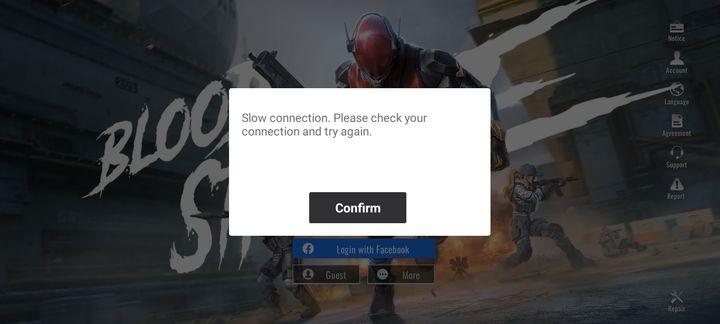
Se o seu relógio local estiver adiantado ou atrasado em relação ao relógio atômico do servidor por apenas dois minutos, o servidor rejeita o certificado de segurança por considerá-lo inválido. O cliente não vai dizer que o relógio está errado; ele simplesmente exibirá "Login Failed Check Your Network Connection".
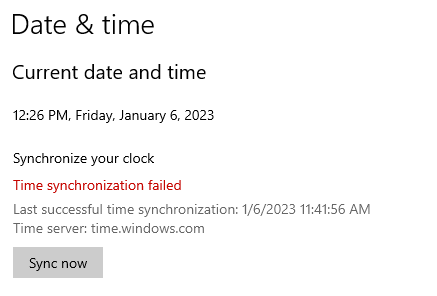
Sincronize o relógio do seu sistema com os servidores de horário do Windows:
- Clique com o botão direito no relógio da barra de tarefas e selecione Ajustar data e hora.
- Verifique se as opções Definir horário automaticamente e Definir fuso horário automaticamente estão ativadas.
- Role até Configurações adicionais e clique em Sincronizar agora.
- Aguarde o ícone de confirmação validando a sincronização com
time.windows.com.
Configurações de proxy esquecidas também podem desviar o tráfego do inicializador para lugar nenhum. Softwares de trabalho, redes corporativas ou VPNs antigas desinstaladas costumam deixar regras ativas de proxy no Windows.
Limpe essas opções nas Propriedades de Internet:
- Pressione
Windows Key + R, digite inetcpl.cpl e aperte Enter. - Abra a aba Conexões e clique em Configurações da LAN.
- Marque Detectar automaticamente as configurações.
- Desmarque Usar um servidor proxy para a rede local.
- Clique em OK, aplique as alterações e reinicie o jogo.
Isolamento de Redes Móveis: Wi-Fi, Celular e Permissões
No Android e no iOS, bloqueios de permissão do sistema e configurações do navegador padrão costumam quebrar o processo de login. A versão mobile do jogo depende de processos de rede em segundo plano e web views do sistema para autenticar sua conta.
Limpando o Cache do Aplicativo no Android
Arquivos temporários corrompidos por microatualizações e patches parciais deixam o jogo em loop, gerando o aviso de blood strike cannot connect to server android.
- Acesse as Configurações > Aplicativos do aparelho.
- Selecione o Blood Strike na lista.
- Toque em Armazenamento e cache.
- Toque em Limpar cache (não use Limpar Dados agora, ou terá de baixar todos os mapas novamente).
- Force a parada do aplicativo e abra-o de novo.
Perfis de Rede no iOS e Atualização em Segundo Plano
Em iPhones e iPads com iOS (incluindo a versão 15.8.4 e superiores), perfis antigos de VPN ou permissões locais desativadas travam o processo de conexão.
Verifique estes três pontos:
- Permissão de Rede Local: Abra os Ajustes do iOS, selecione Blood Strike e confirme se Rede Local está ativada. Sem isso, o jogo não consegue vincular portas locais.
- Atualização em Segundo Plano: Verifique se a Atualização em Segundo Plano está ativada para o Blood Strike.
- Redefinir Ajustes de Rede: Se perfis de segurança antigos alteraram suas rotas APN, vá em Ajustes > Geral > Transferir ou Redefinir o iPhone > Redefinir > Redefinir Ajustes de Rede para restaurar os perfis padrão.
A Armadilha do Navegador Padrão na Autenticação
O Blood Strike autentica contas por meio de janelas web externas e contas integradas, como Google e Facebook. Se o seu aparelho usa um navegador com bloqueios agressivos de privacidade — como Firefox Focus ou DuckDuckGo — como padrão, ele impedirá o redirecionamento do token de volta para o jogo. O navegador valida seus dados, mas o jogo nunca recebe a resposta de confirmação.
Defina o Chrome ou o Safari como navegador padrão na hora de fazer login:
- Acesse as Configurações > Aplicativos > Aplicativos padrão > Navegador no Android.
- Selecione o Chrome (ou Safari no iOS).
- Reabra o Blood Strike e toque no seu método de login.
Assim que o token de retorno concluir o handshake, o lobby carregará normalmente. Você poderá entrar em partidas ou conferir Passes de Combate e reservas de visuais antes de buscar jogo.
Softwares antivírus de terceiros muitas vezes sinalizam o tráfego do jogo como suspeito. Programas como Norton, Bitdefender e Comodo utilizam firewalls heurísticos para monitorar todo o tráfego de entrada e saída. Essas regras podem descartar pacotes UDP e TCP essenciais em portas usadas pelo jogo.
Colocar o jogo em listas de permissões dentro do antivírus nem sempre basta. O Norton e programas similares podem continuar fazendo inspeção profunda de pacotes em portas de segundo plano — como bloqueios UDP perto da porta 32400 — mesmo quando o executável do jogo está autorizado, impedindo a autenticação enquanto navegadores normais funcionam sem problemas.
| Camada de Segurança | Mecanismo de Conflito | Sintoma de Erro Observável | Ação Corretiva |
|---|
| Norton / Firewall de Terceiros | Inspeção profunda de pacotes descarta pacotes UDP de autorização | Loop infinito de carregamento em 99% seguido de falha de rede | Desative temporariamente o firewall; crie regras manuais de permissão de entrada/saída |
| Firewall do Windows Defender | Perfil de firewall desatualizado bloqueia o executável atualizado | Janela instantânea com Login Failed Check Your Network Connection | Exclua regras antigas no Windows Defender e autorize o cliente novamente |
| Filtragem de Portas (UDP/TCP) | Roteador local ou firewall do provedor bloqueia portas altas de jogos | O jogo se conecta ao servidor de patch, mas cai no login do usuário | Adicione o cliente do jogo à lista de permissões nas regras de NAT/Redirecionamento de Portas do roteador |
| Proteção Web do Antivírus | Verifica e atrasa retornos de chamada de verificação SSL HTTPS | Tempo limite no handshake de autenticação após 30 segundos | Adicione o diretório do jogo à lista de exclusão de verificação da Proteção Web |
Regras de filtragem agressivas bloqueiam os pacotes do jogo frequentemente, enquanto o tráfego de navegação comum continua passando sem problemas.
Para verificar as regras do Windows Defender:
- Pressione
Windows Key + S, digite Permitir um aplicativo pelo Firewall do Windows e aperte Enter. - Clique em Alterar configurações.
- Role a lista até achar o Blood Strike.
- Marque as caixas Privada e Pública.
- Se o jogo não estiver na lista, clique em Permitir outro aplicativo, localize o executável na pasta de instalação e adicione-o.
Listas Negras de IP da Operadora e Problemas de Peering Regional
Instabilidades de rota (peering) entre a sua operadora e os centros de dados da NetEase podem ocorrer inteiramente fora da sua rede local. Quando uma rota intermediária falha, a navegação comum na web encontra caminhos alternativos, mas a conexão com os servidores do jogo congela.
Sistemas automatizados de proteção nos servidores também podem colocar faixas de IP em listas negras temporárias. Se outro usuário na mesma sub-rede Carrier-Grade NAT (CGNAT) da sua operadora disparar alarmes por tentativas consecutivas de login inválido, firewalls automáticos — como aparelhos WatchGuard rodando v12.10.4 ou v12.11 — podem bloquear o IP público compartilhado após cinco tentativas erradas. Todos os aparelhos sob aquele IP passam a receber a mensagem de blood strike server connection error code.
Faça um teste rápido para saber se o seu IP foi bloqueado:
- Desconecte o computador ou celular do Wi-Fi de casa.
- Ative o ponto de acesso pessoal (roteador Wi-Fi) no celular usando dados móveis.
- Conecte o PC ou tablet nessa rede móvel e abra o Blood Strike.
Se o login funcionar pela rede móvel, o IP da sua banda larga fixa está sofrendo perda de pacotes na rota ou foi bloqueado pelas regras automáticas do servidor.
Roteando o Tráfego por um Túnel VPN
Se o seu IP residencial estiver temporariamente bloqueado ou preso em rotas com problemas, uma VPN com criptografia cria um caminho direto e limpo até os servidores de login.
- Abra o aplicativo de VPN no PC ou celular.
- Escolha um servidor geograficamente próximo a você para manter a latência baixa.
- Conecte-se à VPN.
- Abra o Blood Strike e faça login.
Com a conexão restabelecida, o jogo valida sua conta e inventário. Essa estabilidade evita desconexões inesperadas no meio das partidas ou ao visualizar visuais de armas e níveis do Passe Strike na loja.
Arquivos Corrompidos e Solução Alternativa pela Steam
Atualizações interrompidas ou desligamentos repentinos do sistema podem corromper arquivos na pasta local do jogo. Quando a verificação interna de integridade falha na inicialização, o cliente interrompe a autenticação e exibe a tela de blood strike connection failed retry screen.
Se você já limpou o DNS, conferiu o relógio do sistema e testou outras redes, o próximo passo é reinstalar os dados do jogo.
Fazendo uma Reinstalação Limpa do Jogo
Os sistemas operacionais móveis raramente limpam tabelas de dados corrompidas durante atualizações comuns. Uma instalação limpa resolve o problema mais rápido:
- Desinstale o Blood Strike.
- Reinicie o aparelho para limpar dados residuais da memória.
- Baixe o aplicativo novamente pela Google Play Store ou Apple App Store.
- Abra o jogo conectado ao Wi-Fi e espere baixar todos os pacotes de recursos antes de tentar logar.
O Quebra-Galho da Steam para Contas Bloqueadas
De vez em quando, a sessão de uma conta fica travada diretamente nos servidores da NetEase. Sua internet está boa, os servidores estão no ar, mas o token específico da sua conta permanece preso como não autenticado. Como não dá para acessar o lobby no celular, você fica sem acesso ao suporte do jogo.
Você pode contornar essa trava usando o cliente da Steam:
- Instale o Blood Strike pelo Steam no PC.
- Entre no jogo com uma conta secundária da Steam.
- Inicie o jogo. A Steam criará um perfil novo e entrará direto no lobby.
- Clique no ícone de engrenagem de Configurações no canto superior direito.
- Selecione Serviço ao Cliente (Suporte).
- Abra um ticket informando o ID de Jogador da sua conta principal, o e-mail cadastrado e um print do erro de conexão.
O suporte da NetEase consegue resetar sessões travadas no servidor, liberando sua conta principal no celular.
Tabela de Diagnóstico para Erros de Conexão no Blood Strike
Identifique seu sintoma específico para aplicar a solução correspondente:
| Cenário de Diagnóstico | Causa Provável | Etapa de Verificação | Solução Definitiva |
|---|
| Erro de rede surge após travamento de 30 a 60 segundos | Dessincronização do relógio do Windows ou tempo limite de handshake SSL | Compare o relógio da barra de tarefas com a hora mundial | Sincronize o relógio do Windows via time.windows.com nas configurações de Data e Hora |
| Aviso de erro imediato na banda larga; funciona no 5G | DNS do provedor corrompido ou disputa de tráfego (peering) | Troque do Wi-Fi para os dados móveis | Altere o DNS do adaptador para 8.8.8.8 / 1.1.1.1 ou use uma VPN |
| Loop infinito de redirecionamento no navegador no celular | Navegador padrão de terceiros bloqueando tokens | Tente fazer login via Google ou rede social | Defina o Google Chrome como o navegador padrão do sistema nas configurações do aparelho |
| Mensagem de falha de conexão surge após 5 tentativas rápidas de login | Bloqueio automático de IP ativado no servidor | Verifique se outros aparelhos no mesmo Wi-Fi também falham | Reinicie o modem/roteador para obter um novo IP WAN dinâmico |
| Cliente do jogo congela na tela inicial em 99% | Cache local do aplicativo corrompido | Teste iniciar o jogo em outro dispositivo | Limpe o cache do app no Android ou faça uma reinstalação limpa |
| Conexão com o servidor cai para todos os jogadores da região | Manutenção programada ou emergencial da NetEase | Verifique o servidor do Discord (1013736083617493034) | Aguarde o término da janela de manutenção (geralmente de 30 a 60 min) |
Descobrir se o problema vem dos servidores ou da sua rede local poupa o tempo de reinstalar à toa um jogo que não está com defeito.
Perguntas Frequentes
Por que o Blood Strike exibe Login Failed Check Your Network Connection se minha internet está funcionando?
O jogo está falhando na autenticação segura com os servidores da NetEase, e não na conexão física com a internet. Isso acontece durante manutenções, rotas instáveis entre operadoras ou relógio do sistema desregulado. Sites continuam abrindo porque usam servidores e portas diferentes dos jogos.
Como a troca de DNS resolve o erro de conexão do Blood Strike?
Usar servidores DNS públicos como os do Google (8.8.8.8) ou da Cloudflare (1.1.1.1) evita rotas desatualizadas do seu provedor. Esses serviços localizam os endereços de login da NetEase diretamente, permitindo a conexão sem erros de tempo limite.
O relógio do Windows desregulado pode impedir o login no PC?
Sim. Um relógio fora de sincronia quebra o handshake de criptografia SSL/TLS necessário para validar a conta. Se o horário local divergir do servidor por mais de dois minutos, a conexão é recusada. Ajustar o relógio nas configurações de Data e Hora do Windows resolve o problema.
Por que o Blood Strike trava ou não faz login no celular?
No celular, o erro costuma ser causado por cache corrompido, falta de permissão de Rede Local no iOS ou navegadores padrão bloqueando o retorno do login. Limpar o cache, conceder permissões e definir o Chrome ou Safari como navegador padrão resolve essa falha.
Usar uma VPN resolve a falha de login no Blood Strike?
Uma VPN desvia de problemas de rota do provedor local e contorna bloqueios automáticos temporários de IP. Conectar-se a um servidor VPN próximo fornece um novo IP limpo e evita rotas congestionadas.
Como saber se os servidores do Blood Strike estão em manutenção?
Acompanhe o canal oficial do Blood Strike no Discord (ID 1013736083617493034) ou as redes sociais do jogo. A NetEase sempre publica os avisos de manutenção programada e instabilidades nesses canais primeiro.
Meu antivírus ou firewall pode causar esse erro de conexão?
Sim. Suítes de segurança podem bloquear o tráfego TCP e UDP em portas específicas de jogos. Criar regras de exceção para o executável do Blood Strike ou desativar temporariamente a inspeção profunda de pacotes restabelece o login.
Conclusão: A Ordem Certa para Resolver o Problema
Não comece reinstalando o jogo inteiro logo de cara. Baixar dezenas de gigabytes de novo consome dados e quase nunca resolve uma falha que é de rede.
Siga o passo a passo na ordem certa. Primeiro, veja nas redes oficiais se os servidores não estão em manutenção. Em seguida, conecte-se aos dados móveis do celular por trinta segundos para confirmar se o problema é exclusivo da sua internet fixa.
Se conectar pelo celular, mude o DNS do seu dispositivo para o Google ou Cloudflare. No PC, sincronize o relógio do Windows e confirme se o proxy de rede está desativado. Só limpe o cache ou reinstale o jogo caso as verificações de rede e relógio não deem resultado. Essa sequência economiza tempo e coloca você de volta no jogo o mais rápido possível.










Comments