Aprenda a trocar de conta no Ragnarok M Eternal Love com segurança no celular ou emulador, corrija erros de login e proteja o progresso do seu personagem hoje mesmo.
Ficar preso em um ciclo infinito de login automático no Ragnarok M: Eternal Love é desesperador. Você abre o jogo querendo entrar na sua conta secundária (alt) ou trocar de um vínculo antigo do Facebook para uma conta limpa do Google, mas o cliente simplesmente pula a tela inicial e te joga direto em Prontera com o personagem errado. Pior ainda: se apertar o botão errado de sair usando um perfil de convidado (Guest), você arrisca perder meses de grind em um único segundo.
O Ragnarok M: Eternal Love é um MMORPG para dispositivos móveis desenvolvido pela Gravity Interactive, Inc. que traz as classes clássicas e mecânicas de aventura do Ragnarok Online para celulares e multiplataformas. Como a autenticação abrange vários sistemas de login distintos — incluindo Apple ID, Facebook Login, Google Play Games e tokens de convidado —, gerenciar sua sessão ativa exige saber exatamente onde a Gravity escondeu as opções de conta.
Jogadores demais acabam deixando seus personagens principais presos em perfis órfãos sem querer. Burlar o login automático, trocar de conta corretamente e resolver erros de autenticação no Android, iOS e emuladores de PC se resume a alguns passos específicos para cada dispositivo.
Um dos pontos mais confusos do Ragnarok M: Eternal Love é que a interface de configuração de conta muda conforme a versão regional que você joga e se você já entrou no mundo do jogo ou não.
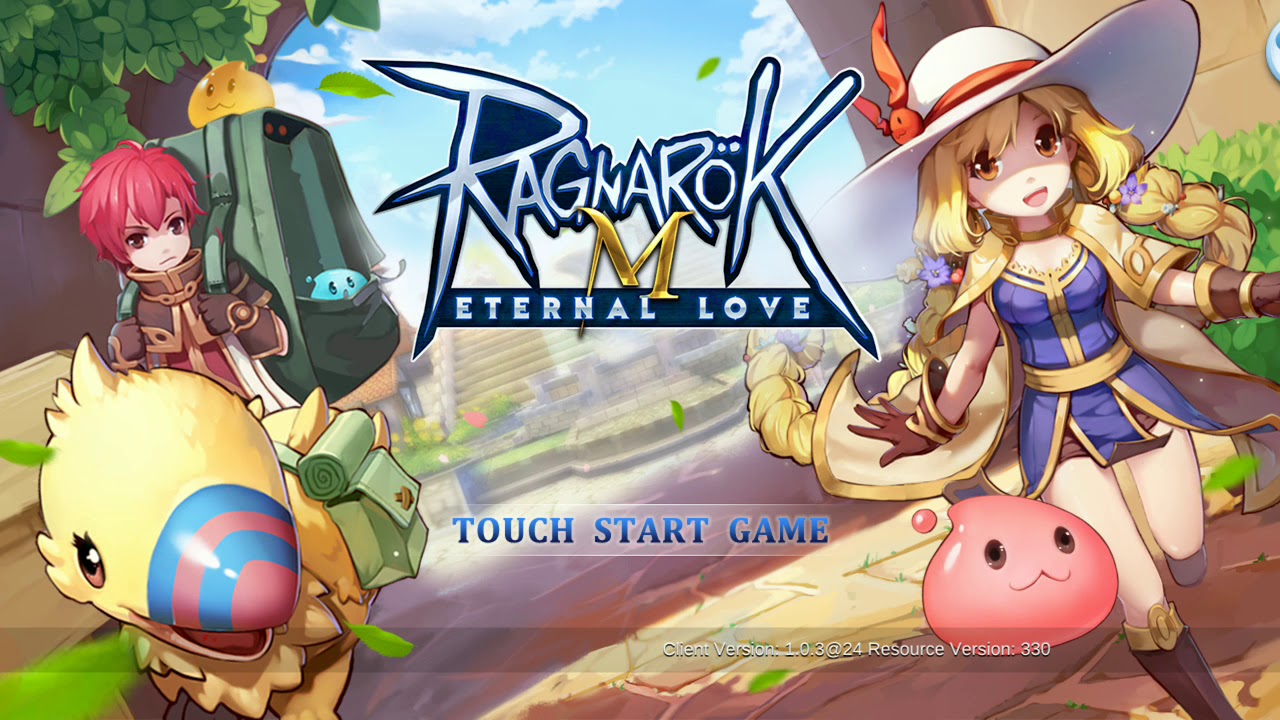
Os menus do cliente variam bastante entre as versões regionais. Certas distribuições ocultam completamente as opções de vínculo de conta assim que o personagem entra no mundo. Se o menu de configurações dentro do jogo não tiver opções de conta, volte para a tela inicial e toque no pequeno ícone de Poring no canto superior direito. A partir dali, abra a aba Segurança para gerenciar os vínculos com Google, Facebook ou Apple ID.
Por outro lado, outras distribuições oficiais do jogo trazem um menu flutuante. Nessas versões, os jogadores veem um logo "G" flutuante fixado no canto direito da tela. Ao tocar nesse "G", abre-se um painel de conta com um botão vermelho exclusivo de "Trocar de Conta", além de ferramentas diretas de vinculação de perfil.
Antes de mexer em qualquer coisa, veja qual interface aparece no seu aparelho. Se você vir o "G" flutuante, dá para iniciar a troca diretamente da cidade. Se a sua tela estiver limpa, você terá que sair para a tela inicial e encontrar aquele pequeno ícone de Poring.
Protegendo seu Personagem: O Perigo da Conta de Convidado (Guest)
Não toque no botão de trocar de conta se estiver jogando em um perfil de Convidado (Guest). É aqui que ocorrem perdas catastróficas de dados.
Perfis de Convidado não vinculados armazenam as credenciais de login estritamente como tokens temporários no próprio aparelho. No instante em que você inicia uma troca de conta ou tenta limpar os dados do jogo, esse token local é apagado. Depois de sobrescrito, o cliente do jogo não consegue mais recuperar essa sessão de convidado, e todo o progresso do seu personagem é perdido para sempre.
Se você estiver jogando em uma conta de convidado, proteja-a imediatamente antes de fazer qualquer outra coisa:
- Abra sua sessão ativa do jogo.
- Toque no ícone flutuante "G" no lado direito da tela.
- Toque no ícone de Conta.
- Procure pelo status exibindo "Não Vinculado".
- Escolha seu método de login preferido (Google, Facebook ou Apple ID).
- Conclua a autorização usando uma conta externa que nunca tenha sido vinculada ao Ragnarok M antes.
Pense bem nas credenciais que vai escolher. As diretrizes oficiais do suporte da Gravity deixam claro que, uma vez vinculada a um endereço de e-mail ou método de login específico, essa vinculação não pode ser cancelada, desfeita ou substituída. Você só tem uma chance de vincular seu perfil corretamente. Não use e-mails escolares ou perfis sociais temporários que você possa apagar no mês que vem.
Se você pretende comprar itens ou recarregar seus cartões mensais premium, vincular sua conta a uma identidade permanente é o passo zero. Você pode conferir os pacotes com segurança pelas opções globais de recarga de Ragnarok M Eternal Love para analisar os pacotes vinculados ao personagem, mas faça isso apenas após atrelar seu perfil em definitivo a um e-mail autenticado.
Como Trocar de Conta no Android Passo a Passo
O Android oferece a maior flexibilidade para alternar entre contas, especialmente se você administra várias contas secundárias (alts) de farm rodando em perfis diferentes do Google. Nem sempre é preciso limpar o cache do jogo para fazer a troca.
Use esta sequência para desconectar sua sessão ativa e trocar de perfil:
- Desconecte a conta dentro do jogo: Se a sua interface tiver o logo "G" flutuante, toque nele, selecione Conta e aperte o botão vermelho "Trocar de Conta". Isso força o cliente a desconectar sua sessão atual e te leva de volta à tela de seleção de provedores de login.
- Use o Poring da tela inicial: Se o "G" flutuante não estiver presente, acesse o menu de Configurações do jogo, selecione sair para voltar à tela inicial e toque no pequeno ícone de Poring no canto superior direito. Abra a aba Segurança para verificar os canais vinculados.
- Alterne seu perfil do Google Play Games: Se o jogo carregar automaticamente a mesma conta do Google toda vez que abrir, minimize o jogo. Na tela inicial do Android, pressione e segure o ícone do Ragnarok M e toque em "Escolher perfil". Isso permite escolher outra conta do Google cadastrada antes de iniciar o aplicativo.
- Substitua os padrões do sistema: Se pressionar o ícone não exibir a lista de perfis, abra as Configurações do próprio celular. Acesse
Google > Todos os serviços > Configurações de apps do Google > Play Games > Conta de login. Procure pelo Ragnarok M: Eternal Love na lista e mude a configuração para "Perguntar sempre" em vez de usar um perfil padrão determinado. - Inicie e faça login: Abra o jogo novamente. Quando as opções de login aparecerem, selecione Google, escolha sua conta secundária na janela do sistema e entre na tela de seleção de personagens.
[Tela Inicial do Celular] -> Pressione o Ícone do App -> Selecione "Escolher Perfil"
         |
         v
[Configurações do Android] -> Google -> Play Games -> Defina "Perguntar Sempre"
         |
         v
[Cliente Ragnarok M] -> Toque em "Google" -> Selecione a Conta Desejada -> Sucesso
Gerenciando Contas em Aparelhos iOS
O iOS é mais rígido devido às restrições de sistema da Apple, mas o processo é direto assim que você entende as limitações do Apple ID.
O login com Apple ID só funciona em dispositivos da Apple. Ele não tem suporte fora do ecossistema Apple. Se algum dia você quiser rodar o personagem criado no iOS em um cliente de PC ou emulador Android para farm automático, será necessário vincular esse perfil do iOS a um serviço externo, como Facebook ou Google.
Para alternar perfis no iPhone ou iPad:
- Volte para a tela inicial.
- Toque no ícone de Poring no canto superior direito para abrir o menu de Gerenciamento de Conta da Gravity.
- Se a sua conta estiver atrelada apenas ao Apple ID, selecione a aba Segurança e vincule imediatamente uma conta do Facebook ou Google como ponte secundária.
- Toque no botão de trocar de conta dentro do menu para limpar o token de autenticação ativo do iOS.
- Escolha o método de login desejado na tela de abertura recarregada.
Fique atento às exigências de hardware. O Ragnarok M: Eternal Love exige no mínimo o iOS 10.0 e pelo menos 2GB de RAM para inicializar (o iPhone 6s é o limite mínimo absoluto). A Gravity recomenda um iPhone XS com 4GB de RAM para um desempenho estável em guerras de clãs e cidades lotadas. Se o seu dispositivo iOS mais antigo fechar sozinho durante a autenticação na troca de contas, memória RAM insuficiente é quase sempre o motivo.
Escolher o provedor de conta errado pode prender seus personagens em um único dispositivo. Se planeja alternar entre o celular no trajeto e um emulador no PC em casa, preste bastante atenção ao tipo de conta escolhido.
Confira o suporte de plataformas e as restrições antes de se comprometer com um método de login:
| Provedor de Autenticação | Plataformas Suportadas | Limitações Práticas e Requisitos |
|---|
| Conta Google | Android, Clientes de PC e Emuladores | Multiplataforma; pode ser alternada externamente pelo gerenciador de perfis do Google Play Games. |
| Conta Facebook | iOS, Android, Clientes de PC e Emuladores | Multiplataforma; exige a opção "Atividade fora do Facebook" ativada nas configurações do FB. |
| Apple ID | Apenas Dispositivos iOS | Incompatível com emuladores ou PC, a menos que vinculada ao Facebook/Google pela Segurança da Gravity. |
Dica importante: Se você quer total liberdade para jogar em qualquer aparelho, vincule seu perfil a uma conta dedicada do Google ou Facebook; depender apenas do Apple ID vai te impedir de jogar em emuladores de PC.
Como Resolver o Erro de Login "Can't Load URL" do Facebook
Trocar para uma conta autenticada pelo Facebook costuma dar uma dor de cabeça clássica: o SDK de login do Facebook trava em uma tela branca com a mensagem de erro de domínio "Can't Load URL".
Esse bug não é causado pelos servidores do Ragnarok M. Ele acontece por causa de uma configuração de privacidade na sua conta pessoal do Facebook. Especificamente, desativar a opção "Atividade fora do Facebook" nas configurações de privacidade impede o jogo de se comunicar com o SDK de Login do Facebook. Como a validação do token é cortada, o redirecionamento de autenticação falha.
A solução leva menos de dois minutos:
- Abra seu aplicativo do Facebook ou acesse o Facebook pelo navegador do celular.
- Vá em
Configurações e privacidade > Configurações. - Role a página até a seção "Suas informações" e toque em Atividade fora do Facebook.
- Verifique a lista de aplicativos desconectados. Se o Ragnarok M: Eternal Love estiver bloqueado ou desativado, reative as permissões para o jogo.
- Limpe o cache do navegador do seu celular para apagar o token de redirecionamento desatualizado.
- Volte ao Ragnarok M, toque no botão de login do Facebook e autorize a conexão.
Assim que o SDK receber permissão para processar seu token, o erro de URL sumirá na hora, levando você de volta à tela de seleção de personagens.
Trocar de Servidor vs Trocar de Conta
Trocar de conta não é a mesma coisa que mudar de servidor ou escolher outro slot de personagem. Confundir isso costuma fazer com que jogadores abandonem perfis perfeitamente funcionais à toa.
Uma única conta vinculada suporta até três personagens individuais. Se o seu objetivo é apenas jogar com outra classe ou recomeçar com uma build nova, você não precisa sair da sua conta da Gravity nem gerenciar credenciais secundárias de login. Você pode alternar entre três personagens distintos usando exatamente o mesmo login.
| Operação | O Que Altera | Quando Usar |
|---|
| Troca de Conta | Substitui as credenciais de login ativas (Google, FB, Apple) | Acessar perfis de jogador totalmente separados ou contas secundárias de farm. |
| Troca de Personagem | Muda o avatar ativo dentro da mesma conta (até 3) | Jogar com classes/builds diferentes sob o mesmo e-mail vinculado. |
| Troca de Servidor | Altera a região/portal do mundo do jogo | Mudar de ambiente para jogar com amigos em outro agrupamento regional de servidores. |
Dica importante: Confira sua tela de seleção de personagens antes de se dar ao trabalho de trocar de conta; você pode já ter um slot livre entre os 3 permitidos.
Regras para Exclusão de Personagem
Se os seus três slots de personagem estiverem cheios e você quiser abrir espaço em vez de criar uma conta de login totalmente nova, tenha muito cuidado. O processo de deletar um personagem é rigoroso por segurança, visando evitar prejuízos em caso de contas invadidas.
Primeiro, deletar um personagem exige a inserção de um código de confirmação de segurança. Após a confirmação, o personagem entra em uma contagem regressiva obrigatória de 7 dias antes da remoção permanente e irreversível. Durante essa janela de 7 dias, você pode cancelar a solicitação caso mude de ideia.
Segundo, depois que o personagem for excluído em definitivo após esse período de 7 dias, o sistema bloqueia aquele nome específico. Não é possível reciclar ou reutilizar esse nick em nenhum novo personagem no mesmo servidor. Se você tem um nome raro ou de valor sentimental, deletar o personagem destruirá esse nome para sempre.
Como Encontrar o UID do seu Personagem Antes de Trocar
Sempre que for trocar de conta, desconectar sessões ou limpar caches do sistema, mantenha o UID do seu personagem anotado em um local seguro. Caso ocorra uma falha na sincronização ou o token de autenticação quebre, o suporte oficial não conseguirá localizar seu progresso perdido sem esse identificador.
Dependendo da versão do seu cliente, o UID aparece em um destes dois locais:
- Configurações do jogo: Abra o menu principal, selecione Configurações e confira o painel de informações do personagem. Seu UID exclusivo do personagem estará listado no resumo de configurações.
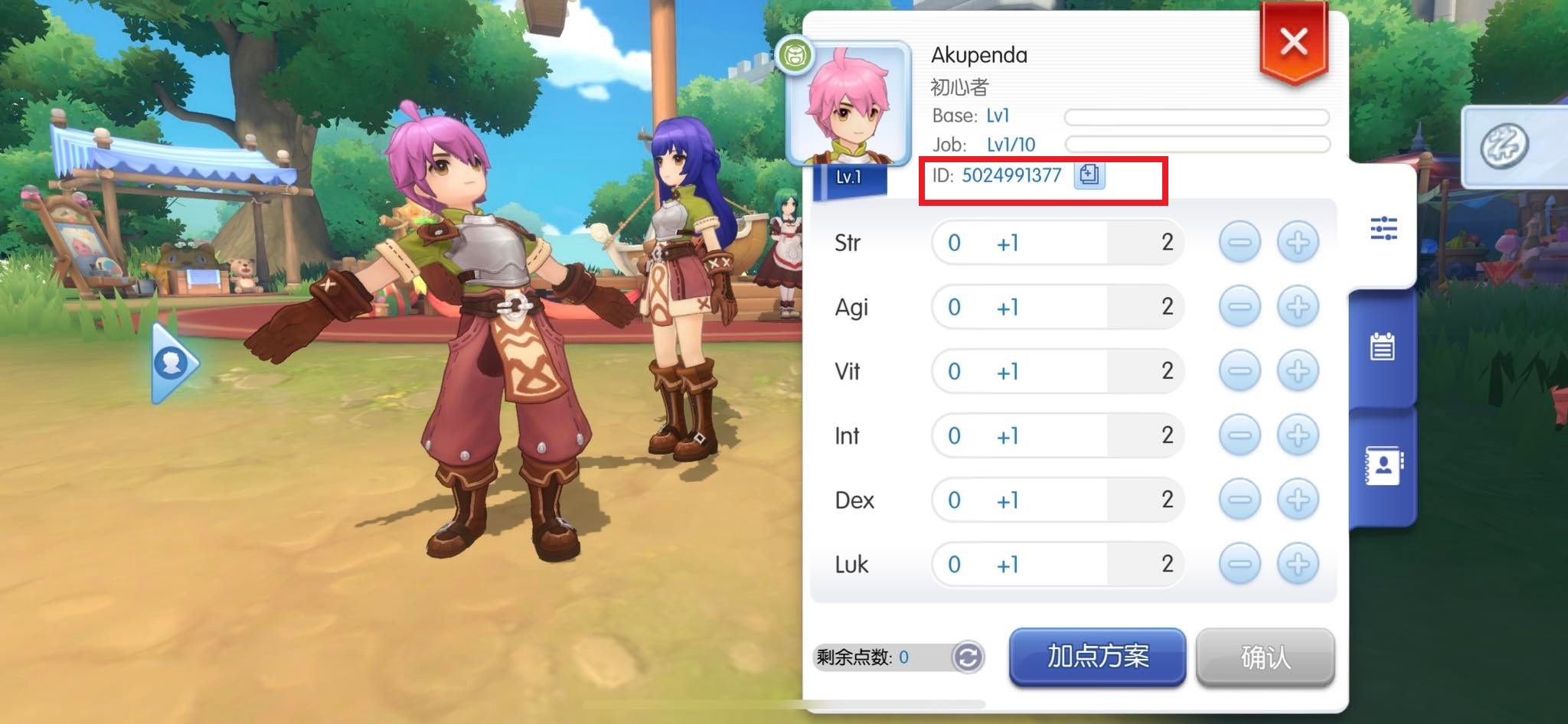
- Perfil do Avatar do Jogador: Toque no retrato do seu personagem no canto superior esquerdo da tela. O ID do seu personagem estará exibido logo acima das barras de Nível de Base e Nível de Classe.
Tire uma captura de tela desse número e guarde-a fora do celular. Se você enfrentar problemas de recuperação de conta ou fizer compras por meio de pacotes de recarga para Ragnarok M Eternal Love, ter essa ID exata evita erros de entrega e dá ao suporte o código necessário para rastrear o caso.
Os menus mudam no Android, iOS e emuladores de PC como MuMu Player ou LDPlayer. Veja a rota mais rápida para o seu setup:
| Plataforma | Método Mais Rápido de Troca | Erro Mais Comum |
|---|
| Android | Pressione o ícone do jogo -> "Escolher perfil" antes de abrir. | O Play Games faz login automático no perfil padrão se não estiver em "Perguntar sempre". |
| iOS | Toque no Poring da tela inicial -> aba Segurança -> Sair. | Não é possível transferir logins com Apple ID para emuladores de PC sem um vínculo secundário. |
| Emulador de PC | Toque no logo "G" flutuante -> Conta -> Trocar de Conta. | Limpar o cache do emulador pode apagar perfis de convidado não vinculados na hora. |
Dica importante: Quem joga no PC ou emulador deve usar exclusivamente o menu flutuante "G" ou o Poring da tela inicial com contas do Google ou Facebook, evitando totalmente o Apple ID.
Passo a Passo: Como Limpar o Cache de Login para Sair do Loop Automático
Quando tocar em sair ainda te arremessa direto para o mundo do jogo, significa que o cliente ficou preso a um token de sessão salvo no cache. Limpe esse token sem ter que baixar gigabytes de atualizações de novo:
No Android:
- Feche o aplicativo do Ragnarok M forçadamente.
- Abra as Configurações > Apps > Ragnarok M: Eternal Love do aparelho.
- Toque em Armazenamento e cache.
- Toque em Limpar cache (NÃO toque em "Limpar armazenamento" ou "Limpar dados", a menos que queira baixar gigabytes de arquivos de patch novamente).
- Reabra o jogo. O login automático falhará, exibindo a tela para seleção manual de login.
No iOS:
- Abra os Ajustes do dispositivo.
- Role a tela até a lista de aplicativos instalados e selecione Ragnarok M.
- Ative a opção "Redefinir credenciais na próxima inicialização" caso esteja visível, ou limpe o cache do navegador Safari em
Ajustes > Safari > Limpar Histórico e Dados dos Sites para apagar os tokens de autenticação web salvos do Facebook e Google. - Inicie o jogo e toque rapidamente no canto superior direito da tela inicial durante o carregamento de abertura para interromper a conexão automática.
Com o cache limpo, você pode entrar tranquilamente no seu perfil alternativo. Se estiver upando um novo personagem nessa conta secundária, conferir as recargas de saldo para Ragnarok M Eternal Love pode dar aquele gás no começo do jogo — só confira com atenção se o login ativo está com o UID do Personagem correto antes de confirmar qualquer coisa.
Perguntas Frequentes (FAQ)
Como troco de conta se o jogo faz login automático?
Toque no ícone flutuante "G" na tela ou no ícone do Poring na tela inicial para acionar o comando "Trocar de Conta". Isso quebra o cache da sessão ativa e leva você de volta à tela de seleção de provedores de login. Se o cliente continuar entrando sozinho, limpe o cache do aplicativo nas configurações do aparelho.
Trocar de conta vai apagar o progresso da minha conta de convidado (Guest)?
Sim, trocar de conta usando um perfil de Convidado não vinculado traz um risco altíssimo de perda definitiva de dados. Sempre vincule seu perfil de Convidado ao Google, Facebook ou Apple ID antes de tentar trocar. Tokens de convidados não vinculados costumam ser apagados no momento em que outra credencial entra em cena.
Como resolvo o erro de login "Can't Load URL" do Facebook?
Reative a opção "Atividade fora do Facebook" nas configurações de segurança e privacidade da sua conta do Facebook. O Ragnarok M precisa dessa permissão para autenticar os tokens de sessão pelo SDK do Facebook. Reativar o acesso resolve o erro de redirecionamento na hora.
Como alternar entre várias contas do Google em um celular Android?
Pressione e segure o ícone do aplicativo do Ragnarok M na tela inicial e selecione "Escolher perfil" para indicar outra conta do Google antes de entrar no jogo. Você também pode configurar o aparelho para perguntar toda vez ajustando em Google > Configurações de apps do Google > Play Games > Conta de login.
Sim, mas antes você precisa vincular esse perfil do iOS ao Facebook ou Google pelo ícone do Poring na tela inicial. Os emuladores de PC não conseguem processar logins nativos de Apple ID, tornando indispensável essa ponte externa para jogar em outras plataformas.
Posso desvincular ou trocar o e-mail associado à minha conta do Ragnarok?
Não, as diretrizes oficiais de suporte do jogo determinam que, uma vez vinculada a um e-mail ou serviço terceiro, essa vinculação não pode ser desfeita nem trocada. Certifique-se de associar seu progresso a um e-mail seguro, definitivo e que você controle.
Onde encontro o UID do meu Personagem caso os dados da minha conta sumam?
Abra a janela de Configurações no jogo para localizar o UID do seu Personagem no painel de informações do personagem, ou toque no retrato do seu personagem no canto superior esquerdo para ver o ID impresso logo acima das barras de Nível de Base e Nível de Classe. Guarde esse número fora do aparelho para solicitações de recuperação.
Considerações Finais sobre o Gerenciamento de Contas
Gerenciar várias contas no Ragnarok M: Eternal Love não precisa parecer uma roleta-russa com os dados dos seus personagens. O sistema é inegavelmente confuso — dividir configurações cruciais entre um "G" flutuante dentro do jogo e um ícone de Poring na tela inicial é a cara do design de interface da Gravity —, mas ele segue regras bem claras.
Se você não guardar mais nada deste guia, lembre-se destas duas regras: nunca saia de uma conta de Convidado (Guest) sem vinculá-la antes, e vincule sua conta ao Google ou Facebook se planeja jogar fora de dispositivos iOS. Trate o UID do seu Personagem como seu CPF, configure o Play Games do Android para "Perguntar sempre" e você nunca mais ficará trancado para fora dos seus personagens.










Comments