Windows 11の調整:遅延オーバーヘッドの除去
Windows 11は、低遅延レンダリングより企業向け防御を優先する仮想化ベースのセキュリティ層をデフォルトでいくつか有効にしています。これらのバックグラウンドハイパーバイザーはコアなグラフィックス呼び出しを傍受し、戦闘遷移中にフレームタイムジッターを追加します。
仮想化ベースのセキュリティ(VBS)とメモリの整合性を無効にすると、ゲームスレッドへの最大25%のハイパーバイザータックスが除去され、1% Lowが滑らかになります。
メモリの整合性を無効にする手順:
1. スタートメニューを開き、Core Isolationを検索して設定ページを開きます。
2. コア分離の下にあるメモリの整合性を見つけます。
3. スイッチをオフに切り替えます。
4. PCを再起動し、ハイパーバイザー層が無効な状態でカーネルを起動します。
次に、Windows 11 24H2内のディスプレイパイプラインを調整します。内蔵の「ウィンドウゲームの最適化」トグルはボーダレスクライアントのフレーム配信を妨げます。システム > ディスプレイ > グラフィックスに移動し、グラフィックスのデフォルト設定を開き、ウィンドウゲームの最適化を無効にします。これにより、デスクトッププレゼンテーション層がボーダレスフレームパスをキャプチャするのを防ぎます。
それでもクライアントがフレームを落とす場合は、同じウィンドウでハードウェアアクセラレータによるGPUスケジューリング(HAGS)をオフにします。最近のタイトルはフレーム生成にHAGSを使いますが、古いモバイル移植エンジンは、WindowsがVRAMキュー管理を委任すると遅延によるフレームドロップを起こすことがあります。
電源管理も重要です。デフォルトのバランスプランは省エネのためCPUクロックを上下させます。敵ウェーブ間の短い合間にダウンクロックされたCPUコアは、新しいターゲットが出現するとヒッチの原因になります。管理者権限のPowerShellプロンプトを開き、次を実行します:
powercfg /setactive e9a42b02-d5df-448d-aa00-03f14749eb61
このコマンドは究極のパフォーマンス電源プランを強制し、戦闘中のクロック低下を防ぎます。
マルチプレーンオーバーレイ(MPO)レジストリ競合の修正
マルチプレーンオーバーレイ(MPO)は、Windowsがビデオレイヤー、2Dインターフェース、3Dシーンを全画面再描画なしで個別に合成できるようにします。実際には、MPOは可変リフレッシュレート(VRR)モニターと衝突し、ヒッチ、マイクロフリーズ、黒画面のちらつきを生じることがよくあります。
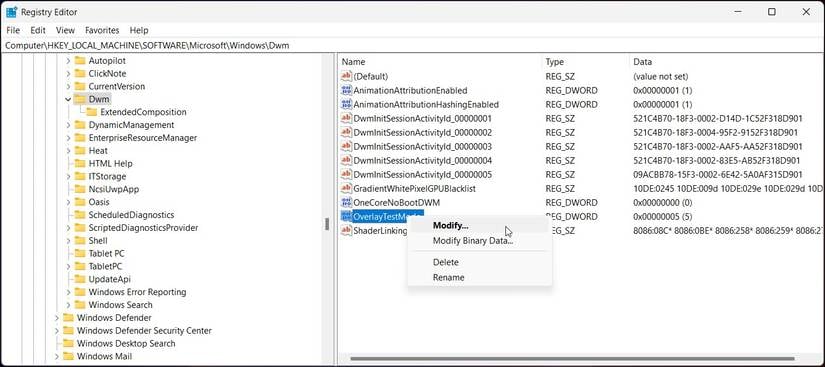
WindowsレジストリでMPOを無効にすると、デスクトップ ウィンドウ マネージャー(DWM)が安定します:
Win + Rを押し、regeditと入力してEnterを押します。HKEY_LOCAL_MACHINE\SOFTWARE\Microsoft\Windows\Dwmに移動します。- 右ペインを右クリックし、新規 > DWORD (32-bit) 値を選び、名前を
OverlayTestModeにします。 OverlayTestModeを開き、値のデータを5に設定します。- Windows 11 24H2では、別のDWORD (32-bit) 値
OverlayMinFPSを追加し、値を0に設定します。 - PCを再起動します。
これによりシングルプレーンレンダリングが強制され、戦闘中にDWMがプレーンを切り替えるのを止めます。
GPUドライバーコントロールパネル設定
デフォルトのGPUドライバープリセットは、バーストの多いタイトルに対してキャッシュファイルを過剰にフラッシュします。ドライバープロファイルを直接設定すると、プリコンパイル済みシェーダーが保持され、レンダーキューが引き締まります。
NVIDIAコントロールパネルまたはAMDソフトウェアを開き、3D設定の管理 > プログラム設定に移動し、nikke.exeを選択します。次のプロファイルを設定します:
- シェーダーキャッシュサイズ: 10GB(または無制限)。この上限を広げることで、セッション間でコンパイル済みバーストスキルシェーダーがドライバーに消去されなくなります。
- 低遅延モード: ウルトラ(またはオン)。フレームスケジューリングを揃え、レンダーキュー遅延を最大15%削減します。
- 電源管理モード: 最大パフォーマンスを優先。
- 垂直同期: VRRディスプレイ使用時はオフ。それ以外はターゲットフレーム制限で制御します。
ハイブリッドプレゼンテーション遅延を完全に排除するには、nikke.exeがあるフォルダーを開きます。実行ファイルを右クリックし、プロパティを選び、互換性タブを開き、全画面最適化を無効にするにチェックを入れます。これによりデスクトップ ウィンドウ マネージャーの合成をバイパスし、直接プレゼンテーションを強制します。
フレームレート上限とモニターリフレッシュレート
標準V-Syncはハードウェア性能が落ちると攻撃的に動作します。60Hzパネルでフレーム出力が60 FPSから58 FPSに落ちると、標準同期はそのサイクルで30 FPS配信にデフォルトし、フレームタイムを16.6msから50msに伸ばします。密集した弾幕のボス戦ではこのドロップが即座に起きます。
可変リフレッシュレート(G-SyncまたはFreeSync)を明示的なフレーム上限と組み合わせると、バッファ遅延なしでティアリングを防げます。アダプティブシンクウィンドウ内にフレーム配信を収めるため、上限をモニターのネイティブリフレッシュレートちょうど3フレーム下に設定します。
ディスプレイのネイティブリフレッシュレートに基づく目標上限:
| モニターネイティブリフレッシュレート | 目標FPS上限 | 同期ルールとペースの根拠 |
|---|
| 60Hzモニター | 57 FPS | リフレッシュレートより3フレーム低く制限し、VRR範囲内に収めてVSyncバッファのヒッチを排除 |
| 120Hzモニター | 117 FPS | リフレッシュレートより3フレーム低く制限し、キュー遅延なしでG-Sync/FreeSyncの作動を維持 |
| 144Hzモニター | 141 FPS | リフレッシュレートより3フレーム低く制限し、固定リフレッシュのティアリングやVSync半減への移行を防止 |
| 240Hzモニター | 237 FPS | リフレッシュレートより3フレーム低く制限し、最適なフレームペースと低遅延レンダリングを実現 |
これらの目標上限を適用すると、ディスプレイパイプラインが同期方式を切り替えなくなり、すべての戦闘で一貫したフレーム配信が固定されます。
アダプティブシンクのない固定リフレッシュディスプレイでは、バッファなしのゲーム内トグルに頼らず、ドライバーレベルの60 FPS上限を適用します。
周辺機器とWindowsサービスの最適化
周辺機器と受動的なバックグラウンドタスクは、ハイスペック機でもフレームタイムの安定を損ないます。
マウスポーリングレート
2000Hz、4000Hz、8000Hzで動作するマウスは、密集した遅延プロシージャコール(DPC)と割り込みサービスルーチン(ISR)要求を生成します。NIKKEはマウスレティクル位置をプライマリ実行スレッドで処理するため、過剰な割り込みトラフィックがCPUコアを圧倒し、エイム中にマイクロスタッターを誘発します。
周辺機器ソフトウェアでマウスポーリングレートを1000Hzまたは500Hzに下げます。ゲームのメインスレッドを詰まらせずにレティクル応答は即座のままです。
バックグラウンドサービス
いくつかの非必須Windowsバックグラウンドサービスは、マッチ中にディスクとCPU使用率をスパイクさせます。SysMain(Superfetch)、Windows Searchのインデックス、Print Spooler、OneDriveのバックグラウンド同期を無効にすると、500MBから1GBのメモリが解放され、バックグラウンドプロセッサ負荷が10%から15%減ります。
未チェックのバックグラウンドプロセスは物理メモリを消費し、Windowsがデータを二次ストレージにページアウトさせ、1% Lowのフレームタイムを下げます。物理RAMを空けておくと、16GBと32GBのシステムどちらでも戦闘ペースが安定します。
PCを微調整しながら分隊を強化するには、勝利の女神NIKKEショップでジェムと進行パックを補充してください。
推奨NIKKE PC設定プロファイル
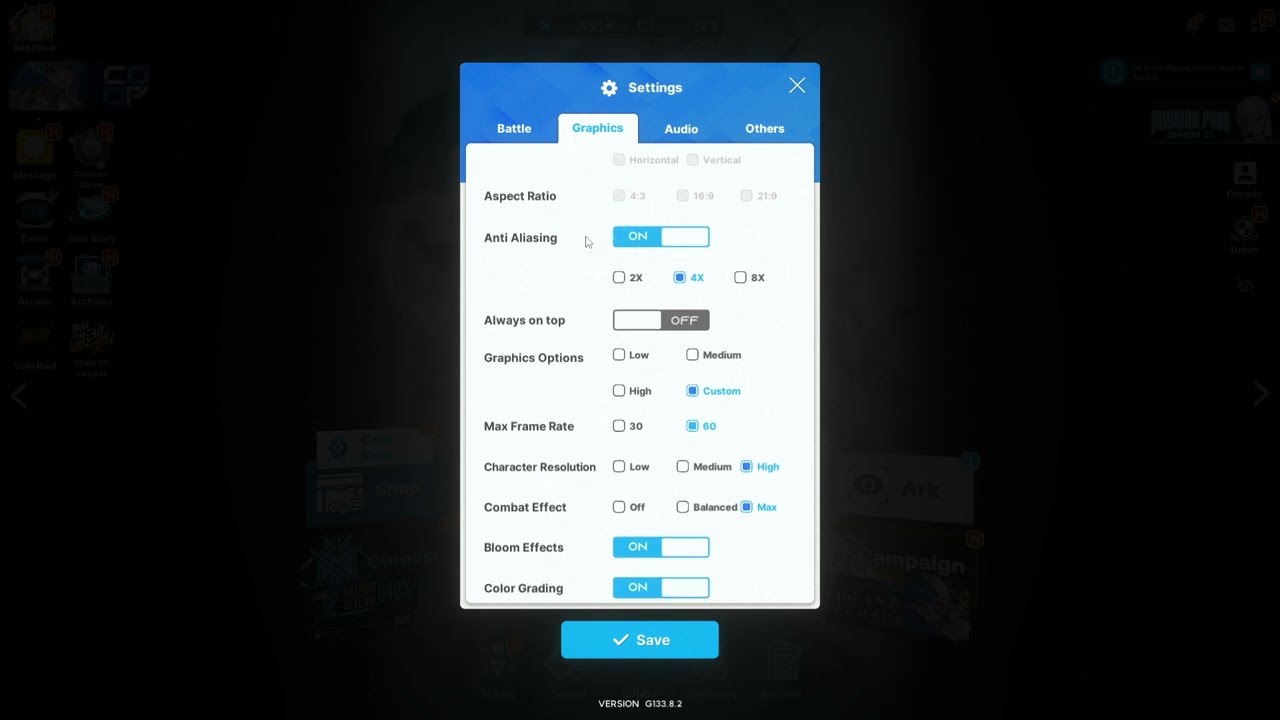
NIKKEのディスプレイオプションは、冗長なポストプロセスより安定したフレームペースを優先すべきです。グラフィックメニューで次の値を適用します:
- NIKKE PCクライアントを開き、右上の設定(ギアアイコン)を選びます。
- ディスプレイモードをフルスクリーンに設定します(マルチモニター構成ならボーダレスウィンドウ)。
- 解像度をモニターのネイティブディスプレイ解像度に設定します。
- フレームレートを60 FPSに設定します。
- 利用可能なVRAMに応じて画質を中または高に調整します。
- フルバースト爆発時のCPUスレッド飽和を防ぐため、物理エフェクトを普通に設定します。
- クロスヘアエイムを安定させレンダリング負荷を減らすため、画面揺れをオフに設定します。
以下のプロファイルは目標構成と具体的な例外を示します:
| 設定項目 | 推奨値 | 例外条件 |
|---|
| ディスプレイモード | フルスクリーン | 配信でデュアルモニターを使う場合はボーダレスに切替 |
| ゲーム内FPS上限 | 60 FPS | 60Hz VRRと組み合わせる場合はドライバーレベル制限(57 FPS)を使用 |
| 物理エフェクト | 普通 | CPUがスレッドボトルネックになる場合は低に下げる |
| シェーダーキャッシュ | 10GB(ドライバー) | 空きSSD容量が1TB超なら無制限に切替 |
| Windowsゲームモード | 有効 | 専用スレッドピン留めユーティリティ使用時のみ無効 |
| VBS / メモリの整合性 | 無効 | マシンを企業セキュリティ用途で使う場合は有効のまま |
このプロファイルは一般的なゲーミングハードウェアのレンダリングボトルネックを解消し、画質を落としません。
調整フォーラムではWindowsゲームモードの有用性が時折議論されます。スレッド割り当てを妨げるという主張もありますが、Windows 11上のベンチマークではゲームモードがゲームスレッドを優先しバックグラウンド更新を遅らせることが確認されています。専用のサードパーティアフィニティソフトを使わない限り、ゲームモードは有効のままにしてください。
PCネイティブクライアント対Androidエミュレーター
多くのプレイヤーは、シフトアップが専用Windowsビルドを出荷する前にAndroidエミュレーターから始めました。エミュレーションは仮想化遅延を導入し、システムスペックに関係なく性能を損ないます。
構造的な違いは次のとおりです:
| 機能 / 指標 | 公式Windows PCクライアント | Androidエミュレーター(仮想化) |
|---|
| 実行アーキテクチャ | ネイティブDirectX/Vulkan APIを使う直接x86-64実行ファイル | VM内で動作するARMからx86への命令変換 |
| CPUオーバーヘッド | 標準ゲームスレッド負荷。ベースライン使用率が10-15%低い | 頻繁なDPC割り込みスパイクを伴う深刻なハイパーバイザーオーバーヘッド |
| マウスレティクル処理 | ネイティブWindows生入力カーソルマッピング | ポインター加速遅延を伴うシミュレートタッチスクリーンエミュレーション |
| バーストモード安定性 | 10GBシェーダーキャッシュとドライバーレベルVRR上限で安定 | 動的VMメモリページングによる頻繁な1% Lowフレーム低下 |
| 進行同期 | Androidアカウントセーブとのクロスプラットフォーム同期 | Androidアカウントセーブとのクロスプラットフォーム同期 |
ネイティブPCクライアントは、エミュレーション層と比べてベースラインフレームレートが高く、正確な生マウスエイム、優れたフレームタイム一貫性を提供します。
NIKKEの募集メカニクスは、SSRニケのドロップ率が4%、SRが43%、Rユニットが53%です。ハードピティカウンターではなく、マイルージチケットと前哨基地防衛収入がハズレを緩和しますが、クライアント性能が滑らかならトライブタワーとイベントレイド攻略中の射撃が安定します。
限定募集バナーの準備では、割引ジェムバンドルをvgtopupの勝利の女神NIKKEページで入手してください。
よくある質問
フルバーストモード中にNIKKE PCがスタッターするのはなぜですか?
フルバーストは密集した視覚効果、キャラクターアニメーション、バースト計算を同時に発動します。これによりCPUドローコールとシェーダーキャッシュ要求がスパイクします。ドライバーシェーダーキャッシュを10GBに広げ、究極のパフォーマンス電源プランを使うとこれらのスパイクを防げます。
NIKKE PCでゲーム内V-Syncはオンとオフどちらにすべきですか?
G-SyncまたはFreeSyncモニター使用時はゲーム内V-Syncをオフにしてください。ドライバーレベルの同期を使い、フレームレートをディスプレイのネイティブリフレッシュレートより3 FPS低く制限してバッファ遅延を防ぎます。
VBSを無効にするとWindows 11のマイクロスタッターが直るのはなぜですか?
仮想化ベースのセキュリティはシステム要求をハイパーバイザー層経由でルーティングし、スレッドオーバーヘッドを最大25%増やします。メモリの整合性をオフにするとこの層が無効になり、フレームペースが滑らかになります。
高ポーリングレートマウスでレティクルをパンするとヒッチするのはなぜですか?
2000Hz〜8000Hzに設定したマウスは強いDPCとISRプロセッサ割り込みを生成します。NIKKEはレティクル入力をプライマリスレッドで処理するため、ポーリングレートを1000Hzまたは500Hzに下げるとCPUストールを防げます。
2026年のマルチプレーンオーバーレイ(MPO)スタッターを解消するレジストリ修正は何ですか?
名前がOverlayTestModeで値が5の32-bit DWORDをHKEY_LOCAL_MACHINE\SOFTWARE\Microsoft\Windows\Dwmの下に作成し、Windows 11 24H2ではOverlayMinFPSを0に設定してから再起動します。
プレイ中にフレームレートが突然半減するのはなぜですか?
従来のV-Syncは、GPUが単一のリフレッシュウィンドウを逃すと出力を60 FPSから30 FPSに落とします。標準V-Syncをオフにし、ドライバーレベル上限を適用するとこのドロップを避けられます。
公式NIKKE PCクライアントはエミュレーターで遊ぶより良いですか?
はい。ネイティブクライアントはネイティブAPI経由でCPUとGPU上で直接実行し、Androidエミュレーターの命令変換とハイパーバイザーオーバーヘッドを除去します。
NIKKE PCフレームペースの最終評価
NIKKEのマイクロスタッターを解消するのにフラッグシップグラフィックハードウェアは不要です。PCクライアントのヒッチはソフトウェアボトルネックに遡ります。Windowsハイパーバイザーオーバーヘッド、MPO合成バグ、制限的なデフォルトシェーダーキャッシュ上限です。
10分しかないなら、3つの変更を行ってください。コア分離のメモリの整合性をオフにし、ドライバーシェーダーキャッシュを10GBに設定し、フレームレートをネイティブリフレッシュより3 FPS低く制限します。これらの調整はフルバースト戦闘中のシェーダーストールと同期ドロップを解消します。これらの修正を適用し、マウスポーリングレートを下げ、フレームタイムの中断なしに2026年のキャンペーンを進めましょう。











Comments