PCおよびモバイルでのDNSルーティング失敗の解消
ドメインネームシステム(DNS)サーバーは、インターネットにおける電話帳のような役割を果たします。普段は契約中のインターネットサービスプロバイダー(ISP)が自動的に既定のリゾルバーを割り当てています。しかし、ISPの地域別テーブルの更新が遅れると、クライアントがNetEaseのログインクラスターのIPを問い合わせてもタイムアウトが発生してしまいます。クライアントはその名前解決の失敗を「オフライン状態」と誤認してしまうのです。
ネットワーク管理者の中には、ISPがゲートウェイ側でトラフィックを傍受している場合、端末側でDNSを変更しても意味がないと主張する人もいます。しかし実際には、PCやスマホ側でDNSを変更するだけで、名前解決の停止トラブルの9割は解決します。プロバイダーが透過型DNSプロキシを使用している場合を除き、ルーターのWAN設定までいじる必要はありません。
Windowsで不適切なルーティング経路をクリアするには、コマンドプロンプトからリゾルバーキャッシュをフラッシュします。
- Windowsキーを押し、
cmd と入力したら、コマンド プロンプトを右クリックして管理者として実行を選択します。 ipconfig /flushdns と入力してEnterキーを押します。netsh winsock reset と入力してEnterキーを押し、ネットワークソケットのカタログをリセットします。- PCを再起動します。
次に、ISPのDNSから、ゲームのルーティングが安定していることで知られるパブリックDNSへ変更します。
| DNSプロバイダー | プライマリDNS IP | セカンダリDNS IP | 主なルーティングの利点 |
|---|
| Google Public DNS | 8.8.8.8 | 8.8.4.4 | ルーティングドロップが極めて少ない世界標準 |
| Cloudflare DNS | 1.1.1.1 | 1.0.0.1 | 最小クラスの応答遅延と高いプライバシー保護 |
| AdGuard DNS | 176.99.11.77 | 80.78.247.254 | 地域ISPの厳しい制限フィルターを回避可能 |
| Alibaba Cloud DNS | 117.50.11.11 | 117.50.22.22 | アジア圏のゲームクラスターへの経路が非常に安定 |
| Alternate Public DNS | 76.76.21.28 | 76.76.10.128 | 代替用のセカンダリフォールバックリゾルバー |
| 地域バックアップノード | 95.216.232.133 | 1.0.0.1 | ヨーロッパサーバーとの堅牢な相互接続性 |
Google Public DNSやCloudflareに切り替えることで、偽のオフラインエラーを引き起こすISPの名前解決の遅延を回避できます。
Androidの場合は、設定 > ネットワークとインターネット > プライベート DNS を開きます。プライベート DNS プロバイダのホスト名を選択し、dns.google または 1dot1dot1dot1.cloudflare-dns.com を入力してください。iOSの場合は、設定 > Wi-Fi を開き、接続中のネットワークの横にある (i) アイコンをタップして、DNSを構成から手動を選択します。既存のサーバーを削除し、1.1.1.1 と 1.0.0.1 を追加します。
Windowsの認証ハンドシェイクと時計のズレの修正
PC版でのログイン失敗において、見落とされがちな原因の筆頭がマザーボードの時計のズレです。Blood StrikeのPCクライアントは、NetEaseサーバーとログイン認証情報をやり取りする際にセキュアなHTTPS/TLSハンドシェイクを使用しており、これらのセキュリティ証明書は正確な時刻検証を必要とします。
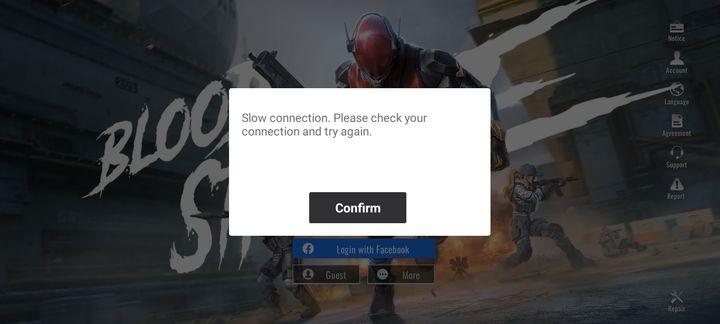
PC内の時計がサーバーの原子時計と2分以上ズレているだけで、サーバー側は証明書を無効と判断して接続を切断します。その際、クライアントは時計のエラーであることは知らせてくれず、単に「ログイン失敗 ネットワーク接続を確認してください」とだけ表示します。
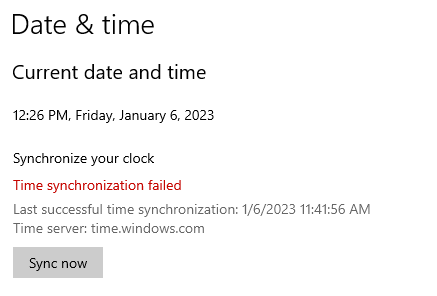
Windowsのタイムサーバーとシステム時計を再同期させてください。
- タスクバーの時計を右クリックし、日時を調整するを選択します。
- 時刻を自動的に設定するとタイム ゾーンを自動的に設定するの両方がオンになっていることを確認します。
- 追加の設定項目までスクロールし、今すぐ同期をクリックします。
time.windows.com との同期が成功し、チェックマークが表示されたことを確認します。
また、古いプロキシ設定が残っていると、PC版ランチャーのトラフィックが行き止まりにリダイレクトされることがあります。仕事用ソフトや学校用の設定、アンインストールした古いVPNなどが、Windows内にアクティブなプロキシルールを残しているケースが多々あります。
インターネットのプロパティからこれらの設定を解除してください。
Windowsキー + R を押し、inetcpl.cpl と入力してEnterキーを押します。- 接続タブを開き、LAN の設定をクリックします。
- 設定を自動的に検出するにチェックを入れます。
- LAN にプロキシ サーバーを使用するのチェックを外します。
- OKをクリックして変更を適用し、ゲームを再起動します。
モバイルネットワークの切り分け:Wi-Fi、モバイルデータ通信、各種権限
AndroidやiOSでは、アプリの内部権限やデフォルトブラウザの設定がログイン処理を阻害することがよくあります。モバイル版ゲームは、バックグラウンドのネットワークスレッドとシステムのWebビューを利用してアカウント認証を行っています。
Androidでのアプリキャッシュの削除
ホットフィックスや不完全なパッチ更新によって一時ファイルが破損すると、モバイルクライアントがループ状態に陥り、blood strike cannot connect to server android というエラーが発生します。
- 端末の設定 > アプリを開きます。
- アプリ一覧からBlood Strikeを選択します。
- ストレージとキャッシュをタップします。
- キャッシュを削除をタップします(「ストレージを消去」を押すとマップデータなどをすべて再ダウンロードすることになるため、現時点では触らないでください)。
- アプリを強制終了し、再度開きます。
iOSのネットワークプロファイルとAppのバックグラウンド更新
バージョン15.8.4以降を含むiOSを搭載したiPhoneやiPadでは、古いVPNプロファイルやローカル権限の無効化によって接続スレッドが停止してしまう場合があります。
以下の3点を確認してください。
- ローカルネットワークの権限: iOSの設定を開き、Blood Strikeを選択して、ローカルネットワークがオンになっているか確認します。これがオフになっていると、ゲームがローカルソケットポートをバインドできなくなります。
- Appのバックグラウンド更新: Blood StrikeのAppのバックグラウンド更新が有効になっていることを確認します。
- ネットワーク設定のリセット: 以前のセキュリティプロファイルによってAPNルーティングが書き換えられている場合は、設定 > 一般 > 転送またはiPhoneをリセット > リセット > ネットワーク設定をリセットを実行し、出荷時のネットワークプロファイルに戻してください。
デフォルトブラウザ認証の落とし穴
Blood Strikeは、外部のWebビューやGoogle、Facebookなどの外部連携アカウントを通じて認証を行います。端末のデフォルトブラウザにFirefox FocusやDuckDuckGoなどの強力なプライバシー保護ブラウザを設定していると、認証トークンがゲーム本体へリダイレクトされるのをブロックしてしまいます。ブラウザ上ではログインが完了しても、クライアントがコールバックトークンを受け取れません。
ログインを行う間は、デフォルトブラウザをChromeまたはSafariに設定してください。
- Androidの設定 > アプリ > デフォルトのアプリ > ブラウザアプリを開きます。
- Chrome(iOSの場合はSafari)を選択します。
- Blood Strikeを再起動し、ログイン方法を再度タップします。
コールバックトークンのハンドシェイクが完了すれば、通常通りロビーが読み込まれます。マッチメイキングに参加したり、マッチに入る前にストライクパスと補給物資をチェックしてオペレーターのスキンを確認したりできるようになります。
ファイアウォール、セキュリティ対策ソフト、ポート遮断の競合
サードパーティ製のウイルス対策ソフトが、ゲームクライアントのネットワーク要求を誤検知することがあります。Norton、Bitdefender、Comodoなどのプログラムは、ヒューリスティック型ファイアウォールを使用して送受信トラフィックを監視しています。これらのルールが、ゲーム固有のポートで使用されるUDPおよびTCPパケットを人知れず破棄してしまうことがあるのです。
ウイルス対策ソフト内のホワイトリスト設定は油断できません。Nortonなどのソフトでは、ゲームの実行ファイルを許可に設定していても、バックグラウンドのポート(ポート32400付近のUDPブロックなど)に対するディープパケットインスペクションが継続され、通常のWebブラウザは動いているのに認証だけが遮断されるケースがあります。
| セキュリティ層 | 競合のメカニズム | 発生するエラーの症状 | 対処方法 |
|---|
| Norton / サードパーティ製ファイアウォール | ディープパケットインスペクションによりUDP認証パケットが破棄される | 99%でロードが無限ループした後にネットワーク接続失敗となる | ファイアウォールを一時的に無効化、または送受信の手動許可ルールを作成 |
| Windows Defender ファイアウォール | 古いファイアウォールプロファイルが更新後の実行ファイルをブロック | 即座に「ログイン失敗 ネットワーク接続を確認してください」のポップアップが表示される | Windows Defender内の古いルールを削除し、クライアントを再許可する |
| ポートフィルタリング(UDP/TCP) | ルーターやISPのファイアウォールが高ポート番号のゲーム通信を遮断 | パッチサーバーには接続できるがユーザーログイン時に切断される | ルーターのNAT/ポートフォワーディング設定でゲームクライアントを許可 |
| ウイルス対策ソフトのWebシールド | HTTPS SSL検証コールバックのスキャンおよび遅延 | 30秒後に認証ハンドシェイクがタイムアウトする | Webシールドのスキャン除外リストにゲームのインストール先を追加 |
過度なフィルタリングルールによって、通常のWeb閲覧には影響がなくても、ゲームの通信パケットだけが落とされるケースは頻繁に起こります。
Windows Defenderの設定を確認する手順は以下の通りです。
Windowsキー + S を押し、Windows ファイアウォールによるアプリケーションの許可と入力してEnterキーを押します。- 設定の変更をクリックします。
- リストを下にスクロールして Blood Strike を探します。
- プライベートとパブリックの両方のチェックボックスにチェックを入れます。
- ゲームが見つからない場合は、別のアプリの許可をクリックし、インストールフォルダ内の実行ファイルを指定して追加してください。
回線事業者のIPブラックリストと地域ISPのピアリング不具合の回避
利用しているプロバイダーとNetEaseのデータセンター間におけるピアリングの問題は、家庭内ネットワークの外側で発生します。経由する中継地点(ホップ)で障害が発生した場合、通常のWeb閲覧は別ルートへ自動迂回しますが、ゲームクラスター向けの通信は途中で立ち往生してしまいます。
また、サーバー側の自動防御システムによって、局所的なIPブラックリスト登録が行われることもあります。プロバイダーが採用するCGNAT(キャリアグレードNAT)の同一サブネット内にいる別のユーザーが、ログイン失敗を繰り返してセキュリティ警告を発動させた場合、v12.10.4やv12.11を実行しているWatchGuardなどの自動ファイアウォールは、5回連続で失敗した時点でそのパブリックIP全体を遮断することがあります。そうなると、そのIPを共有するすべての端末で blood strike server connection error code が発生します。
IPレベルでブロックされているかどうかは、以下の簡単な切り替えでテストできます。
- プレイしているPCや端末の自宅Wi-Fi接続を切断します。
- スマートフォンでモバイルデータ通信を利用したテザリング(インターネット共有)をオンにします。
- PCやタブレットをテザリングに接続し、Blood Strikeを起動します。
モバイルデータ通信で問題なくログインできるなら、ご自宅の固定回線IPがピアリング障害で速度低下しているか、サーバーの自動ルールによって一時的にブロックされている可能性が高いです。
VPNトンネルによるトラフィックの迂回
自宅のIPがブロックされているか、不安定なピアリング経路に捕まっている場合は、暗号化されたVPNトンネルを使うことでログインクラスターへのクリーンなルートを確保できます。
- PCまたはモバイル端末でVPNアプリを起動します。
- 遅延を最小限に抑えるため、物理的に現在地から近いサーバーロケーションを選択します。
- VPNに接続します。
- Blood Strikeを開き、サインインします。
正常に接続できれば、クライアントがプロフィールとインベントリを検証できるようになります。回線が安定することで、試合中の切断やショップでの武器スキンやストライクパスのティアの閲覧中の不具合を防ぐことができます。
アプリキャッシュの破損と代替Steamクライアントによる復旧
パッチの更新が途中で途切れたり、PCや端末が突然シャットダウンしたりすると、ローカルのゲームディレクトリ内に破損したファイルが残ることがあります。起動時の内部チェックサム検証に失敗すると、クライアントは認証を中止し、blood strike connection failed retry screen を表示します。
DNSをフラッシュし、システム時計を確認し、別回線でのテストも済んでいる場合は、ローカルのゲームデータをクリーンアップしましょう。
クライアントのクリーン再インストール
モバイルOSは、通常のアップデート時に破損したアセットテーブルをきれいに削除してくれないことがあります。そのため、一度クリーンインストールした方が手っ取り早いです。
- Blood Strikeをアンインストールします。
- 端末を再起動して、メモリ内の残留データをクリアします。
- Google PlayストアまたはApple App Storeからアプリを再インストールします。
- Wi-Fi環境でゲームを起動し、すべてのアセットパッケージのダウンロードが完了してからログインを行ってください。
ロックされたアカウントに対するSteamサポート迂回策
ごく稀に、NetEaseのサーバー側でアカウントセッションがフリーズすることがあります。ネットワークは正常、サーバーも稼働中なのに、特定のアカウントトークンだけが未認証の状態でスタックしてしまう現象です。モバイル端末ではロビーに入れないため、ゲーム内からサポートチケットを送ることすらできません。
この場合は、Steam版クライアントを利用して回避します。
- PCのSteamからBlood Strikeをインストールします。
- サブのSteamアカウントでサインインします。
- ゲームを起動します。Steam上で新しいプロフィールが作成され、直接ロビーに入ることができます。
- 右上にある歯車アイコン(設定)をクリックします。
- カスタマーサービスを選択します。
- 本来のメインアカウントのプレイヤーID、登録メールアドレス、およびログイン失敗画面のスクリーンショットを添付し、サポートチケットを送信します。
NetEaseのサポート側でサーバー上のスタックしたセッションをリセットしてもらうことで、メインのモバイルアカウントのループ状態を解消できます。
Blood Strike サーバー接続エラーコードの診断マトリクス
発生している具体的な症状と、確認された根本原因および解決策を照らし合わせてください。
| 診断シナリオ | 考えられる根本原因 | 確認手順 | 決定的な解決策 |
|---|
| 30〜60秒フリーズした後にネットワークエラーが表示される | Windowsの時計のズレ、またはSSLハンドシェイクのタイムアウト | タスクバーの時計を標準時と照合する | 「日付と時刻」の設定で time.windows.com を使ってWindowsの時刻を同期する |
| 固定回線では即座にエラーが出るが、5Gでは接続できる | ISPのDNS破損またはピアリング障害 | Wi-Fiからモバイルデータ通信に切り替える | アダプターのDNSを 8.8.8.8 / 1.1.1.1 に変更するか、VPNを使用する |
| モバイルでブラウザのリダイレクトがループする | サードパーティ製のデフォルトブラウザがトークンをブロックしている | GoogleまたはSNS連携でのログインを試す | 端末の設定でGoogle Chromeをシステムのデフォルトブラウザに設定する |
| 5回連続でログインを試みた後に接続失敗の画面が出る | サーバー側で自動IPブロックが発動した | 同じWi-Fiに接続している他の端末でも失敗するか確認する | 自宅のルーターを再起動(電源をオフ/オン)して新しい動的WAN IPを取得する |
| ゲームクライアントがタイトル画面の99%でフリーズする | ローカルのアプリキャッシュの破損 | 別の端末での起動を試す | Androidでアプリキャッシュを削除するか、クリーン再インストールを実行する |
| 同一地域のすべてのプレイヤーでサーバー接続が切断される | NetEaseの定期メンテナンスまたは緊急メンテナンス | 公式Discordサーバー(1013736083617493034)を確認する | メンテナンス作業の完了を待つ(通常は30〜60分) |
問題がバックエンド側にあるのか、それともローカルのネットワーク設定にあるのかを正確に切り分けることで、正常に動いているゲームを無駄に再インストールする手間を省けます。
よくある質問
インターネットが繋がっているのに、なぜBlood Strikeで「ログイン失敗 ネットワーク接続を確認してください」と出るのですか?
回線自体が切断されているのではなく、NetEaseのサーバーとのセキュアな認証ハンドシェイクに失敗しています。サーバーのメンテナンス、プロバイダーのルーティング障害、あるいは端末のシステム時計のズレが原因で発生します。一般的なWebサイトとは使用するポートや認証サーバーが異なるため、ブラウザが使えてもゲームだけ繋がらないという現象が起こります。
DNS設定を変更すると、なぜBlood Strikeのネットワークエラーが直るのですか?
Google(8.8.8.8)やCloudflare(1.1.1.1)などのパブリックDNSに切り替えることで、プロバイダー側の更新が滞っている古いDNSテーブルを迂回できます。これらのパブリックDNSはNetEaseの認証ノードを直接名前解決できるため、タイムアウトを起こさずにログインサーバーへ接続できるようになります。
PCでWindowsのシステム時計がズレていると、Blood Strikeのログイン失敗の原因になりますか?
はい、原因になります。システム時計がズレていると、認証情報を検証するためのSSL/TLS暗号化ハンドシェイクが成立しません。PCの時計がサーバーと数分以上ズれているだけで、サーバー側は証明書を拒絶します。Windowsの「日付と時刻」の設定から時刻を再同期すれば解決します。
モバイル端末でBlood Strikeがフリーズしたり、ログインに失敗したりするのはなぜですか?
モバイル版での失敗は、キャッシュファイルの破損、iOSでの「ローカルネットワーク」権限の無効化、あるいは外部ブラウザによるOAuthトークンのブロックが主な原因です。キャッシュの削除、ネットワーク権限の許可、デフォルトブラウザのChromeやSafariへの変更を行うことで改善します。
VPNを使うとBlood Strikeのログイン失敗エラーは直りますか?
はい、プロバイダーのルーティング障害を回避し、回線事業者単位の自動IPブロックをすり抜けることができます。現在地から近いVPNサーバーに接続することで、制限のない新しいIPが割り当てられ、障害の起きている通信経路を迂回できます。
Blood Strikeのサーバーがメンテナンス中かどうかはどこで確認できますか?
Blood Strikeの公式Discordサーバー(サーバーID: 1013736083617493034)や公式SNSを確認してください。NetEaseはメンテナンス時間やサーバーの障害情報をまずそこで告知します。
ウイルス対策ソフトやファイアウォールが接続失敗エラーの原因になることはありますか?
はい、あります。セキュリティ対策ソフトが、ゲーム固有のポートを通るTCPやUDPの送信トラフィックを遮断してしまうことがあります。Blood Strikeの実行ファイルをファイアウォールの例外に設定するか、ディープパケットインスペクション機能を一時的にオフにすることで正常な認証が可能になります。
ネットワーク修正の結論:実際に効果がある手順
トラブルシューティングを始める際、いきなりゲーム全体を再インストールするのはやめましょう。何ギガバイトものデータを再ダウンロードするのは時間の無駄ですし、根本的なネットワーク競合の解決にはなりません。
まずは順を追って原因を切り分けてください。最初に公式チャンネルでサーバーメンテナンスの有無を確認します。次に、スマホのテザリングに30秒ほど繋ぎ、問題が自宅の固定回線だけに起きているかを確認しましょう。
テザリングで繋がる場合は、端末のDNSをGoogleまたはCloudflareに変更します。PCの場合はシステム時計を同期し、LANのプロキシ設定が無効になっていることを確認してください。アプリのキャッシュ削除や再インストールを行うのは、ネットワークと時計のチェックをすべて試した後に限るべきです。この手順を守れば、最小限の中断時間ですぐにロビーへと復帰できます。










Comments