『エースレーサー』でスマホを熱くさせずに安定した60fpsを維持しましょう。画面表示、操作感度、グラフィックのスライダーを最適に調整すれば、発熱による微小なカクつき(マイクロスタッター)を徹底的に排除できます。熱暴走を抑えた快適な設定で、表彰台の頂点を目指しましょう。
マイクロスタッター(微小なカクつき)は表彰台への道を阻む最大の敵です。ランクマッチにおいて、ハイスピードドリフトに突入してニトロを発動した瞬間に、SoC(システムチップ)が熱上限に達して画面がコマ落ちするほど萎える瞬間はありません。『エースレーサー』はモバイルGPUに高い負荷をかけるタイトルです。NetEaseは1〜3分間のスプリントレースの中に、瞬時のマシン変形、動的ライティング処理、高密度なコースグラフィックを詰め込んでいます。
グラフィックスライダーをすべて最大にしてしまうのは初心者が陥りがちなミスです。熱がこもり続けるとOSによるサーマルスロットリングが発動し、ステアリング操作のレスポンスが台無しになります。鋭いコーナリングと安定したフレームレートを維持するには、意図的な調整が不可欠です。無駄を省いた設定でランクマッチのリーダーボードを駆け上がりましょう。また、エースレーサートークンを用意しておけば、愛車を常に最新のアップグレードで強化できます。
レース中のカクつきを引き起こす真の原因
レース中にコマ落ちが発生すると通信環境(ネットコード)のせいにしがちですが、真のボトルネックはプロセッサ内部にあります。グラフィックの高負荷が続くと、SoCが安全基準温度に達してOSの熱保護機能が作動します。半導体の熱損傷を防ぐため、OSがCPUとGPUの動作周波数(クロック数)を強制的に引き下げるのです。
クロックダウンが起きると、フレームの描画間隔(フレームタイム)が急激に乱れます。画面上のFPSカウンターが58や60と表示されていても、フレーム1枚ごとの描画時間は激しくばらついています。ドリフトの進入角度やクリッピングポイントの微調整が一瞬の差を分けるアーケードレースでは、この描画タイミングの揺らぎが操作の遅延や違和感となって直結します。
オーバーヒートの原因は主に4つあります。「制限なしのフレームレート設定」「マルチサンプル・アンチエイリアス」「画面の過度な輝度」「充電ケーブルを挿した状態でのプレイ」です。これらの熱源を排除すれば、何戦連続で出走しても端末のピークパフォーマンスを維持できます。
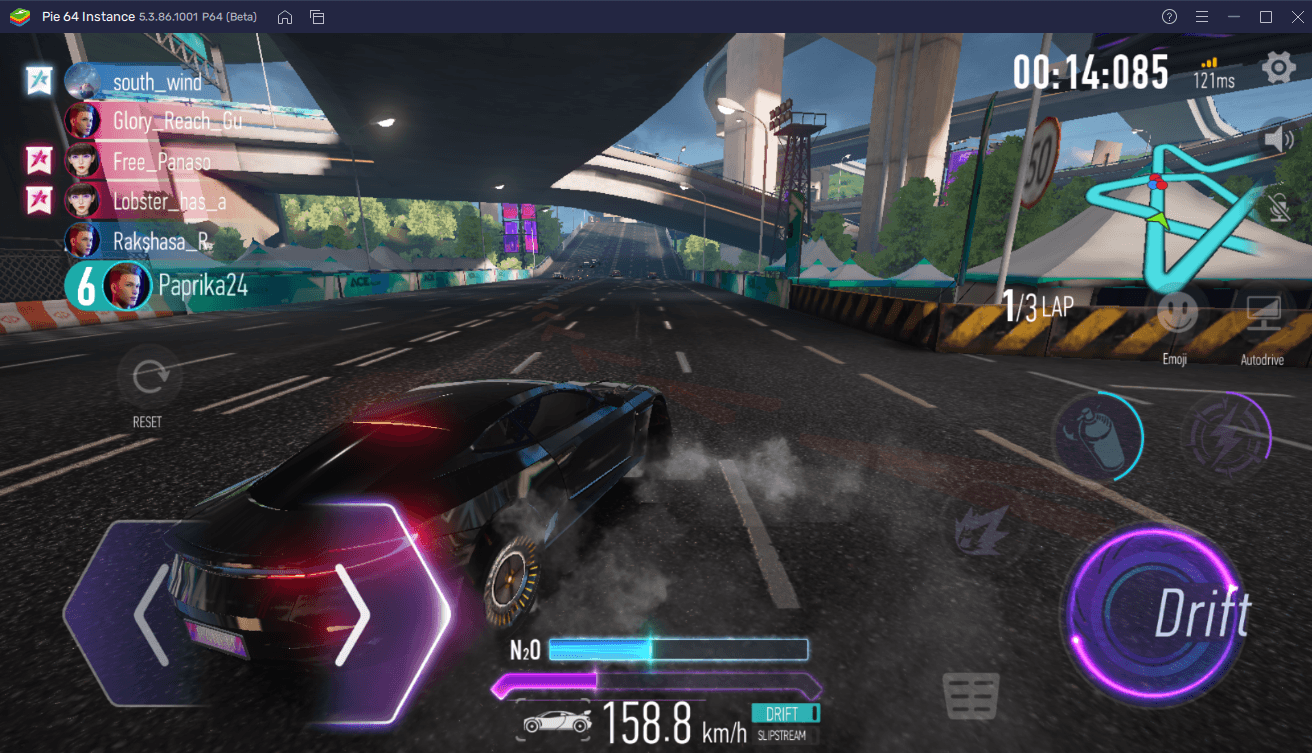
グラフィックプリセットとアンチエイリアスの負荷
マシンのポリゴンエッジをなめらかに見せる処理は魅力的に思えますが、アンチエイリアスはモバイルチップセットにとって最も負荷の高いレンダリング処理です。マルチサンプリングはフレームごとにエッジの形状計算を反復して実行するため、小さなスマートフォン画面では恩恵が薄いにもかかわらず大量の熱を発生させます。
選択する処理方式によってGPUへの負荷は大きく変わります:
| 設定 | GPU負荷 | 視覚効果と発熱への影響 |
|---|
| アンチエイリアス:オフ | FPS低下 0% | ポストプロセスの熱負荷を完全排除。ドリフト中もコース境界をくっきりと認識可能。 |
| FXAA / 低 | FPS低下 1%未満 | 発熱への影響はごくわずか。動的テクスチャのエッジがわずかにソフトになる。 |
| TAA / 標準 | FPS低下 2%〜5% | 速度バッファを用いてエッジを滑らかにするが、高速走行時にマシンの背後に残像(ゴースト)が発生。 |
| MSAA 4x / 高 | FPS低下 10%〜30% | 最もエッジが滑らかになる反面、GPUの急速なサーマルスロットリングと激しいコマ落ちを誘発。 |
ポイント:アンチエイリアスを完全にオフにするかFXAAにとどめることで、GPU使用率を抑え、長時間のプレイでもサーマルスロットリングを防ぐことができます。
特にTAA(テンポラル・アンチエイリアス)は対戦において直接的な障害となります。TAAは連続するフレームのデータをサンプリングして処理するため、高速走行時にモーションブラーや残像の引きずりを生じさせます。ニトロや必殺スキルを発動した際、TAAはコースのエッジやエイペックスの目印をぼやけさせてしまいます。迷わずオフに設定しましょう。
リフレッシュレートの罠:60Hz vs 120Hz
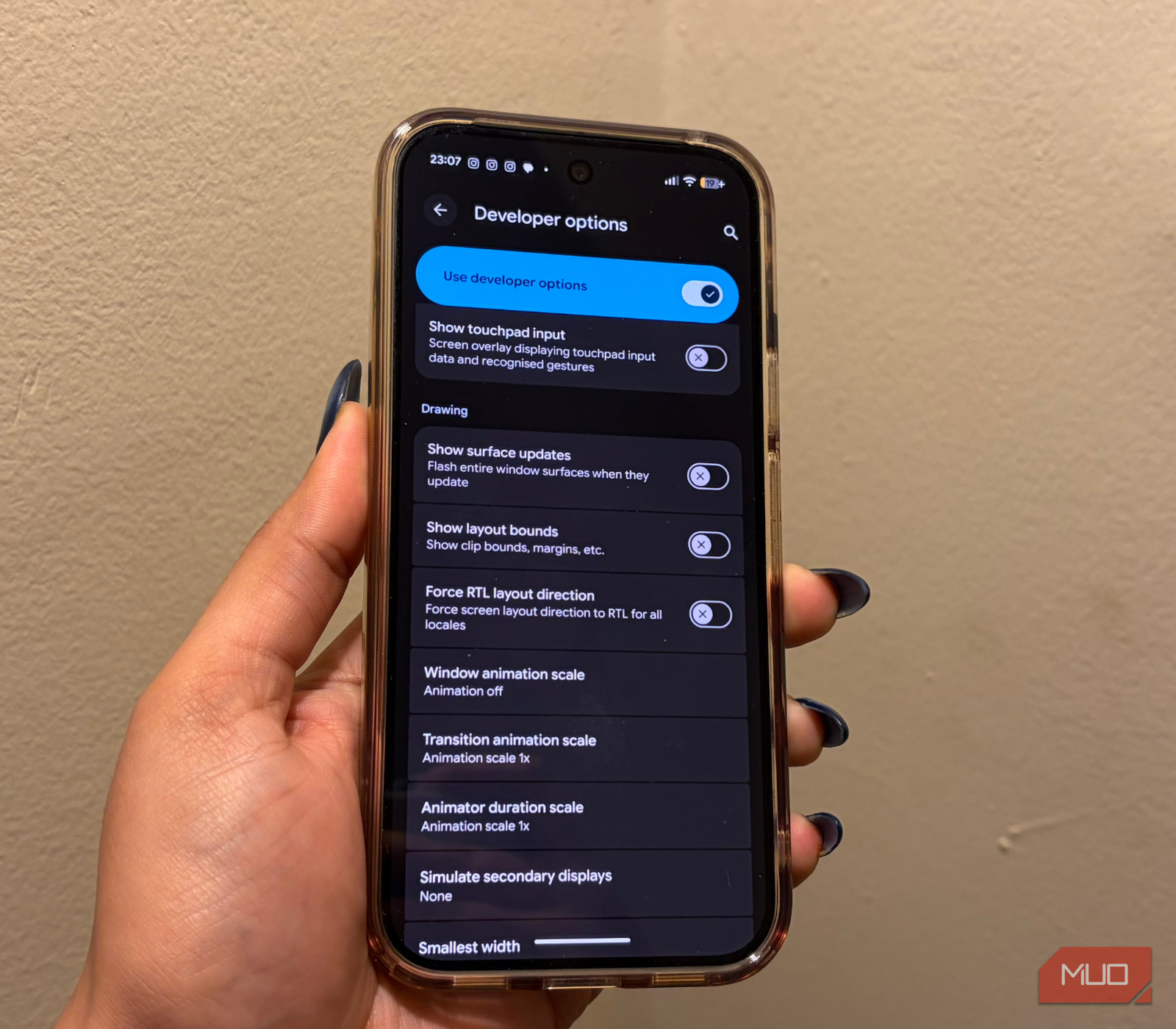
現代のスマートフォンには高リフレッシュレート対応ディスプレイが標準搭載されていますが、『エースレーサー』プレイ時に画面を120Hzや144Hzのままにしておくのはハードウェアの無駄遣いです。ゲームエンジン側の描画上限は60fpsに設定されています。エンジンが60fpsしか出力していないのに画面を120Hzで駆動させると、視覚的な滑らかさは一切向上しないまま、バッテリーを激しく消費し無駄な熱を排出するだけになります。
| 画面リフレッシュレート | 追加消費電力 | フレームレート同期状況 |
|---|
| 60Hz | 基準値(0%) | 60fpsのゲームエンジン上限と完全な1:1同期。バッテリー持ちが最適。 |
| 90Hz | +5%〜15%の電力消費 | フレーム配信の不一致が発生。微小なジッターと余計な発熱の原因に。 |
| 120Hz | +10%〜30%の電力消費 | 重複した画面スキャンが発生。滑らかさは変わらずディスプレイドライバの負荷が倍増。 |
| 144Hz | +15%〜30%以上の電力消費 | 深刻なバッテリー消費。プレイ開始から数分でサーマルスロットリングを誘発。 |
ポイント:スマートフォンの画面表示を60Hzに固定することで、ゲーム内フレームとの滑らかな1:1の同期を維持しつつ、消費電力を最大30%削減できます。
画面の更新サイクルとエンジンの出力タイミングが一致しないと、周期的な引っかかり(ジッター)が生じます。パフォーマンス計測ツールで60fpsと出ていても、新しく描画されたフレームと画面のリフレッシュが同期していないとマシンの動きがギクシャクして見えます。アプリを起動する前に、端末の本体設定でリフレッシュレートを60Hzに切り替えておきましょう。
ステップ別:エースレーサーのおすすめ設定手順
ミドルレンジからフラッグシップ機まで、フレームレートをガチガチに固定するためのゲーム内設定手順は以下の通りです:
- フレームレートを「高(60 FPS)」に設定: 可変モードや無制限モードは絶対に使わないでください。上限を60に固定することで、GPUのオーバーワークを防ぎつつ鋭い入力レスポンスを確保できます。
- 解像度・グラフィック画質を「スムーズ」または「バランス」に下げる: レンダリング解像度はネイティブまたは中程度に維持します。スマートフォンのVRAMを圧迫する超高解像度テクスチャは避けてください。
- アンチエイリアスを無効化: スイッチを「オフ」にします。大型タブレットでエッジのジャギーがどうしても気になる場合は「低(FXAA)」に留め、「高」や「MSAA」は避けてください。
- モーションブラーとブルームをオフにする: これらのポストプロセス効果は、ブレーキングポイントの視認性を悪くし、ニトロ使用時の画面ノイズを増加させます。
- エフェクト品質を「中」に下げる: 『エースレーサー』には「スピーダー」「サポーター」「インターセプター」「バランサー」といったロールがあり、それぞれ派手な必殺スキルを持っています。パーティクルの密度を下げておくことで、コース上で複数のスキルが同時に発動した際のGPU負荷の急増を防げます。
- リアルシャドウ(影表現)を無効化: 影の品質を「低」または「基本」に設定します。動的なマシンの影計算は無駄にリソースを食うだけで、レースの勝敗には全く貢献しません。
[画質設定メニュー]
├─ フレームレート:60 FPS(固定)
├─ 画質:バランス(標準端末) / スムーズ(競技重視)
├─ アンチエイリアス:オフ
├─ エフェクト品質:中
├─ 影品質:低
└─ ポストプロセス / モーションブラー:オフ
パフォーマンス低下を気にせず自慢のマシンを専用ペイントでドレスアップしたいなら、エースレーサートークンを入手して外見サプライコンテナを開けつつ、最適なグラフィック設定でカクつきのないレースを楽しみましょう。
エースレーサーの感度設定と操作レイアウトの調整
いくらフレームレートが安定していても、ステアリング入力が親指の動きから遅れてしまっては意味がありません。『エースレーサー』にはオートステアリングアシストのほか、画面左に左右ステアリングボタン、右に4つのアクションボタンを配置したマニュアル操作が用意されています。
自動ステアリングアシストはオフにしましょう。ステアリングの自動補正は不自然な平滑化処理を挟むため、ドリフトの開始がワンテンポ遅れ、コーナー出口でのカウンターステアが乱れる原因になります。マニュアル操作を選択し、ボタン配置をカスタマイズしてください。
[推奨マニュアルタッチレイアウト]
左親指: [ 左ステア ] [ 右ステア ](誤入力を防ぐため少し間隔を空ける)
右親指: [ ドリフトボタン ](メイン、大きめに配置)
         [ ニトロボタン ](ドリフトの真上に配置)
         [ 必殺スキル ](誤爆を防ぐため画面上部寄りに離す)
         [ ブレーキ / バック ](標準サイズ、右下)
タッチスクリーンには物理的な抵抗がないため、混戦時にはタップミスが起きやすくなります。カスタムレイアウト画面で、ドリフトとニトロのボタンサイズを115%〜125%に拡大しておきましょう。左右のステアリング矢印の間隔を少し空けることで、誤って逆ハンドルを切ってしまうミスを防げます。
ステアリング感度の調整
ステアリング感度は、画面に触れた瞬間のマシンの反応速度を左右します。感度が高すぎるとストレートでマシンが小刻みに揺れてスピードが落ち、感度が低すぎるとドリフト角度の立ち上がりが遅れて外側の壁に突っ込みやすくなります。
- ステアリング感度: 60% – 70%
- ドリフト感度: 65% – 75%
- 入力スムージング: 最小 / オフ
- 水平カメラチルト: オフ
入力スムージングは最小にするかオフにしてください。スムージングは親指のブレを抑えてくれますが、ソフトウェアレベルの入力遅延を発生させます。親指がガラスに触れたその瞬間に、ラグなくダイレクトにマシンが反応する環境が必要です。
プラットフォーム別最適化:Android、iOS、エミュレータ
OSによってグラフィックの処理方法やスレッドの割り振りが異なります。iOSで難なく60fpsを維持できる設定であっても、システムレベルのボトルネックを解消していなければAndroidでは引っかかりが生じる場合があります。
| プラットフォーム | 最適グラフィックAPI / モード | 性能向上の重要ポイント | 操作設定 |
|---|
| Android | Vulkan API | 本体の画面表示を60Hzに固定。バックグラウンドのバッテリー最適化を解除。 | ドリフトゾーンを広げたマニュアルタッチ。 |
| iOS | Metal API | 低電力モードをオフ。True Toneを無効化しProMotionを60Hzに制限。 | 触覚フィードバック(振動)をオフにしたマニュアルタッチ。 |
| PCエミュレータ | 高性能エンジン | 4コア以上のCPU、4GB以上のRAMを割り当て、出力を60fpsに制限。 | キーボードのキーバインドまたはゲームパッド。 |
ポイント:AndroidではVulkanのような低オーバーヘッドのAPIを活用し、iOSやPCエミュレータでは電力制限の解除とリソースの集中割り当てが最大の効果を発揮します。
Android端末の場合、設定項目にあればOpenGL ESではなくVulkanで動作するように構成してください。VulkanはCPUドライバのオーバーヘッドを削減するため、複数台のマシンが密集して衝突した際の物理演算処理に余裕が生まれます。
PCエミュレータを使用する場合は、変換レイヤーがスムーズに動作するよう最低でも4基のCPUコアと4GBのRAMを割り当ててください。デスクトップ環境であればメカニカルキーボードやコントローラーでの操作も可能になり、画面タッチによる摩擦や操作ミスからも解放されます。
最適化した環境に合わせて強力なマシンを揃えたいなら、エースレーサートークンを購入してハイティア車両の専用強化パーツを手に入れましょう。
ハードウェアの鉄則:端末のサーマルスロットリングを防ぐ方法
どんなにソフトウェア側を最適化しても、物理的な熱の蓄積には敵いません。周囲の環境と端末の扱い方が、チップセットの最大性能を維持できるかどうかを決定づけます:
- スマホケースを外す: 分厚いゴム製やシリコン製のケースは背面の熱を閉じ込めてしまいます。長時間のレースに挑む前はケースを外し、外気に熱を逃がしましょう。
- 急速充電しながらプレイしない: 充電はリチウムバッテリーに電流を送り込み、端末内部のベース温度を急上昇させます。その状態で重い3D描画を行えば、2レースも持たずにサーマルスロットリングが発生します。
- 画面の明るさを下げる: 画面の輝度は40%〜60%にとどめてください。スマートフォンの画面を最大輝度で点灯し続けるとバックライトから持続的な熱が発生し、プロセッサ基板へとダイレクトに伝わります。
- バックグラウンドアプリを終了する: SNSアプリや動画配信プラットフォームはバックグラウンドで頻繁に通信や処理を行います。すべてタスクキルして、CPUコアのリソースをレースの物理演算に専念させましょう。
よくある質問(FAQ)
『エースレーサー』で端末の発熱を防ぐ最適なフレームレート設定は?
制限なしや可変設定ではなく、ゲーム内のフレームレートを「60 FPS」に固定してください。これにより、GPUの過負荷とサーマルスロットリングを防ぎつつ、滑らかなコーナリングを維持できます。
ニトロや必殺スキルを使った瞬間にカクつくのはなぜ?
瞬間的な発動スキルは高密度のパーティクルと動的ライティングを発生させるため、GPU負荷が一時的に跳ね上がります。アンチエイリアスを無効化しエフェクト品質を「中」に落とすことで、この急激な負荷によるハードウェアの処理落ちを防げます。
プレイ中も画面リフレッシュレートは120Hzにしておくべき?
いいえ、OSの設定でリフレッシュレートを60Hzに変更してください。60fps上限のゲームにおいて120Hz表示を行うと、滑らかさは全く向上しないまま消費電力が10%〜30%増加して無駄な発熱を招きます。
アンチエイリアスをオンにするとドリフトが難しくなる?
はい。TAAなどのポストプロセス処理は高速走行時に残像やエッジのブレを引き起こします。アンチエイリアスをオフにしておくことで、コースの境界線やクリッピングポイントがくっきりと見え、正確なライン取りが可能になります。
スマホを充電しながらプレイしても大丈夫?
充電しながらのプレイは避けてください。充電による急速な発熱が安全機能としてのクロック低下を誘発し、レース中盤で激しいフレーム落ちを引き起こす原因になります。
入力遅延を最も減らせる操作設定は?
ボタンサイズを大きめに調整したマニュアルタッチ操作が最も低遅延です。オート運転アシストや強すぎる入力スムージングは不要な遅延を生み出し、素早い切り返し操作の妨げになります。
結論:勝敗を分けるのは豪華なシェーダーではなく視認性の高さ
対戦型アーケードレースにおいて、過剰なグラフィックの美しさを追求することは逆効果です。重いポストプロセスや4x MSAAは静止画のスクリーンショットこそ綺麗に見せてくれますが、連続プレイ時には熱暴走という致命的な弱点を抱えることになります。出力を60fpsに固定し、アンチエイリアスを切り、画面リフレッシュレートを60Hzに設定すれば、端末の熱を抑えつつフレームの乱れを根絶できます。シネマティックなブラー効果よりも、くっきりとしたコース形状と即座に反応する入力レスポンスこそが、あなたを確実に表彰台へと導いてくれるのです。










Comments