『Mecha BREAK』でアカウント認証エラー(Authentication Failed)が表示されてログインできないときは、まずネットワークのIPv4設定をGoogle Public DNS(優先 8.8.8.8、代替 8.8.4.4)へ切り替え、Steam側でゲームファイルの整合性を確認したうえで、パイロットプロファイルを最初に登録した正規の地域サーバークラスタに接続しているかをチェックしましょう。アクセス集中によるログインサーバーの混雑が原因の場合は、連続で再試行を繰り返さず、30分から1時間ほど間を置いてから再度アクセスするのが確実です。
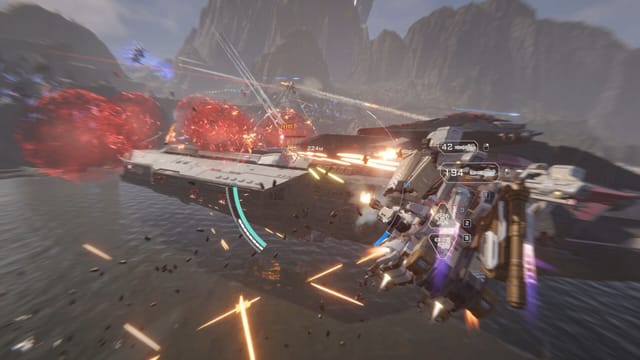
ボトルネックを正しく特定し、通信経路を整備して出撃準備を整えましょう。
機材トラブルを疑う前に「地域クラスタ」の不一致を確認
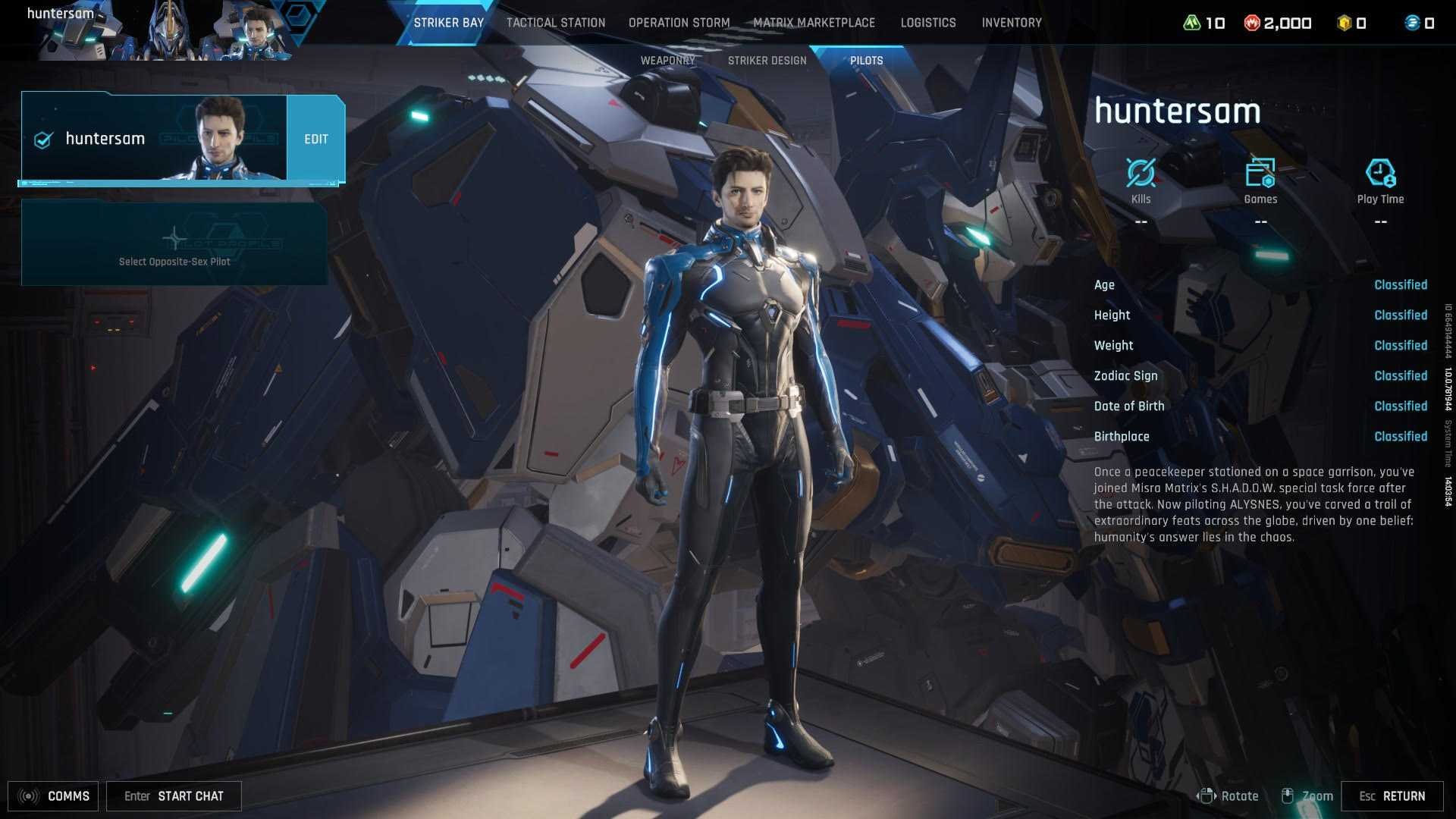
そのため、タイトル画面で登録時とは別のクラスタを選択したり、異なる地域間でアカウント情報を連携しようとしたりすると、そのサーバーデータベース上にパイロットプロファイルが存在しないため、認証ハンドシェイクが即座に切断されてしまいます。別端末や以前のセッションなどでロビー画面を開ける状態であれば、画面左上のパイロットアバターをクリックしてパイロットプロファイル画面を開くことで、現在アクティブなクラスタ名と数字のユーザーIDを確認できます(vgtopup.com)。機体スキンやシーズンバトルパスを購入するためにMecha BreakのCoriteチャージパックを利用する際も、アカウントが存在する地域と完全に一致するサーバーを選択する必要があります。
| クラスタ名 | 対象地域 | 対応アカウント | 画面プレビュー |
|---|
| Asia-Pacific(APAC) | アジアサーバー | Asia-Pacificで登録されたアカウント | 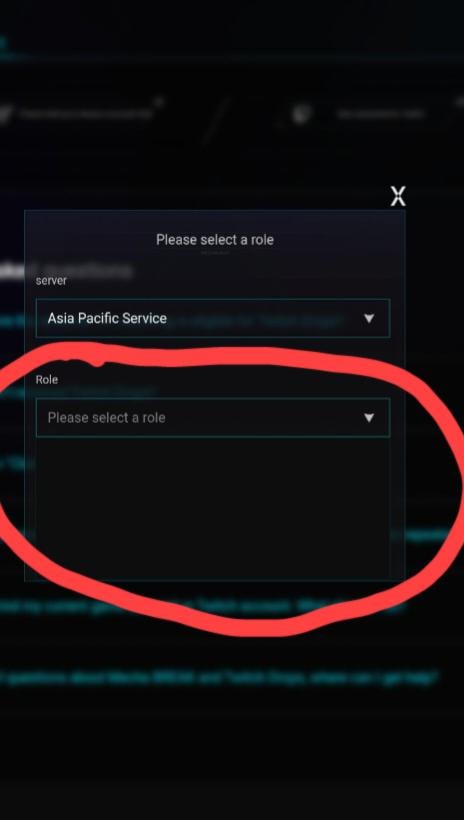 |
| North America(NA) | 米国・カナダサーバー | North Americaで登録されたアカウント | 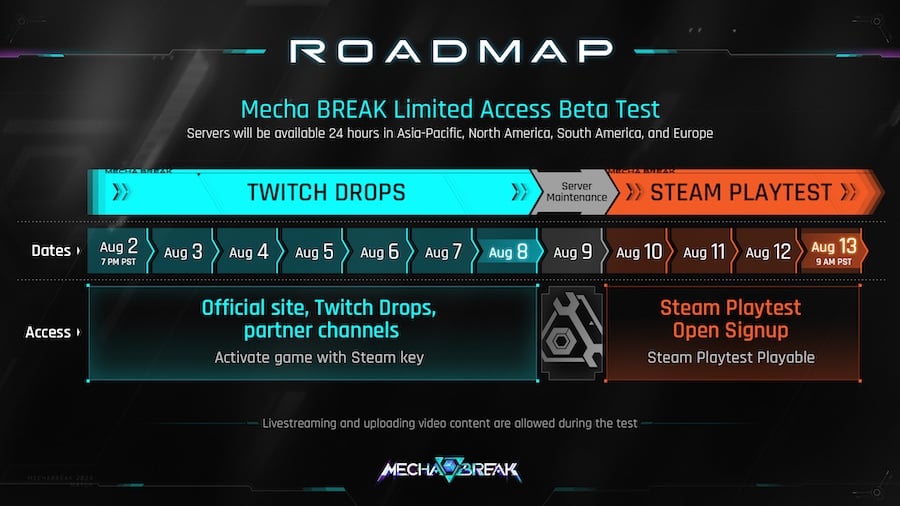 |
| Europe(EU) | 欧州サーバー | Europeで登録されたアカウント | 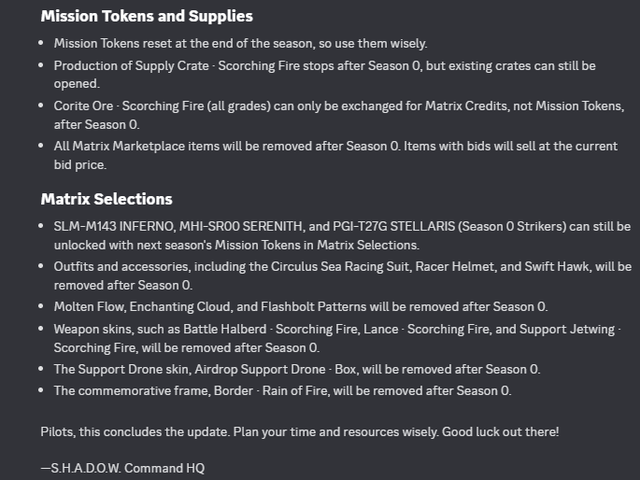 |
| South America(SA) | ラテンアメリカサーバー | South Americaで登録されたアカウント | 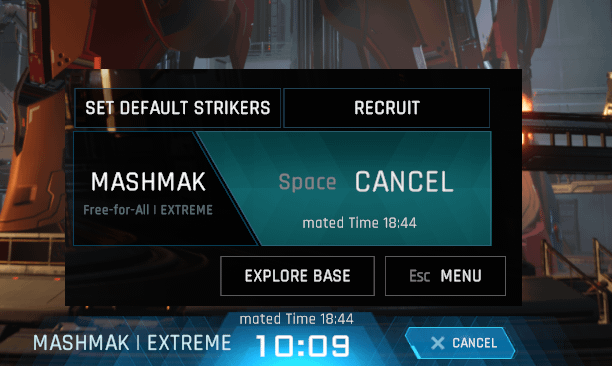 |
(※地域サーバークラスタの仕様要件は vgtopup.com の掲載情報に基づきます。)
手元の端末内の整合性確認から始め、徐々に外側のネットワーク経路へと順を追ってチェックを進めていきましょう。
1. Steamでゲームファイルの整合性を確認する
クライアント側の実行ファイル破損やパッチ適用の中断があると、サーバーへの認証ハンドシェイクが警告なしで途切れてしまいます。Steam版をプレイしている場合は、ランチャーから破損ファイルの修復が可能です(xboxplay.games)。
- Steamライブラリを開き、Mecha BREAK を右クリックします。
- 表示されたコンテキストメニューから プロパティ を選択します。
- 左メニューの インストール済みファイル をクリックします。
- ゲームファイルの整合性を確認 を実行します。
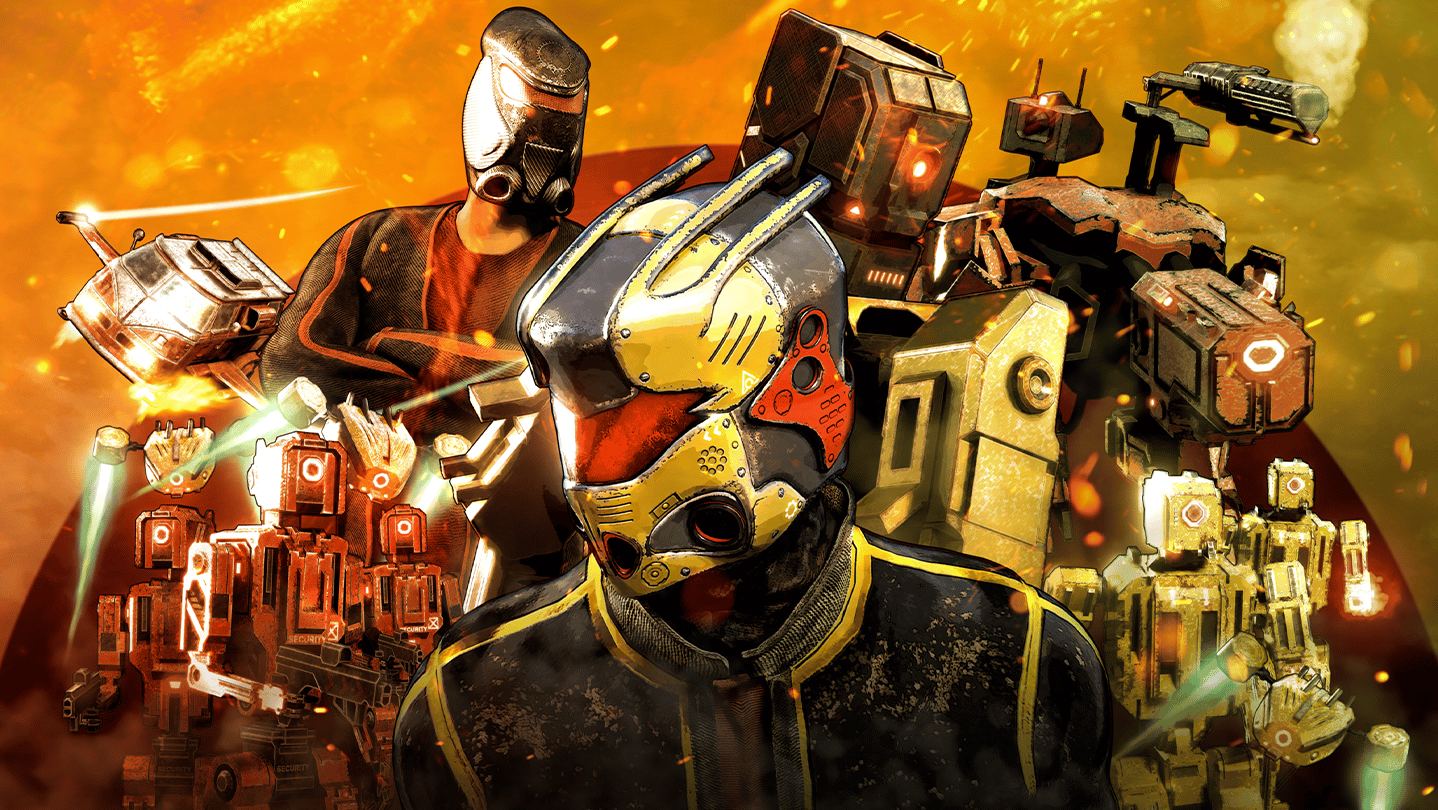
Steamが配信デポとローカルハッシュを照合し、破損や不足のある実行ファイルがあれば自動で再ダウンロードしてくれます。完了後にクライアントを再起動してください。
ファイアウォールとアンチウイルスで実行ファイルをホワイトリストに登録する
セキュリティソフトがハンドシェイク用パケットをバックグラウンドで遮断しているケースも目立ちます。Windows Defenderやサードパーティ製セキュリティソフトは、短時間の連続ログイン要求などを検知してオンラインゲームの通信を制限してしまうことがあります(gearupbooster.com)。
ゲームのインストールフォルダ内にある『Mecha BREAK』のメイン実行ファイル(.exe)を探し、セキュリティソフトのホワイトリスト(除外設定)に追加してください。これにより、OSレイヤーでのパケット破棄を回避できます。
Google Public DNSに変更して名前解決の遅延を解消する
プロバイダ(ISP)標準のDNSサーバーが混雑したり接続エンドポイントの問い合わせを絞り込んでいたりすると、クライアント側がタイムアウトを起こします(gearupbooster.com)。Googleが提供するパブリックDNSのアドレスに手動変更し、名前解決の滞りをクリアしましょう。
- 優先DNSサーバー:
8.8.8.8 - 代替DNSサーバー:
8.8.4.4
使用中のネットワークアダプターのIPv4プロパティでこれらの数値を入力して適用し、ゲームを再起動します。
ルーターの電源を30秒間切って再起動する
ローカルゲートウェイ側に古いルーティング情報や不要なセッション状態が滞留していると、正常なハンドシェイクが成立しません。ルーターの電源を切り、30秒待ってからルーターとPC・ゲーム機の両方を起動し直しましょう(xboxplay.games)。強制的な再起動によってキャッシュされた経路情報がリフレッシュされ、地域クラスタへのクリーンなDHCPリースが再取得されます(xboxplay.games)。
ピーク時間帯のサーバー負荷が落ち着くのを待つ
通信トラブルの原因がプレイヤー側ではなく、運営サーバー側にあるケースも少なくありません。中央ログインサーバーが混雑のピークに達している場合、再試行ボタンを連打してもエラーが延長されるだけです(patchcrazy.co.uk)。無理に再接続を繰り返さず、30分から1時間ほど待って地域キューのトラフィック急増が落ち着いてからログインを試みてください。
サーバーメンテナンスとクライアントバージョンの確認
OSやネットワークの詳細設定に手を入れる前に、そもそもサーバーが稼働中であるかを確認することも大切です。公式X(旧Twitter)や公式Discord、あるいはDowndetectorなどの障害報告コミュニティをチェックしましょう(xboxplay.games)。バックエンドでパッチ適用や定期メンテナンスが進行している場合、クライアント側のどんな対策でもログインは突破できません。
また、各プラットフォームのストアページを直接確認し、手元のゲームクライアントのビルドが現在開催中のテストフェーズや運用環境と一致しているかも確かめてください。テスト期間が終了した古いクライアントでは、現行の本番サーバーとの間で認証を確立できません。
編集部からのアドバイス
認証に失敗したときにログインボタンを連打するのは逆効果です。まずはDNS設定の見直しやSteamでのファイル整合性確認を行い、自身のアカウントが登録された正規の地域クラスタが選択されているか確認しましょう。大型アップデート直後などのアクセス集中時は、少し時間を置いてサーバーの負荷が落ち着くのを待つのが最もスマートな近道です。
VGTopup をフォローして、Mecha Break の最新情報をもっとチェックしよう~









Comments