『ラグナロクM:エターナルラブ』で安全にアカウントを切り替える手順を徹底解説。スマホやエミュレータでのログインエラー対策やキャラデータ保護の秘訣もお届けします。
『ラグナロクM:エターナルラブ』で終わりのない自動ログインループに陥るのは本当に厄介です。サブ垢に切り替えたり、古いFacebook連携からGoogle連携に移行しようと起動したのに、タイトル画面を完全にスキップされて別キャラのプロンテラへ直行させられた経験はありませんか?さらに最悪なのは、ゲストアカウントの状態でログアウトを押してしまい、数か月分の育成データを一瞬で吹き飛ばしてしまうリスクです。
Gravity Interactive, Inc.が手掛ける本作は、クラシックな『ラグナロクオンライン』の職業や冒険要素をスマホやクロスプラットフォームで楽しめるモバイルMMORPGです。Apple ID、Facebook、Google Play Games、ゲストトークンなど複数の認証方式を採用しているため、安全にアカウントを管理するには運営がどこにアカウント設定を配置したのかを正確に把握しておく必要があります。
メインキャラが連携されないまま迷子になってしまうプレイヤーは少なくありません。Android、iOS、PCエミュレータにおける自動ログインの回避、確実なアカウント切り替え、認証エラーの解決手順をわかりやすく解説します。
Gravity特有のUIの罠:タイトル画面かフローティングメニューか
本作で最も紛らわしい仕様の一つが、起動しているクライアントの地域バージョンや、すでにワールドに入室しているかどうかによってアカウント設定の画面構成がガラリと変わる点です。
メニューはバージョンによって大きく異なります。一部のバージョンでは、キャラがゲーム内にログインするとアカウント連携項目が完全に隠れてしまいます。ゲーム内の設定メニューにアカウント関連が見当たらない場合は、一度タイトル画面に戻り、画面右上にある小さな「ポリン」のアイコンをタップしてください。そこから「セキュリティ」タブを開くことで、Google、Facebook、Apple IDの連携を管理できます。
一方で、画面内に常駐するフローティングオーバーレイが用意されているバージョンもあります。この場合、画面右端に「G」のロゴが常にピン留め表示されています。この「G」ロゴをタップするとアカウントパネルが開き、直接のアカウント連携機能とともに、赤色の「アカウント切り替え」ボタンが配置されています。
操作を始める前に、自分の端末がどちらのUI形式かを確認しましょう。「G」ロゴが表示されていれば街の中から直接切り替えが可能です。表示されていない場合は、一度タイトル画面までログアウトして小さなポリンアイコンを探す必要があります。
キャラデータを保護する:ゲストアカウントの危険性
現在「ゲスト」プロフィールでプレイしている場合は、絶対にアカウント切り替えボタンを押してはいけません。取り返しのつかないデータ消失の大半はここで発生します。
未連携のゲストデータは、認証情報が端末内の一時トークンとしてのみ保存されています。アカウントの切り替えを行ったりクライアントのデータを削除した瞬間、そのローカルデータは完全に消去されます。一度上書きされてしまうとゲーム側から復元することは不可能となり、これまでの冒険の記録は永久に失われます。
ゲストアカウントをお使いの場合は、他の操作を行う前に今すぐ連携を完了させてください。
- ゲームを起動してログインします。
- 画面右側の「G」ロゴをタップします。
- 「アカウント」アイコンをタップします。
- 「未連携」と表示されているステータスを確認します。
- 希望する認証プロバイダ(Google、Facebook、Apple ID)を選択します。
- これまでに『ラグナロクM』と一度も紐付けたことがない外部アカウントを使って認証を完了します。
連携先のアカウントは慎重に選んでください。Gravity公式のサポート規約により、一度メールアドレスやログインプロバイダに連携したアカウントは、解除・変更・上書きが一切できません。アカウント連携のやり直しはききません。学校用のメールアドレスや、近いうちに削除する予定のある一時的なSNSアカウントは絶対に使わないでください。
課金アイテムの購入や月替わりのプレミアムカードのチャージを考えているなら、恒久的なアカウントへの連携が必須の初期ステップとなります。ラグナロクM エターナルラブのグローバルチャージオプションでキャラ専用パックを安全に確認・購入する前に、必ずプロフィールを有効なメールアドレスに紐付けておきましょう。
Androidでアカウントを切り替える手順
Androidはアカウントの切り替えにおいて最も自由度が高く、別々のGoogleアカウントを使って複数の金策用サブ垢を運用する場合に最適です。切り替えのたびにゲームのキャッシュを削除する必要もありません。
セッションを切断してプロファイルを切り替える手順は以下の通りです。
- ゲーム内でログアウトを実行:画面上に「G」ロゴがある場合はタップして「アカウント」を選び、赤色の「アカウント切り替え」を押します。現在のセッションが切断され、プロバイダ選択画面に戻ります。
- タイトル画面のポリンを利用:「G」ロゴがない場合は、ゲーム内設定メニューからログアウトしてタイトル画面に戻り、右上の小さなポリンアイコンをタップ。「セキュリティ」タブから連携状態を確認します。
- Google Play Gamesのプロファイルを切り替え:起動時に毎回同じGoogleアカウントで自動ログインされてしまう場合は、ゲームを一旦最小化します。Androidのホーム画面で『ラグナロクM』のアプリアイコンを長押しし、「プロファイルを選択」をタップします。アプリ起動前に別のアカウントを選べます。
- システム設定の上書き:長押ししてもプロファイル一覧が出ない場合は、端末自体の「設定」アプリを開きます。
Google > すべてのサービス > Google アプリの設定 > Play Games > ログイン アカウントへ進みます。リスト内の『ラグナロクM:エターナルラブ』を探し、デフォルト設定を「毎回確認する」に変更します。 - ゲームを起動して認証:ゲームを再度開きます。ログイン方法の選択画面でGoogleを選び、ポップアップからサブ垢を選択してキャラ選択画面へ進みます。
[ホーム画面] -> アプリアイコンを長押し -> 「プロファイルを選択」
         |
         v
[Android設定] -> Google -> Play Games -> 「毎回確認する」に設定
         |
         v
[ラグナロクM] -> 「Google」をタップ -> 切り替え先を選択 -> 完了
iOS端末でのアカウント管理
Appleのサンドボックス構造上、iOSはAndroidほど柔軟ではありませんが、Apple IDの特性さえ理解していればスムーズに対応できます。
Apple IDによるログインはApple製品上でのみ動作します。Appleのエコシステム外ではサポートされていません。もしiOSで作成したキャラクターをPCクライアントやAndroidエミュレータで自動狩りさせたい場合は、そのiOSアカウントをFacebookやGoogleなどの外部サービスにあらかじめ連携させておく必要があります。
iPhoneやiPadでアカウントを切り替える手順は以下の通りです。
- タイトル画面に戻ります。
- 右上のポリンアイコンをタップしてアカウント管理メニューを開きます。
- アカウントがApple IDのみに紐付いている場合は、「セキュリティ」タブを開いてすぐにFacebookやGoogleをサブの連携先として追加します。
- メニュー内のアカウント切り替えボタンをタップし、現在のアクティブなiOS認証トークンをクリアします。
- 再読み込みされた画面で、希望のログイン方法を選択します。
端末スペックにも注意が必要です。『ラグナロクM:エターナルラブ』の動作には、最低でもiOS 10.0以上および2GB以上のRAM(iPhone 6sが最低ライン)が求められます。GvG(ギルドバトル)や人が密集する街で安定してプレイするには、4GBのRAMを搭載したiPhone XS以上が公式に推奨されています。旧型のiOS端末でアカウント切り替え中にアプリが落ちる場合、大半はメモリ不足が原因です。
クロスプラットフォーム対応状況一覧
ログイン方法の選択を誤ると、キャラクターが特定の端末に縛り付けられてしまいます。移動中はスマホ、自宅ではPCエミュレータと使い分ける予定がある場合は、アカウントタイプを慎重に選んでください。
各ログイン方式のプラットフォーム対応状況と制限事項は以下の通りです。
| 認証プロバイダ | 対応プラットフォーム | 実用上の制限と要件 |
|---|
| Googleアカウント | Android、PCクライアント、エミュレータ | クロスプラットフォーム対応。Google Play Gamesのプロファイル管理から外部切り替え可能。 |
| Facebookアカウント | iOS、Android、PCクライアント、エミュレータ | クロスプラットフォーム対応。FB設定で「Facebook外のアクティビティ」が有効である必要あり。 |
| Apple ID | iOS端末のみ | Gravityのセキュリティ設定でFacebook/Googleに連携しない限り、エミュレータやPCでは利用不可。 |
まとめ:あらゆる端末で自由にプレイしたいなら、GoogleかFacebookのアカウントに連携しましょう。Apple IDのみに依存していると、PCエミュレータでのプレイが完全に遮断されます。
Facebookの「URLを読み込めません」ログインエラーの直し方
Facebook認証のアカウントに切り替える際、「URLを読み込めません」というドメインエラーの白画面が表示され、Facebook Login SDKがクラッシュすることがよくあります。
この不具合は『ラグナロクM』側のサーバー障害ではなく、ご自身のFacebookアカウントのプライバシー設定が原因です。Facebook内の「Facebook外のアクティビティ」設定をオフにしていると、ゲームとログインSDK間の通信が遮断され、認証のリダイレクトに失敗してしまいます。
この問題は2分程度で解決できます。
- Facebookアプリを開くか、ブラウザからFacebookにログインします。
設定とプライバシー > 設定へ進みます。- 「あなたの情報」セクションまでスクロールし、Facebook外のアクティビティをタップします。
- リンクを解除したアプリ一覧を確認します。『ラグナロクM:エターナルラブ』がブロックまたはオフになっている場合は、許可を再度有効にします。
- スマホのブラウザキャッシュをクリアし、古いリダイレクト情報を削除します。
- ゲームに戻り、Facebookログインボタンをタップして連携を承認します。
SDKが正常にトークンを処理できるようになれば、ドメインエラーはすぐに解消され、キャラ選択画面へ入れるようになります。
サーバー変更とアカウント切り替えの違い
アカウントの切り替えは、サーバーの変更やキャラ枠の選択とはまったく別物です。これらを混同して、まだ使えるプロファイルを誤って放置してしまうプレイヤーが後を絶ちません。
ひとつの連携済みアカウントにつき、最大3体のキャラクターを作成できます。単に別職業を試したかったり新ビルドで一から遊びたいだけなら、Gravityアカウントからログアウトしたり別のアカウントを用意する必要はありません。同一のログイン情報で3枠のキャラを自由に切り替え可能です。
| 操作 | 変更される内容 | 使用すべき場面 |
|---|
| アカウント切り替え | 現在のログイン認証情報(Google、FB、Apple)を別物に差し替え | 完全に別個のプレイヤーデータや金策用サブ垢にアクセスするとき。 |
| キャラクター切り替え | 同一アカウント内の操作キャラを変更(最大3体) | 同じ連携アカウント内で別の職業やビルドを遊びたいとき。 |
| サーバー変更 | 接続先の地域ワールドやゲートウェイを変更 | 別リージョンのサーバー群で遊んでいる友だちと合流したいとき。 |
まとめ:面倒なアカウント切り替え作業を行う前に、まずはキャラ選択画面を確認しましょう。最大3つの枠のうち、すでに空きスロットがあるかもしれません。
キャラクター削除のルール
3つのキャラ枠がすべて埋まっていて、新しいアカウントを作らずに枠を空けたい場合は細心の注意を払ってください。アカウントの盗難や嫌がらせを防ぐため、キャラクター削除には厳しいペナルティが設けられています。
まず、キャラを削除するにはセキュリティ確認コードの入力が求められます。申請すると、完全に削除されるまで7日間の猶予期間(カウントダウン)に入ります。この7日間以内であれば、思い直した際に削除申請をキャンセルできます。
次に、7日間の待機時間が経過して完全に消去されたキャラクターの名前は、システムによって再使用不可となります。同サーバー内で新しく作成するキャラにその名前を使い回すことはできません。レアネームや愛着のある名前をつけている場合、キャラを削除するとその名前は二度と使えなくなります。
アカウント切り替え前にキャラクターUIDを確認する方法
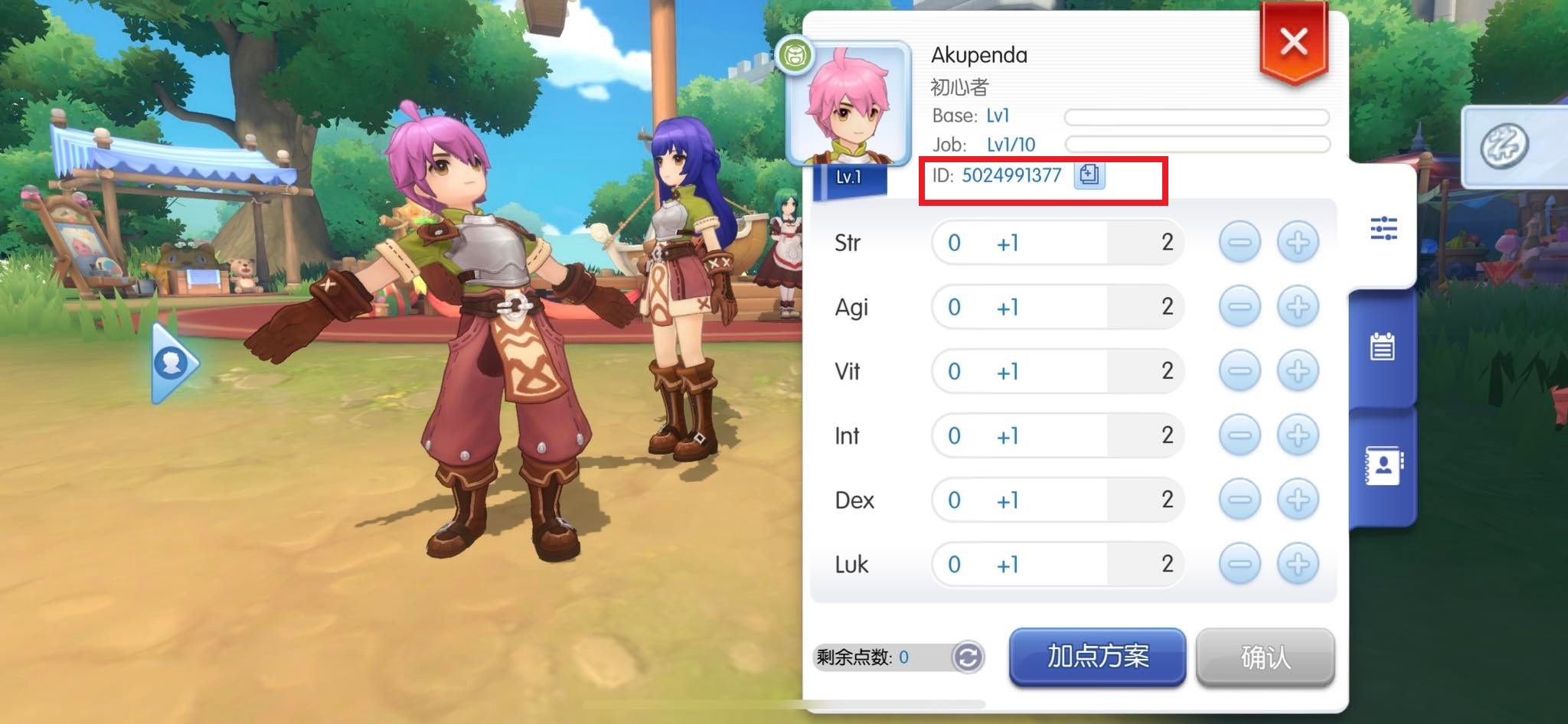
アカウントを切り替えたり、ログアウトやキャッシュ削除を行う際は、必ずキャラクターUIDを控えておきましょう。万が一アカウントの同期が失敗したりトークンが破損した場合、公式カスタマーサポートでもこの識別番号がなければデータを追跡・復元できません。
ゲームのバージョンにより、UIDは以下のいずれかの場所で確認できます。
- ゲーム内設定:メインメニューを開き、「設定」を選んでキャラクター情報パネルを確認します。設定画面内に固有のキャラクターUIDが記載されています。
- キャラクターのプロファイル:画面左上のキャラアイコンをタップします。BaseレベルとJobレベルのゲージのすぐ上にキャラクターIDが表示されています。
この番号のスクリーンショットを撮り、端末外の安全な場所に保存しておきましょう。アカウント復旧が必要になった際や、ラグナロクM エターナルラブのチャージパックでアイテムを購入した際にUIDを手元に控えておけば、付与トラブルを防ぎサポートに迅速に対応してもらえます。
プラットフォーム別のアカウント切り替え手順
Android、iOS、そしてMuMu PlayerやLDPlayerなどのPCエミュレータではUIの配置が異なります。お使いの環境に合わせて最適な切り替え方法を確認してください。
| プラットフォーム | 最も手軽な切り替え手順 | よくある落とし穴 |
|---|
| Android | 起動前にアプリアイコンを長押し -> 「プロファイルを選択」 | Play Gamesの設定が「毎回確認する」になっていないとデフォルト垢で自動ログインされる。 |
| iOS | タイトル画面のポリンアイコンをタップ -> 「セキュリティ」タブ -> ログアウト | 事前に外部連携していないと、Apple IDのデータをPCエミュレータに引き継げない。 |
| PCエミュレータ | 「G」ロゴをタップ -> 「アカウント」 -> 「アカウント切り替え」 | エミュレータのキャッシュを消去すると、未連携のゲストデータが一瞬で消滅する。 |
まとめ:エミュレータやPCでプレイする際は、Apple ID連携を完全に避け、フローティング「G」メニューやタイトル画面のポリンからGoogle/Facebookログインを利用するのが鉄則です。
キャッシュをクリアして自動ログインループを脱出する手順
ログアウトを押しても勝手にゲーム内へログインされてしまう場合、クライアント内に古いセッショントークンが残っています。パッチファイルなどの大容量データを消すことなく、トークンだけをリセットする方法は以下の通りです。
Androidの場合:
- 『ラグナロクM』アプリを強制終了します。
- 端末の「設定」>「アプリ」>「ラグナロクM:エターナルラブ」を開きます。
- 「ストレージとキャッシュ」をタップします。
- 「キャッシュを消去」をタップします(※ギガ単位のパッチを再ダウンロードしたくない場合は、絶対に「ストレージ消去」や「データを消去」を押さないでください)。
- ゲームを再度開きます。自動ログインが失敗し、手動のログイン選択画面が表示されます。
iOSの場合:
- 端末の「設定」を開きます。
- アプリ一覧までスクロールし、『ラグナロクM』を選択します。
- 「次回起動時に認証情報をリセット」のような項目があればオンにします。または、
設定 > Safari > 履歴とWebサイトデータを消去を実行し、Safari内に残っているFacebookやGoogleの古いWeb認証トークンを削除します。 - ゲームを起動し、読み込み画面の間に素早くタイトル画面右上の角をタップして自動接続の割り込みを行います。
キャッシュがリフレッシュされれば、別のアカウントへ安全にログインできるようになります。サブ垢で新しいキャラクターを育成し始めるなら、ラグナロクM エターナルラブの残高チャージを活用して序盤の進行をブーストするのも有効です。決済前には、ログイン中のキャラクターUIDが正しいかどうか必ず再確認してください。
よくある質問(FAQ)
勝手に自動ログインされてしまう場合、どうやってアカウントを切り替えればいいですか?
画面内の「G」アイコン、またはタイトル画面のポリンアイコンをタップして「アカウント切り替え」を実行してください。これにより現在のアクティブなセッションが解除され、プロバイダ選択画面に戻れます。それでも自動ログインが続く場合は、端末の設定からアプリのキャッシュを削除してください。
アカウントを切り替えるとゲストアカウントのデータは消えますか?
はい。未連携のゲストアカウントのままアカウントを切り替えると、高確率でデータが永久に消失します。切り替えを行う前に、必ずGoogle、Facebook、Apple IDのいずれかに連携してください。別の認証情報を読み込ませた時点で未連携のゲストトークンは上書き消去されます。
Facebookの「URLを読み込めません」というログインエラーはどう直しますか?
Facebookのプライバシー設定で「Facebook外のアクティビティ」を再度有効にしてください。『ラグナロクM』はこの権限を利用してFacebook Login SDKと認証を行っています。アクセスを許可すればリダイレクトエラーはすぐに直ります。
Androidスマホで複数のGoogleアカウントを切り替えるには?
ホーム画面で『ラグナロクM』のアイコンを長押しし、「プロファイルを選択」をタップして起動前に別のアカウントを選びます。または端末のGoogle > Google アプリの設定 > Play Games > ログイン アカウントで、起動時に「毎回確認する」設定に変更してください。
iOSで作成したアカウントはPCエミュレータでも遊べますか?
はい、可能です。ただし事前にタイトル画面のポリンアイコンから、そのiOSアカウントをFacebookまたはGoogleに連携しておく必要があります。PCエミュレータはApple IDでの直接ログインに対応していないため、外部連携を経由することが必須となります。
ラグナロクのアカウントに紐付けたメールアドレスは解除や変更ができますか?
いいえ、公式サポートの規約により、一度メールアドレスや外部アカウントと紐付けたデータは、連携解除や変更が一切できません。必ずご自身で管理できる恒久的な安全なメールアドレスに紐付けてください。
アカウントデータが見当たらない場合、キャラクターUIDはどこで確認できますか?
ゲーム内の設定画面を開き「キャラクター情報」パネルを確認するか、画面左上のキャラアイコンをタップしてBase/Jobレベルの上に表示されているIDを確認してください。データ復旧の問い合わせに備え、この番号をメモして端末外に控えておきましょう。
アカウント管理の最終結論
『ラグナロクM:エターナルラブ』での複数アカウント管理は、仕組みさえ把握していれば危険なものではありません。ゲーム内の「G」アイコンとタイトル画面のポリンアイコンに設定が分かれている仕様はGravity特有の癖の強さですが、守るべきルールは明確です。
絶対に覚えておくべき鉄則は2点だけ。「未連携のゲストアカウントのまま絶対にログアウトしないこと」、そして「将来的にiOS以外の端末で遊ぶ可能性があるならGoogleかFacebookに連携しておくこと」です。キャラクターUIDを大切に保管し、AndroidのPlay Gamesを「毎回確認する」にしておけば、二度とキャラを失って途方に暮れることはありません。










Comments