Tweak Windows 11: Mengikis Beban Latensi Ekstra
Secara default, Windows 11 mengaktifkan sejumlah lapisan keamanan berbasis virtualisasi yang memprioritaskan proteksi enterprise ketimbang rendering berlatensi rendah. Hypervisor latar belakang ini mencegat panggilan grafis utama, menambah jitter frametime selama transisi pertempuran.
Menonaktifkan Virtualization-Based Security (VBS) dan Memory Integrity memangkas beban hypervisor hingga 25% pada thread gaming, memperlancar 1% low FPS.
Cara menonaktifkan Memory Integrity:
1. Buka menu Start, cari Core Isolation, dan buka halaman pengaturannya.
2. Temukan Memory Integrity di bawah Core Isolation.
3. Geser tombol ke posisi Off.
4. Restart PC kamu untuk melakukan booting kernel tanpa mengaktifkan lapisan hypervisor.
Selanjutnya, sesuaikan display pipeline di dalam Windows 11 24H2. Opsi bawaan "Optimizations for windowed games" dapat mengganggu penyaluran frame pada klien borderless. Masuk ke System > Display > Graphics, buka Default graphics settings, lalu nonaktifkan Optimizations for windowed games. Langkah ini mencegah lapisan presentasi desktop menangkap frame pass borderless.
Jika klien masih mengalami frame drop, nonaktifkan Hardware-Accelerated GPU Scheduling (HAGS) di jendela yang sama. Meski game modern mengandalkan HAGS untuk frame generation, engine portingan mobile yang lebih lama bisa mengalami drop akibat latensi saat Windows mendelegasikan pengelolaan antrean VRAM.
Pengelolaan daya juga berpengaruh. Skema Balanced bawaan akan menaikkan dan menurunkan clock CPU untuk menghemat daya. Di sela jeda singkat antar gelombang musuh, clock core CPU yang menurun menyebabkan tersendat saat target baru muncul. Buka PowerShell sebagai administrator dan jalankan:
powercfg /setactive e9a42b02-d5df-448d-aa00-03f14749eb61
Perintah ini memaksa penggunaan power plan Ultimate Performance, mencegah penurunan clock saat pertempuran berlangsung.
Mengatasi Konflik Registry Multi-Plane Overlay (MPO)
Multi-Plane Overlay (MPO) memungkinkan Windows menggabungkan layer video, antarmuka 2D, dan scene 3D secara terpisah tanpa merender ulang seluruh layar. Pada praktiknya, MPO sering bentrok dengan monitor Variable Refresh Rate (VRR), menyebabkan hitching, micro-freeze, dan kedipan layar hitam.
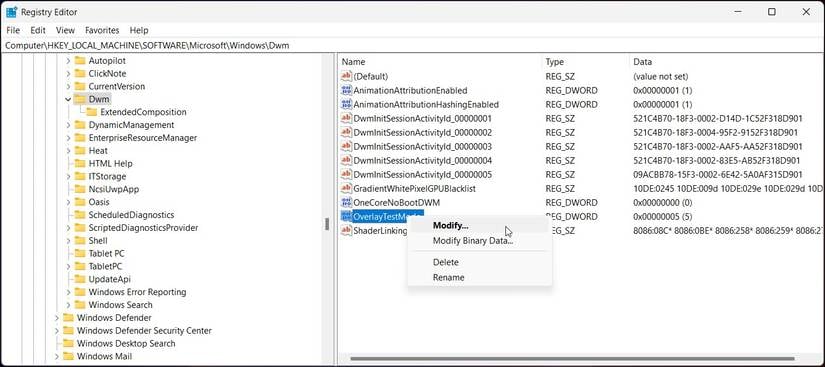
Menonaktifkan MPO via Windows Registry akan menstabilkan Desktop Window Manager (DWM):
- Tekan
Win + R, ketik regedit, lalu tekan Enter. - Masuk ke
HKEY_LOCAL_MACHINE\SOFTWARE\Microsoft\Windows\Dwm. - Klik kanan pada panel kanan, pilih New > DWORD (32-bit) Value, dan beri nama
OverlayTestMode. - Buka
OverlayTestMode dan ubah Value data menjadi 5. - Pada Windows 11 24H2, tambahkan satu lagi DWORD (32-bit) Value bernama
OverlayMinFPS dan atur nilainya ke 0. - Restart PC kamu.
Langkah ini memaksa rendering single-plane, mencegah DWM berpindah-pindah plane saat bertarung.
Pengaturan Control Panel Driver GPU
Preset bawaan driver GPU membersihkan file cache terlalu agresif untuk game dengan efek burst yang intensif. Mengonfigurasi profil driver secara langsung akan menjaga shader terkompilasi dan merapikan antrean rendering.
Buka NVIDIA Control Panel atau AMD Software, buka Manage 3D Settings > Program Settings, lalu pilih nikke.exe. Konfigurasikan profil berikut:
- Shader Cache Size: 10GB (atau Unlimited). Memperbesar batas ini mencegah driver menghapus shader Burst skill yang telah dikompilasi di antara sesi bermain.
- Low Latency Mode: Ultra (atau On). Menyelaraskan penjadwalan frame untuk memangkas latensi antrean render hingga 15%.
- Power Management Mode: Prefer maximum performance.
- Vertical Sync: Off jika menggunakan monitor VRR; jika tidak, kendalikan melalui pembatasan frame terarah.
Untuk sepenuhnya melenyapkan lag presentasi hybrid, buka folder tempat nikke.exe berada. Klik kanan file executable tersebut, pilih Properties, buka tab Compatibility, lalu centang Disable fullscreen optimizations. Ini akan melewati komposisi Desktop Window Manager dan menerapkan presentasi langsung.
Batasan Frame Rate dan Refresh Rate Monitor
V-Sync standar bereaksi sangat agresif saat performa hardware menurun. Jika output frame merosot dari 60 FPS ke 58 FPS pada panel 60Hz, sinkronisasi standar otomatis beralih menyalurkan 30 FPS untuk siklus tersebut, memperpanjang frametime dari 16.6ms menjadi 50ms. Pertarungan boss dengan pola peluru yang padat langsung memicu penurunan ini.
Memadukan Variable Refresh Rate (G-Sync atau FreeSync) dengan batasan frame yang jelas akan mencegah screen tearing tanpa menimbulkan buffer delay. Pasang batas tepat 3 frame di bawah refresh rate native monitor kamu agar penyaluran frame tetap berada dalam rentang adaptive sync.
Gunakan batas frame terarah berikut berdasarkan refresh rate native layarmu:
| Refresh Rate Native Monitor | Batas FPS Target | Aturan Sinkronisasi dan Rasional Pacing |
|---|
| Monitor 60Hz | 57 FPS | Dibatasi 3 frame di bawah refresh rate agar tetap dalam rentang VRR dan melenyapkan hitching buffer VSync |
| Monitor 120Hz | 117 FPS | Dibatasi 3 frame di bawah refresh rate untuk menjaga keaktifan G-Sync/FreeSync tanpa lag antrean |
| Monitor 144Hz | 141 FPS | Dibatasi 3 frame di bawah refresh rate guna mencegah transisi ke tearing fixed refresh atau pemotongan FPS VSync |
| Monitor 240Hz | 237 FPS | Dibatasi 3 frame di bawah refresh rate demi frame pacing optimal dan rendering berlatensi rendah |
Menerapkan batasan target ini mencegah display pipeline berganti-ganti metode sinkronisasi, mengunci penyaluran frame yang konsisten di setiap pertempuran.
Untuk monitor fixed-refresh tanpa adaptive sync, terapkan batasan 60 FPS tingkat driver daripada mengandalkan toggle in-game yang unbuffered.
Optimalisasi Periferal dan Layanan Windows
Periferal dan tugas latar belakang pasif dapat merusak stabilitas frametime, bahkan pada PC berspesifikasi tinggi sekalipun.
Polling Rate Mouse
Mouse yang berjalan pada 2000Hz, 4000Hz, atau 8000Hz menghasilkan rentetan permintaan Deferred Procedure Calls (DPC) dan Interrupt Service Routine (ISR) yang padat. Karena Nikke memproses posisi retikel mouse pada thread eksekusi utamanya, traffic interrupt yang agresif membebani core CPU dan memicu micro-stutter saat membidik.
Turunkan polling rate mouse ke 1000Hz atau 500Hz di software periferal kamu. Responsivitas retikel tetap instan tanpa membebani thread utama game.
Layanan Latar Belakang
Beberapa background service Windows yang tidak esensial kerap memicu lonjakan penggunaan disk dan CPU selama permainan. Menonaktifkan SysMain (Superfetch), indeks Windows Search, Print Spooler, serta sinkronisasi latar belakang OneDrive akan membebaskan 500MB hingga 1GB memori dan mengurangi beban prosesor di latar belakang sebesar 10% hingga 15%.
Proses latar belakang yang tidak terkontrol memakan memori fisik, memaksa Windows melakukan paging data ke penyimpanan sekunder dan menyeret turun frametime 1% low. Menjaga ketersediaan RAM fisik akan menstabilkan alur pertempuran pada sistem 16GB maupun 32GB.
Untuk memperkuat skuadmu selagi mengoptimalkan PC, kunjungi toko Goddess of Victory Nikke guna memborong gem dan progression pack.
Profil Pengaturan Nikke PC yang Direkomendasikan
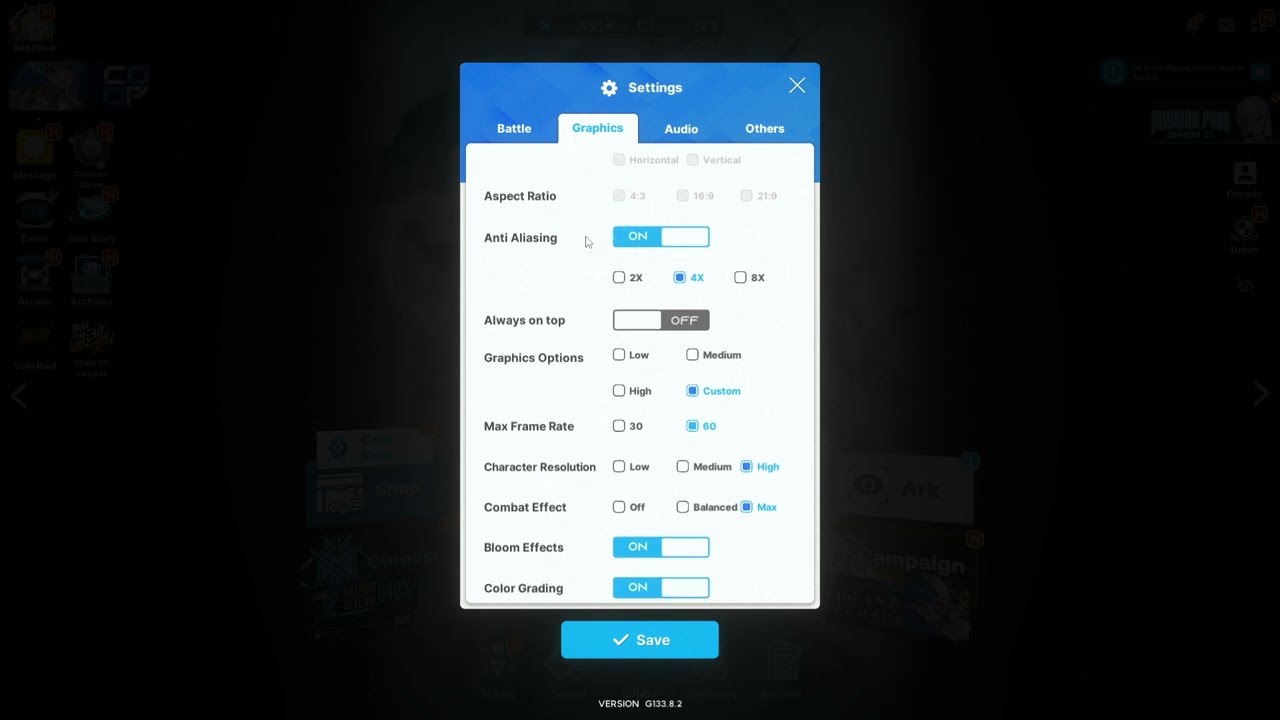
Opsi tampilan Nikke sebaiknya memprioritaskan frame pacing yang stabil ketimbang post-processing yang tidak perlu. Terapkan nilai berikut di menu grafis:
- Buka klien Nikke PC dan pilih Settings (Ikon Roda Gigi) di kanan atas.
- Atur Display Mode ke Fullscreen (atau Borderless Window jika menggunakan setup multi-monitor).
- Atur Resolution ke resolusi layar native monitor kamu.
- Atur Frame Rate ke 60 FPS.
- Sesuaikan Visual Quality ke Medium atau High berdasarkan VRAM yang tersedia.
- Atur Physics Effects ke Normal untuk mencegah saturasi thread CPU saat ledakan Full Burst terjadi.
- Atur Screen Shake ke Off untuk menstabilkan bidikan crosshair dan memangkas beban render.
Profil di bawah ini merangkum konfigurasi yang disarankan beserta pengecualian khususnya:
| Opsi Pengaturan | Nilai Rekomendasi | Kondisi Pengecualian |
|---|
| Display Mode | Fullscreen | Ganti ke Borderless jika menggunakan monitor ganda untuk streaming |
| In-Game FPS Cap | 60 FPS | Gunakan pembatasan tingkat driver (57 FPS) jika dipadukan dengan VRR 60Hz |
| Physics Effects | Normal | Turunkan ke Low jika CPU kamu mengalami bottleneck pada thread |
| Shader Cache | 10GB (Driver) | Ganti ke Unlimited jika memiliki sisa penyimpanan SSD lebih dari 1TB |
| Windows Game Mode | Enabled | Nonaktifkan hanya jika menjalankan utilitas khusus pengatur thread-pinning |
| VBS / Memory Integrity | Disabled | Biarkan Enabled jika komputermu digunakan untuk keamanan enterprise |
Profil ini melenyapkan bottleneck rendering pada perangkat gaming standar tanpa mengorbankan kualitas gambar.
Forum optimasi terkadang memperdebatkan kegunaan Windows Game Mode. Meski ada yang mengklaim fitur ini mengganggu alokasi thread, pengujian di Windows 11 membuktikan bahwa Game Mode efektif memprioritaskan thread game dan menunda pembaruan di latar belakang. Tetap pasang Game Mode pada opsi Enabled kecuali kamu menggunakan software afinitas pihak ketiga khusus.
Klien Native PC vs. Emulator Android
Banyak pemain awalnya bermain lewat emulator Android sebelum Shift Up merilis versi Windows khusus. Proses emulasi menimbulkan latensi virtualisasi yang menurunkan performa, apa pun spesifikasi sistem komputermu.
Perbedaan struktural keduanya dirangkum sebagai berikut:
| Fitur / Metrik | Klien Resmi Windows PC | Emulator Android (Virtualisasi) |
|---|
| Arsitektur Eksekusi | Executable x86-64 langsung yang memanfaatkan API native DirectX/Vulkan | Translasi instruksi ARM-ke-x86 yang berjalan di dalam VM |
| Beban CPU | Beban thread game standar; utilisasi dasar 10-15% lebih rendah | Beban hypervisor parah dengan lonjakan interrupt DPC yang sering |
| Pengendalian Retikel Mouse | Pemetaan kursor raw input native Windows | Emulasi layar sentuh simulasi dengan lag akselerasi kursor |
| Stabilitas Mode Burst | Stabil dengan Shader Cache 10GB dan pembatasan VRR tingkat driver | Penurunan 1% low frame yang sering akibat paging memori VM dinamis |
| Sinkronisasi Progres | Sinkronisasi lintas platform dengan save akun Android | Sinkronisasi lintas platform dengan save akun Android |
Klien native PC menyuguhkan baseline frame rate yang lebih tinggi, bidikan mouse raw input yang akurat, serta konsistensi frametime yang jauh lebih unggul dibandingkan lapisan emulasi.
Mekanik rekrutmen Nikke memiliki drop rate 4% untuk Nikke SSR, 43% untuk SR, dan 53% untuk unit R. Meski tiket mileage dan pendapatan Outpost defense menjadi penopang saat gacha ampas tanpa adanya hard-pity counter, performa klien yang mulus memastikan bidikanmu tetap presisi saat menyelesaikan Tribe Tower dan event raid.
Saat bersiap menghadapi banner rekrutmen terbatas, kunjungi halaman Goddess of Victory Nikke di vgtopup untuk promo bundle gem.
FAQ
Mengapa Nikke PC mengalami stutter saat mode Full Burst?
Full Burst memicu efek visual yang padat, animasi karakter, dan kalkulasi burst secara serentak. Kondisi ini membuat draw call CPU serta permintaan shader cache melonjak. Memperbesar shader cache driver hingga 10GB dan menggunakan power plan Ultimate Performance ampuh mencegah lonjakan tersebut.
Sebaiknya V-Sync in-game di Nikke PC diaktifkan (on) atau dimatikan (off)?
Biarkan V-Sync in-game tetap mati (off) jika menggunakan monitor G-Sync atau FreeSync. Gunakan sinkronisasi tingkat driver dan batasi framerate 3 FPS di bawah refresh rate native monitormu untuk mencegah latensi buffer.
Bagaimana cara menonaktifkan VBS mengatasi micro-stutter di Windows 11?
Virtualization-Based Security mengarahkan permintaan sistem melalui lapisan hypervisor, yang meningkatkan beban thread hingga 25%. Mematikan Memory Integrity akan menonaktifkan lapisan ini dan memperlancar frame pacing.
Apa penyebab gerakan tersendat saat menggeser retikel dengan mouse ber-polling rate tinggi?
Mouse yang disetel ke 2000Hz-8000Hz memicu interrupt prosesor DPC dan ISR yang sangat intens. Karena Nikke memproses input retikel pada thread utamanya, menurunkan polling rate ke 1000Hz atau 500Hz akan mencegah CPU tersendat.
Perbaikan registry apa yang dapat mengatasi stutter Multi-Plane Overlay (MPO) di 2026?
Buat DWORD 32-bit bernama OverlayTestMode dengan nilai 5 di bawah HKEY_LOCAL_MACHINE\SOFTWARE\Microsoft\Windows\Dwm, lalu tambahkan OverlayMinFPS dengan nilai 0 pada Windows 11 24H2 sebelum melakukan restart.
Mengapa framerate saya tiba-tiba anjlok setengahnya saat bermain?
V-Sync konvensional menurunkan output dari 60 FPS ke 30 FPS setiap kali GPU melewatkan satu jendela refresh. Mematikan V-Sync standar dan menerapkan pembatasan frame di tingkat driver akan mencegah drop drastis ini.
Apakah klien resmi Nikke PC lebih baik daripada bermain di emulator?
Ya. Klien native berjalan langsung pada CPU dan GPU melalui API native, menghilangkan proses translasi instruksi dan beban hypervisor dari emulator Android.
Kesimpulan Akhir Seputar Frame Pacing Nikke PC
Kamu tidak memerlukan hardware grafis kelas flagship untuk melenyapkan micro-stutter pada Nikke. Kendala tersendat pada klien PC berakar pada bottleneck software: beban hypervisor Windows, bug komposisi MPO, dan pembatasan cache shader bawaan yang terlalu ketat.
Jika kamu hanya punya waktu sepuluh menit, lakukan tiga perubahan ini: matikan Memory Integrity di Core Isolation, atur shader cache driver ke 10GB, dan batasi frame rate 3 FPS di bawah refresh rate native. Penyesuaian ini mengatasi shader macet dan penurunan sinkronisasi selama pertempuran Full Burst. Terapkan solusi ini, turunkan polling rate mouse, dan nikmati campaign 2026 kamu tanpa gangguan frametime.










Comments