Mengatasi Masalah Routing DNS di PC dan Mobile
Server Domain Name System (DNS) berfungsi sebagai buku alamat internet. Penyedia Layanan Internet (ISP) menetapkan resolver default secara otomatis. Saat data regional ISP terlambat diperbarui, game meminta IP server login NetEase tetapi malah mengalami timeout. Klien game salah mengira ketiadaan respons pencarian tersebut sebagai ketiadaan koneksi internet.
Pengelola jaringan sering berpendapat bahwa mengganti DNS di tingkat perangkat tidak berguna jika ISP menyaring lalu lintas di gateway. Namun praktiknya, mengganti DNS langsung di PC atau HP berhasil mengatasi macetnya koneksi dalam sembilan dari sepuluh kasus. Kamu hanya perlu menyetel pengaturan WAN router jika ISP menerapkan transparent DNS proxy.
Untuk membersihkan rute routing yang bermasalah di Windows, lakukan flush cache DNS lewat Command Prompt:
- Tekan tombol Windows, ketik
cmd, klik kanan Command Prompt, lalu pilih Run as administrator. - Ketik
ipconfig /flushdns lalu tekan Enter. - Ketik
netsh winsock reset lalu tekan Enter untuk menyetel ulang katalog soket jaringan. - Restart PC kamu.
Selanjutnya, ganti resolver ISP milikmu dengan opsi DNS publik statis yang terbukti stabil untuk game.
| Penyedia DNS | IP Resolver Primer | IP Resolver Sekunder | Keunggulan Utama Routing |
|---|
| Google Public DNS | 8.8.8.8 | 8.8.4.4 | Standar global dengan packet loss minimal |
| Cloudflare DNS | 1.1.1.1 | 1.0.0.1 | Latensi lookup paling rendah dan privasi tinggi |
| AdGuard DNS | 176.99.11.77 | 80.78.247.254 | Melewati filter ISP regional yang ketat |
| Alibaba Cloud DNS | 117.50.11.11 | 117.50.22.22 | Jalur sangat stabil menuju kluster server Asia |
| Alternate Public DNS | 76.76.21.28 | 76.76.10.128 | Resolver cadangan alternatif |
| Regional Backup Node | 95.216.232.133 | 1.0.0.1 | Interkonektivitas stabil ke server Eropa |
Beralih ke Google Public DNS atau Cloudflare mengatasi hambatan lookup ISP yang sering memicu eror offline palsu.
Di Android, ubah ini lewat Pengaturan > Jaringan & Internet > DNS Pribadi. Pilih Nama host penyedia DNS pribadi, lalu masukkan dns.google atau 1dot1dot1dot1.cloudflare-dns.com. Di iOS, buka Pengaturan > Wi-Fi, ketuk tanda (i) di samping jaringan aktif, ketuk Konfigurasi DNS, pilih Manual, hapus server saat ini, lalu tambahkan 1.1.1.1 dan 1.0.0.1.
Memperbaiki Handshake Otentikasi dan Jam Tidak Sinkron di Windows
Jam motherboard yang bergeser adalah salah satu penyebab tersembunyi gagal login di PC. Klien PC Blood Strike memakai handshake HTTPS/TLS aman untuk bertukar kredensial login dengan server NetEase, dan sertifikat keamanan ini membutuhkan validasi waktu yang sangat akurat.
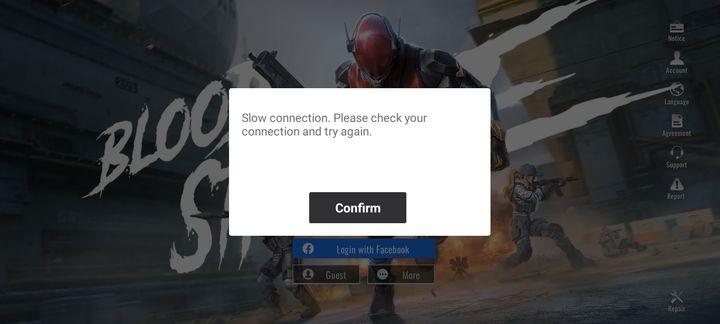
Jika jam di PC-mu selisih bahkan hanya dua menit dari jam atom server, server akan mengabaikan sertifikat karena dianggap tidak valid. Klien game tidak akan menampilkan eror jam; game hanya akan memunculkan "Login Failed Check Your Network Connection."
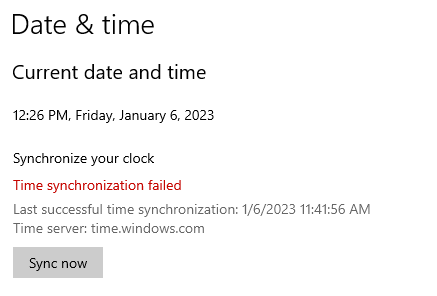
Sinkronkan ulang jam sistem dengan server waktu Windows:
- Klik kanan jam sistem di taskbar lalu pilih Adjust date and time.
- Pastikan opsi Set time automatically dan Set time zone automatically dalam posisi aktif.
- Gulir ke Pengaturan tambahan (Additional settings) lalu klik Sync now.
- Pastikan muncul tanda centang konfirmasi yang memvalidasi sinkronisasi dengan
time.windows.com.
Konfigurasi proksi lawas juga bisa mengalihkan koneksi launcher PC ke jalur buntu. Software kantor, jaringan kampus, atau sisa aplikasi VPN lama yang sudah dicopot sering meninggalkan aturan proksi aktif di Windows.
Bersihkan pengaturan ini lewat Opsi Internet (Internet Properties):
- Tekan
Windows Key + R, ketik inetcpl.cpl, lalu tekan Enter. - Buka tab Connections lalu klik LAN settings.
- Centang opsi Automatically detect settings.
- Hapus centang pada Use a proxy server for your LAN.
- Klik OK, terapkan perubahan, lalu buka ulang game-nya.
Pemeriksaan Jaringan Mobile: Wi-Fi, Seluler, dan Perizinan
Di Android dan iOS, batasan perizinan sistem serta pengaturan browser default kerap memutus alur login. Game mobile ini bergantung pada thread jaringan latar belakang dan webview sistem untuk mengautentikasi akun.
Menghapus Cache Aplikasi di Android
File sementara yang rusak akibat hotfix atau update parsial bisa menjebak game dalam loop, memicu pesan blood strike cannot connect to server android.
- Buka Pengaturan > Aplikasi di perangkat.
- Pilih Blood Strike dari daftar aplikasi.
- Ketuk Penyimpanan & Cache.
- Ketuk Hapus Cache (jangan pilih Hapus Data dulu, atau kamu harus mengunduh ulang semua aset map).
- Tutup paksa aplikasi lalu buka kembali.
Profil Jaringan iOS dan Refresh Latar Belakang
Di iPhone dan iPad yang menjalankan iOS (termasuk versi 15.8.4 ke atas), profil VPN lawas atau izin jaringan lokal yang mati bisa membekukan proses koneksi.
Periksa tiga hal berikut:
- Izin Jaringan Lokal (Local Network): Buka Pengaturan iOS, pilih Blood Strike, dan pastikan Jaringan Lokal aktif. Mematikannya akan menghalangi game mengikat port soket lokal.
- Penyegaran Aplikasi di Latar Belakang: Pastikan Penyegaran Aplikasi di Latar Belakang (Background App Refresh) aktif untuk Blood Strike.
- Atur Ulang Pengaturan Jaringan: Jika profil keamanan lama mengubah routing APN, buka Pengaturan > Umum > Transfer atau Atur Ulang iPhone > Atur Ulang > Atur Ulang Pengaturan Jaringan untuk mengembalikan profil jaringan bawaan pabrik.
Masalah Browser Default saat Otentikasi
Blood Strike mengautentikasi akun lewat web view eksternal dan akun media sosial seperti Google dan Facebook. Jika perangkatmu memakai browser berprivasi tinggi—seperti Firefox Focus atau DuckDuckGo—sebagai default, browser tersebut dapat memblokir token otorisasi dialihkan kembali ke dalam game. Browser mengonfirmasi kredensialmu, tetapi game tidak pernah menerima token callback.
Jadikan Chrome atau Safari sebagai browser default saat login:
- Buka Pengaturan > Aplikasi > Aplikasi Default > Aplikasi Browser di Android.
- Pilih Chrome (atau Safari di iOS).
- Buka ulang Blood Strike dan pilih metode login kamu.
Setelah token callback menyelesaikan handshake, lobi akan termuat normal. Kamu bisa langsung matchmaking atau mengecek Strike Pass dan stashes untuk skin operative sebelum mengantre game.
Masalah Firewall, Antivirus, dan Blokir Port
Aplikasi antivirus pihak ketiga sering mencurigai permintaan jaringan klien game. Program seperti Norton, Bitdefender, dan Comodo memakai firewall heuristik untuk memantau lalu lintas masuk dan keluar. Kebijakan ini dapat memutus paket UDP dan TCP pada port tertentu yang dipakai game tanpa pemberitahuan.
Daftar whitelist di antivirus terkadang menipu. Norton dan aplikasi sejenis bisa tetap menjalankan inspeksi paket mendalam (deep packet inspection) pada port latar belakang—seperti pemblokiran UDP di sekitar port 32400—meskipun file executable game sudah diizinkan, sehingga memutus proses otentikasi saat browser web tetap lancar.
| Lapisan Keamanan | Mekanisme Masalah | Gejala Eror yang Terlihat | Tindakan Perbaikan |
|---|
| Norton / Firewall Pihak Ketiga | Deep packet inspection memutus paket otorisasi UDP | Loading terus-menerus di 99% lalu gagal koneksi | Nonaktifkan firewall sementara; buat aturan izin inbound/outbound secara manual |
| Windows Defender Firewall | Profil firewall lama memblokir executable versi baru | Muncul pop-up Login Failed Check Your Network Connection seketika | Hapus aturan lama di Windows Defender dan beri izin ulang untuk game |
| Filter Port (UDP/TCP) | Firewall router lokal atau ISP memblokir port gaming rentang tinggi | Game terhubung ke server patch tetapi gagal saat login pemain | Masukkan klien game ke whitelist di pengaturan NAT/Port Forwarding router |
| Web Shield Antivirus | Memindai dan menunda callback verifikasi SSL HTTPS | Handshake otentikasi timeout setelah 30 detik | Tambahkan direktori game ke daftar pengecualian pemindaian Web Shield |
Aturan filter yang terlalu ketat sering kali membuang paket data game, sementara browsing internet biasa tetap berjalan tanpa gangguan.
Untuk mengecek aturan Windows Defender:
- Tekan
Windows Key + S, ketik Allow an app through Windows Firewall, lalu tekan Enter. - Klik Change settings.
- Gulir ke bawah dan cari Blood Strike.
- Centang kotak Private dan Public.
- Jika game tidak terdaftar, klik Allow another app, cari file executable di folder instalasi kamu, lalu tambahkan.
Blacklist IP Operator dan Mengatasi Gangguan Peering ISP Regional
Kendala peering antara operator ISP milikmu dan data center NetEase bisa terjadi sepenuhnya di luar jaringan lokalmu. Saat transit hop perantara terputus, web browsing biasa bisa dialihkan ke jalur lain, tetapi lalu lintas data ke server game justru macet.
Proteksi server otomatis juga dapat memicu blacklist IP secara lokal. Jika ada pengguna lain di subnet Carrier-Grade NAT (CGNAT) bersama yang memicu alarm keamanan akibat berkali-kali gagal login, firewall otomatis—seperti perangkat WatchGuard dengan v12.10.4 atau v12.11—dapat memblokir seluruh IP publik tersebut setelah lima percobaan gagal. Akibatnya, semua perangkat di bawah IP itu akan terkena pesan blood strike server connection error code.
Uji apakah ada pemblokiran level IP dengan cara cepat ini:
- Putuskan koneksi perangkat gaming dari router rumah.
- Nyalakan hotspot pribadi di HP menggunakan data seluler.
- Hubungkan PC atau tablet ke hotspot tersebut lalu buka Blood Strike.
Jika login berhasil lewat data seluler, IP internet rumahmu kemungkinan mengalami gangguan peering atau terblokir oleh aturan firewall server otomatis.
Mengalihkan Lalu Lintas Data Lewat Terowongan VPN
Jika IP rumahmu diblokir atau terjebak peering bermasalah, terowongan VPN terenkripsi menyediakan rute bersih menuju server login.
- Buka aplikasi VPN di PC atau HP.
- Pilih lokasi server yang paling dekat secara fisik agar latensi tetap rendah.
- Sambungkan ke VPN.
- Buka Blood Strike dan masuk ke akunmu.
Koneksi yang lancar memungkinkan game memverifikasi profil dan inventarismu. Kestabilan ini mencegah disconnect saat pertandingan dan saat mengecek kosmetik senjata dan tier Strike Pass di shop.
Cache Aplikasi Rusak dan Pemulihan Akun Lewat Klien Steam
Patch yang terganggu atau PC/HP yang mati mendadak bisa meninggalkan file rusak di direktori game. Saat checksum internal gagal diverifikasi saat startup, game membatalkan otentikasi dan memunculkan blood strike connection failed retry screen.
Jika kamu sudah melakukan flush DNS, memeriksa jam sistem, dan mencoba jaringan lain, bersihkan aset game lokal.
Melakukan Instalasi Ulang Klien Bersih
Sistem operasi mobile jarang membersihkan tabel aset yang rusak selama update standar. Instalasi bersih biasanya jauh lebih cepat:
- Hapus (uninstall) Blood Strike.
- Restart perangkat untuk membersihkan sisa memori cache.
- Instal ulang aplikasi dari Google Play Store atau Apple App Store.
- Buka game menggunakan Wi-Fi dan biarkan semua paket aset terunduh sempurna sebelum mencoba login.
Solusi Bantuan Steam untuk Akun yang Terkunci
Terkadang sesi akun membeku di server NetEase. Jaringanmu lancar, server normal, tetapi token akunmu tersangkut dalam status belum terautentikasi. Karena kamu tidak bisa masuk ke lobi mobile, kamu tidak bisa membuat tiket bantuan di dalam game.
Lewati kendala ini menggunakan klien Steam:
- Instal Blood Strike via Steam di PC.
- Masuk menggunakan akun Steam sekunder.
- Mulai game. Steam akan membuat profil baru dan langsung masuk ke lobi.
- Klik ikon roda gigi Pengaturan di kanan atas.
- Pilih Customer Service.
- Kirimkan tiket bantuan yang menyertakan Player ID akun utama, email terdaftar, dan tangkapan layar kegagalan login.
Tim bantuan NetEase dapat menyetel ulang sesi yang tersangkut di server, membebaskan akun mobile utamamu dari eror tersebut.
Matriks Diagnostik Kode Eror Koneksi Server Blood Strike
Cocokkan gejala yang kamu alami dengan penyebab pasti dan solusinya:
| Skenario Diagnostik | Kemungkinan Penyebab | Langkah Verifikasi | Solusi Pasti |
|---|
| Eror jaringan muncul setelah macet 30-60 detik | Jam Windows tidak sinkron atau handshake SSL timeout | Bandingkan jam taskbar dengan waktu dunia | Sinkronkan waktu Windows via time.windows.com di pengaturan Date & Time |
| Pesan eror langsung muncul di Wi-Fi rumah; normal di 5G | DNS ISP bermasalah atau gangguan peering | Ganti koneksi dari Wi-Fi ke data seluler | Ganti DNS adapter ke 8.8.8.8 / 1.1.1.1 atau gunakan VPN |
| Loop redirect browser tanpa henti di HP | Browser default pihak ketiga memblokir token | Coba login via Google atau tautan medsos | Jadikan Google Chrome sebagai browser default di pengaturan perangkat |
| Pesan koneksi gagal muncul setelah 5 kali coba login berturut-turut | Terkena blokir IP otomatis dari server | Cek apakah perangkat lain di Wi-Fi yang sama juga gagal | Restart (power cycle) router rumah untuk mendapatkan IP WAN dinamis baru |
| Klien game macet di 99% pada layar judul | Cache aplikasi lokal rusak | Coba buka game di perangkat lain | Hapus cache aplikasi di Android atau lakukan instal ulang bersih |
| Koneksi server terputus untuk semua pemain di satu wilayah | Pemeliharaan terjadwal atau darurat dari NetEase | Cek server Discord (1013736083617493034) | Tunggu hingga pemeliharaan selesai (biasanya 30-60 menit) |
Mengetahui apakah masalah ada di sisi server backend atau di pengaturan jaringan lokal akan menghindarkanmu dari repotnya menginstal ulang game yang sebenarnya tidak bermasalah.
Pertanyaan yang Sering Diajukan
Mengapa Blood Strike menampilkan Login Failed Check Your Network Connection padahal internet saya normal?
Klien game mengalami kegagalan saat proses handshake otentikasi aman dengan server NetEase, bukan kehilangan koneksi internet fisik. Hal ini biasanya terjadi saat ada pemeliharaan server, gangguan routing regional, atau jam sistem lokal yang tidak sinkron. Browsing biasa tetap lancar karena situs web tidak menggunakan port game atau kluster otentikasi yang sama.
Bagaimana cara mengganti pengaturan DNS mengatasi eror koneksi jaringan Blood Strike?
Beralih ke resolver DNS publik seperti Google (8.8.8.8) atau Cloudflare (1.1.1.1) melewati data cache ISP yang usang. Layanan ini menerjemahkan alamat node otorisasi NetEase secara langsung, sehingga game dapat menemukan server login tanpa mengalami timeout.
Apakah jam sistem Windows yang salah bisa menyebabkan gagal login Blood Strike di PC?
Ya. Jam sistem yang tidak sinkron merusak handshake enkripsi SSL/TLS yang diperlukan untuk memvalidasi kredensial. Jika waktu lokalmu berbeda lebih dari dua menit dari server, server akan menolak sertifikat tersebut. Menyinkronkan jam di pengaturan Date & Time Windows dapat mengatasi ketidakcocokan ini.
Mengapa Blood Strike macet atau gagal login di perangkat HP?
Masalah pada perangkat mobile biasanya disebabkan oleh file cache yang rusak, izin Jaringan Lokal (Local Network) nonaktif di iOS, atau browser eksternal yang memblokir token OAuth. Menghapus cache, mengaktifkan izin jaringan, dan mengubah browser default ke Chrome atau Safari dapat memperbaiki proses handshake.
Apakah menggunakan VPN bisa mengatasi eror login failed di Blood Strike?
VPN melewati gangguan routing ISP lokal dan menghindari pemblokiran IP otomatis oleh operator. Terhubung lewat terowongan VPN terdekat memberimu IP bersih dan mengalihkan jalur dari titik peering yang bermasalah.
Bagaimana cara mengetahui apakah server Blood Strike sedang mengalami pemeliharaan?
Pantau server Discord resmi Blood Strike (server ID 1013736083617493034) atau akun media sosial resmi mereka. NetEase selalu mengumumkan jadwal pemeliharaan dan laporan kendala server di kanal tersebut terlebih dahulu.
Apakah antivirus atau firewall bisa memicu eror gagal koneksi jaringan?
Ya. Program keamanan dapat memblokir lalu lintas keluar TCP dan UDP pada port spesifik game. Menambahkan aturan izin firewall untuk file executable Blood Strike atau mematikan fitur deep packet inspection untuk sementara dapat memulihkan otentikasi normal.
Solusi Jaringan: Urutan Langkah yang Terbukti Berhasil
Jangan langsung menginstal ulang seluruh game saat mencari solusi. Mengunduh ulang data berukuran gigabita hanya membuang kuota dan tidak menyelesaikan akar masalah jaringan yang sebenarnya.
Lakukan pemeriksaan secara berurutan. Pertama, cek kanal resmi untuk memastikan apakah server sedang maintenance. Kedua, sambungkan ke hotspot seluler selama tiga puluh detik untuk memastikan apakah masalah hanya terjadi pada koneksi ISP rumahmu.
Jika koneksi hotspot berhasil, ganti DNS perangkatmu ke Google atau Cloudflare. Di PC, sinkronkan jam sistem dan pastikan pengaturan proksi LAN nonaktif. Lakukan pembersihan cache atau instal ulang game hanya jika pemeriksaan jaringan dan jam tidak membuahkan hasil. Mengikuti urutan ini akan membuatmu kembali masuk ke lobi tanpa membuang-buang waktu.










Comments