Kunci 60 FPS stabil di Ace Racer tanpa membuat HP panas membara. Atur tampilan, sensitivitas, dan grafis untuk melibas micro-stutter akibat suhu.
Micro-stutter bisa menggagalkan peluang podium Anda seketika. Tidak ada yang lebih menyebalkan dalam mode ranked selain saat masuk ke drift berkecepatan tinggi, memencet nitro, dan tiba-tiba frame freeze karena SoC mencapai batas panasnya. Ace Racer memang membebani GPU ponsel dengan cukup berat. NetEase merancang game ini dengan transformasi kendaraan instan, efek pencahayaan dinamis, serta geometri detail di setiap sprint yang berlangsung antara satu hingga tiga menit.
Memaksimalkan seluruh slider grafis adalah kesalahan fatal yang sering terjadi. Panas yang menumpuk terus-menerus akan memicu thermal throttling dari sistem operasi, yang berujung pada respon kemudi yang kacau dan lambat. Agar kontrol belokan tetap presisi dan framerate stabil rata, lakukan kalibrasi secara cermat. Konfigurasi yang tepat membuat Anda bisa memanjat leaderboard ranked dengan lancar, dan mengamankan Token Ace Racer akan memastikan garasi kompetitif Anda selalu dibekali upgrade terbaru.
Biang Kerok Utama di Balik Micro-Stutter Saat Balapan
Pemain kerap menyalahkan jaringan internet saat balapan mengalami patah-patah, padahal masalah utamanya berada langsung di dalam prosesor. Di bawah beban grafis tinggi yang berkelanjutan, chip (SoC) akan mencapai ambang batas suhu tertentu yang memicu proteksi termal sistem operasi. Demi mencegah kerusakan komponen, sistem operasi akan memangkas clockspeed CPU dan GPU secara paksa.
Penurunan clockspeed (downclocking) ini membuat jeda render antar-frame (frame delivery time) melonjak tak menentu. Meskipun indikator FPS di layar menunjukkan angka 58 atau 60, waktu render tiap frame bisa naik-turun secara drastis. Dalam game arcade racing tempat sudut drift dan apex tikungan membutuhkan penyesuaian sepersekian detik, frame pacing yang tidak konsisten membuat handling terasa licin, melayang, dan kehilangan kendali.
Overheating umumnya bersumber dari empat hal: framerate yang tidak dikunci, multi-sample anti-aliasing, kecerahan layar terlalu tinggi, serta bermain sambil mengisi daya baterai. Pangkas sumber panas tersebut, dan perangkat Anda akan mempertahankan performa terbaiknya sepanjang rentetan turnamen.
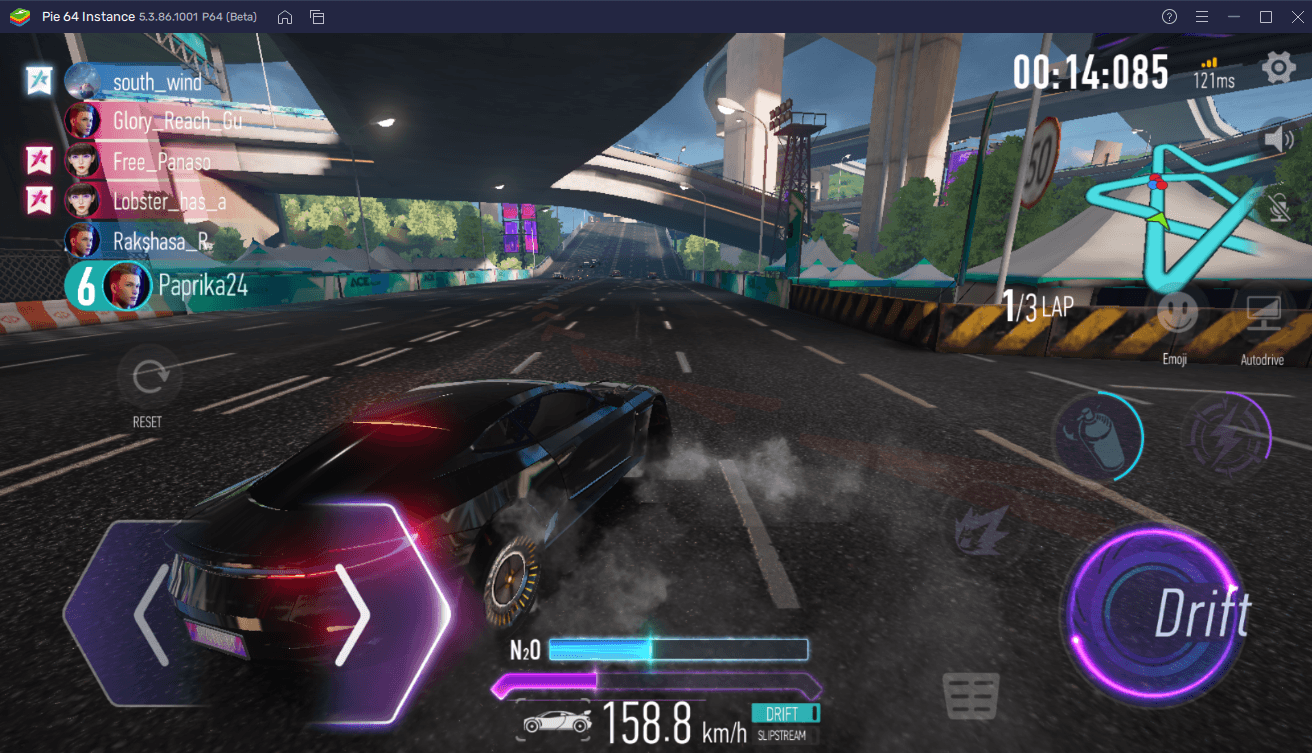
Preset Grafis dan Beban Berat Anti-Aliasing
Menghaluskan lekukan poligon mobil memang terdengar memikat, tetapi anti-aliasing adalah proses render yang paling menguras daya komputasi pada chipset mobile. Multi-sampling memaksa kartu grafis memproses ulang geometri sudut berkali-kali per frame, menghasilkan panas berlebih demi peningkatan visual yang nyaris tak terlihat di layar ponsel.
Beban kerja GPU berbanding lurus dengan algoritma yang Anda pilih:
| Pengaturan | Beban GPU | Dampak Visual & Termal |
|---|
| Anti-Aliasing: Nonaktif | 0% penurunan FPS | Menghilangkan beban panas pemrosesan akhir; menjaga batas tepi lintasan tetap tajam saat drift. |
| FXAA / Rendah | <1% penurunan FPS | Beban suhu sangat minim; memberikan sedikit kelembutan pada tepi tekstur dinamis. |
| TAA / Standar | 2% hingga 5% penurunan FPS | Menghaluskan tepi menggunakan velocity buffer; menimbulkan bayangan kabur (ghosting) di belakang mobil cepat. |
| MSAA 4x / Tinggi | 10% hingga 30% penurunan FPS | Menghasilkan visual paling mulus; memicu thermal throttling GPU dengan cepat dan frame drop parah. |
Kesimpulan: Mematikan anti-aliasing sepenuhnya atau membatasinya di FXAA akan menjaga utilisasi GPU tetap rendah untuk mencegah penurunan performa akibat panas selama sesi main yang panjang.
Temporal Anti-Aliasing (TAA) membawa kerugian besar dari sisi kompetitif. Karena TAA mengambil sampel data dari frame yang berurutan, fitur ini memicu motion blur dan jejak ghosting di belakang mobil pada kecepatan tinggi. Ketika Anda mengaktifkan nitro atau meluncurkan ultimate skill, TAA akan mengaburkan batas lintasan serta marka titik belok (apex). Matikan opsi ini.
Jebakan Refresh Rate: 60Hz vs 120Hz
Layar dengan refresh rate tinggi sudah menjadi standar di berbagai ponsel modern, namun membiarkan layar berjalan di 120Hz atau 144Hz saat memainkan Ace Racer hanyalah pemborosan daya. Engine game ini mengunci render maksimal pada 60 FPS. Memaksa layar me-refresh pada 120Hz saat game hanya menghasilkan 60 FPS akan menguras baterai dan membuang panas percuma tanpa memberikan peningkatan kelancaran gerak sama sekali.
| Refresh Rate Layar | Konsumsi Daya Tambahan | Status Sinkronisasi Framerate |
|---|
| 60Hz | Standar (0%) | Sinkronisasi sempurna 1:1 dengan batas 60 FPS engine game. Daya tahan baterai optimal. |
| 90Hz | +5% hingga 15% konsumsi daya | Pengiriman frame tidak sinkron; menimbulkan getaran mikro (micro-jitter) dan panas ekstra. |
| 120Hz | +10% hingga 30% konsumsi daya | Pemindaian layar ganda; melipatgandakan beban display driver tanpa kejernihan gerakan tambahan. |
| 144Hz | +15% hingga 30%+ konsumsi daya | Baterai boros ekstrem; mempercepat terjadinya thermal throttling hanya dalam hitungan menit. |
Kesimpulan: Menjalankan layar ponsel pada 60Hz memastikan keselarasan ritme 1:1 yang sempurna dengan frame dalam game sekaligus memangkas konsumsi daya perangkat hingga 30%.
Ketidakcocokan antara siklus layar dan output engine memicu jeda ritme (cadence jitter). Layar pemantau performa Anda mungkin mencatat 60 FPS, tetapi pergerakan mobil akan terlihat patah-patah karena refresh layar tidak berjalan sinkron dengan frame baru yang diproduksi. Ubah refresh rate layar Anda ke 60Hz di pengaturan sistem perangkat sebelum membuka game.
Panduan Langkah Demi Langkah Pengaturan Terbaik Ace Racer
Terapkan opsi-opsi berikut di menu pengaturan in-game untuk mengunci framerate secara stabil di ponsel kelas menengah maupun flagship:
- Atur Frame Rate ke Tinggi (60 FPS): Jangan pernah memilih mode variabel atau tidak terbatas (uncapped). Mengunci target di angka 60 memberikan respons input yang instan tanpa membiarkan GPU bekerja melampaui batas.
- Turunkan Resolusi / Kualitas Grafis ke Mulus atau Seimbang: Pertahankan resolusi render pada level bawaan atau menengah. Hindari tekstur ultra-tinggi yang memenuhi memori visual ponsel.
- Nonaktifkan Anti-Aliasing: Geser opsi ini ke Mati (Off). Jika tepi grafis terasa terlalu kasar di layar tablet yang besar, gunakan Rendah (FXAA), tetapi hindari opsi Tinggi atau MSAA sama sekali.
- Matikan Motion Blur dan Bloom: Efek pasca-pemrosesan ini menghalangi pandangan pada marka pengereman dan menambah gangguan visual saat nitro menyala.
- Kurangi Kualitas Efek Khusus ke Sedang: Ace Racer memiliki peran mobil yang bervariasi—Speedster, Supporter, Interceptor, dan Balancer—masing-masing dilengkapi ultimate skill dengan visual mencolok. Menurunkan kerapatan partikel mencegah GPU drop saat beberapa skill meledak bersamaan di lintasan.
- Matikan Realisme Bayangan: Atur bayangan ke Rendah atau Dasar. Bayangan mobil dinamis memakan daya komputasi tanpa memberikan keuntungan kompetitif apa pun.
[Menu Pengaturan Grafis]
├─ Frame Rate: 60 FPS (Terkunci)
├─ Kualitas Grafis: Seimbang (Kelas Menengah) / Mulus (Kompetitif)
├─ Anti-Aliasing: Mati
├─ Efek Khusus: Sedang
├─ Bayangan: Rendah
└─ Pasca-Pemrosesan / Blur Gerakan: Mati
Jika Anda ingin mempercantik mobil modifikasi dengan livery eksklusif tanpa perlu khawatir soal performa yang menurun, mendapatkan Token Ace Racer memberikan Anda akses ke peti suplai kosmetik sementara profil grafis Anda tetap menjaga gameplay bebas stutter.
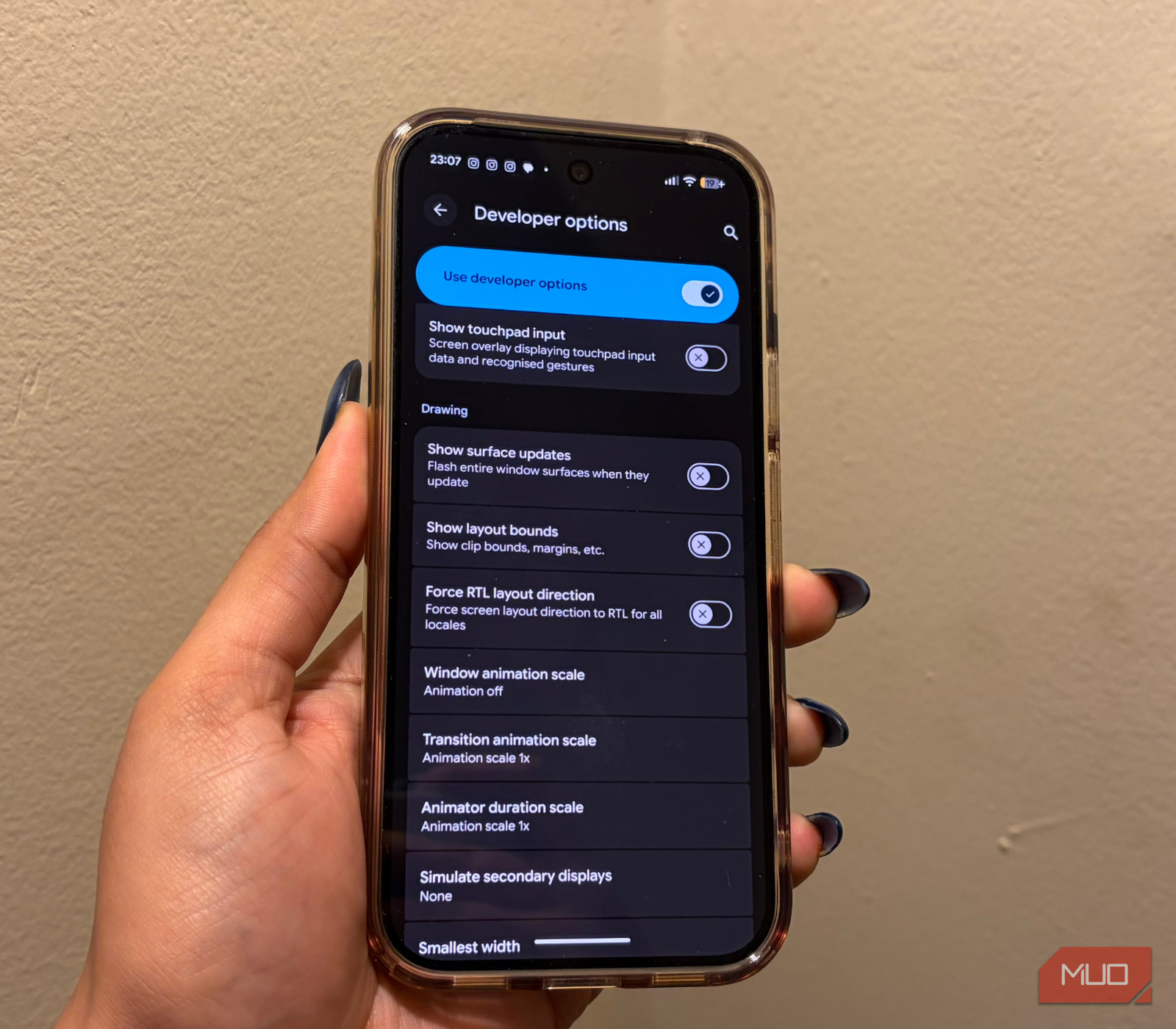
Mengatur Sensitivitas dan Tata Letak Kontrol Ace Racer
Frame rate yang stabil tidak akan ada gunanya jika input kemudi Anda lambat merespons jempol. Ace Racer menyediakan opsi bantuan kemudi otomatis di samping skema kontrol manual yang dilengkapi tombol belok di sebelah kiri dan empat tombol aksi di sebelah kanan.
Tinggalkan fitur bantuan mengemudi otomatis. Bantuan kemudi menyematkan penghalusan buatan yang justru menunda inisiasi drift dan memperlambat counter-steering saat keluar dari tikungan. Pilihlah kontrol manual lalu atur tata letak tombolnya secara kustom.
[Rekomendasi Tata Letak Sentuh Manual]
Jempol Kiri:  [ Belok Kiri ] [ Belok Kanan ] (Diberi sedikit jarak agar tidak salah tekan)
Jempol Kanan: [ Tombol Drift ] (Utama, diperbesar)
             [ Tombol Nitro ] (Posisikan tepat di atas drift)
             [ Skill Ultimate ] (Pisahkan ke arah tepi atas untuk mencegah ketidaksengajaan)
             [ Rem / Mundur ] (Ukuran standar, kanan bawah)
Layar sentuh tidak memberikan sensasi fisik mekanis, sehingga salah sentuh kerap terjadi saat balapan berlangsung sengit. Perbesar ukuran tombol drift dan nitro menjadi 115%–125% di menu kustomisasi tata letak. Memberi jarak antara tanda panah belok kiri dan kanan akan mencegah Anda salah menekan arah yang berlawanan.
Kalibrasi Sensitivitas Kemudi
Sensitivitas kemudi mengatur seberapa cepat mobil merespons sentuhan awal. Sensitivitas yang terlalu tinggi membuat mobil bergerak liar tak tentu arah di jalur lurus dan membuang kecepatan; sensitivitas yang terlalu rendah menunda perolehan sudut drift sehingga Anda rawan melebar menabrak pembatas.
- Sensitivitas Kemudi: 60% – 70%
- Sensitivitas Drift: 65% – 75%
- Penghalusan Input (Input Smoothing): Minimum / Mati
- Kemiringan Horizon Kamera: Mati
Atur penghalusan input ke tingkat minimum atau matikan. Meskipun fitur ini dapat meredam gerakan jempol yang goyah, penghalusan menambahkan lag input di tingkat perangkat lunak. Anda membutuhkan respons kendaraan yang instan tanpa jeda begitu jempol menyentuh layar kaca.
Sistem operasi tiap perangkat menangani pemrosesan grafis dan pembagian thread secara berbeda. Setelan engine yang mampu mempertahankan 60 FPS di iOS bisa saja tersendat di Android jika kendala pada level sistem tidak diatasi.
| Platform | API / Mode Grafis Terbaik | Optimasi Performa Utama | Pengaturan Kontrol |
|---|
| Android | Vulkan API | Kunci layar sistem ke 60Hz; matikan optimasi baterai latar belakang. | Sentuh manual dengan area tombol drift diperluas. |
| iOS | Metal API | Matikan Mode Daya Rendah; nonaktifkan True Tone dan batasi ProMotion ke 60Hz. | Sentuh manual dengan haptic dinonaktifkan. |
| Emulasi PC | Mesin Kinerja Tinggi | Alokasikan minimal 4 core CPU, 4 GB RAM, dan kunci frame engine di 60 FPS. | Kustomisasi tombol keyboard atau gamepad. |
Kesimpulan: Android bergantung pada API berbeban rendah seperti Vulkan, sedangkan iOS dan emulasi PC paling diuntungkan dari alokasi daya dan sumber daya yang agresif.
Pada perangkat Android, atur Ace Racer agar berjalan menggunakan Vulkan daripada OpenGL ES jika opsinya tersedia. Vulkan memangkas beban driver CPU, menyisakan ruang performa yang luas untuk kalkulasi fisik mobil saat terjadi tabrakan ramai di lintasan.
Bagi pengguna emulator PC, alokasikan minimal 4 core CPU fisik dan 4 GB RAM agar proses translasi sistem berjalan tanpa hambatan. Bermain di PC desktop juga memungkinkan penggunaan keyboard mekanikal atau gamepad, melenyapkan kendala gesekan jari pada layar kaca.
Untuk menyusun jajaran mobil balap yang sepadan dengan platform Anda yang telah dioptimalkan, Anda dapat beli Token Ace Racer guna mendapatkan suku cadang upgrade khusus untuk mobil kelas atas Anda.
Aturan Perangkat Keras: Mencegah Throttling Termal pada Ponsel
Optimalisasi perangkat lunak tidak akan mampu menandingi penumpukan panas fisik yang parah. Suhu ruangan dan cara Anda memperlakukan perangkat akan menentukan apakah chipset bisa menjaga clockspeed tertingginya:
- Lepas Casing Ponsel: Casing karet dan silikon yang tebal memerangkap panas pada bodi belakang ponsel. Lepas casing sebelum memulai sesi bermain yang panjang agar panas dapat terbuang ke udara terbuka.
- Jangan Bermain Sambil Mengisi Cepat (Fast Charging): Mengisi daya mendorong arus listrik besar ke sel baterai lithium, menghasilkan suhu awal yang sudah sangat panas. Ditambah beban render 3D yang berat, ponsel dijamin mengalami throttling hanya dalam dua putaran balapan.
- Kurangi Kecerahan Layar: Pertahankan kecerahan layar antara 40% hingga 60%. Memaksa layar ponsel menyala pada tingkat nits maksimal menciptakan panas berkelanjutan dari lampu latar yang merambat langsung ke papan prosesor.
- Tutup Aplikasi Latar Belakang: Aplikasi media sosial dan platform streaming video selalu berjalan di thread latar belakang. Matikan aplikasi tersebut agar seluruh core CPU leluasa memproses kalkulasi fisik balapan.
Pertanyaan Umum (FAQ)
Apa pengaturan frame rate terbaik untuk mencegah panas berlebih di Ace Racer?
Kunci frame rate di dalam game pada 60 FPS daripada menggunakan pengaturan dinamis atau tanpa batas. Ini menjaga kontrol mobil tetap mulus saat menikung sekaligus mencegah GPU bekerja berlebihan hingga mengalami throttling panas.
Mengapa Ace Racer mengalami micro-stutter saat memakai nitro atau ultimate skill?
Skill ledakan memunculkan tumpukan efek partikel yang padat dan pencahayaan dinamis yang membebani GPU secara mendadak. Mematikan anti-aliasing dan menurunkan kualitas efek khusus ke Sedang akan mencegah lonjakan tiba-tiba ini mencekik perangkat keras Anda.
Haruskah saya membiarkan refresh rate layar di 120Hz saat main Ace Racer?
Tidak, sebaiknya atur refresh rate sistem operasi Anda ke 60Hz. Menjalankan layar 120Hz untuk engine game yang terkunci di 60 FPS memakan daya 10% hingga 30% lebih banyak tanpa memberikan keuntungan kelancaran gerak apa pun.
Apakah anti-aliasing membuat kontrol drift di Ace Racer menjadi lebih sulit?
Ya, filter pasca-pemrosesan seperti TAA menimbulkan jejak bayangan (ghosting) dan mengaburkan sudut pandang pada kecepatan tinggi. Mematikan anti-aliasing membuat batas lintasan dan titik clipping drift terlihat sangat jelas dan tajam.
Bolehkah saya bermain Ace Racer sambil mengecas smartphone?
Hindari bermain game sambil mengisi daya. Aliran listrik yang masuk menghasilkan kenaikan suhu pesat yang memicu pemangkasan performa demi keselamatan perangkat, mengakibatkan drop framerate parah di tengah balapan.
Skema kontrol sentuh manual dengan ukuran tombol yang disesuaikan menawarkan latensi paling rendah. Mode otomatis dan fitur penghalusan input yang berlebihan menambahkan jeda buatan yang menghambat reaksi counter-steering cepat.
Keputusan Akhir: Kejernihan Kompetitif Jauh Lebih Unggul dari Shader Mewah
Mengejar kualitas grafis maksimal dalam balapan arkade kompetitif adalah hal yang keliru. Efek pasca-pemrosesan yang berlebihan dan 4x MSAA memang terlihat cantik di tangkapan layar, namun keduanya merupakan beban termal berbahaya dalam sesi balap yang panjang. Mengunci keluaran pada 60 FPS, mematikan anti-aliasing, serta mengatur refresh rate layar ke 60Hz akan melenyapkan gangguan jeda frame sembari menjaga suhu perangkat tetap dingin. Geometri lintasan yang tajam serta respons kontrol yang instan akan mengantarkan Anda meraih jauh lebih banyak podium dibanding efek blur sinematik mana pun.










Comments