Windows 11 ट्वीक्स: लेटेंसी ओवरहेड को खत्म करना
Windows 11 डिफ़ॉल्ट रूप से कई वर्चुअलाइजेशन-आधारित सुरक्षा परतों को सक्रिय रखता है, जो लो-लेटेंसी रेंडरिंग के मुकाबले एंटरप्राइज सुरक्षा को प्राथमिकता देती हैं। ये बैकग्राउंड हाइपरवाइज़र्स कोर ग्राफिक्स कॉल्स में दखल देते हैं, जिससे कॉम्बैट ट्रांज़िशन के दौरान फ्रेम-टाइम में अस्थिरता आती है।
Virtualization-Based Security (VBS) और Memory Integrity को बंद करने से गेमिंग थ्रेड्स पर हाइपरवाइजर का दबाव 25% तक कम हो जाता है, जिससे 1% लो फ्रेम स्मूथ हो जाते हैं।
Memory Integrity को बंद करने के लिए:
1. स्टार्ट मेन्यू खोलें, Core Isolation सर्च करें और सेटिंग्स पेज खोलें।
2. Core Isolation के तहत Memory Integrity विकल्प ढूंढें।
3. टॉगल स्विच को Off पर सेट करें।
4. हाइपरवाइजर लेयर को निष्क्रिय करके कर्नेल बूट करने के लिए अपने पीसी को रीस्टार्ट करें।
इसके बाद, Windows 11 24H2 में डिस्प्ले पाइपलाइन को एडजस्ट करें। इसमें मौजूद "Optimizations for windowed games" टॉगल बॉर्डरलेस क्लाइंट की फ्रेम डिलीवरी को बाधित करता है। System > Display > Graphics पर जाएँ, Default graphics settings खोलें और Optimizations for windowed games को डिसेबल करें। यह डेस्कटॉप प्रेजेंटेशन लेयर को बॉर्डरलेस फ्रेम पासेज कैप्चर करने से रोकता है।
यदि क्लाइंट में अभी भी फ्रेम गिर रहे हैं, तो उसी विंडो में Hardware-Accelerated GPU Scheduling (HAGS) को भी बंद कर दें। आधुनिक गेम्स फ्रेम जनरेशन के लिए HAGS पर निर्भर करते हैं, लेकिन पुराने मोबाइल-पोर्टेड इंजनों में लेटेंसी-जनित फ्रेम ड्रॉप्स हो सकते हैं जब Windows VRAM क्यू मैनेजमेंट संभालता है।
पावर मैनेजमेंट भी बेहद अहम है। डिफ़ॉल्ट बैलेंस्ड स्कीम बिजली बचाने के लिए CPU क्लॉक स्पीड को ऊपर-नीचे करती रहती है। दुश्मनों की तरंगों के बीच छोटे-से अंतराल में क्लॉक स्पीड कम होने से नए दुश्मन आते ही गेम अटकने लगता है। एडमिनिस्ट्रेटर प्रिविलेज के साथ PowerShell खोलें और यह कमांड चलाएँ:
powercfg /setactive e9a42b02-d5df-448d-aa00-03f14749eb61
यह कमांड Ultimate Performance पावर प्लान लागू करती है, जिससे कॉम्बैट के दौरान क्लॉक स्पीड कम नहीं होती।
मल्टी-प्लेन ओवरले (MPO) रजिस्ट्री कॉन्फ्लिक्ट्स को ठीक करना
Multi-Plane Overlay (MPO) Windows को पूरी स्क्रीन फिर से बनाए बिना वीडियो लेयर्स, 2D इंटरफ़ेस और 3D सीन्स को अलग-अलग कंपोज़ करने की अनुमति देता है। व्यवहार में, MPO अक्सर Variable Refresh Rate (VRR) मॉनिटर्स के साथ तालमेल नहीं बिठा पाता, जिससे गेम अटकने, माइक्रो-फ्रीज और ब्लैक स्क्रीन फ्लिकरिंग की समस्या आती है।
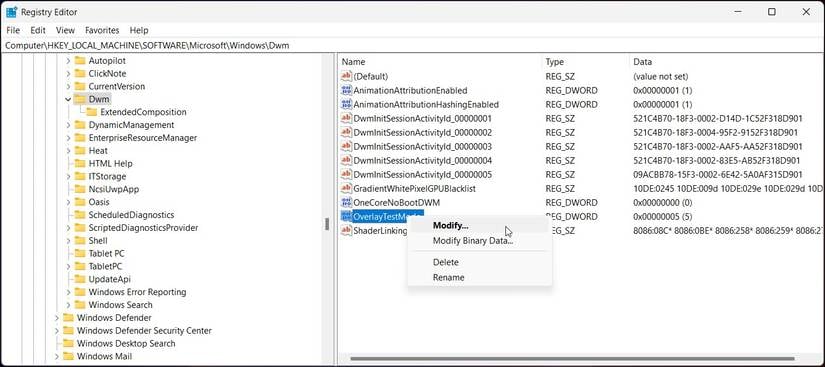
Windows Registry के ज़रिए MPO को डिसेबल करने से Desktop Window Manager (DWM) स्थिर हो जाता है:
Win + R दबाएँ, regedit टाइप करें और Enter दबाएँ।HKEY_LOCAL_MACHINE\SOFTWARE\Microsoft\Windows\Dwm पर जाएँ।- दाएँ पेन में राइट-क्लिक करें, New > DWORD (32-bit) Value चुनें और इसका नाम
OverlayTestMode रखें। OverlayTestMode को खोलें और इसका वैल्यू डेटा 5 सेट करें।- Windows 11 24H2 पर,
OverlayMinFPS नाम से एक और DWORD (32-bit) Value जोड़ें और इसका मान 0 सेट करें। - अपने पीसी को रीस्टार्ट करें।
यह सिंगल-प्लेन रेंडरिंग लागू करता है, जिससे कॉम्बैट के दौरान DWM को प्लेन बदलने से रोका जा सकता है।
GPU ड्राइवर कंट्रोल पैनल सेटिंग्स
डिफ़ॉल्ट GPU ड्राइवर प्रीसेट बर्स्ट-हैवी गेम्स के लिए कैश फ़ाइलों को बहुत जल्दी-जल्दी डिलीट करते हैं। ड्राइवर प्रोफ़ाइल को सीधे कॉन्फ़िगर करने से प्रीकंपाइल्ड शेडर्स सुरक्षित रहते हैं और रेंडर क्यू टाइट रहता है।
NVIDIA Control Panel या AMD Software खोलें, Manage 3D Settings > Program Settings पर जाएँ और nikke.exe को चुनें। नीचे दी गई प्रोफ़ाइल कॉन्फ़िगर करें:
- Shader Cache Size: 10GB (या Unlimited)। इस लिमिट को बढ़ाने से ड्राइवर सेशंस के बीच कंपाइल किए गए बर्स्ट स्किल शेडर्स को डिलीट नहीं करता।
- Low Latency Mode: Ultra (या On)। यह फ्रेम शेड्यूलिंग को व्यवस्थित करता है जिससे रेंडर क्यू लेटेंसी 15% तक घट जाती है।
- Power Management Mode: Prefer maximum performance।
- Vertical Sync: यदि आप VRR डिस्प्ले इस्तेमाल कर रहे हैं तो Off रखें; अन्यथा लक्षित फ्रेम लिमिट्स के ज़रिए इसे नियंत्रित करें।
हाइब्रिड प्रेजेंटेशन लैग को पूरी तरह खत्म करने के लिए, वह फ़ोल्डर खोलें जहाँ nikke.exe मौजूद है। एक्ज़ीक्यूटेबल पर राइट-क्लिक करें, Properties चुनें, Compatibility टैब खोलें और Disable fullscreen optimizations को चेक करें। यह Desktop Window Manager कंपोज़िशन को बायपास करता है और डायरेक्ट प्रेजेंटेशन लागू करता है।
फ्रेम रेट कैप्स और मॉनिटर रिफ्रेश रेट्स
हार्डवेयर परफॉर्मेंस में गिरावट आने पर स्टैंडर्ड V-Sync काफी आक्रामक व्यवहार करता है। यदि 60Hz पैनल पर फ्रेम आउटपुट 60 FPS से गिरकर 58 FPS हो जाता है, तो स्टैंडर्ड सिंक उस चक्र के लिए 30 FPS आउटपुट देने लगता है, जिससे फ्रेम-टाइम 16.6ms से बढ़कर 50ms हो जाता है। घनी गोलियों वाले बॉस मुकाबलों में यह गिरावट तुरंत देखने को मिलती है।
Variable Refresh Rate (G-Sync या FreeSync) के साथ एक निश्चित फ्रेम कैप लगाने से बिना किसी बफ़र डिले के स्क्रीन टियरिंग रुक जाती है। फ्रेम डिलीवरी को एडेप्टिव सिंक विंडो के अंदर रखने के लिए कैप को अपने मॉनिटर के नेटिव रिफ्रेश रेट से ठीक 3 फ्रेम नीचे सेट करें।
अपने डिस्प्ले के नेटिव रिफ्रेश रेट के आधार पर इन लक्षित कैप्स का उपयोग करें:
| मॉनिटर का नेटिव रिफ्रेश रेट | टार्गेट FPS कैप | सिंक नियम और पेसिंग का तर्क |
|---|
| 60Hz मॉनिटर | 57 FPS | VRR रेंज के भीतर रहने और VSync बफ़र हिचिंग को खत्म करने के लिए रिफ्रेश रेट से 3 फ्रेम नीचे कैप किया गया |
| 120Hz मॉनिटर | 117 FPS | बिना क्यू लैग के G-Sync/FreeSync एंगेजमेंट बनाए रखने के लिए रिफ्रेश रेट से 3 फ्रेम नीचे कैप किया गया |
| 144Hz मॉनिटर | 141 FPS | फिक्स्ड रिफ्रेश टियरिंग या VSync हाफ होने से रोकने के लिए रिफ्रेश रेट से 3 फ्रेम नीचे कैप किया गया |
| 240Hz मॉनिटर | 237 FPS | बेहतरीन फ्रेम पेसिंग और लो-लेटेंसी रेंडरिंग के लिए रिफ्रेश रेट से 3 फ्रेम नीचे कैप किया गया |
इन लक्षित कैप्स को लागू करने से डिस्प्ले पाइपलाइन सिंक के तरीकों के बीच बार-बार नहीं बदलती, जिससे हर लड़ाई में एक समान फ्रेम डिलीवरी मिलती है।
बिना एडेप्टिव सिंक वाले फिक्स्ड-रिफ्रेश डिस्प्ले के लिए, अनबफ़र्ड इन-गेम टॉगल पर निर्भर रहने के बजाय ड्राइवर-लेवल पर 60 FPS कैप लागू करें।
पेरिफेरल्स और Windows सर्विसेस ऑप्टिमाइज़ेशन
पेरिफेरल्स और बैकग्राउंड में चलने वाले सामान्य टास्क्स हाई-स्पेक मशीनों पर भी फ्रेम-टाइम की स्थिरता को बिगाड़ सकते हैं।
माउस पोलिंग रेट
2000Hz, 4000Hz या 8000Hz पर चलने वाले माउस भारी संख्या में Deferred Procedure Calls (DPC) और Interrupt Service Routine (ISR) रिक्वेस्ट जनरेट करते हैं। चूँकि निक्के अपने प्राइमरी एक्ज़ीक्यूशन थ्रेड पर माउस रेटिकल पोज़िशनिंग को प्रोसेस करता है, इसलिए अत्यधिक इंटरप्ट ट्रैफिक CPU कोर्स को ओवरलोड कर देता है, जिससे ऐम करते समय माइक्रो-स्टटर्स होते हैं।
अपने पेरिफेरल सॉफ्टवेयर में माउस पोलिंग रेट को घटाकर 1000Hz या 500Hz कर दें। इससे गेम के मुख्य थ्रेड पर दबाव डाले बिना रेटिकल की रिस्पॉन्सिवनेस तुरंत बनी रहती है।
बैकग्राउंड सर्विसेस
Windows की कई गैर-ज़रूरी बैकग्राउंड सर्विसेस मैचों के दौरान डिस्क और CPU उपयोग को अचानक बढ़ा देती हैं। SysMain (Superfetch), Windows Search इंडेक्सिंग, Print Spooler और OneDrive बैकग्राउंड सिंक को डिसेबल करने से 500MB से 1GB तक की मेमोरी खाली होती है और बैकग्राउंड प्रोसेसर लोड 10% से 15% तक कम हो जाता है।
अनियंत्रित बैकग्राउंड प्रोसेस फिजिकल मेमोरी को घेर लेते हैं, जिससे Windows को सेकेंडरी स्टोरेज पर डेटा पेज करने के लिए मजबूर होना पड़ता है और 1% लो फ्रेम-टाइम्स खराब हो जाते हैं। फिजिकल RAM को खाली रखने से 16GB और 32GB दोनों सिस्टम्स पर कॉम्बैट पेसिंग स्थिर रहती है।
अपने पीसी को ऑप्टिमाइज़ करने के साथ-साथ अपने स्क्वाड को तैयार करने के लिए, जेम्स और प्रोग्रेशन पैक्स का स्टॉक करने हेतु गॉडेस ऑफ विक्ट्री निक्के शॉप पर जाएँ।
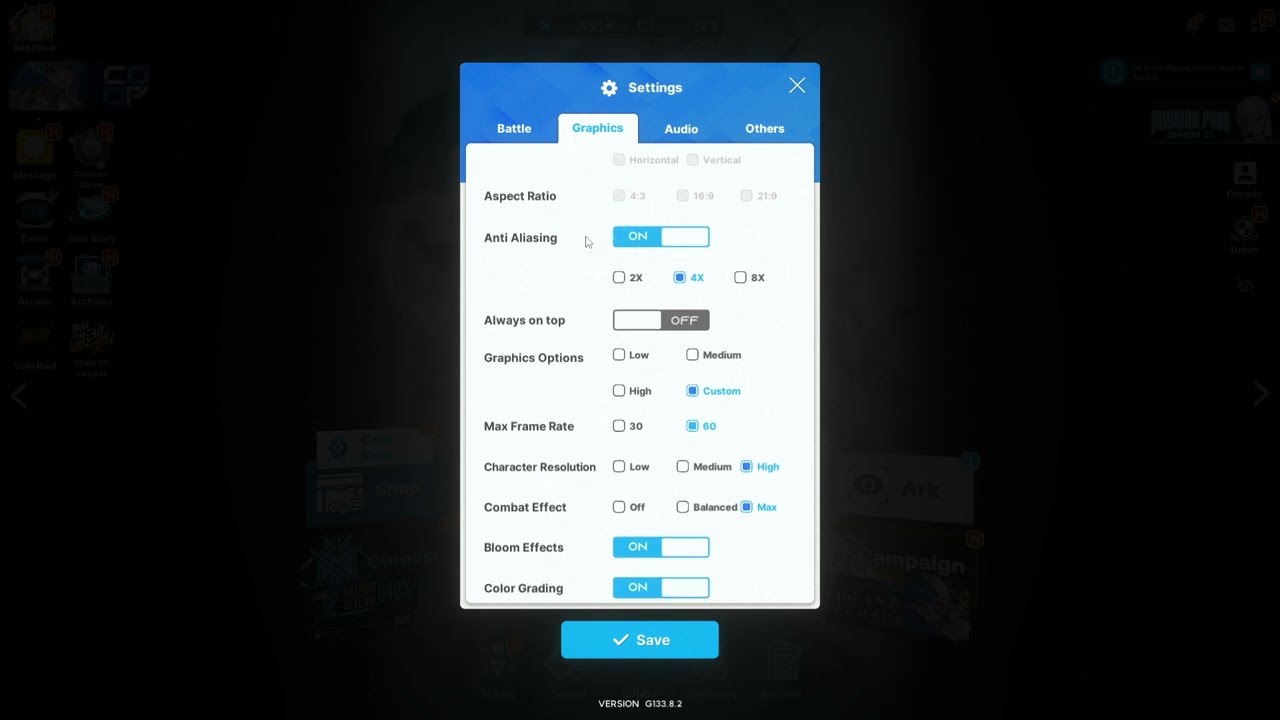
निक्के पीसी सेटिंग्स के लिए सुझाई गई प्रोफ़ाइल
निक्के के डिस्प्ले विकल्पों में गैर-ज़रूरी पोस्ट-प्रोसेसिंग के बजाय स्थिर फ्रेम पेसिंग को प्राथमिकता दी जानी चाहिए। ग्राफिक्स मेन्यू में ये सेटिंग्स लागू करें:
- निक्के पीसी क्लाइंट खोलें और ऊपर दाईं ओर Settings (गियर आइकन) चुनें।
- Display Mode को Fullscreen पर सेट करें (या मल्टी-मॉनिटर सेटअप होने पर Borderless Window चुनें)।
- Resolution को अपने मॉनिटर के नेटिव डिस्प्ले रिज़ॉल्यूशन पर सेट करें।
- Frame Rate को 60 FPS पर सेट करें।
- उपलब्ध VRAM के आधार पर Visual Quality को Medium या High पर एडजस्ट करें।
- फुल बर्स्ट के विस्फोटों के दौरान CPU थ्रेड्स को ओवरलोड होने से बचाने के लिए Physics Effects को Normal पर सेट करें।
- क्रॉसहेयर ऐम को स्थिर रखने और रेंडरिंग लोड को कम करने के लिए Screen Shake को Off कर दें।
नीचे दी गई प्रोफ़ाइल टार्गेट कॉन्फ़िगरेशन और विशेष अपवादों को दर्शाती है:
| सेटिंग विकल्प | सुझाई गई वैल्यू | बदलाव की स्थिति |
|---|
| Display Mode | Fullscreen | यदि स्ट्रीमिंग के लिए डुअल मॉनिटर का उपयोग कर रहे हैं तो Borderless पर स्विच करें |
| In-Game FPS Cap | 60 FPS | 60Hz VRR के साथ उपयोग करते समय ड्राइवर-लेवल कैपिंग (57 FPS) का उपयोग करें |
| Physics Effects | Normal | यदि आपके CPU में थ्रेड बॉटलनेक की समस्या आती है तो Low कर दें |
| Shader Cache | 10GB (ड्राइवर) | यदि आपके पास 1TB से अधिक खाली SSD स्टोरेज है तो Unlimited पर स्विच करें |
| Windows Game Mode | Enabled | केवल तभी Disable करें जब आप विशेष थ्रेड-पिनिंग यूटिलिटीज चला रहे हों |
| VBS / Memory Integrity | Disabled | यदि आपकी मशीन का उपयोग एंटरप्राइज सुरक्षा के लिए किया जाता है तो Enabled रखें |
यह प्रोफ़ाइल इमेज क्वालिटी को खराब किए बिना सामान्य गेमिंग हार्डवेयर पर रेंडरिंग बॉटलनेक को खत्म करती है।
ट्यूनिंग से जुड़े फ़ोरम्स पर अक्सर Windows Game Mode की उपयोगिता पर बहस होती है। हालाँकि कुछ का मानना है कि यह थ्रेड असाइनमेंट में बाधा डालता है, Windows 11 पर किए गए बेंचमार्क पुष्टि करते हैं कि Game Mode गेम थ्रेड्स को प्रभावी ढंग से प्राथमिकता देता है और बैकग्राउंड अपडेट्स को रोकता है। जब तक आप किसी विशेष थर्ड-पार्टी अफिनिटी सॉफ्टवेयर का उपयोग न कर रहे हों, Game Mode को Enabled ही रखें।
पीसी नेटिव क्लाइंट बनाम एंड्रॉइड एमुलेटर
Shift Up द्वारा समर्पित Windows बिल्ड जारी करने से पहले कई खिलाड़ियों ने शुरुआत में एंड्रॉइड एमुलेटर का उपयोग किया था। एमुलेशन से वर्चुअलाइजेशन लेटेंसी पैदा होती है, जो सिस्टम के स्पेक्स चाहे जितने अच्छे हों, परफॉर्मेंस को प्रभावित करती है।
इन दोनों के बीच संरचनात्मक अंतर इस प्रकार हैं:
| फीचर / मीट्रिक | ऑफिशियल Windows PC क्लाइंट | एंड्रॉइड एमुलेटर (वर्चुअलाइजेशन) |
|---|
| एक्ज़ीक्यूशन आर्किटेक्चर | नेटिव DirectX/Vulkan APIs का उपयोग करने वाला डायरेक्ट x86-64 एक्ज़ीक्यूटेबल | VM के भीतर चलने वाला ARM-से-x86 निर्देश अनुवाद |
| CPU ओवरहेड | सामान्य गेम थ्रेड लोड; 10-15% कम बेसलाइन उपयोग | बार-बार DPC इंटरप्ट स्पाइक्स के साथ भारी हाइपरवाइजर ओवरहेड |
| माउस रेटिकल हैंडलिंग | नेटिव Windows रॉ इनपुट कर्सर मैपिंग | पॉइंटर एक्सेलेरेशन लैग के साथ सिम्युलेटेड टचस्क्रीन एमुलेशन |
| बर्स्ट मोड स्थिरता | 10GB शेडर कैश और ड्राइवर-लेवल VRR कैप के साथ स्थिर | डायनामिक VM मेमोरी पेजिंग के कारण बार-बार 1% लो फ्रेम ड्रॉप |
| प्रोग्रेशन सिंक | एंड्रॉइड अकाउंट सेव के साथ क्रॉस-प्लेटफ़ॉर्म सिंक्रोनाइज़ेशन | एंड्रॉइड अकाउंट सेव के साथ क्रॉस-प्लेटफ़ॉर्म सिंक्रोनाइज़ेशन |
नेटिव पीसी क्लाइंट एमुलेशन लेयर्स की तुलना में बेहतर बेसलाइन फ्रेम रेट, सटीक रॉ माउस ऐमिंग और बेहतरीन फ्रेम-टाइम स्थिरता प्रदान करता है।
निक्के के रिक्रूटमेंट सिस्टम में SSR निक्के के लिए 4%, SR के लिए 43% और R यूनिट्स के लिए 53% ड्रॉप रेट होता है। जहाँ माइलेज टिकट्स और आउटपोस्ट डिफेंस से मिलने वाली इनकम बिना हार्ड-पिटी काउंटर के भी ड्रॉ की भरपाई कर देती है, वहीं स्मूथ क्लाइंट परफॉर्मेंस ट्राइब टावर्स और इवेंट रेड्स पार करते समय सटीक शूटिंग सुनिश्चित करती है।
लिमिटेड रिक्रूट बैनर्स की तैयारी करते समय, डिस्काउंटेड जेम बंडल्स के लिए vgtopup का गॉडेस ऑफ विक्ट्री निक्के पेज देखें।
FAQ
फुल बर्स्ट मोड के दौरान निक्के पीसी क्यों स्टटर करता है?
फुल बर्स्ट एक साथ भारी विजुअल इफेक्ट्स, कैरेक्टर एनिमेशन्स और बर्स्ट कैलकुलेशन्स को ट्रिगर करता है। इससे CPU ड्रॉ कॉल्स और शेडर कैश रिक्वेस्ट में अचानक उछाल आता है। ड्राइवर शेडर कैश को 10GB तक बढ़ाने और Ultimate Performance पावर प्लान का उपयोग करने से ये स्पाइक्स रुक जाते हैं।
क्या मुझे निक्के पीसी के लिए इन-गेम V-Sync ऑन रखना चाहिए या ऑफ?
G-Sync या FreeSync मॉनिटर का उपयोग करते समय इन-गेम V-Sync को ऑफ रखें। बफ़र लेटेंसी से बचने के लिए ड्राइवर-लेवल सिंक का उपयोग करें और अपने फ्रेमरेट को डिस्प्ले के नेटिव रिफ्रेश रेट से 3 FPS नीचे कैप करें।
Windows 11 पर VBS को डिसेबल करने से माइक्रो-स्टटरिंग कैसे ठीक होती है?
Virtualization-Based Security सिस्टम रिक्वेस्ट्स को हाइपरवाइजर लेयर के ज़रिए भेजती है, जिससे थ्रेड ओवरहेड 25% तक बढ़ जाता है। Memory Integrity को बंद करने से यह लेयर निष्क्रिय हो जाती है और फ्रेम पेसिंग स्मूथ हो जाती है।
हाई पोलिंग रेट वाले माउस से रेटिकल घुमाने पर रुकावट क्यों आती है?
2000Hz-8000Hz पर सेट माउस बहुत अधिक DPC और ISR प्रोसेसर इंटरप्ट्स जनरेट करते हैं। चूँकि निक्के अपने प्राइमरी थ्रेड पर रेटिकल इनपुट प्रोसेस करता है, इसलिए पोलिंग रेट को 1000Hz या 500Hz पर घटाने से CPU स्टॉल होने से बच जाता है।
2026 में कौन सा रजिस्ट्री फिक्स मल्टी-प्लेन ओवरले (MPO) स्टटर को हल करता है?
HKEY_LOCAL_MACHINE\SOFTWARE\Microsoft\Windows\Dwm के तहत OverlayTestMode नाम से 5 वैल्यू वाला 32-बिट DWORD बनाएँ, और रीस्टार्ट करने से पहले Windows 11 24H2 पर OverlayMinFPS को 0 पर सेट करके जोड़ें।
गेम खेलते समय मेरा फ्रेमरेट अचानक आधा क्यों हो जाता है?
पारंपरिक V-Sync तब आउटपुट को 60 FPS से सीधे 30 FPS पर गिरा देता है जब GPU एक भी रिफ्रेश विंडो मिस कर देता है। स्टैंडर्ड V-Sync को बंद करने और ड्राइवर-लेवल कैप लगाने से इस गिरावट से बचा जा सकता है।
क्या ऑफिशियल निक्के पीसी क्लाइंट एमुलेटर पर खेलने से बेहतर है?
हाँ। नेटिव क्लाइंट सीधे APIs के माध्यम से सीधे CPU और GPU पर चलता है, जिससे एंड्रॉइड एमुलेटर्स का निर्देश अनुवाद और हाइपरवाइजर ओवरहेड पूरी तरह हट जाता है।
निक्के पीसी फ्रेम पेसिंग पर अंतिम निष्कर्ष
निक्के की माइक्रो-स्टटरिंग को खत्म करने के लिए आपको फ्लैगशिप ग्राफिक्स हार्डवेयर की आवश्यकता नहीं है। पीसी क्लाइंट की रुकावटें सॉफ्टवेयर बॉटलनेक्स से जुड़ी हैं: Windows हाइपरवाइजर ओवरहेड, MPO कंपोज़िटिंग बग्स और डिफ़ॉल्ट शेडर कैश की सख्त सीमाएँ।
यदि आपके पास केवल दस मिनट हैं, तो ये तीन बदलाव करें: Core Isolation के तहत Memory Integrity को बंद करें, अपने ड्राइवर शेडर कैश को 10GB पर सेट करें, और फ्रेम रेट्स को नेटिव रिफ्रेश रेट से 3 FPS नीचे कैप करें। ये बदलाव फुल बर्स्ट कॉम्बैट के दौरान शेडर स्टॉल्स और सिंक ड्रॉप्स को पूरी तरह ठीक कर देते हैं। इन फिक्सेस को लागू करें, माउस पोलिंग रेट कम करें, और बिना किसी फ्रेम-टाइम रुकावट के अपने 2026 अभियान को जारी रखें।











Comments