PC और मोबाइल पर DNS रूटिंग विफलताओं को ठीक करना
डोमेन नेम सिस्टम (DNS) सर्वर इंटरनेट की एड्रेस बुक के रूप में काम करते हैं। आपका इंटरनेट सेवा प्रदाता (ISP) अपने आप डिफ़ॉल्ट रिज़ॉल्वर असाइन करता है। जब किसी ISP की क्षेत्रीय तालिकाएं अपडेट नहीं होती हैं, तो आपका क्लाइंट NetEase लॉगिन क्लस्टर के लिए IP का अनुरोध करता है और उसे टाइमआउट मिलता है। क्लाइंट इस अधूरी खोज को नेटवर्क ऑफ़लाइन समझ लेता है।
नेटवर्क एडमिनिस्ट्रेटर कभी-कभी यह तर्क देते हैं कि यदि ISP गेटवे पर ट्रैफ़िक को इंटरसेप्ट करता है तो डिवाइस-लेवल पर DNS बदलाव करने से कोई फ़र्क नहीं पड़ता। व्यावहारिक रूप से, PC या फोन पर ही DNS अपडेट करने से दस में से नौ बार लुकअप रुकने की समस्या ठीक हो जाती है। आपको अपने राउटर की WAN सेटिंग्स में केवल तभी बदलाव करने की आवश्यकता है जब आपका प्रदाता पारदर्शी DNS प्रॉक्सी का उपयोग कर रहा हो।
Windows पर खराब रूटिंग पाथ को साफ़ करने के लिए, कमांड प्रॉम्प्ट के माध्यम से रिज़ॉल्वर कैश को फ्लश करें:
- Windows Key दबाएं,
cmd टाइप करें, Command Prompt पर राइट-क्लिक करें और Run as administrator चुनें। ipconfig /flushdns टाइप करें और Enter दबाएं।- अपने नेटवर्क सॉकेट कैटलॉग को रीसेट करने के लिए
netsh winsock reset टाइप करें और Enter दबाएं। - अपने PC को रीस्टार्ट करें।
इसके बाद, अपने ISP के रिज़ॉल्वर को स्थिर सार्वजनिक विकल्पों से बदलें जो गेम रूटिंग के लिए जाने जाते हैं।
| DNS प्रदाता | प्राइमरी रिज़ॉल्वर IP | सेकेंडरी रिज़ॉल्वर IP | मुख्य रूटिंग लाभ |
|---|
| Google Public DNS | 8.8.8.8 | 8.8.4.4 | न्यूनतम रूटिंग ड्रॉप्स के साथ ग्लोबल मानक |
| Cloudflare DNS | 1.1.1.1 | 1.0.0.1 | सबसे कम लुकअप लेटेंसी और बेहतरीन प्राइवेसी |
| AdGuard DNS | 176.99.11.77 | 80.78.247.254 | सख्त क्षेत्रीय ISP फ़िल्टर को बायपास करता है |
| Alibaba Cloud DNS | 117.50.11.11 | 117.50.22.22 | एशियाई गेम क्लस्टर्स के लिए अत्यधिक स्थिर पाथ |
| Alternate Public DNS | 76.76.21.28 | 76.76.10.128 | वैकल्पिक सेकेंडरी फ़ॉलबैक रिज़ॉल्वर |
| Regional Backup Node | 95.216.232.133 | 1.0.0.1 | बेहतरीन यूरोपीय सर्वर इंटरकनेक्टिविटी |
Google Public DNS या Cloudflare पर स्विच करने से ISP लुकअप में होने वाली रुकावटें खत्म हो जाती हैं, जिनकी वजह से गलत ऑफ़लाइन एरर दिखाई देते हैं।
Android पर, इसे Settings > Network & Internet > Private DNS के तहत बदलें। Private DNS provider hostname चुनें, फिर dns.google या 1dot1dot1dot1.cloudflare-dns.com दर्ज करें। iOS पर, Settings > Wi-Fi पर जाएं, अपने सक्रिय नेटवर्क के बगल में स्थित (i) पर टैप करें, Configure DNS पर टैप करें, Manual चुनें, मौजूदा सर्वरों को हटाएं, और 1.1.1.1 व 1.0.0.1 जोड़ें।
Windows ऑथेंटिकेशन हैंडशेक और क्लॉक डीसिंक को ठीक करना
मदरबोर्ड क्लॉक का समय गलत होना PC पर लॉगिन विफलता के सबसे अनदेखे कारणों में से एक है। Blood Strike PC क्लाइंट NetEase सर्वरों के साथ लॉगिन क्रेडेंशियल्स का आदान-प्रदान करने के लिए सुरक्षित HTTPS/TLS हैंडशेक का उपयोग करता है, और उन सुरक्षा प्रमाणपत्रों के लिए सटीक समय सत्यापन की आवश्यकता होती है।
यदि आपकी लोकल क्लॉक का समय सर्वर की एटॉमिक क्लॉक से दो मिनट भी आगे-पीछे होता है, तो सर्वर प्रमाणपत्र को अमान्य मानकर खारिज कर देता है। क्लाइंट क्लॉक एरर की रिपोर्ट नहीं करेगा; यह केवल "Login Failed Check Your Network Connection" प्रदर्शित करेगा।
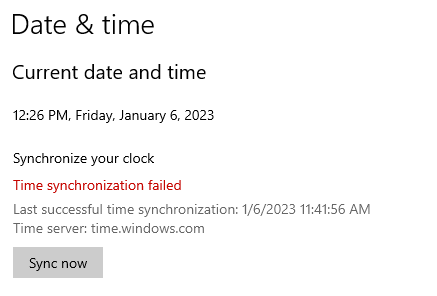
अपने सिस्टम क्लॉक को Windows टाइम सर्वर के साथ फिर से सिंक करें:
- टास्कबार पर सिस्टम क्लॉक पर राइट-क्लिक करें और Adjust date and time चुनें।
- जांचें कि Set time automatically और Set time zone automatically दोनों चालू हैं।
- Additional settings तक नीचे स्क्रॉल करें और Sync now पर क्लिक करें।
- पुष्टि करने वाले चेकमार्क की जांच करें जो
time.windows.com के साथ सिंक्रोनाइज़ेशन को सत्यापित करता है।
पुरानी प्रॉक्सी कॉन्फ़िगरेशन भी PC लॉन्चर ट्रैफ़िक को गलत दिशा में मोड़ देती हैं। ऑफिस के सॉफ़्टवेयर, स्कूल सेटअप या पुराने अनइंस्टॉल किए गए VPN अक्सर Windows में सक्रिय प्रॉक्सी नियम छोड़ जाते हैं।
इंटरनेट प्रॉपर्टीज़ के ज़रिए इन सेटिंग्स को साफ़ करें:
Windows Key + R दबाएं, inetcpl.cpl दर्ज करें और Enter दबाएं।- Connections टैब खोलें और LAN settings पर क्लिक करें।
- Automatically detect settings को इनेबल करें।
- Use a proxy server for your LAN को अनचेक करें।
- OK पर क्लिक करें, परिवर्तनों को लागू करें और गेम को रीस्टार्ट करें।
मोबाइल नेटवर्क अलगाव: वाई-फ़ाई, सेल्युलर और अनुमतियाँ
Android और iOS पर, आंतरिक अनुमति सीमाएं और डिफ़ॉल्ट ब्राउज़र कॉन्फ़िगरेशन अक्सर लॉगिन प्रक्रिया को तोड़ देते हैं। मोबाइल गेम खातों को ऑथेंटिकेट करने के लिए बैकग्राउंड नेटवर्क थ्रेड्स और सिस्टम वेब व्यू पर निर्भर करता है।
Android पर एप्लिकेशन कैश साफ़ करना
हॉटफिक्स और आंशिक पैच से दूषित अस्थायी फ़ाइलें मोबाइल क्लाइंट को एक लूप में फंसा देती हैं, जिससे blood strike cannot connect to server android प्रॉम्प्ट ट्रिगर होता है।
- डिवाइस की Settings > Apps पर जाएं।
- ऐप सूची में से Blood Strike चुनें।
- Storage & Cache पर टैप करें।
- Clear Cache पर टैप करें (अभी Clear Data को न छुएं, अन्यथा आपको सभी मैप एसेट फिर से डाउनलोड करने होंगे)।
- ऐप को फ़ोर्स क्लोज़ करें और इसे फिर से खोलें।
iOS नेटवर्क प्रोफाइल और बैकग्राउंड रिफ्रेश
iOS (वर्ज़न 15.8.4 और नए सहित) पर चलने वाले iPhones और iPads पर, पुराने VPN प्रोफाइल या निरस्त की गई लोकल अनुमतियाँ कनेक्शन थ्रेड को फ्रीज़ कर देती हैं।
इन तीन चीज़ों की पुष्टि करें:
- Local Network Permission: iOS की Settings खोलें, Blood Strike चुनें, और पुष्टि करें कि Local Network सक्रिय है। इसे अक्षम करने से गेम लोकल सॉकेट पोर्ट्स से जुड़ नहीं पाता।
- Background App Refresh: पुष्टि करें कि Blood Strike के लिए Background App Refresh इनेबल है।
- Reset Network Settings: यदि पिछले सुरक्षा प्रोफाइलों ने आपके APN रूटिंग को बदल दिया है, तो फ़ैक्टरी नेटवर्क प्रोफाइल को रीस्टोर करने के लिए Settings > General > Transfer or Reset iPhone > Reset > Reset Network Settings पर जाएं।
डिफ़ॉल्ट ब्राउज़र ऑथेंटिकेशन का जाल
Blood Strike बाहरी वेब व्यू और Google व Facebook जैसे सोशल अकाउंट्स के माध्यम से खातों को ऑथेंटिकेट करता है। यदि आपका डिवाइस डिफ़ॉल्ट रूप से Firefox Focus या DuckDuckGo जैसे सख्त प्राइवेसी ब्राउज़र का उपयोग करता है, तो यह ऑथराइजेशन टोकन को वापस गेम में रीडायरेक्ट होने से रोक देगा। ब्राउज़र आपके क्रेडेंशियल्स की पुष्टि तो कर देता है, लेकिन क्लाइंट को कभी कॉलबैक टोकन नहीं मिलता।
लॉगिन करते समय Chrome या Safari को अपना डिफ़ॉल्ट ब्राउज़र बनाएं:
- Android की Settings > Apps > Default Apps > Browser App खोलें।
- Chrome चुनें (या iOS पर Safari)।
- Blood Strike को फिर से लॉन्च करें और अपने लॉगिन तरीके पर टैप करें।
एक बार कॉलबैक टोकन अपना हैंडशेक पूरा कर लेता है, तो लॉबी सामान्य रूप से लोड हो जाती है। इसके बाद आप मैचमेकिंग में जा सकते हैं या मैच शुरू करने से पहले ऑपरेटिव कॉस्मेटिक्स के लिए स्ट्राइक पास और स्टैश देख सकते हैं।
फ़ायरवॉल, सिक्योरिटी सुइट और पोर्ट ब्लॉकिंग टकराव
थर्ड-पार्टी एंटीवायरस टूल अक्सर गेम क्लाइंट के नेटवर्क अनुरोधों को संदिग्ध मान लेते हैं। Norton, Bitdefender और Comodo जैसे प्रोग्राम इनबाउंड और आउटबाउंड ट्रैफ़िक की निगरानी के लिए ह्यूरिस्टिक फ़ायरवॉल का उपयोग करते हैं। ये नियम गेम-विशिष्ट पोर्ट्स पर UDP और TCP पैकेट्स को बिना बताए चुपचाप ड्रॉप कर सकते हैं।
एंटीवायरस प्रोग्राम के भीतर व्हाइटलिस्ट सेटिंग्स भ्रामक हो सकती हैं। Norton और इसी तरह के सुइट्स बैकग्राउंड पोर्ट्स पर डीप पैकेट इंस्पेक्शन जारी रख सकते हैं—जैसे पोर्ट 32400 के पास UDP ब्लॉक—भले ही गेम निष्पादन योग्य फ़ाइल को अनुमति दी गई हो, जिससे वेब ब्राउज़र सामान्य रूप से काम करते रहने के बावजूद ऑथेंटिकेशन कट जाता है।
| सुरक्षा लेयर | टकराव का कारण | दिखने वाला एरर लक्षण | सुधारात्मक कदम |
|---|
| Norton / थर्ड-पार्टी फ़ायरवॉल | डीप पैकेट इंस्पेक्शन UDP ऑथराइजेशन पैकेट्स को ड्रॉप कर देता है | 99% पर अंतहीन लोडिंग लूप और उसके बाद नेटवर्क विफलता | फ़ायरवॉल को अस्थायी रूप से अक्षम करें; मैन्युअल इनबाउंड/आउटबाउंड अनुमति नियम बनाएं |
| Windows Defender फ़ायरवॉल | पुराना फ़ायरवॉल प्रोफाइल अपडेट की गई एग्ज़ीक्यूटेबल फ़ाइल को ब्लॉक कर रहा है | तत्काल Login Failed Check Your Network Connection पॉप-अप | Windows Defender में पुराने नियम हटाएं और क्लाइंट को फिर से अधिकृत करें |
| पोर्ट फ़िल्टरिंग (UDP/TCP) | लोकल राउटर या ISP फ़ायरवॉल हाई-रेंज गेमिंग पोर्ट्स को ब्लॉक करता है | गेम पैच सर्वर से कनेक्ट होता है लेकिन यूज़र लॉगिन पर रुक जाता है | राउटर NAT/Port Forwarding नियमों में गेम क्लाइंट को व्हाइटलिस्ट करें |
| एंटीवायरस वेब शील्ड | HTTPS SSL सत्यापन कॉलबैक को स्कैन और विलंबित करता है | 30 सेकंड के बाद ऑथेंटिकेशन हैंडशेक टाइमआउट | वेब शील्ड स्कैनिंग अपवाद सूची में गेम डायरेक्टरी जोड़ें |
सख्त फ़िल्टरिंग नियम अक्सर गेम पैकेट्स को ड्रॉप कर देते हैं जबकि सामान्य वेब ट्रैफ़िक बिना किसी रुकावट के गुजरता रहता है।
अपने Windows Defender नियमों की जांच करने के लिए:
Windows Key + S दबाएं, Allow an app through Windows Firewall टाइप करें और Enter दबाएं।- Change settings पर क्लिक करें।
- नीचे स्क्रॉल करके Blood Strike पर जाएं।
- Private और Public दोनों बॉक्स चेक करें।
- यदि गेम सूची में नहीं है, तो Allow another app पर क्लिक करें, अपने इंस्टॉलेशन फ़ोल्डर में एग्ज़ीक्यूटेबल फ़ाइल ब्राउज़ करें और इसे जोड़ें।
कैरियर IP ब्लैकलिस्ट और क्षेत्रीय ISP पीयरिंग ड्रॉप्स को बायपास करना
आपके प्रदाता और NetEase डेटा केंद्रों के बीच पीयरिंग समस्याएं पूरी तरह से आपके लोकल नेटवर्क के बाहर हो सकती हैं। जब कोई मध्यवर्ती ट्रांजिट हॉप विफल हो जाता है, तो मानक वेब ब्राउज़िंग इसके आसपास का दूसरा रास्ता निकाल लेती है, लेकिन गेम क्लस्टर की ओर जाने वाला ट्रैफ़िक रुक जाता है।
स्वचालित सर्वर सुरक्षा भी स्थानीयकृत IP ब्लैकलिस्ट को ट्रिगर कर सकती है। यदि आपके साझा कैरियर-ग्रेड NAT (CGNAT) सबनेट पर कोई अन्य उपयोगकर्ता बार-बार गलत लॉगिन करके सुरक्षा अलार्म ट्रिगर करता है, तो स्वचालित फ़ायरवॉल—जैसे v12.10.4 या v12.11 पर चलने वाली WatchGuard इकाइयाँ—पांच असफल प्रयासों के बाद उस पूरे सार्वजनिक IP को ब्लैकलिस्ट कर सकती हैं। उस IP पर मौजूद प्रत्येक डिवाइस को फिर blood strike server connection error code मिलता है।
इस त्वरित बदलाव के साथ IP-स्तर के ब्लॉक की जांच करें:
- अपने गेमिंग हार्डवेयर को अपने होम राउटर से डिस्कनेक्ट करें।
- सेल्युलर डेटा का उपयोग करके अपने फोन का पर्सनल हॉटस्पॉट चालू करें।
- अपने PC या टैबलेट को उस हॉटस्पॉट से कनेक्ट करें और Blood Strike खोलें।
यदि सेल्युलर डेटा पर लॉगिन सफल हो जाता है, तो आपका ब्रॉडबैंड IP या तो पीयरिंग ड्रॉप्स के कारण धीमा हो गया है या स्वचालित सर्वर नियमों द्वारा ब्लॉक कर दिया गया है।
VPN टनल के माध्यम से ट्रैफ़िक को पुनः रूट करना
यदि आपका होम IP ब्लॉक है या खराब पीयरिंग के कारण फंसा हुआ है, तो एक एन्क्रिप्टेड VPN टनल लॉगिन क्लस्टर्स के लिए एक साफ़ रास्ता प्रदान करता है।
- PC या मोबाइल पर अपना VPN सॉफ़्टवेयर खोलें।
- लेटेंसी को न्यूनतम रखने के लिए भौतिक रूप से अपने निकटतम सर्वर स्थान को चुनें।
- टनल से कनेक्ट करें।
- Blood Strike खोलें और साइन इन करें।
एक चालू कनेक्शन क्लाइंट को आपकी प्रोफ़ाइल और इन्वेंट्री को सत्यापित करने की अनुमति देता है। यह स्थिरता मैचों के दौरान और दुकान में वेपन कॉस्मेटिक्स और स्ट्राइक पास टियर ब्राउज़ करते समय डिस्कनेक्ट होने से बचाती है।
ऐप कैश का दूषित होना और वैकल्पिक Steam क्लाइंट रिकवरी
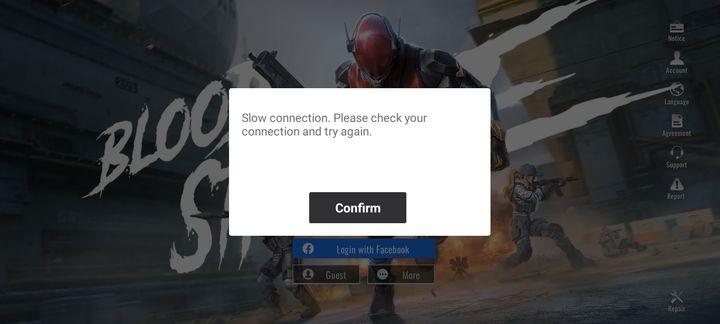
अधूरे पैच या अचानक सिस्टम बंद होने से आपकी लोकल गेम डायरेक्टरी में फ़ाइलें क्षतिग्रस्त हो सकती हैं। जब स्टार्टअप के दौरान आंतरिक चेकसम विफल हो जाते हैं, तो क्लाइंट ऑथेंटिकेशन को रोक देता है और blood strike connection failed retry screen दिखाता है।
यदि आप पहले ही DNS फ्लश कर चुके हैं, अपने सिस्टम क्लॉक की जांच कर चुके हैं और वैकल्पिक नेटवर्क का परीक्षण कर चुके हैं, तो लोकल गेम एसेट्स को पूरी तरह साफ़ करें।
क्लाइंट को नए सिरे से साफ़ इंस्टॉल करना
मोबाइल ऑपरेटिंग सिस्टम सामान्य अपडेट के दौरान क्षतिग्रस्त एसेट तालिकाओं को बहुत कम ही साफ़ कर पाते हैं। एक क्लीन रीइन्स्टॉल अधिक तेज़ समाधान है:
- Blood Strike को अनइंस्टॉल करें।
- बची हुई मेमोरी स्थितियों को साफ़ करने के लिए अपने डिवाइस को रीस्टार्ट करें।
- Google Play Store या Apple App Store से ऐप को फिर से इंस्टॉल करें।
- गेम को वाई-फ़ाई पर खोलें और लॉगिन करने से पहले सभी एसेट पैकेज को पूरी तरह से डाउनलोड होने दें।
लॉक खातों के लिए Steam सपोर्ट समाधान
कभी-कभी NetEase सर्वरों पर एक अकाउंट सेशन फ्रीज़ हो जाता है। आपका नेटवर्क काम करता है, सर्वर चालू रहते हैं, लेकिन आपका विशिष्ट खाता टोकन अन-ऑथेंटिकेट स्थिति में अटका रहता है। चूंकि आप मोबाइल पर लॉबी तक नहीं पहुँच सकते, इसलिए आप इन-गेम सपोर्ट टिकट नहीं खोल सकते।
Steam क्लाइंट का उपयोग करके इस लॉक को बायपास करें:
- PC पर Steam के माध्यम से Blood Strike इंस्टॉल करें।
- एक सेकेंडरी Steam खाते से साइन इन करें।
- गेम शुरू करें। Steam एक नई प्रोफ़ाइल बनाता है और सीधे लॉबी में लोड हो जाता है।
- ऊपर दाईं ओर स्थित Settings गियर आइकन पर क्लिक करें।
- Customer Service चुनें।
- अपने प्राथमिक खाते की Player ID, पंजीकृत ईमेल और लॉगिन विफलता का एक स्क्रीनशॉट शामिल करते हुए एक सपोर्ट टिकट सबमिट करें।
NetEase सहायता टीम अटके हुए सर्वर-साइड सत्रों को रीसेट कर सकती है, जिससे आपका प्राथमिक मोबाइल खाता उस लूप से बाहर निकल आता है।
Blood Strike सर्वर कनेक्शन एरर कोड के लिए डायग्नोस्टिक मैट्रिक्स
अपने विशिष्ट लक्षण का मिलान सत्यापित मूल कारण और समाधान से करें:
| डायग्नोस्टिक परिदृश्य | संभावित मुख्य कारण | सत्यापन चरण | पक्का समाधान |
|---|
| 30-60 सेकंड तक रुकने के बाद नेटवर्क एरर पॉप अप होना | Windows क्लॉक में समय का अंतर या SSL हैंडशेक टाइमआउट | टास्कबार क्लॉक का विश्व समय से मिलान करें | Date & Time सेटिंग्स में time.windows.com के माध्यम से Windows समय सिंक करें |
| ब्रॉडबैंड पर तत्काल एरर प्रॉम्प्ट; 5G पर ठीक चलना | दूषित ISP DNS या पीयरिंग विवाद | वाई-फ़ाई से सेल्युलर डेटा पर स्विच करें | अडैप्टर DNS को 8.8.8.8 / 1.1.1.1 में बदलें या VPN का उपयोग करें |
| मोबाइल पर लगातार ब्राउज़र रीडायरेक्ट लूप | थर्ड-पार्टी डिफ़ॉल्ट ब्राउज़र टोकन को ब्लॉक कर रहा है | Google या सोशल लिंक के ज़रिए लॉगिन का प्रयास करें | डिवाइस सेटिंग्स में Google Chrome को डिफ़ॉल्ट सिस्टम ब्राउज़र बनाएं |
| लगातार 5 तेज़ लॉगिन प्रयासों के बाद कनेक्शन फ़ेल्ड प्रॉम्प्ट आना | स्वचालित सर्वर IP ब्लॉक ट्रिगर हुआ | जांचें कि क्या उसी वाई-फ़ाई पर मौजूद अन्य डिवाइस भी विफल हो रहे हैं | नया डायनामिक WAN IP प्राप्त करने के लिए अपने होम राउटर को बंद करके दोबारा चालू करें |
| गेम क्लाइंट का 99% टाइटल स्क्रीन पर फ्रीज़ होना | दूषित लोकल एप्लिकेशन कैश | किसी अन्य डिवाइस पर लॉन्च करके देखें | Android पर ऐप कैश साफ़ करें या गेम को नए सिरे से रीइन्स्टॉल करें |
| क्षेत्र के सभी खिलाड़ियों के लिए सर्वर कनेक्शन टूटना | निर्धारित या आपातकालीन NetEase मेंटेनेंस | Discord सर्वर (1013736083617493034) जांचें | मेंटेनेंस विंडो समाप्त होने तक प्रतीक्षा करें (आमतौर पर 30-60 मिनट) |
समस्या बैकएंड पर है या लोकल नेटवर्क सेटिंग्स में, इसकी पहचान करने से आप पूरी तरह सही इंस्टॉलेशन को बेवजह दोबारा इंस्टॉल करने की झंझट से बच जाते हैं।
अक्सर पूछे जाने वाले प्रश्न
जब मेरा इंटरनेट काम कर रहा है, तो Blood Strike में Login Failed Check Your Network Connection क्यों दिखता है?
क्लाइंट NetEase सर्वरों के साथ अपने सुरक्षित ऑथेंटिकेशन हैंडशेक में विफल हो रहा होता है, न कि आपका इंटरनेट बंद होता है। यह मेंटेनेंस विंडो, क्षेत्रीय रूटिंग विवादों या लोकल सिस्टम क्लॉक के गलत समय के दौरान होता है। मानक वेब ब्राउज़िंग काम करती रहती है क्योंकि वेबसाइटें समान गेम पोर्ट्स या ऑथेंटिकेशन क्लस्टर्स का उपयोग नहीं करती हैं।
DNS सेटिंग्स अपडेट करने से Blood Strike नेटवर्क कनेक्शन एरर कैसे ठीक होता है?
Google (8.8.8.8) या Cloudflare (1.1.1.1) जैसे सार्वजनिक DNS रिज़ॉल्वर पर स्विच करने से पुराने ISP रिकॉर्ड्स से छुटकारा मिल जाता है। ये सेवाएं सीधे NetEase ऑथराइजेशन नोड्स से जुड़ती हैं, जिससे आपका क्लाइंट बिना टाइमआउट हुए लॉगिन सर्वरों को ढूंढ पाता है।
क्या Windows सिस्टम क्लॉक की गलतियाँ PC पर Blood Strike लॉगिन विफलता का कारण बन सकती हैं?
हाँ। असंतुलित सिस्टम क्लॉक क्रेडेंशियल्स को मान्य करने के लिए आवश्यक SSL/TLS एन्क्रिप्शन हैंडशेक को तोड़ देती है। यदि आपका लोकल समय सर्वर से कुछ मिनट भी भिन्न होता है, तो सर्वर प्रमाणपत्र को अस्वीकार कर देता है। Windows Date & Time सेटिंग्स में अपनी क्लॉक को सिंक करने से यह बेमेल समय ठीक हो जाता है।
मोबाइल डिवाइसों पर Blood Strike फ्रीज़ क्यों हो रहा है या लॉगिन करने में विफल क्यों हो रहा है?
मोबाइल पर आने वाली विफलताएं आमतौर पर दूषित कैश फ़ाइलों, iOS पर अक्षम Local Network अनुमतियों, या बाहरी ब्राउज़रों द्वारा OAuth टोकन ब्लॉक किए जाने के कारण होती हैं। कैश साफ़ करना, नेटवर्क अनुमतियाँ सक्षम करना और डिफ़ॉल्ट ब्राउज़र को Chrome या Safari पर स्विच करना इस हैंडशेक को ठीक करता है।
क्या VPN का उपयोग करने से Blood Strike लॉगिन विफलता की समस्या ठीक हो जाएगी?
VPN लोकल ISP रूटिंग ड्रॉप्स को बायपास करता है और कैरियर द्वारा लगाए गए स्वचालित IP बैन से बचाता है। पास के किसी VPN टनल से कनेक्ट करने पर आपको एक साफ़ IP मिल जाता है और यह खराब पीयरिंग पॉइंट्स के बजाय एक नया रूट तैयार करता है।
मैं कैसे जांच सकता हूँ कि Blood Strike सर्वर मेंटेनेंस के दौर से गुजर रहे हैं या नहीं?
Blood Strike के आधिकारिक Discord सर्वर (सर्वर ID 1013736083617493034) या उनके सोशल मीडिया पेजों की जांच करें। NetEase मेंटेनेंस समय और सर्वर से जुड़े अपडेट सबसे पहले वहीं पोस्ट करता है।
क्या कोई एंटीवायरस या फ़ायरवॉल नेटवर्क कनेक्शन फ़ेल्ड एरर ट्रिगर कर सकता है?
हाँ। सुरक्षा सुइट्स गेम-विशिष्ट पोर्ट्स पर आउटबाउंड TCP और UDP ट्रैफ़िक को ब्लॉक कर सकते हैं। Blood Strike एग्ज़ीक्यूटेबल के लिए फ़ायरवॉल नियम जोड़ने या डीप पैकेट इंस्पेक्शन को अस्थायी रूप से अक्षम करने से सामान्य ऑथेंटिकेशन बहाल हो जाता है।
नेटवर्क समाधान का निष्कर्ष: क्रम जो वास्तव में काम करता है
पूरी गेम को दोबारा इंस्टॉल करके समस्या निवारण शुरू न करें। कई गीगाबाइट डेटा दोबारा डाउनलोड करने से इंटरनेट बर्बाद होता है और मुख्य नेटवर्क समस्या भी हल नहीं होती।
क्रमबद्ध तरीके से समाधान करें। सबसे पहले, सर्वर मेंटेनेंस के लिए आधिकारिक चैनलों की जांच करें। दूसरा, यह पुष्टि करने के लिए तीस सेकंड के लिए मोबाइल हॉटस्पॉट से कनेक्ट करें कि समस्या केवल आपके होम ISP तक ही सीमित है या नहीं।
यदि हॉटस्पॉट पर गेम कनेक्ट हो जाता है, तो अपने डिवाइस का DNS बदलकर Google या Cloudflare कर दें। PC पर, अपने सिस्टम क्लॉक को सिंक करें और सत्यापित करें कि LAN प्रॉक्सी सेटिंग्स अक्षम हैं। नेटवर्क और क्लॉक की जांच विफल होने पर ही कैश साफ़ करें या क्लाइंट को दोबारा इंस्टॉल करें। इस क्रम का पालन करने से आप न्यूनतम डाउनटाइम के साथ वापस लॉबी में पहुँच जाएंगे।










Comments