अपनी उंगलियों को जलाए बिना Ace Racer में स्थिर 60 FPS लॉक करें। थर्मल माइक्रो-स्टटर को खत्म करने के लिए डिस्प्ले, संवेदनशीलता और ग्राफिक्स सेटिंग्स को सही करें।
माइक्रो-स्टटर पोडियम फिनिश को बर्बाद कर देते हैं। जब आप हाई-स्पीड ड्रिफ्ट में प्रवेश करते हैं, नाइट्रो दबाते हैं, और आपकी SoC की थर्मल सीमा पार होते ही स्क्रीन फ्रीज हो जाती है, तो इससे बुरा कुछ नहीं होता। Ace Racer मोबाइल GPU पर बहुत भारी पड़ता है। NetEase ने एक से तीन मिनट तक चलने वाले स्प्रिंट्स में तुरंत होने वाले वाहन रूपांतरण, डायनामिक लाइटिंग और विस्तृत ज्यामिति को गेम में लोड किया है।
विजुअल स्लाइडर्स को अधिकतम करना एक आम गलती है। लगातार गर्मी ऑपरेटिंग सिस्टम की थ्रॉटलिंग को ट्रिगर करती है, जो स्टीयरिंग रिस्पॉन्स को खराब कर देती है। मोड़ों पर सटीक नियंत्रण और स्थिर फ्रेमरेट बनाए रखने के लिए, सोच-समझकर सेटिंग्स कैलिब्रेट करें। एक सटीक कॉन्फ़िगरेशन आपको रैंक वाले लीडरबोर्ड पर आसानी से आगे बढ़ने में मदद करता है, और Ace Racer टोकन लेने से यह सुनिश्चित होगा कि आपका प्रतिस्पर्धी गैरेज हमेशा नवीनतम अपग्रेड से लैस रहे।
रेस के बीच माइक्रो-स्टटर्स के पीछे का असली कारण
जब किसी रेस में फ्रेम ड्रॉप होते हैं, तो खिलाड़ी आमतौर पर नेटकोड को दोष देते हैं, लेकिन असली रुकावट सीधे प्रोसेसर के अंदर होती है। लगातार ग्राफिकल लोड के तहत, सिस्टम-ऑन-अ-चिप (SoC) उन तापमान सीमाओं तक पहुंच जाता है जो OS थर्मल सुरक्षा को ट्रिगर करती हैं। सिलिकॉन को नुकसान से बचाने के लिए, ऑपरेटिंग सिस्टम जबरन CPU और GPU की क्लॉक स्पीड कम कर देता है।
डाउनक्लॉकिंग के कारण फ्रेम डिलीवरी का समय बढ़ जाता है। भले ही FPS काउंटर 58 या 60 दिखाए, लेकिन अलग-अलग फ्रेम रेंडर होने का समय अप्रत्याशित रूप से बदलता रहता है। एक आर्केड रेसर में जहां ड्रिफ्ट एंगल और एपेक्स सेकंड के एक हिस्से में किए गए समायोजन पर निर्भर करते हैं, वहां अनियमित फ्रेम पेसिंग के कारण हैंडलिंग फिसलन भरी और असंबद्ध महसूस होती है।
ओवरहीटिंग चार विशिष्ट कारणों से होती है: अनकैप्ड फ्रेमरेट, मल्टी-सैंपल एंटी-एलियासिंग, स्क्रीन की उच्च ब्राइटनेस, और चार्जर से कनेक्ट करके खेलना। इन हीट सोर्स को हटा दें, और आपका फोन लगातार कई मैचों में अपना प्रदर्शन बनाए रखेगा।
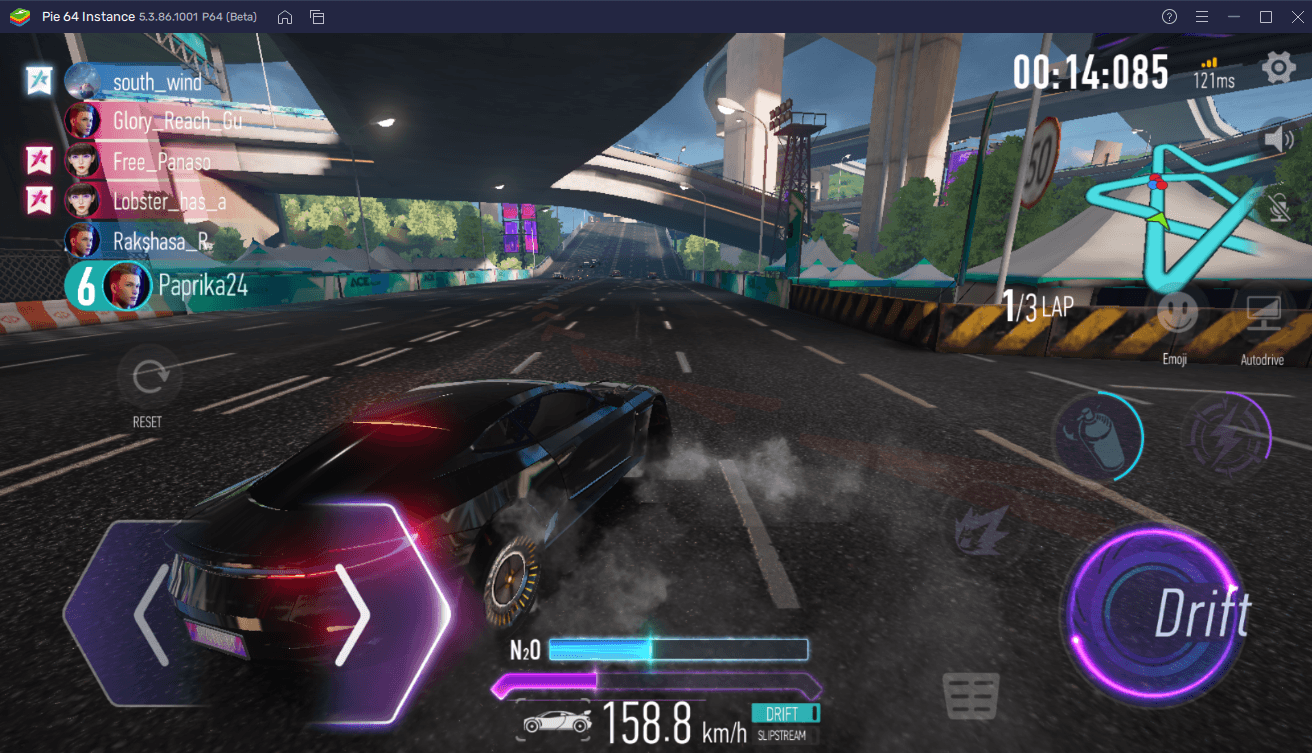
ग्राफिक प्रीसेट और एंटी-एलियासिंग की कीमत
वाहन के पॉलीगॉन को स्मूथ करना सुनने में अच्छा लगता है, लेकिन मोबाइल चिपसेट पर एंटी-एलियासिंग सबसे भारी रेंडरिंग प्रोसेस है। मल्टी-सैंपलिंग ग्राफिक्स पाइपलाइन को प्रति फ्रेम बार-बार किनारों की गणना करने के लिए मजबूर करती है, जिससे एक छोटी स्क्रीन पर नगण्य लाभ के बदले बहुत अधिक गर्मी पैदा होती है।
GPU पर पड़ने वाला भार चुनी गई तकनीक के अनुसार बढ़ता है:
| सेटिंग | GPU ओवरहेड | विजुअल और थर्मल प्रभाव |
|---|
| एंटी-एलियासिंग: ऑफ | 0% FPS पेनल्टी | पोस्ट-प्रोसेस थर्मल लोड को खत्म करता है; ड्रिफ्ट के दौरान ट्रैक के किनारों को बेहद शार्प रखता है। |
| FXAA / लो | <1% FPS पेनल्टी | नगण्य थर्मल लागत; डायनामिक टेक्सचर में किनारों को हल्का सा सॉफ्ट करता है। |
| TAA / स्टैंडर्ड | 2% से 5% FPS पेनल्टी | वेलोसिटी बफर का उपयोग करके किनारों को स्मूथ करता है; तेज कारों के पीछे ट्रेलिंग घोस्ट आर्टिफैक्ट्स छोड़ता है। |
| MSAA 4x / हाई | 10% से 30% FPS पेनल्टी | सबसे साफ किनारे; तेजी से GPU थर्मल थ्रॉटलिंग और गंभीर फ्रेम ड्रॉप्स ट्रिगर करता है। |
निष्कर्ष: एंटी-एलियासिंग को पूरी तरह से बंद रखना या इसे FXAA पर सीमित रखना लंबे गेमिंग सेशन के दौरान GPU के उपयोग को इतना कम रखता है कि थर्मल थ्रॉटलिंग न हो।
टेंपोरल एंटी-एलियासिंग (TAA) प्रतिस्पर्धी गेमप्ले के लिए सीधा खतरा पैदा करता है। चूंकि TAA लगातार आने वाले कई फ्रेमों से डेटा का नमूना लेता है, इसलिए यह तेज गति से चलने वाले वाहनों के पीछे मोशन ब्लर और घोस्ट ट्रेल्स उत्पन्न करता है। जब आप नाइट्रो लगाते हैं या अल्टीमेट स्किल ट्रिगर करते हैं, तो TAA ट्रैक के किनारों और एपेक्स मार्करों को धुंधला कर देता है। इसे बंद कर दें।
रिफ्रेश रेट का जाल: 60Hz बनाम 120Hz
आधुनिक डिवाइसों में हाई-रिफ्रेश स्क्रीन मानक रूप से आती हैं, लेकिन Ace Racer चलाते समय डिस्प्ले को 120Hz या 144Hz पर छोड़ना हार्डवेयर संसाधनों को बर्बाद करना है। गेम का इंजन रेंडरिंग को 60 FPS पर सीमित रखता है। जब इंजन 60 FPS आउटपुट दे रहा हो और स्क्रीन को 120Hz पर रिफ्रेश करने के लिए मजबूर किया जाता है, तो यह बिना किसी अतिरिक्त मोशन स्पष्टता के बैटरी खत्म करता है और गर्मी बढ़ाता है।
| डिस्प्ले रिफ्रेश रेट | एक्टिव पावर पेनल्टी | फ्रेमरेट मैच की स्थिति |
|---|
| 60Hz | बेसलाइन (0%) | 60 FPS इंजन कैप के साथ बिल्कुल सही 1:1 सिंक। इष्टतम बैटरी लाइफ। |
| 90Hz | +5% से 15% पावर खपत | मिसमैच फ्रेम डिलीवरी; माइक्रो-जिटर और अनावश्यक गर्मी पैदा करता है। |
| 120Hz | +10% से 30% पावर खपत | डुप्लीकेट डिस्प्ले स्कैन; बिना अतिरिक्त स्पष्टता के डिस्प्ले ड्राइवर का वर्कलोड दोगुना करता है। |
| 144Hz | +15% से 30%+ पावर खपत | भारी बैटरी ड्रेन; खेलने के कुछ ही मिनटों में थर्मल थ्रॉटलिंग को तेज कर देता है। |
निष्कर्ष: अपने मोबाइल डिस्प्ले को 60Hz पर चलाने से इन-गेम फ्रेम के साथ एक सहज 1:1 तालमेल बैठता है और डिवाइस की बिजली खपत में 30% तक की कमी आती है।
डिस्प्ले साइकिल और इंजन आउटपुट के बीच बेमेल होने से तालमेल में रुकावट आती है। हो सकता है कि आपका परफॉर्मेंस ओवरले 60 FPS दिखाए, लेकिन वाहन की गति असमान दिखेगी क्योंकि डिस्प्ले रिफ्रेश नए रेंडर किए गए फ्रेम के साथ सिंक से बाहर हो जाते हैं। ऐप खोलने से पहले अपने डिवाइस की सिस्टम सेटिंग्स में अपने डिस्प्ले रिफ्रेश रेट को 60Hz पर स्विच करें।
स्टेप-बाय-स्टेप Ace Racer बेस्ट सेटिंग्स कॉन्फ़िगरेशन
मिड-रेंज और फ्लैगशिप दोनों फोन पर फ्रेमरेट लॉक करने के लिए इन-गेम विकल्प मेनू में इन सेटिंग्स को लागू करें:
- फ्रेम रेट को हाई (60 FPS) पर सेट करें: कभी भी वेरिएबल या अनकैप्ड मोड न चुनें। टारगेट को 60 पर सीमित करने से GPU को ओवर-रेंडर किए बिना तेज़ इनपुट रिस्पॉन्स मिलता है।
- रिज़ॉल्यूशन / ग्राफिक्स क्वालिटी को स्मूथ या बैलेंस्ड पर घटाएं: रेंडरिंग रिज़ॉल्यूशन को नेटिव या मीडियम पर रखें। बहुत हाई टेक्सचर से बचें जो मोबाइल वीडियो मेमोरी को भर देते हैं।
- एंटी-एलियासिंग डिसेबल करें: इस टॉगल को ऑफ पर स्विच करें। यदि किसी बड़े टैबलेट पर किनारे बहुत खुरदरे दिखते हैं, तो लो (FXAA) का उपयोग करें, लेकिन हाई या MSAA से पूरी तरह बचें।
- मोशन ब्लर और ब्लूम बंद करें: पोस्ट-प्रोसेसिंग प्रभाव ब्रेकिंग मार्करों को अस्पष्ट कर देते हैं और नाइट्रो एक्टिवेशन के दौरान दृश्य बाधाएं बढ़ाते हैं।
- स्पेशल इफेक्ट्स क्वालिटी को मीडियम पर कम करें: Ace Racer में अलग-अलग कार भूमिकाएं हैं—स्पीडस्टर, सपोर्टर, इंटरसेप्टर और बैलेंसर—प्रत्येक में तेज चमक वाली अल्टीमेट स्किल्स होती हैं। पार्टिकल डेंसिटी को कम करने से तब GPU में गिरावट नहीं आती जब ट्रैक पर कई स्किल्स एक साथ सक्रिय होती हैं।
- शैडो रियलिज्म डिसेबल करें: शैडो को लो या बेसिक पर सेट करें। डायनामिक वाहन शैडो केवल कंप्यूटेशनल पावर खींचती हैं जिनका कोई प्रतिस्पर्धी लाभ नहीं होता।
[Graphics Settings Menu]
├─ Frame Rate: 60 FPS (Locked)
├─ Graphics Quality: Balanced (Mid-Tier) / Smooth (Competitive)
├─ Anti-Aliasing: Off
├─ Special Effects: Medium
├─ Shadows: Low
└─ Post-Processing / Motion Blur: Off
यदि आप परफॉर्मेंस में गिरावट की चिंता किए बिना अपनी ट्यून की गई मशीनों को एक्सक्लूसिव लिवरी से सजाना चाहते हैं, तो Ace Racer टोकन प्राप्त करना आपको कॉस्मेटिक्स सप्लाई क्रेट्स तक पहुंच प्रदान करता है, जबकि आपकी ग्राफिक्स प्रोफाइल गेमप्ले को स्टटर-फ्री बनाए रखती है।
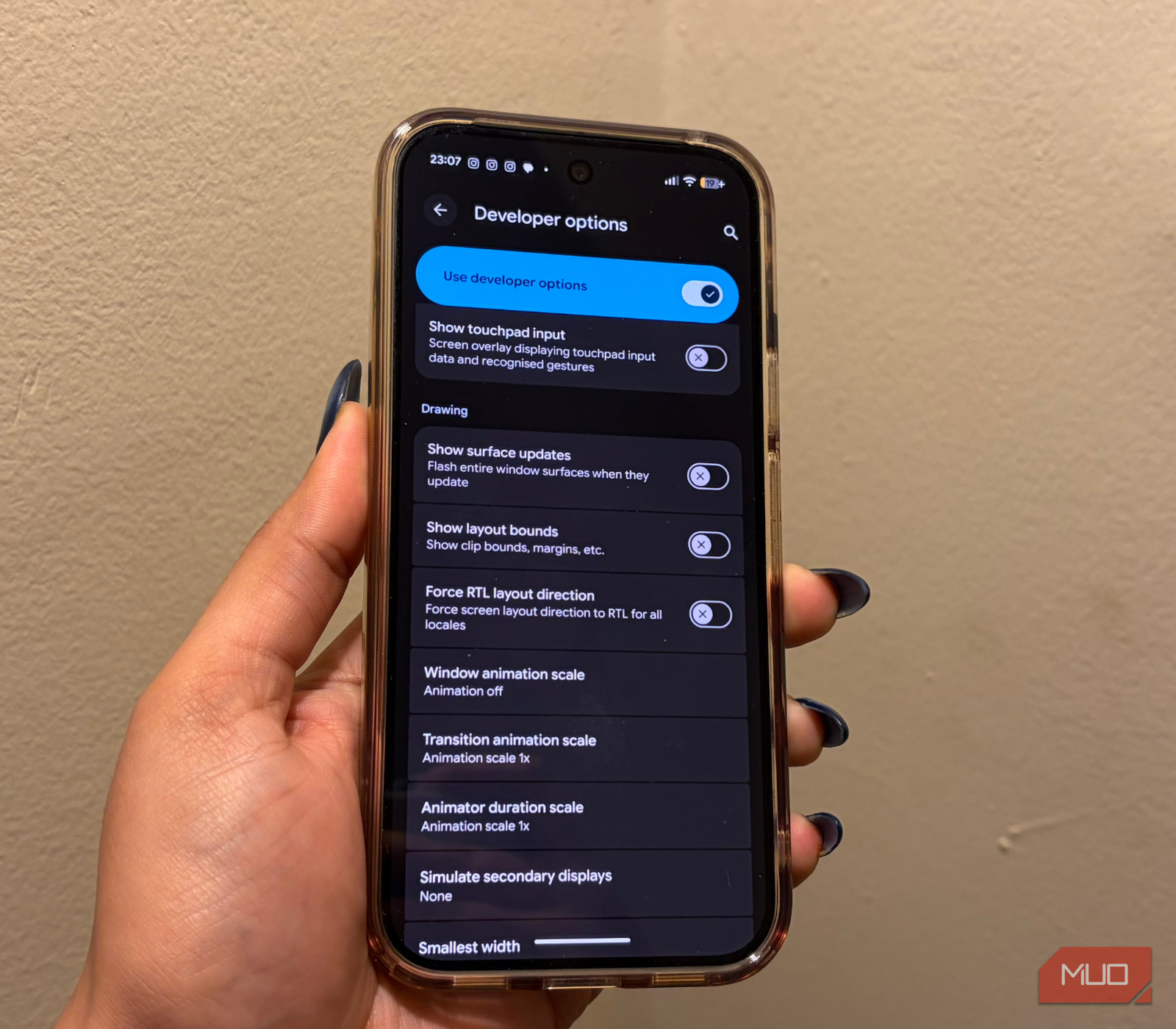
Ace Racer सेंसिटिविटी सेटिंग्स और कंट्रोल लेआउट को ठीक करना
यदि आपके स्टीयरिंग इनपुट आपके अंगूठे की गति से पीछे रह जाते हैं तो स्थिर फ्रेम डिलीवरी का कोई मतलब नहीं रह जाता। Ace Racer में स्वचालित स्टीयरिंग सहायता के साथ-साथ एक मैन्युअल नियंत्रण प्रणाली भी शामिल है जिसमें बाईं ओर स्टीयरिंग बटन और दाईं ओर चार एक्शन ट्रिगर होते हैं।
स्वचालित ड्राइविंग सहायता को छोड़ दें। स्टीयरिंग ऑटोमेशन बनावटी स्मूथिंग लागू करता है जो ड्रिफ्ट शुरू होने में देरी करता है और मोड़ों से बाहर निकलते समय काउंटर-स्टीयरिंग को प्रभावित करता है। मैन्युअल नियंत्रण चुनें और बटन लेआउट को कस्टमाइज़ करें।
[अनुशंसित मैनुअल टच लेआउट]
बायाँ अंगूठा:  [ Steer Left ] [ Steer Right ] (गलत प्रेस से बचने के लिए थोड़ा अलग रखा गया)
दायाँ अंगूठा: [ Drift Button ] (प्राथमिक, बड़ा किया गया)
             [ Nitro Button ] (ड्रिफ्ट के ठीक ऊपर स्थित)
             [ Ultimate Skill ] (आकस्मिक ट्रिगर से बचने के लिए ऊपरी किनारे की ओर अलग रखा गया)
             [ Brake / Reverse ] (स्टैंडर्ड साइज़, निचला दायाँ)
टचस्क्रीन में कोई भौतिक प्रतिरोध नहीं होता, जिससे तनावपूर्ण पलों में गलत टैप होना आम बात है। कस्टम लेआउट एडिटर में अपने ड्रिफ्ट और नाइट्रो बटन को 115%–125% तक बड़ा करें। बाएं और दाएं स्टीयरिंग तीरों को थोड़ा अलग रखने से गलती से विपरीत दिशा में इनपुट दबने से बचाव होता है।
स्टीयरिंग संवेदनशीलता को कैलिब्रेट करना
स्टीयरिंग संवेदनशीलता प्रारंभिक स्पर्श पर वाहन की प्रतिक्रिया को नियंत्रित करती है। अत्यधिक संवेदनशीलता कार को सीधे रास्तों पर अनियंत्रित बनाती है और गति कम करती है; अपर्याप्त संवेदनशीलता ड्रिफ्ट कोण प्राप्त करने में देरी करती है, जिससे आप ट्रैक की दीवारों से टकरा सकते हैं।
- स्टीयरिंग सेंसिटिविटी: 60% – 70%
- ड्रिफ्ट सेंसिटिविटी: 65% – 75%
- इनपुट स्मूथिंग: मिनिमम / ऑफ
- कैमरा हॉरिजॉन्टल टिल्ट: ऑफ
इनपुट स्मूथिंग को न्यूनतम पर सेट करें या इसे बंद कर दें। यद्यपि स्मूथिंग अंगूठे की अनियमित गतिविधियों को नियंत्रित करती है, लेकिन यह सॉफ्टवेयर स्तर पर इनपुट लैग जोड़ती है। जैसे ही आपका अंगूठा स्क्रीन को छूता है, आपको तुरंत वाहन से सीधी प्रतिक्रिया की आवश्यकता होती है।
प्लेटफॉर्म-विशिष्ट अनुकूलन: Android, iOS, और एमुलेटर
डिवाइस के ऑपरेटिंग सिस्टम ग्राफिकल वर्कलोड और थ्रेड शेड्यूलिंग को अलग तरीके से संभालते हैं। एक इंजन सेटअप जो iOS पर 60 FPS बनाए रखता है, वह Android पर अटक सकता है यदि सिस्टम-स्तरीय बाधाओं को दूर न किया जाए।
| प्लेटफॉर्म | बेस्ट ग्राफिक्स API / मोड | मुख्य परफॉर्मेंस ट्वीक | इनपुट सेटअप |
|---|
| Android | Vulkan API | सिस्टम डिस्प्ले को 60Hz पर लॉक करें; बैकग्राउंड बैटरी ऑप्टिमाइज़ेशन अक्षम करें। | बड़े ड्रिफ्ट ज़ोन के साथ मैन्युअल टच। |
| iOS | Metal API | लो पावर मोड बंद करें; True Tone अक्षम करें और ProMotion को 60Hz तक सीमित करें। | हैप्टिक्स बंद के साथ मैन्युअल टच। |
| PC Emulation | High Performance Engine | न्यूनतम 4 CPU कोर, 4 GB RAM आवंटित करें, और इंजन आउटपुट को 60 FPS पर सीमित करें। | कस्टमाइज्ड कीबोर्ड बाइंडिंग्स या गेमपैड। |
निष्कर्ष: Android डिवाइस Vulkan जैसे लो-ओवरहेड API पर निर्भर करते हैं, जबकि iOS और PC एमुलेशन को आक्रामक पावर और संसाधन आवंटन से सबसे अधिक लाभ मिलता है।
Android डिवाइसों पर, जहां भी उपलब्ध हो, OpenGL ES के बजाय Vulkan के माध्यम से चलाने के लिए Ace Racer को कॉन्फ़िगर करें। Vulkan CPU ड्राइवर ओवरहेड को कम करता है, जिससे कई कारों की टक्कर के दौरान वाहन की भौतिकी के लिए प्रोसेसिंग क्षमता बची रहती है।
PC एमुलेटर के लिए, कम से कम 4 समर्पित CPU कोर और 4 GB RAM आवंटित करें ताकि ट्रांसलेशन लेयर्स बिना किसी बाधा के चल सकें। डेस्कटॉप पर खेलने से मैकेनिकल कीबोर्ड या गेमपैड इनपुट का उपयोग करने की सुविधा भी मिलती है, जिससे टच की समस्याएं पूरी तरह समाप्त हो जाती हैं।
अपने अनुकूलित प्लेटफॉर्म के अनुकूल एक बेहतरीन कार संग्रह बनाने के लिए, आप अपने उच्च-स्तरीय वाहनों के लिए विशेष अपग्रेड पार्ट्स प्राप्त करने हेतु Ace Racer टोकन खरीद सकते हैं।
हार्डवेयर नियम: ग्लास और मेटल पर थर्मल थ्रॉटलिंग को रोकना
सॉफ्टवेयर अनुकूलन भौतिक गर्मी के संचय को पूरी तरह से दूर नहीं कर सकता। आसपास का वातावरण और डिवाइस को पकड़ने का तरीका यह तय करता है कि आपका चिपसेट अपनी बूस्ट क्लॉक को बनाए रख पाएगा या नहीं:
- फोन का केस हटा दें: भारी रबर और सिलिकॉन केस फोन के पिछले ग्लास पर गर्मी को रोक कर रखते हैं। लंबे सेशन से पहले केस निकाल दें ताकि आसपास की हवा गर्मी को दूर कर सके।
- फास्ट चार्जिंग के दौरान कभी न खेलें: चार्जिंग से लिथियम सेल में करंट जाता है, जिससे बेसलाइन तापमान बढ़ जाता है। इसके साथ भारी 3D रेंडरिंग जोड़ने से दो रेस के भीतर ही थर्मल थ्रॉटलिंग होना तय है।
- डिस्प्ले की ब्राइटनेस कम करें: स्क्रीन की ब्राइटनेस 40% और 60% के बीच रखें। मोबाइल डिस्प्ले को अधिकतम चमक पर चलाने से लगातार बैकलाइट गर्मी पैदा होती है जो सीधे प्रोसेसर बोर्ड में जाती है।
- बैकग्राउंड ऐप्स बंद करें: सोशल मीडिया ऐप और वीडियो स्ट्रीमिंग प्लेटफॉर्म लगातार बैकग्राउंड थ्रेड्स का उपयोग करते हैं। रेसिंग फिजिक्स के लिए CPU कोर को खाली रखने के लिए उन्हें बंद कर दें।
अक्सर पूछे जाने वाले प्रश्न (FAQ)
Ace Racer में ओवरहीटिंग से बचने के लिए सबसे अच्छा फ्रेम रेट सेटिंग क्या है?
अनलॉक्ड या डायनामिक सेटिंग्स का उपयोग करने के बजाय इन-गेम फ्रेम रेट को 60 FPS पर लॉक करें। यह GPU को अत्यधिक काम करने और थर्मल थ्रॉटलिंग में प्रवेश करने से रोकते हुए मोड़ों पर वाहन को स्मूथ रखता है।
नाइट्रो या अल्टीमेट स्किल्स का उपयोग करते समय Ace Racer में माइक्रो-स्टटर क्यों होता है?
अचानक उपयोग की जाने वाली क्षमताएं घने पार्टिकल ओवरले और डायनामिक लाइटिंग पैदा करती हैं जो क्षणिक GPU स्पाइक्स का कारण बनती हैं। एंटी-एलियासिंग को अक्षम करने और स्पेशल इफेक्ट्स को मीडियम पर रखने से ये प्रभाव हार्डवेयर को चोक होने से बचाते हैं।
क्या मुझे Ace Racer खेलते समय अपनी स्क्रीन रिफ्रेश रेट 120Hz पर रखनी चाहिए?
नहीं, आपको अपने ऑपरेटिंग सिस्टम की रिफ्रेश रेट को 60Hz पर सेट करना चाहिए। 60 FPS गेम इंजन के लिए 120Hz डिस्प्ले रिफ्रेश चलाने से बिना किसी मोशन स्मूथनेस लाभ के 10% से 30% अधिक बिजली की खपत होती है।
क्या एंटी-एलियासिंग के कारण Ace Racer में ड्रिफ्ट करना कठिन हो जाता है?
हाँ, TAA जैसे पोस्ट-प्रोसेस फिल्टर तेज गति में पीछे घोस्ट आर्टिफैक्ट्स और किनारों को धुंधला करते हैं। एंटी-एलियासिंग को बंद रखने से ट्रैक की सीमाएं और ड्रिफ्ट क्लिपिंग पॉइंट बिल्कुल स्पष्ट रहते हैं।
क्या मैं अपने स्मार्टफोन को चार्ज करते समय Ace Racer खेल सकता हूँ?
चार्ज करते समय गेमिंग से बचें। पास-थ्रू चार्जिंग तेजी से थर्मल बिल्डअप उत्पन्न करती है जो सुरक्षा डाउनक्लॉकिंग को ट्रिगर करती है, जिससे रेस के बीच में भारी फ्रेमरेट ड्रॉप्स होते हैं।
कौन सा कंट्रोल लेआउट Ace Racer में सबसे कम इनपुट लैग देता है?
कस्टम बटन आकारों के साथ मैन्युअल टच कंट्रोल स्कीम सबसे कम लेटेंसी प्रदान करती है। स्वचालित मोड और भारी इनपुट स्मूथिंग अप्राकृतिक देरी जोड़ते हैं जो तेज काउंटर-स्टीयरिंग में बाधा डालते हैं।
अंतिम फैसला: फैंसी शेडर्स पर भारी पड़ती है प्रतिस्पर्धी स्पष्टता
प्रतिस्पर्धी आर्केड रेसर्स में अधिकतम ग्राफिकल फिडेलिटी के पीछे भागना नुकसानदेह है। भारी पोस्ट-प्रोसेसिंग और 4x MSAA स्थिर स्क्रीनशॉट में आकर्षक लगते हैं, लेकिन वे निरंतर गेमप्ले के दौरान थर्मल समस्याएं पैदा करते हैं। आउटपुट को 60 FPS पर लॉक करना, एंटी-एलियासिंग को अक्षम करना, और डिस्प्ले रिफ्रेश रेट को 60Hz पर सेट करना फ्रेम पेसिंग की रुकावटों को समाप्त करता है और तापमान को नियंत्रित रखता है। ट्रैक की स्पष्ट ज्यामिति और त्वरित इनपुट रिस्पॉन्स आपको सिनेमैटिक ब्लर की तुलना में कहीं अधिक पोडियम जीत दिलाएंगे।










Comments