Conseil : vous stockez des Wuthering Waves Lunite pour l'équipe que vous voulez exposer dans cette nouvelle zone ? La recharge de Wuthering Waves Lunite sur VGTopup propose des tarifs jusqu'à 30 % moins chers que sur le store officiel, avec une livraison directe par UID.
Meilleurs préréglages de filtres globaux (Juillet 2026)
Mis à jour le 24/07/2026 : trois préréglages optimisés pour la Version 3.5 (Film, Vif, Défaut). L'intensité reste une question de préférence ; gardez Film / Vif entre 30 et 50.
Préréglage | Visuel | Idéal pour | Intensité |
|---|
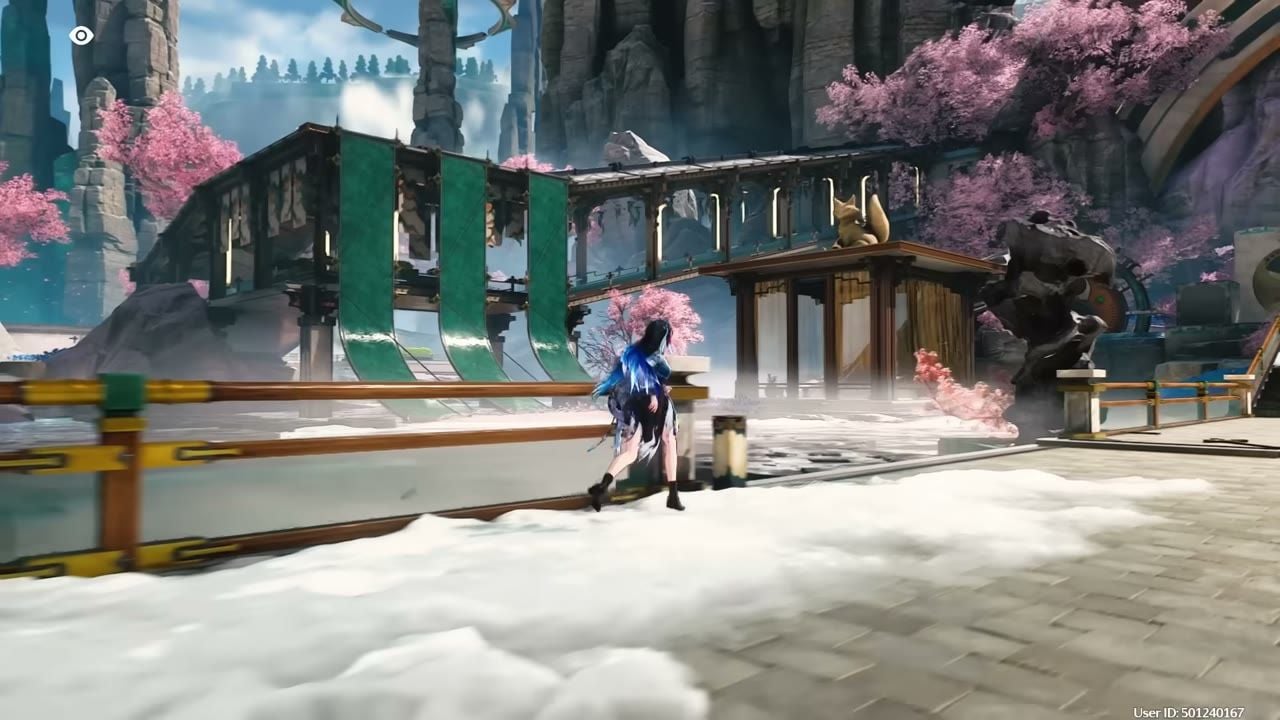
Film | Propre, plus froid, cinématique | Exploration, reflets dans l'eau, sessions de jeu quotidiennes | 30–50 (essayez 41) |
Vif | Haute saturation, couleurs percutantes | Mode photo, clips pour les réseaux sociaux, zones extérieures lumineuses | 30–40 (essayez 40) |
Par défaut (modifié) | Base neutre, température plus froide, moins de brume | Longues sessions, lisibilité en combat | À ajuster selon vos préférences |
Choisissez un préréglage. Ajustez l'intensité du filtre après avoir réglé les curseurs. Gardez une intensité modérée pour que les tons de peau et les effets visuels des compétences restent naturels.
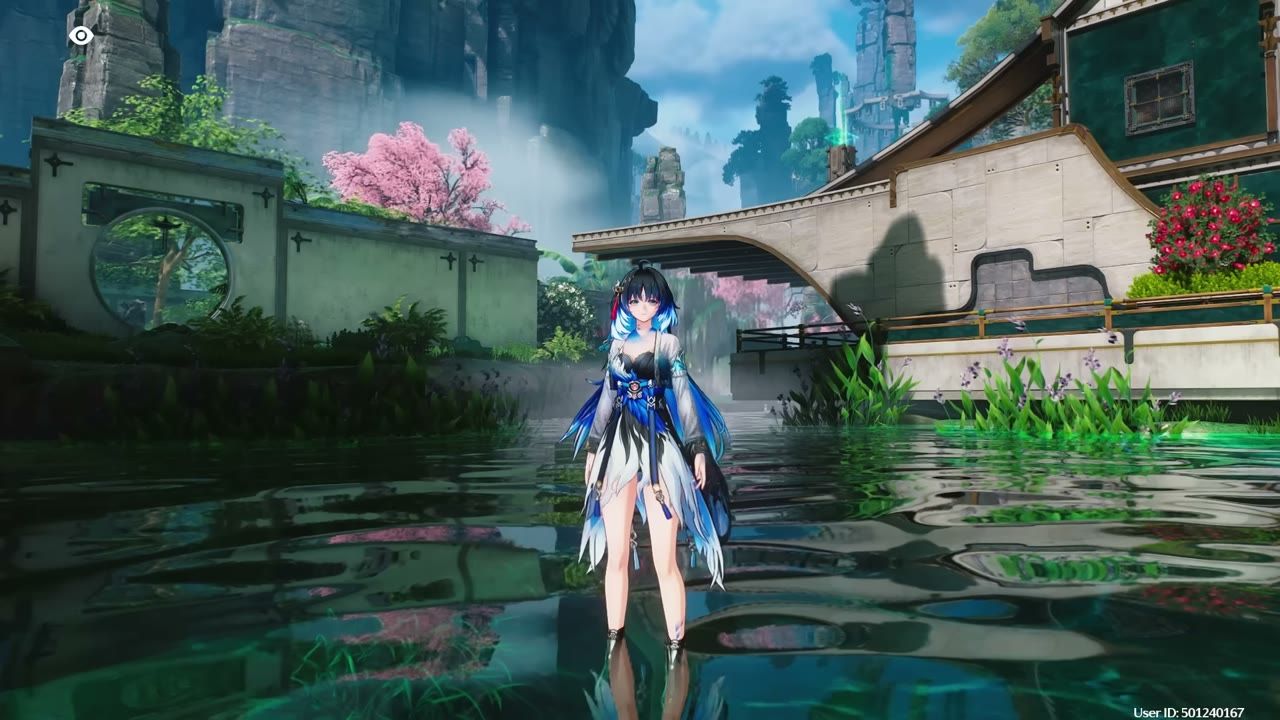
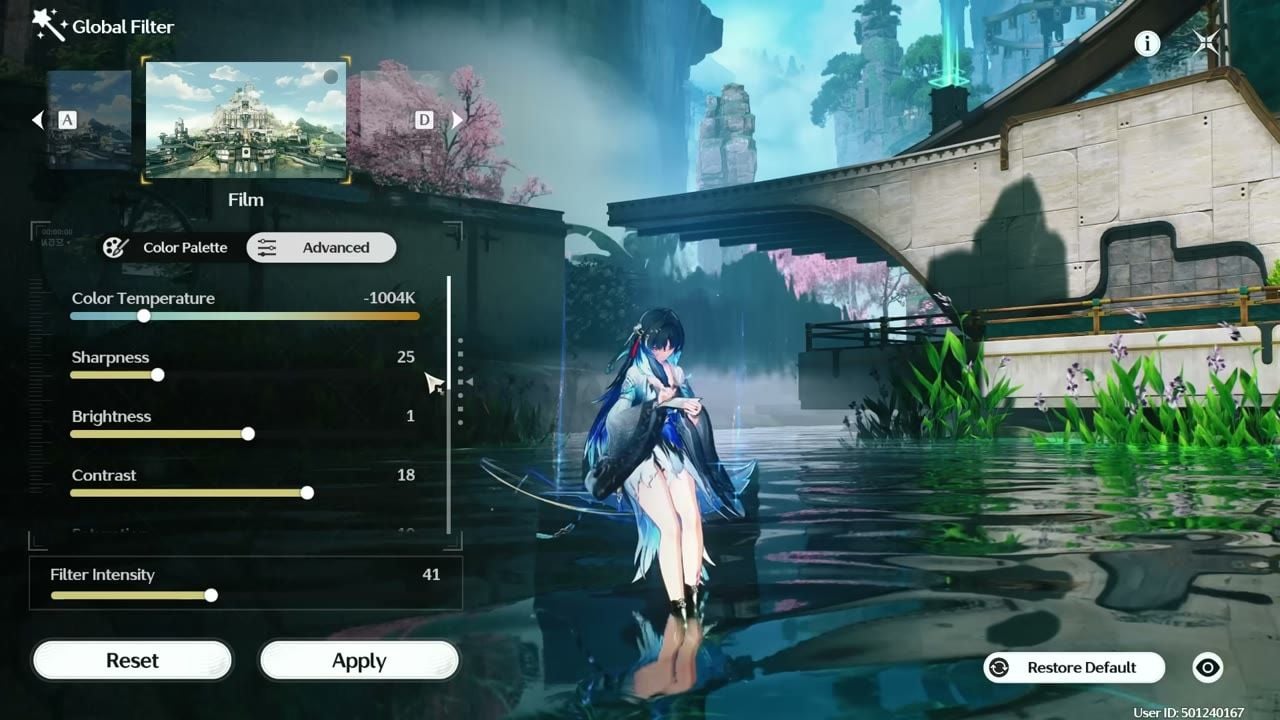
Valeurs du préréglage Film
Le rendu épuré préféré des fans. Température plus froide, netteté modérée, effet de halo (bloom) fortement réduit pour que les zones lumineuses restent lisibles.
Curseur | Valeur |
|---|
Température de couleur | -1004K |
Netteté | 25 |
Luminosité | 1 |
Contraste | 18 |
Saturation | 10 |
Niveaux de gris | -24 |
Ombres | 13 |
Bloom | -75 |
Vignettage | 0 |
Grain de film | 0 |
Intensité du filtre | 41 (plage 30–50) |
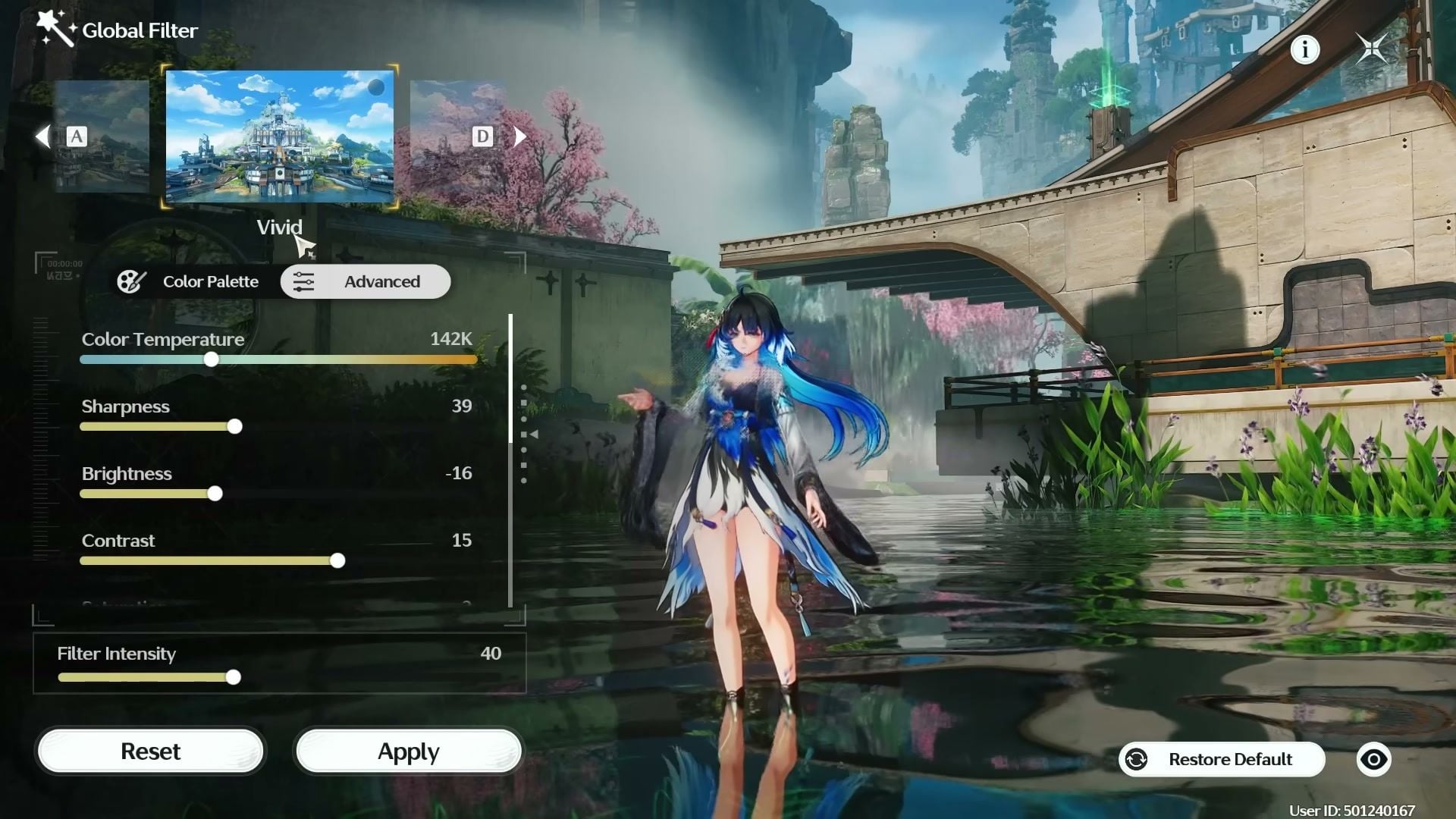
Valeurs du préréglage Vif
Le rendu saturé. Température chaude, netteté accrue, légère vignette. Baissez l'intensité si la peau devient trop rouge.
Curseur | Valeur |
|---|
Température de couleur | ~100–142K |
Netteté | 39 |
Luminosité | -16 |
Contraste | 15 |
Saturation | 3 |
Niveaux de gris | -25 à -29 |
Ombres | 11 |
Lueur (Bloom) | -35 à -45 |
Vignettage | 10 |
Grain cinématographique | 0 |
Point de palette de couleurs | (1, 0) |
Intensité du filtre | 40 (plage 30–40) |
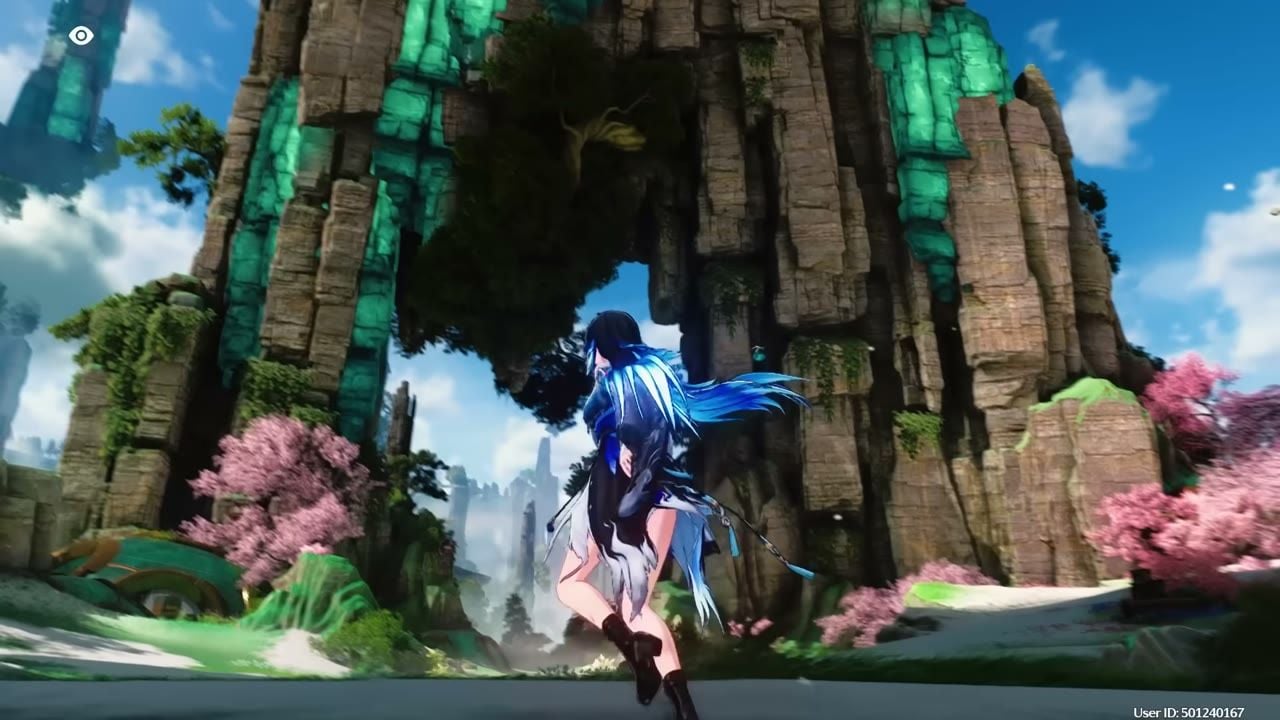
Valeurs du préréglage Défaut (modifié)
Le préréglage par défaut conserve un voile un peu terne. Refroidissez la température, ajoutez un soupçon de netteté et réduisez le halo. Ce rendu est idéal pour les longues sessions de jeu quotidiennes.
Curseur | Valeur |
|---|
Température de couleur | -400 à -500K (plus froid / bleuté) |
Netteté | 29 |
Luminosité | -12 |
Contraste | 12 |
Saturation | 10 |
Niveaux de gris | -8 |
Ombres | -19 à -22 |
Bloom (Lueur) | 0 à -65 (0 si vous voulez plus de lueur) |
Vignettage | 0 |
Grain cinématographique | 0 |
Point de la palette de couleurs | (3, -3) |
Une netteté supérieure à ~30 nuit aux effets visuels des compétences. Conservez un léger effet de halo pour le mode photo, mais supprimez-le pour plus de clarté en combat.
Ouvrez Paramètres → Graphismes.
Définissez le Mode d'affichage de l'image sur Filtre global (exclusif au mode Confort visuel).
Appuyez sur Ajuster à côté de Filtre global.
Sélectionnez Film, Vif ou Défaut, puis ouvrez Palette de couleurs et Avancé.
Entrez les valeurs ci-dessus, réglez l'Intensité du filtre, puis cliquez sur Appliquer.
Les cinématiques et l'interface utilisateur ignorent le filtre. Seuls le monde et le rendu des personnages adoptent ce style (notes de version Kuro 2.7). Le filtre global est disponible sur mobile, PC, PS5 et Mac.
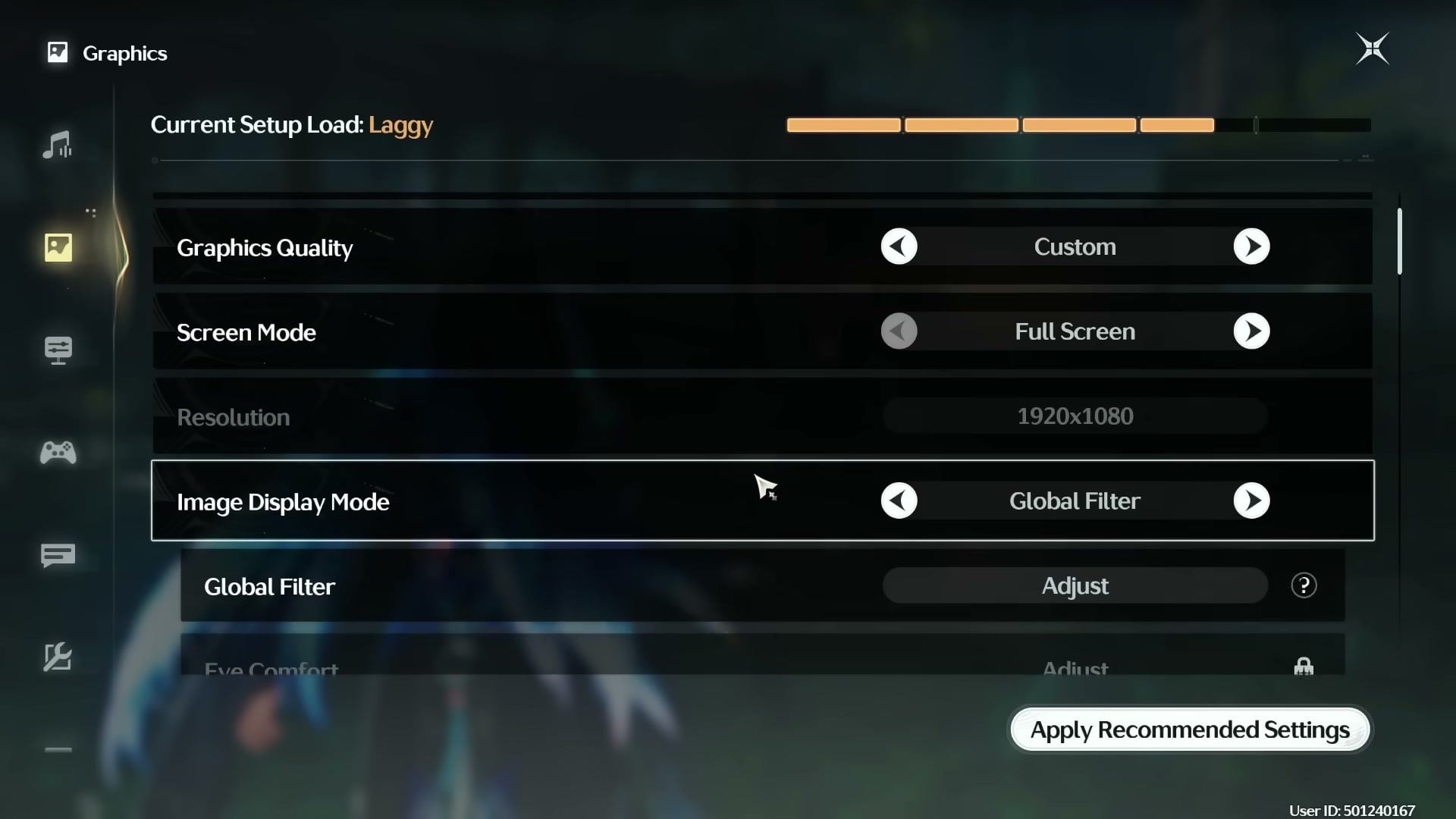
Paramètres graphiques à associer aux filtres
C'est le filtre qui apporte l'amélioration visuelle. Évitez le niveau Ultra sur tous les curseurs. Les configurations poussées au maximum entraînent souvent des ralentissements sur le moniteur de charge et n'apportent pas grand-chose une fois le filtre global bien réglé.
Paramètre | Recommandation | Pourquoi |
|---|
Qualité des graphismes | Personnalisée | Permet de conserver les gains des filtres sans tout mettre au maximum |
Mode d'affichage | Plein écran | Rendu des couleurs plus net que le mode fenêtré sans bordure sur de nombreux PC |
Résolution | Native (ex. 1920×1080) | Évite le flou de mise à l'échelle avant le filtre |
Flou cinétique | Désactivé | Évite les trainées floues lors des mouvements de caméra |
Ombres | Moyen / Élevé | Faible aplatit les décors ; Ultra consomme des IPS pour peu de gains |
Effets spéciaux | Élevé | Préserve la lisibilité des effets visuels en combat après réduction de l'éblouissement |
DLSS / FSR | Qualité (si disponible) | Stabilité sans effet visuel pâteux |
Mode d'affichage de l'image | Filtre global | Requis pour les préréglages ci-dessus |
Astuces supplémentaires pour des visuels plus nets
Baissez la luminosité en jeu vers le milieu des 40 si le monde semble encore embrumé après l'application du filtre.
Ajustez la température de couleur en fonction de votre moniteur. Les dalles chaudes nécessitent plus de valeurs négatives en K ; les dalles froides peuvent rester proches de zéro.
Réajustez vos réglages lorsque vous entrez dans une nouvelle région. L'éclairage de la Version 3.5 réagit différemment des anciennes cartes.
Évitez les injecteurs tiers si vous cherchez seulement à modifier les couleurs. Le filtre global intégré respecte l'écosystème officiel pris en charge par Kuro.
NVIDIA Freestyle (Alt+F3) est une option facultative sur PC pour ajouter de la netteté ou de la vibrance ; utilisez-la avec parcimonie pour éviter de granuler l'image.
Profitez pleinement de votre session
Une image plus nette s'accorde parfaitement avec des personnages bien optimisés. Utilisez le suivi de compte habituel sur VGTopup :
Besoin de Wuthering Waves Lunite pour assurer une invocation ? Rechargez sur VGTopup Wuthering Waves avec votre simple UID.
FAQ
Quels sont les meilleurs réglages de filtres pour Wuthering Waves actuellement ?
Commencez par le préréglage Film avec une intensité d'environ ~41 pour un rendu quotidien propre. Utilisez Vif à ~40 pour des prises de vue en extérieur plus saturées. Utilisez le tableau Défaut modifié si vous préférez un rendu plus froid et moins stylisé. L'intensité est le premier curseur à personnaliser selon vos goûts.
Où se trouve le filtre global dans Wuthering Waves ?
Paramètres → Graphismes → Mode d'affichage de l'image → Filtre global → Ajuster. Vous ne pouvez pas utiliser le filtre global et le mode Confort visuel en même temps.
Les filtres globaux fonctionnent-ils sur mobile ?
Oui. Kuro a déployé le filtre global sur mobile dès la Version 2.7, en même temps que sur PC, PS5 et Mac. Les mêmes curseurs pour la palette de couleurs et les paramètres avancés s'appliquent.
L'utilisation de filtres personnalisés risque-t-elle de me bannir ?
Non. Le filtre global est une option d'affichage officielle. Il ne modifie en rien les données de combat. Par conception, les cinématiques et l'interface utilisateur ne sont pas filtrées.
Pourquoi le jeu a-t-il toujours l'air grisâtre après avoir augmenté la qualité graphique ?
La luminosité par défaut et la correction colorimétrique d'origine laissent persister un voile terne. Passez au filtre global, réduisez le halo, ajoutez un peu de contraste et ajustez la température (plus chaude ou plus froide) pour l'adapter à votre écran. Mettre tous les curseurs graphiques au maximum ne supprimera pas ce voile.
Le filtre global réduit-il les FPS ?
La correction des couleurs en jeu n'a presque aucun impact sur les performances. Les ombres et effets en mode Ultra sont beaucoup plus gourmands. Gardez vos graphismes sur un préréglage Personnalisé stable et laissez le filtre s'occuper du rendu visuel.
Conclusion
Les meilleurs graphismes et paramètres de filtres de Wuthering Waves reposent d'abord sur le filtre global, et ensuite seulement sur la puissance du GPU. Copiez le préréglage Film pour un rendu cinématographique épuré, Vif pour des couleurs éclatantes, ou le Défaut modifié pour un jeu quotidien plus frais, puis ajustez l'intensité selon votre écran et vos préférences. Revenez consulter ces tableaux lors d'une prochaine mise à jour graphique, et gardez vos Wuthering Waves Lunite prêts sur VGTopup pour la bannière que vous convoitez.





Comments