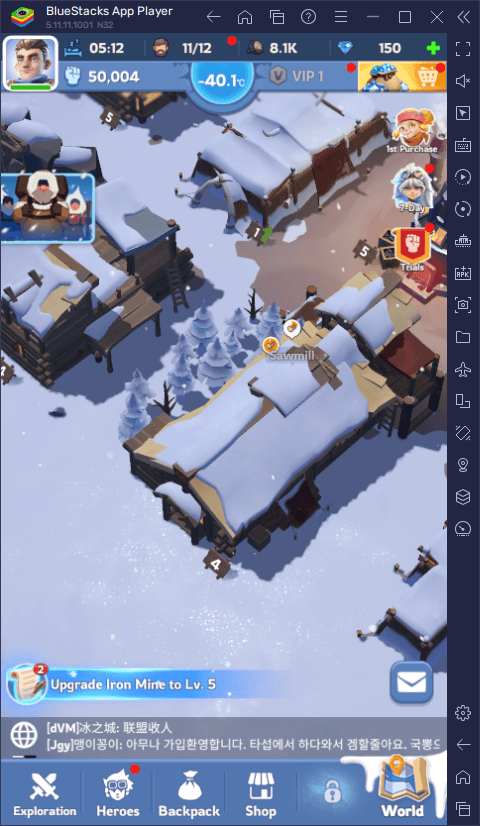
Gérer sa cité et mobiliser ses troupes dans Whiteout Survival depuis un écran d'ordinateur offre un confort visuel indéniable par rapport au mobile, mais tout piloter à la souris devient rapidement un calvaire lors des ralliements éclairs. Si des émulateurs comme BlueStacks permettent d'attribuer n'importe quelle touche du clavier à des zones précises de l'écran, les plateformes comme Google Play Jeux sur PC reposent quant à elles sur des raccourcis système verrouillés, à l'image des combinaisons F11 ou Alt + Entrée pour basculer en plein écran.
Les raccourcis système sous Google Play Jeux sur PC
Si vous lancez Whiteout Survival par le biais de Google Play Jeux sur PC plutôt que via un émulateur traditionnel, le client applique des combinaisons de touches globales préconfigurées pour piloter l'affichage et les menus de l'application. Vous n'avez pas besoin d'installer de calque de commandes additionnel pour ces fonctions de base.
Comme le détaille l'assistance Google Play Jeux sur PC, la plateforme intègre des raccourcis natifs pratiques pour gérer la fenêtre de jeu sans devoir chercher dans les réglages tactiles :
| Action système | Raccourci par défaut | Cible de commande | Guide visuel |
|---|
| Basculer en plein écran | F11 ou Alt + Entrée | Affichage direct de la fenêtre | 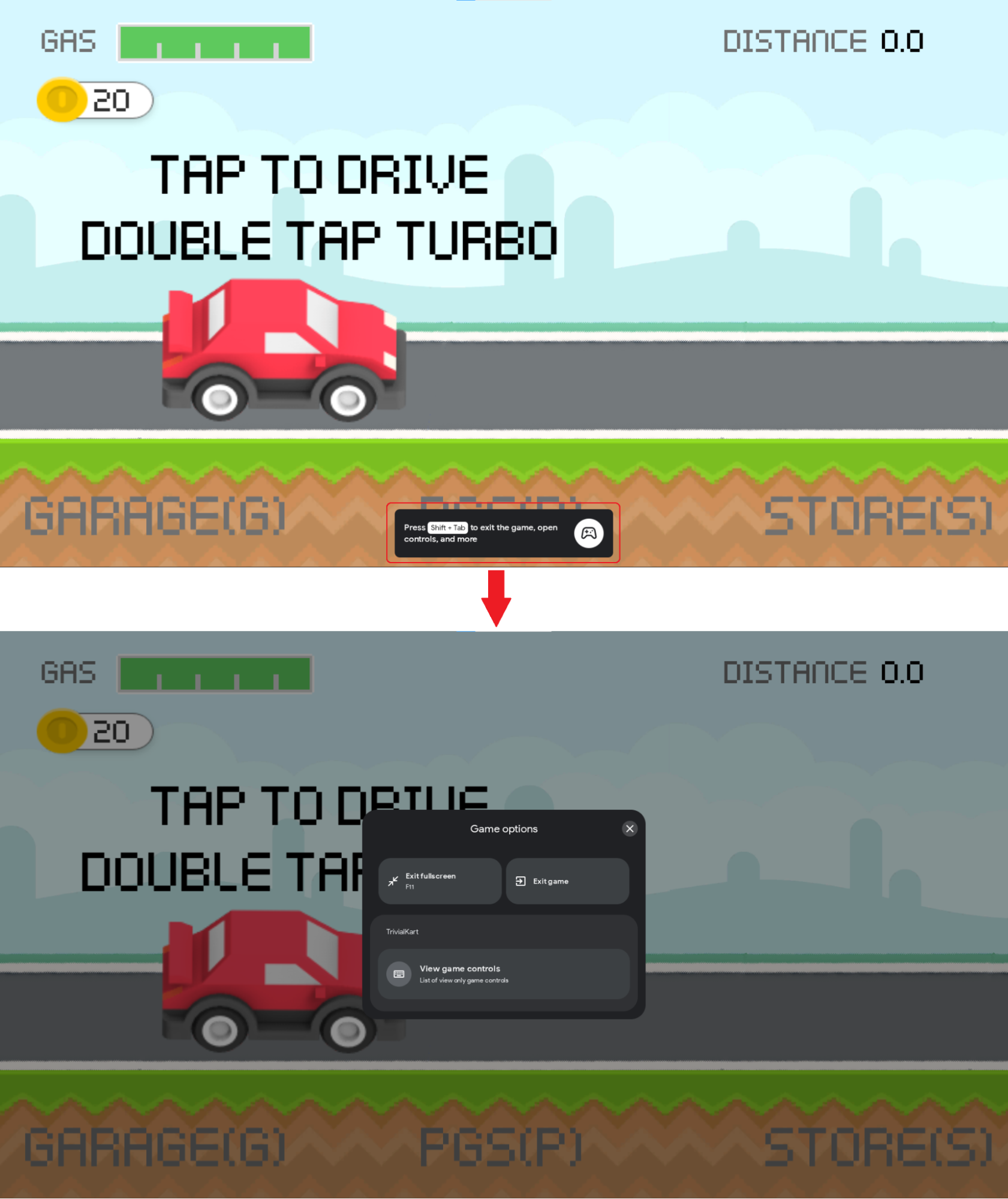 |
| Ouvrir les options du jeu | Maj + Tab | Menu de superposition du système | 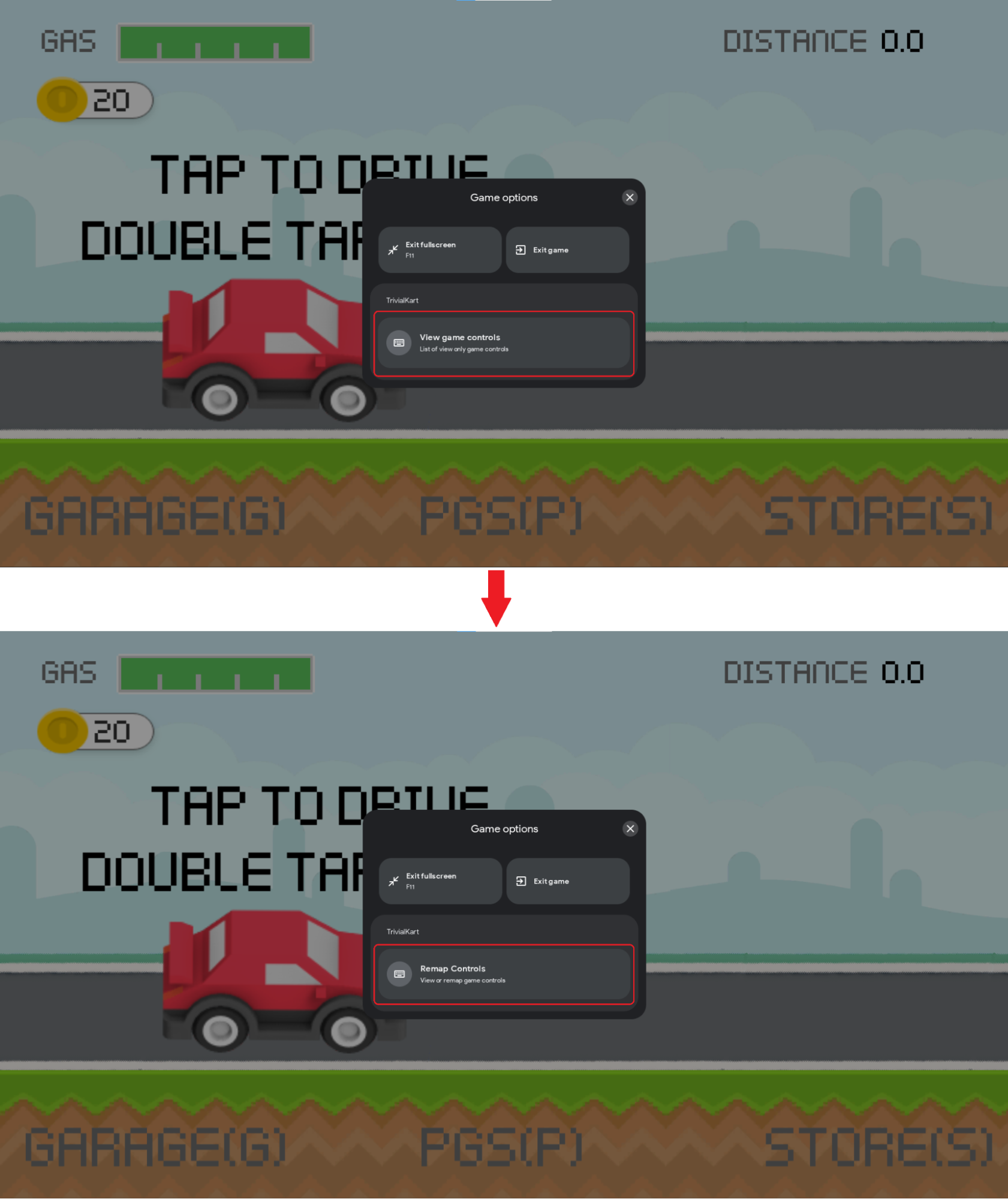 |
| Quitter le client de jeu | Maj + Tab -> Quitter le jeu | Menu des options |  |
| Changer la langue de saisie | Maj + Tab -> Langue de saisie | Menu des options | 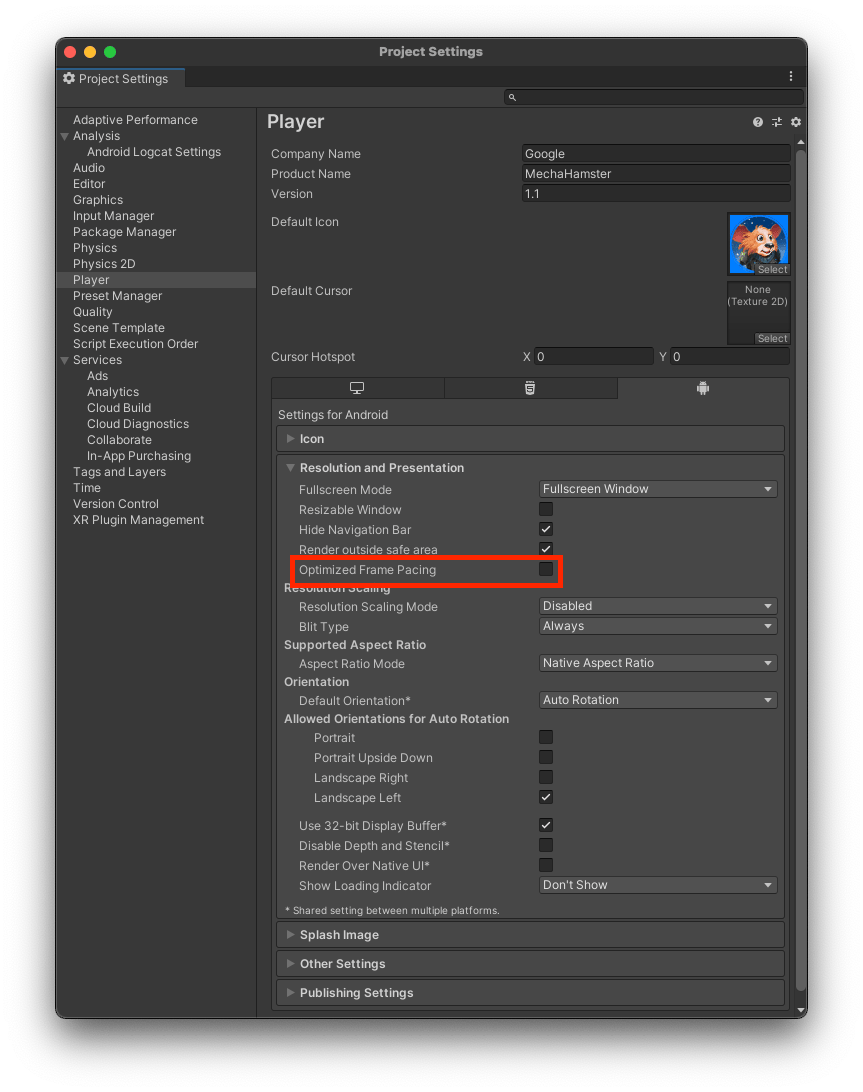 |
Attention toutefois à une limite technique : bien que Google Play Jeux sur PC assure une bascule fluide vers le plein écran ou le réglage de la langue, la plateforme ne propose pas de configuration personnalisée poussée pour assigner des touches physiques aux boutons tactiles de la carte ou des ralliements. Pour bénéficier d'un véritable profil sur mesure, l'émulation virtuelle classique reste indispensable.
Personnaliser le mappage des touches sur émulateur
En lançant Whiteout Survival sur votre ordinateur avec BlueStacks, vous remplacez les gestes tactiles imprécis par des commandes clavier et souris réactives, idéales pour ouvrir vos menus et rejoindre les ralliements d'alliance sans délai (guide de ralliement BlueStacks). Transformer des clics répétitifs en frappes instantanées métamorphose votre gestion urbaine.
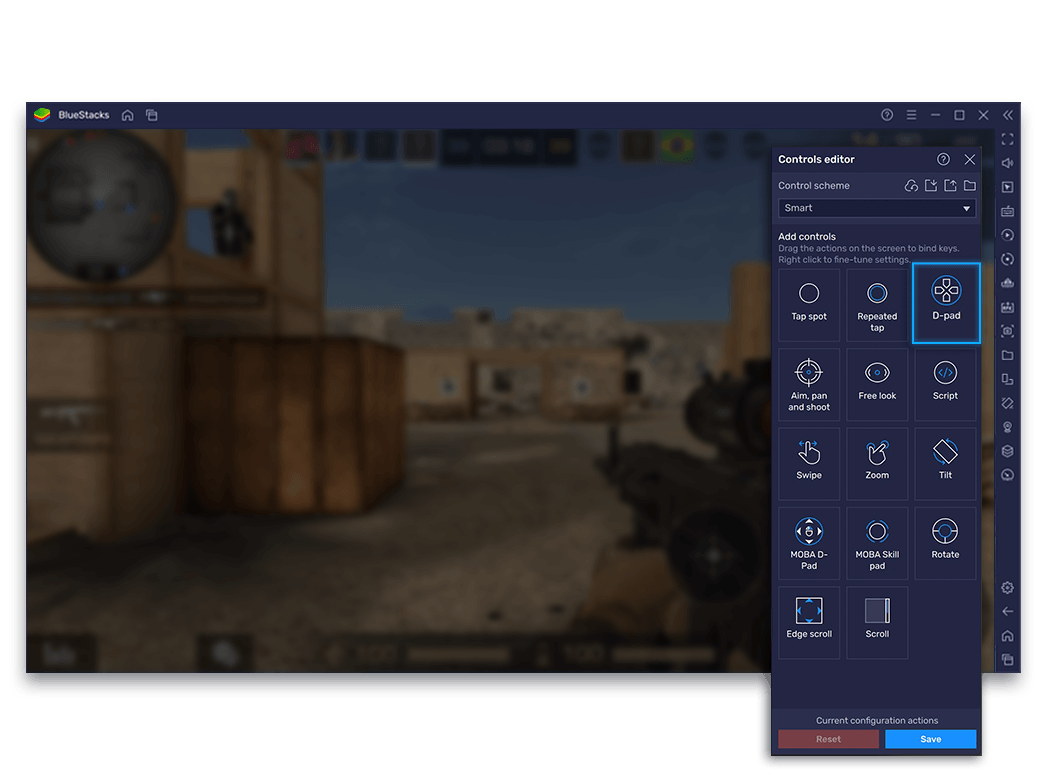
Sur BlueStacks, vous pouvez appuyer directement sur Ctrl + Maj + A en cours de partie pour afficher l'éditeur avancé de configuration (guide BlueStacks Whiteout Survival). Si vous préférez procéder manuellement, suivez ces étapes ordonnées :
- Lancez Whiteout Survival sur votre émulateur et attendez le chargement complet de votre cité polaire.
- Ouvrez la barre d'outils latérale et cliquez sur l'icône Commandes de jeu (représentée par un clavier).
- Sélectionnez l'Éditeur de commandes ou l'outil de mappage pour faire apparaître la grille de superposition.
- Cliquez sur un élément précis de l'écran (comme l'icône d'alliance, la carte sauvage ou le bouton de validation de ralliement) pour créer un point de frappe virtuel.
- Pressez la touche physique de votre clavier que vous désirez assigner à cette zone.
- Ajustez la sensibilité ou la taille de la cible tactile, puis cliquez sur Enregistrer pour valider votre profil.
| Objectif en jeu | Mécanisme de contrôle | Rôle sur l'émulateur | Cas d'usage pratique |
|---|
| Navigation en ville et sur la carte | Clavier et souris | Point de frappe / Clic mappé | Accès direct aux files de production, à l'alliance et à la carte (BlueStacks) |
| Gestion des ralliements | Touche assignée dédiée | Frappe tactile instantanée | Réaction immédiate aux départs de troupes sans balayer l'écran à la souris (BlueStacks) |
| Affichage plein écran | F11 ou Alt + Entrée | Raccourci client natif | Agrandissement immédiat de la zone de jeu sans ouvrir de menu (Support Google) |
| Réglages système et langue | Maj + Tab | Superposition native | Fermeture rapide de la session ou ajustement de la langue du clavier (Support Google) |
Commandes sur macOS avec BlueStacks Air
L'expérience sur Mac obéit à une logique différente. En exécutant Whiteout Survival via BlueStacks Air, la configuration manuelle des coordonnées d'écran est automatiquement prise en charge grâce à des profils prédéfinis d'emblée (BlueStacks).
Selon BlueStacks, BlueStacks Air fournit des configurations adaptées aux spécificités des claviers et trackpads Mac. Cela vous évite d'avoir à placer manuellement chaque bouton tactile sur votre fournaise ou votre camp d'entraînement. Si vous passez d'une machine Windows à un Mac, vous conservez des commandes fonctionnelles sans repartir d'une feuille blanche.
| Environnement de jeu | Type de configuration | Mappage manuel requis ? | Référence de support |
|---|
| BlueStacks (Windows PC) | Calques clavier et souris sur mesure | Oui, pour les raccourcis personnalisés | Guide BlueStacks |
| BlueStacks Air (macOS) | Profils optimisés pour clavier et trackpad Mac | Non, prêt à l'emploi dès l'installation | Site officiel BlueStacks |
| Google Play Jeux sur PC | Raccourcis intégrés (Maj + Tab, F11, Alt + Entrée) | Non, aucune personnalisation tactile interne | Support Google |
Synchronisation de compte et achats intégrés sur PC
Que vous ayez ajusté vos raccourcis sur Windows ou que vous utilisiez les paramètres de base sur Mac, votre progression et vos ressources restent synchronisées entre mobile et ordinateur. Les Frost Stars de Whiteout Survival se transfèrent sans blocage technique entre les plateformes.
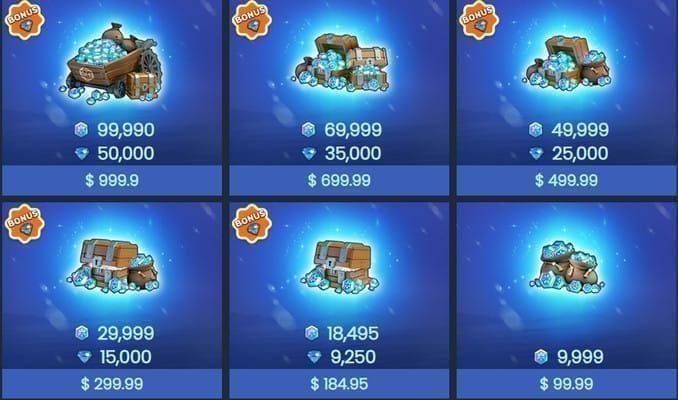
Ces Frost Stars fonctionnent comme un bon d'achat direct avec une parité de un pour un sur mobile et émulateur PC. Une fois créditées grâce à votre UID de joueur, votre solde est accessible sans délai sur toutes vos machines. Par exemple, 500 Frost Stars permettent d'acquérir un pack d'événement habituel à 4,99 $ sans devoir franchir les fenêtres d'approbation d'achat de votre boutique PC à chaque transaction (VGTopup). Si d'autres plateformes existent dans l'écosystème mobile comme TOPUPlive ou Mistplay, surveiller votre solde de vouchers sur votre client PC évite toute interruption en plein milieu d'une guerre de serveurs.
Résoudre les raccourcis clavier inopérants sur PC
Si vos touches physiques cessent d'interagir avec Whiteout Survival en pleine session, vérifiez ces paramètres techniques dans l'ordre :
- Fermez les fenêtres de superposition actives : après avoir ouvert les options Google Play Jeux sur PC avec Maj + Tab, les touches en arrière-plan restent inactives tant que le menu reste affiché (Support Google). Cliquez à nouveau dans le jeu pour rétablir la priorité.
- Contrôlez la mise à l'échelle de l'affichage : changer la taille de la fenêtre ou alterner avec le plein écran via F11 ou Alt + Entrée peut décaler vos points de contact virtuels si vos réglages s'appuient sur des coordonnées de pixels fixes plutôt que sur des ancrages dynamiques.
- Affichez les repères visuels des commandes : dans les réglages de commandes de votre émulateur, assurez-vous que le calque est bien actif et réglez l'opacité pour vérifier que chaque touche virtuelle se superpose exactement au bon bouton d'action.
- Vérifiez la langue de saisie active : une touche paramétrée sur un clavier AZERTY ou QWERTY peut ne plus répondre si votre disposition système bascule inopinément. Utilisez la combinaison Maj + Tab -> Langue de saisie sur Google Play Jeux sur PC pour contrôler votre configuration (Support Google).
Un conseil stratégique : positionnez votre raccourci le plus accessible, comme la barre d'espace, pile au-dessus du bouton pour rejoindre un ralliement d'alliance. Les places disponibles disparaissant en quelques secondes, une frappe directe au clavier sera toujours plus rapide que plusieurs clics consécutifs.
Suivez VGTopup pour plus d'actus sur Whiteout Survival Frost Stars~




Comments