Matrice de diagnostic des crashs instantanés au démarrage
Identifiez vos symptômes de démarrage parmi les causes techniques ci-dessous avant de modifier vos fichiers système.
| Catégorie de panne | Chemin de fichier spécifique ou logiciel en cause | Déclencheur technique et solution |
|---|
| Cache local corrompu | %localappdata%\Roblox et %temp%\Roblox | Purgez les répertoires pour supprimer les textures, assets et fichiers de scripts temporaires corrompus. |
| Conflit d'injection avec l'anti-triche | RTSS, MSI Afterburner, Discord, Bloxstrap | Fermez les overlays DirectX/Vulkan qui provoquent l'arrêt par Byfron Hyperion. |
| Bibliothèques d'exécution manquantes | Visual C++ 2015–2022 (x86 et x64) | Réparez les packages DLL d'exécution corrompus nécessaires au binaire 64 bits du client. |
| Conflit de pilote de périphérique | Volant Logitech G920 / inpoutx64 | Débranchez les périphériques spécialisés et supprimez les pilotes RGB obsolètes au niveau du noyau. |
| Image système endommagée | verifier.dll / Fichiers système altérés | Lancez des analyses DISM et SFC pour réparer les dépendances de composants Windows 11 endommagées. |
| Filtrage dynamique des ports | Ports UDP sortants 49152–65535 | Autorisez les exécutables du client dans les règles du pare-feu pour permettre la connexion au serveur. |
L'analyse de ces six catégories principales permet de comprendre exactement pourquoi le client s'arrête avant même d'afficher l'interface principale.
Étape 1 : Désactiver les overlays et utilitaires d'arrière-plan en conflit
Byfron considère les overlays d'écran tiers comme des vecteurs potentiels d'injection de code. L'utilisation d'outils de surveillance matérielle, d'enregistreurs d'écran ou de lanceurs personnalisés pousse le moteur anti-triche à couper le client avant même le rendu du menu principal.
RivaTuner Statistics Server (RTSS) et MSI Afterburner sont responsables de la majorité de ces crashs. Ces deux utilitaires utilisent des hooks de bas niveau sous DirectX et Vulkan pour afficher le nombre de FPS et les températures à l'écran. Quand Byfron détecte ces hooks rattachés à RobloxPlayerBeta.exe, il stoppe net le processus.
Pour éliminer les conflits logiciels :
- Appuyez sur
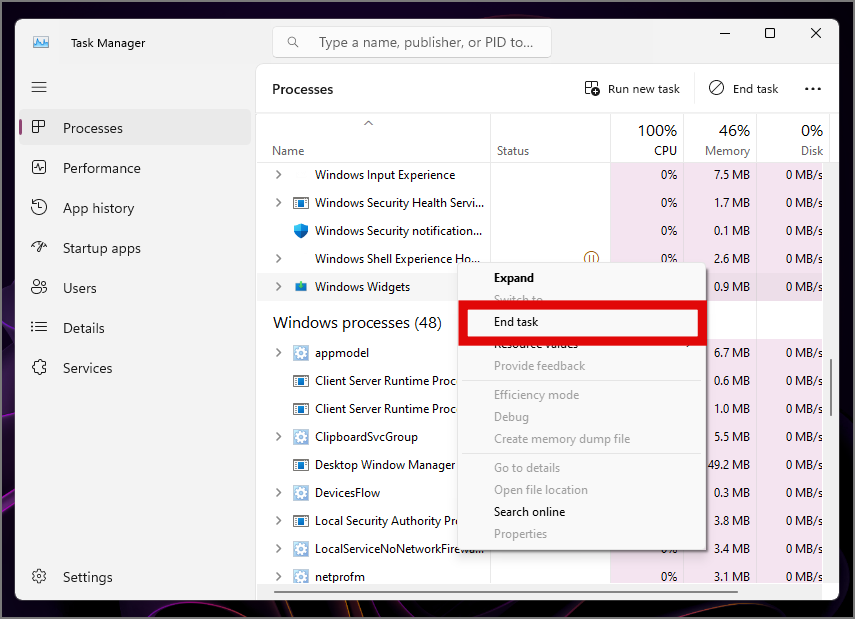
Ctrl + Maj + Échap pour ouvrir le Gestionnaire des tâches. - Repérez RTSS, MSI Afterburner, OBS Studio et Discord dans la liste des processus en arrière-plan.
- Cliquez sur chaque processus et sélectionnez Fin de tâche.
- Vérifiez la barre des tâches pour fermer les outils de gestion de périphériques comme Logitech G HUB ou les contrôleurs RGB tiers.
- Fermez les modificateurs de client tiers tels que Bloxstrap, Fishstrap ou RbxFpsUnlocker.
Les utilitaires de rétroéclairage de cartes mères plus anciens installent souvent un pilote noyau non sécurisé nommé inpoutx64. Windows 11 le signale comme risqué selon ses règles d'intégrité, et Byfron bloque le lancement dès que inpoutx64 est actif. Si le logiciel de votre carte mère utilise cette bibliothèque, fermez le service d'éclairage avant de lancer le jeu.
Une fois que votre client tourne sans interférence d'overlay, vous pourrez utiliser votre solde de carte-cadeau Roblox pour obtenir des accessoires d'avatar et des game passes.
Étape 2 : Débrancher les périphériques spéciaux et volants de course
Certains protocoles de communication non standards sur des périphériques de jeu spécialisés font planter le client au moment de la détection du matériel. Les volants de course, manettes de vol (HOTAS) et adaptateurs de manette personnalisés entrent fréquemment en conflit avec la routine de détection des manettes du moteur.
Le volant Logitech G920 est bien connu pour provoquer ces fermetures silencieuses au lancement. Au démarrage, l'exécutable interroge les périphériques DirectInput et XInput actifs. Les hooks de pilotes utilisés par le logiciel du Logitech G920 perturbent cette initialisation, forçant le moteur à s'arrêter.
Si vous avez un volant, un pédalier ou du matériel de simulation branché :
- Débranchez le câble USB reliant le périphérique à votre PC.
- Ouvrez le Gestionnaire des tâches et fermez tous les processus logiciels associés à ce contrôleur.
- Lancez Roblox depuis votre navigateur ou votre raccourci de bureau.
- Attendez que l'expérience soit complètement chargée avant de rebrancher vos manettes secondaires.
Les manettes Xbox et PlayStation classiques utilisent les circuits XInput standards et ne posent pratiquement jamais de problème. Si les soucis persistent, débranchez vos hubs USB externes pour identifier le périphérique en cause.
Étape 3 : Purger le dossier AppData et le cache temporaire corrompus
Chaque connexion à un serveur télécharge des packs d'assets, la géométrie des lieux, des sons personnalisés et des scripts d'interface dans des répertoires temporaires locaux. Si la connexion coupe pendant le téléchargement ou si le client est fermé brutalement, ces fichiers en cache s'altèrent. Au lancement suivant, le jeu tente de lire ces données corrompues et plante.
Purger ces répertoires oblige le lanceur à télécharger des assets propres et vérifiés. Supprimer les fichiers de cache temporaires ne supprimera ni votre compte, ni votre inventaire, ni vos Robux, car toutes ces informations sont stockées sur les serveurs.
Nettoyer le dossier Local AppData
- Appuyez sur
Touche Windows + R pour ouvrir la boîte de dialogue Exécuter. - Tapez
%localappdata% et appuyez sur Entrée. - Repérez le dossier nommé
Roblox. - Faites un clic droit sur le dossier
Roblox et sélectionnez Supprimer (ou appuyez sur Maj + Suppr).
Nettoyer le cache temporaire de Windows
- Appuyez de nouveau sur
Touche Windows + R. - Tapez
%temp%\Roblox et cliquez sur OK. - Appuyez sur
Ctrl + A pour sélectionner tous les fichiers et dossiers du répertoire. - Appuyez sur Supprimer. Si Windows indique que certains fichiers sont en cours d'utilisation, cliquez sur Ignorer.
Vous pouvez également effectuer ce nettoyage via l'Invite de commandes. Ouvrez l'Invite de commandes en tant qu'administrateur et exécutez :
rmdir /s /q "%localappdata%\Roblox"
rmdir /s /q "%temp%\Roblox"
Après avoir vidé ces deux dossiers, lancez une expérience depuis le site web. Le client mettra quelques secondes de plus lors du premier démarrage pour reconstruire son arborescence et télécharger les assets de base.
Étape 4 : Réparer les fichiers système et les runtimes Visual C++
Des bibliothèques de liens dynamiques (DLL) manquantes empêchent le client 64 bits de communiquer avec votre carte graphique et vos pilotes audio. Si vos packages Redistribuables Microsoft Visual C++ sont endommagés, le client se fermera sans message d'erreur.
Roblox a besoin à la fois des architectures x86 (32 bits) et x64 (64 bits) des runtimes Visual C++ Redistributable 2015–2022. Même sur un Windows 11 64 bits, les binaires d'assistance web en arrière-plan ont besoin des bibliothèques 32 bits pour assurer la liaison avec le navigateur.
Réinstaller les packages Visual C++
- Appuyez sur
Touche Windows + I pour ouvrir les Paramètres Windows. - Allez dans Applications > Applications installées.
- Faites défiler la page jusqu'à Microsoft Visual C++ 2015–2022 Redistributable.
- Cliquez sur les trois points à côté de la version x64, sélectionnez Modifier, puis cliquez sur Réparer.
- Répétez l'opération pour la version x86 si elle est installée.
- Si ces runtimes sont totalement absents, téléchargez les installateurs directement sur le site officiel de Microsoft et redémarrez votre PC.
Réparer les composants système de Windows
Des fichiers système altérés, comme une DLL verifier.dll corrompue ou un problème sur la bibliothèque d'accès au stockage, empêchent le jeu d'allouer la mémoire correctement. Utilisez les outils d'analyse système de Windows pour vérifier l'intégrité de l'OS :
- Tapez
cmd dans la barre de recherche Windows. - Faites un clic droit sur Invite de commandes et sélectionnez Exécuter en tant qu'administrateur.
- Tapez
sfc /scannow et appuyez sur Entrée. Laissez l'analyse atteindre 100 %. - Tapez
DISM /Online /Cleanup-Image /RestoreHealth et appuyez sur Entrée. - Redémarrez votre ordinateur une fois la restauration de l'image terminée.
sfc /scannow
DISM /Online /Cleanup-Image /RestoreHealth
Ces commandes remplaceront les dépendances corrompues du système d'exploitation par des copies saines issues du magasin de composants Windows.
Étape 5 : Ajuster la compatibilité et les privilèges administrateur
Des restrictions de permissions utilisateur sur Windows 11 peuvent empêcher le lanceur de créer ses fichiers de verrouillage ou d'accéder au registre. Ajuster les propriétés du raccourci permet de donner à l'exécutable les autorisations nécessaires.
- Faites un clic droit sur le raccourci Roblox Player sur votre bureau et sélectionnez Propriétés.
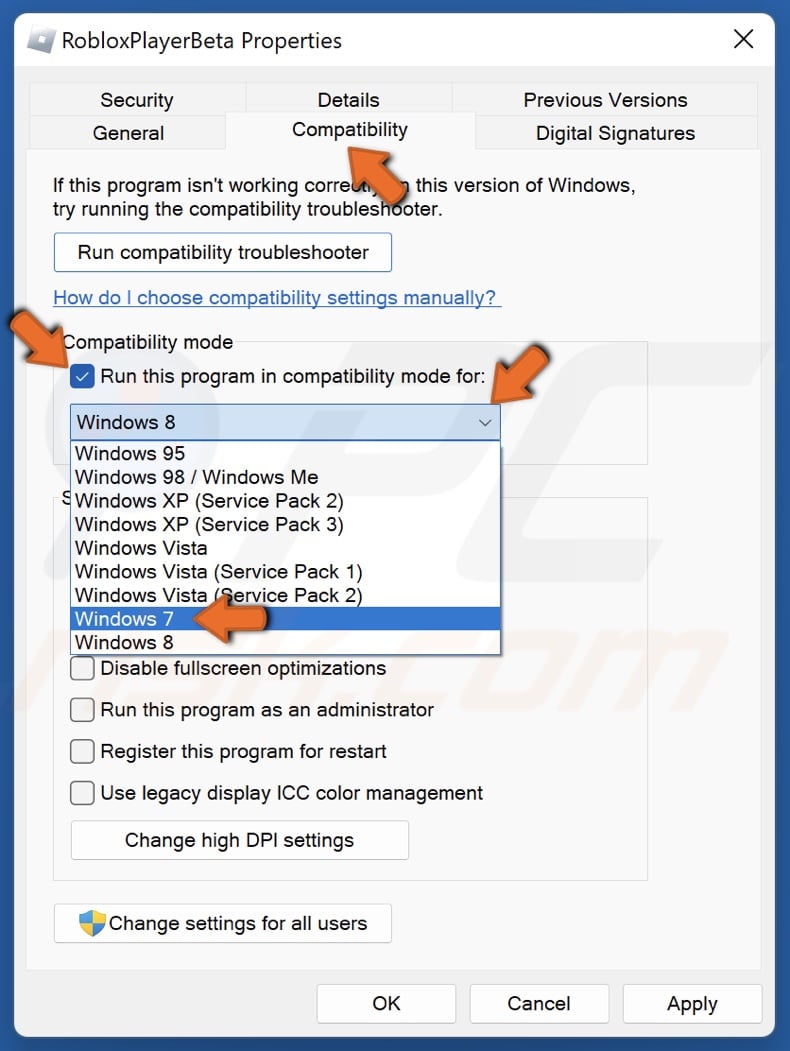
- Rendez-vous dans l'onglet Compatibilité.
- Cochez la case Exécuter ce programme en tant qu'administrateur.
- Cochez la case Désactiver les optimisations du mode plein écran.
- Cliquez sur Appliquer, puis sur OK.
Certains guides conseillent d'exécuter le client en mode de compatibilité Windows 8 pour résoudre les erreurs graphiques. Cependant, l'anti-triche Byfron fonctionne de manière bien plus stable en mode natif 64 bits sous Windows 11. Forcer la compatibilité avec un ancien OS peut pousser Byfron à détecter votre environnement comme une couche de virtualisation non prise en charge. N'utilisez le mode de compatibilité Windows 8 qu'en guise de test temporaire si l'initialisation du pilote graphique échoue.
Étape 6 : Effectuer une réinstallation propre et supprimer les hooks résiduels
Une désinstallation classique via les Paramètres Windows laisse souvent des fichiers de configuration, des caches résiduels et des clés de registre orphelines. Si vous utilisiez un lanceur personnalisé comme Bloxstrap ou Fishstrap, la désinstallation standard nettoie rarement les tâches planifiées ou les redirections de registre, ce qui fait que les nouvelles installations héritent de ces hooks cassés.
Une réinstallation complète et propre permet d'éliminer tous ces fichiers parasites.
Guide pas-à-pas pour une réinstallation propre
- Appuyez sur
Touche Windows + R, tapez appwiz.cpl, et appuyez sur Entrée. - Trouvez Roblox Player dans la liste, faites un clic droit dessus et sélectionnez Désinstaller.
- Ouvrez à nouveau la boîte de dialogue Exécuter, tapez
%localappdata%, et supprimez tout dossier Roblox restant. - Ouvrez la boîte Exécuter, tapez
%userprofile%\AppData\LocalLow, et supprimez tout dossier lié à Roblox ou à un lanceur personnalisé. - Appuyez sur
Touche Windows + R, tapez regedit, et appuyez sur Entrée pour ouvrir l'Éditeur du Registre. - Rendez-vous dans
HKEY_CURRENT_USER\Software\Roblox et supprimez le dossier. - Rendez-vous dans
HKEY_LOCAL_MACHINE\SOFTWARE\Roblox (si présent) et supprimez le dossier. - Redémarrez votre ordinateur.
- Connectez-vous sur le site officiel, cliquez sur Jouer sur n'importe quelle expérience publique et téléchargez un installateur tout neuf.
Une installation propre vous permettra de retourner rapidement sur des jeux comme Blox Fruits ou Pet Simulator 99, où vous pourrez utiliser un code numérique Roblox pour débloquer des bonus de jeu.
Lecteur Win32 de bureau vs Application UWP du Microsoft Store
Windows 11 prend en charge deux versions distinctes du client : l'application de bureau Win32 classique (téléchargée via un navigateur web) et l'application Universal Windows Platform (UWP) disponible sur le Microsoft Store.
Chaque version repose sur une architecture, un bac à sable (sandbox) de sécurité et un mode d'exécution différents.
| Fonctionnalité / Aspect | Lecteur de bureau Win32 | Application UWP Microsoft Store | Application mobile (Android / iOS) |
|---|
| Source de distribution | Site officiel / Navigateur | Application Microsoft Store | Google Play / Apple App Store |
| Architecture anti-triche | Moteur 64 bits Byfron Hyperion | Conteneur d'application Windows isolé | Bac à sable natif de l'OS mobile |
| Sensibilité aux crashs d'overlays | Élevée (conflit de hooks DirectX/Vulkan) | Faible (pipeline en conteneur isolé) | Nulle (environnement sandboxé) |
| Prise en charge des périphériques | Complète (volants, manettes, matériel perso) | Limitée (manettes XInput standards) | Tactile et manettes Bluetooth |
| Mode de plantage fréquent | Crash silencieux au lancement via l'anti-triche | Blocage sur l'écran de chargement / synchro Store | Fermeture pour limite de mémoire |
Comparer ces différentes versions montre pourquoi passer au client Microsoft Store permet de contourner les crashs persistants liés à l'anti-triche de la version Win32.
Si l'application Win32 refuse de démarrer après avoir vidé les caches et réparé les runtimes, installez la version du Microsoft Store. L'application du Store fonctionne dans un conteneur sécurisé et isolé. Elle ne charge pas les hooks système globaux de la même façon, ce qui la rend insensible à de nombreux conflits logiciels affectant l'exécutable classique.
La version du Store a cependant ses contreparties. Si elle évite les crashs au démarrage liés à l'anti-triche, elle peut parfois souffrir de blocages d'interface ou de légères saccades de framerate. Considérez l'application Microsoft Store comme une solution de secours fiable pendant que vous dépannez votre installation principale sur le bureau.
Mettre l'antivirus sur liste blanche et ouvrir les ports UDP sortants
Certaines suites de sécurité peuvent identifier à tort les exécutables mis à jour du client comme des menaces heuristiques. Windows Defender, Avast, Norton et McAfee mettent régulièrement en quarantaine ou bloquent RobloxPlayerBeta.exe sans vous avertir. Windows tente alors de lancer le raccourci, trouve le fichier cible verrouillé par l'antivirus et ferme instantanément le lanceur.
De même, les pare-feux réseau qui restreignent le trafic UDP dynamique sortant bloquent la connexion initiale du lanceur, ce qui le force à s'arrêter.
| Couche de sécurité | Fichier cible / Plage de protocoles | Règle de configuration recommandée |
|---|
| Antivirus Windows Defender | %localappdata%\Roblox\Versions\* | Ajoutez le dossier entier des versions de Roblox à la liste des exclusions. |
| Antivirus tiers (Avast/Norton/McAfee) | RobloxPlayerBeta.exe et RobloxPlayerLauncher.exe | Créez une exclusion d'analyse en temps réel pour ces deux fichiers exécutables. |
| Pare-feu Windows Defender | Règles de trafic sortant pour Roblox Player | Définissez l'action de la règle sur Autoriser la connexion pour les profils Privé et Public. |
| Routeur réseau / Pare-feu matériel | Ports UDP sortants : 49152–65535 | Vérifiez que le trafic UDP dynamique sortant n'est pas bloqué pour les échanges avec les serveurs. |
L'application de ces règles évite les faux positifs bloquant vos fichiers ainsi que les pertes de connexion avec les serveurs au démarrage.
Pour ajouter une exclusion dans Windows Defender :
- Ouvrez Sécurité Windows depuis votre zone de notifications.
- Cliquez sur Protection contre les virus et menaces.
- Sous Paramètres de protection contre les virus et menaces, cliquez sur Gérer les paramètres.
- Faites défiler jusqu'à Exclusions et cliquez sur Ajouter ou supprimer des exclusions.
- Cliquez sur Ajouter une exclusion, choisissez Dossier, puis sélectionnez
%localappdata%\Roblox.
Une fois les règles de pare-feu configurées et la connectivité aux serveurs confirmée, recharger votre compte avec une carte Roblox vous permettra d'acheter des pass premium et des abonnements de serveurs.
Foire aux questions
Pourquoi Roblox plante-t-il immédiatement au lancement sous Windows 11 sans code d'erreur ?
Roblox se ferme sans message d'erreur lorsque l'anti-triche Byfron Hyperion détecte des hooks en arrière-plan provenant d'overlays comme RTSS ou Discord. Des fichiers de cache locaux corrompus dans %localappdata%\Roblox ou des dépendances Visual C++ manquantes entraînent également une fermeture immédiate. Vider le cache temporaire et désactiver les logiciels en arrière-plan règle généralement le problème.
Appuyez sur Touche Windows + R, tapez %temp%\Roblox et supprimez tous les fichiers du dossier. Répétez l'opération avec %localappdata%\Roblox pour effacer les anciens scripts et textures. Vider ce cache temporaire ne supprimera pas vos identifiants, votre solde de Robux ou votre progression en jeu.
Les overlays en arrière-plan peuvent-ils faire planter Roblox au démarrage ?
Oui, les overlays d'écran comme ceux de MSI Afterburner, RivaTuner Statistics Server (RTSS) et Discord injectent du code dans le pipeline graphique, ce que Byfron interprète comme une modification non autorisée. Fermer ces applications via le Gestionnaire des tâches avant de lancer le jeu résout le problème.
Exécuter Roblox en tant qu'administrateur empêche-t-il les crashs au démarrage ?
Oui, accorder les privilèges administrateur permet au lanceur de contourner les restrictions d'accès utilisateur lors de la mise à jour des fichiers du jeu et de l'initialisation des modules de sécurité. Faites un clic droit sur le raccourci Roblox Player, sélectionnez Propriétés, allez dans l'onglet Compatibilité et cochez « Exécuter ce programme en tant qu'administrateur ».
Passer à la version Microsoft Store permet-il d'éviter les crashs du client de bureau ?
Oui, télécharger Roblox via le Microsoft Store permet de profiter d'un environnement isolé qui contourne la plupart des conflits de hooks Win32 et de l'anti-triche. C'est une excellente solution de secours si le client classique lancé depuis le navigateur refuse de s'ouvrir.
Pourquoi les volants USB comme le Logitech G920 font-ils planter Roblox ?
Les pilotes des volants Logitech interfèrent avec la procédure d'initialisation des manettes au moment où l'exécutable se charge. Débrancher le câble USB du volant avant de lancer Roblox permet d'éviter ce crash.
Ouvrez l'Invite de commandes en tant qu'administrateur et lancez la commande sfc /scannow pour vérifier les bibliothèques système de base. Enchaînez ensuite avec DISM /Online /Cleanup-Image /RestoreHealth pour réparer les composants système de Windows 11 nécessaires à l'exécutable.
Les étapes clés pour relancer le jeu
Les crashs au démarrage sous Windows 11 ne viennent presque jamais d'une défaillance matérielle. Dans la grande majorité des cas, ils sont dus à une réaction de l'anti-triche, à un dossier de cache corrompu ou à un hook en arrière-plan obsolète.
Commencez par fermer les utilitaires de surveillance comme RTSS et MSI Afterburner dans le Gestionnaire des tâches. Si le crash persiste, videz les dossiers %temp%\Roblox et %localappdata%\Roblox, réparez vos runtimes Visual C++ 2015–2022 et débranchez vos périphériques de jeu secondaires.
Si vous cherchez une solution immédiate pour jouer sans attendre, installez la version du Microsoft Store afin de contourner le lanceur Win32 pendant que vous réparez votre installation principale.










Comments