Ne laissez plus les zones rouges et les tirs masquer les flancs ennemis. Réglez votre audio PUBG Mobile pour isoler nettement chaque bruit de pas.
Chaque joueur compétitif connaît la panique soudaine d'un tir de fusil à pompe imprévu au deuxième étage d'un immeuble de Rozhok. Vous n'avez jamais entendu l'ennemi monter les escaliers au pas de course. Vous avez seulement entendu l'artillerie de la zone rouge à trois cents mètres, le ronronnement d'une Dacia qui passe et votre coéquipier qui crie dans son micro ouvert. Les bruits de pas ont été totalement étouffés.
Pousser le volume général au maximum est généralement contre-productif et vous détruit les tympans dès qu'un AWM tire à proximité. Le moteur du jeu génère pourtant les repères directionnels nécessaires pour survivre. Mais le mixage par défaut noie les déplacements discrets sous les explosions assourdissantes des combats. Bien entendre les bruits de pas exige d'équilibrer les curseurs en jeu, d'optimiser votre matériel d'écoute et d'isoler la plage de fréquences où résonnent réellement les semelles.
Anatomie de l'onglet Audio : les curseurs qui comptent vraiment
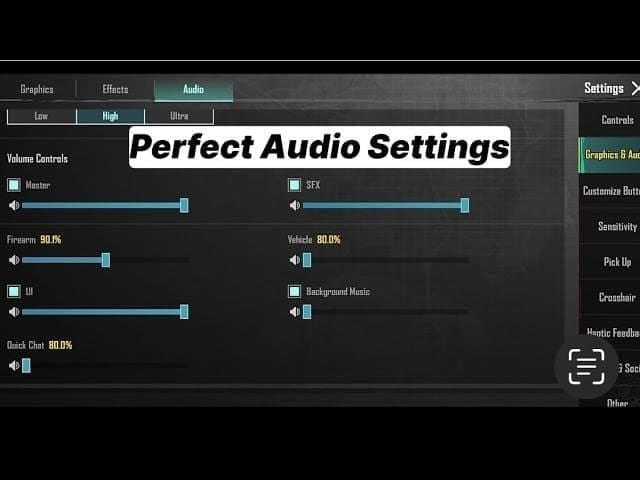
Dans les paramètres de PUBG Mobile, l'onglet Audio divise le son en Volume général, Effets sonores (SFX), Musique de fond (BGM) et Chat vocal. Chaque curseur contrôle un canal dédié avant que le mixage n'atteigne vos écouteurs.
La BGM doit être à zéro. La musique d'ambiance n'apporte aucun avantage compétitif et risque de masquer les bruits de pas en début de partie si les thèmes des menus débordent sur le match. Le Volume général gère le gain de sortie total, tandis que les SFX contrôlent les sons environnementaux, les tirs, les véhicules et les bruits de pas. Régler le Volume général et les SFX à 100 % garantit que le moteur transmet toute sa plage dynamique directement à votre casque.
Un silence complet en entrant dans un match provient généralement du routage système plutôt que d'un bug du jeu. Sur iOS, vérifiez d'abord le commutateur physique de mise en sourdine, puis contrôlez les boutons de volume système et assurez-vous que les curseurs en jeu sont actifs. Les écouteurs Bluetooth peuvent également basculer sur un profil mains libres à faible débit dès qu'un micro s'active. Vérifier les réglages système et le volume en jeu évite un son compressé et étouffé.
Lorsque vous grimpez les échelons en classé, acheter des PUBG Mobile UC vous permet de débloquer des caisses et de l'équipement saisonnier sans empiéter sur votre temps d'entraînement.
La carte des fréquences des bruits de pas : où se situent les indices sonores
Les bruits de pas ne se situent pas dans les sous-graves. Les joueurs confondent souvent les pas lourds avec des basses profondes, ce qui les pousse à acheter des casques gaming surchargés en basses qui masquent les indices spatiaux subtils.
Le poids d'un joueur en sprint se situe entre 150 Hz et 450 Hz. Le raclement mécanique, l'impact du talon et la texture de la surface (que les bottes foulent du béton, du bois, du gravier ou de la terre) se trouvent entre 1 kHz et 4 kHz. Les détails transitoires, comme les cliquetis de rechargement et le froissement de l'équipement, se situent un peu plus haut, entre 4 kHz et 5 kHz.
La nature du sol modifie ces fréquences. Courir sur des planches de bois à Pochinki produit une résonance dans les médiums entre 2 kHz et 4 kHz. Ramper dans l'herbe sur Erangel déplace le bruit de friction vers 6 kHz à 8 kHz. En parallèle, les détonations de grenades, les moteurs de véhicules et l'artillerie de la zone rouge se concentrent sous les 500 Hz. Lorsque les basses fréquences dominent la signature de votre casque, ces grondements sourds masquent précisément la plage de 1 kHz à 4 kHz où vos ennemis en approche émettent du son.
| Bande de fréquences | Calibrage recommandé | Impact acoustique sur le jeu |
|---|
| Sous-graves et basses (31 Hz - 500 Hz) | Réduire de -2 dB à -6 dB (ou appliquer un filtre passe-haut à 100 Hz) | Atténue le grondement des explosions, les moteurs et le bruit sourd du vent qui masquent les mouvements proches. |
| Hauts-médiums et présence (1 kHz - 4 kHz) | Rehausser de +3 dB à +6 dB (pic chirurgical à 3 kHz, Q 1,2) | Amplifie les transitoires d'impact de pas essentiels et les textures de surface sur le béton, le bois et le métal. |
| Aigus et brillance (6 kHz - 16 kHz) | Neutre ou légère hausse (+1 dB à +2 dB) | Capte les légers bruits d'équipement et le froissement de l'herbe ; un boost excessif fatigue l'ouïe et rend les tirs criards. |
Atténuer les basses fréquences nettoie le bas du spectre, permettant aux transitoires d'impact dans les hauts-médiums de transpercer le chaos des fusillades.
Calibrer les volumes en jeu et l'atténuation du chat vocal
Configurez méthodiquement vos curseurs sur le terrain d'entraînement plutôt que d'improviser en pleine partie. Vous avez besoin d'un espace contrôlé pour tester les bruits de pas face aux mouvements des bots et aux tirs lointains.
Étapes détaillées pour ajuster vos curseurs :
- Ouvrez les Paramètres et sélectionnez Audio : Touchez l'icône d'engrenage dans le salon ou le menu du match et accédez à l'onglet Audio.
- Coupez la musique de fond : Baissez le curseur Musique (BGM) à 0 % pour éviter toute musique pendant les matchs.
- Maximisez les effets sonores : Poussez le volume des SFX à 100 % pour un rendu non compressé des déplacements, portes et impacts au sol.
- Réglez le Volume général à 100 % : Gardez le Volume général au maximum afin que le DAC de votre mobile reçoive un signal numérique non atténué.
- Baissez la sortie du chat vocal : Réduisez le volume de réception du Chat vocal à 60 % ou 70 % pour que les annonces criées ne couvrent pas les pas d'un contournement.
- Ajustez l'entrée micro : Réglez le gain du microphone à 70 % afin d'éviter que votre respiration ou les bruits ambiants n'encombrent le canal de l'escouade.
- Activez la HRTF native : Activez le traitement HRTF (Head-Related Transfer Function) pour préserver la précision spatiale verticale et à 360 degrés.
Si vous souhaitez équiper votre escouade de skins d'armes assortis ou de tenues d'événements saisonniers, faites une recharge PUBG Mobile UC pour récupérer vos récompenses.
Ajustez cette base lorsque vous jouez avec des coéquipiers aléatoires munis de micros intégrés bruyants. Si un membre de l'escouade diffuse un bourdonnement ou des parasites, baissez son volume individuel à 40 % dans le panneau des haut-parleurs de l'équipe. Protéger votre ouïe, c'est protéger votre réactivité.
Profils d'égaliseur : coupes et amplifications chirurgicales
Affiner l'audio au-delà des réglages par défaut nécessite une égalisation multibande. Les smartphones de jeu, les DAC mobiles externes et les logiciels pour tablettes intègrent souvent des égaliseurs graphiques ou paramétriques, vous offrant un contrôle précis sur chaque plage de fréquences.
Une semelle touchant un sol dur produit un claquement acoustique entre 2,5 kHz et 3,5 kHz. Appliquer un boost paramétrique de +4 dB à 3 000 Hz avec un facteur Q de 1,2 accentue les bruits de pas face au souffle du vent, sans provoquer de fatigue auditive lors des longs affrontements. En dessous de 500 Hz s'accumulent le grondement des véhicules et les explosions. Appliquer une réduction entre 100 Hz et 500 Hz (ou activer un filtre passe-haut à 100 Hz) élimine instantanément cette pollution sonore.
| Type de système d'égalisation | Bande de fréquences | Ajustement du gain | Composante sonore ciblée |
|---|
| Paramétrique 6 bandes | 150 Hz (Q 4,00) | +3,0 dB | Poids du corps et présence physique des personnages |
| Paramétrique 6 bandes | 450 Hz (Q 5,20) | -2,0 dB | Élimination du bruit du vent et de la lourdeur des moteurs dans les bas-médiums |
| Paramétrique 6 bandes | 1010 Hz (Q 4,50) | +3,0 dB | Première harmonique de friction de la semelle au sol |
| Paramétrique 6 bandes | 1505 Hz (Q 6,00) | +2,5 dB | Articulation des bruits de frottement sur béton et pierre |
| Paramétrique 6 bandes | 2300 Hz (Q 4,50) | +4,5 dB | Craquements du plancher en bois et résonance des escaliers en métal |
| Paramétrique 6 bandes | 4100 Hz (Q 3,50) | +6,0 dB | Attaque nette de la semelle et claquement sur la surface |
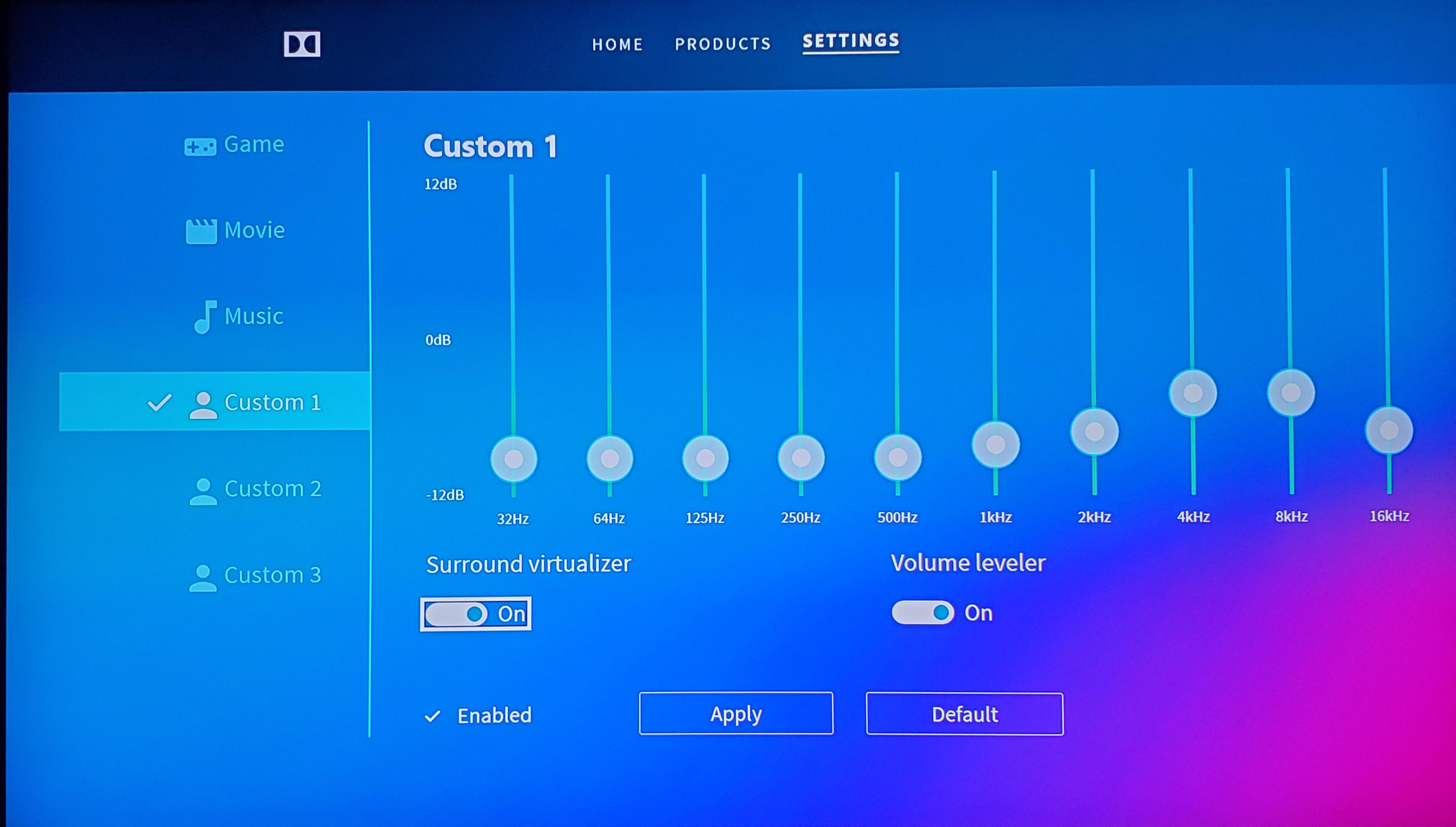
| Graphique 10 bandes | 31 Hz / 62 Hz / 125 Hz | -6 dB / -4 dB / -2 dB | Réduction des sous-graves et de la réverbération des explosions |
| Graphique 10 bandes | 250 Hz / 500 Hz | 0 dB / +2 dB | Équilibre neutre des basses avec une légère clarté vocale |
| Graphique 10 bandes | 1 kHz / 2 kHz / 4 kHz | +4 dB / +6 dB / +4 dB | Plage principale de détection des pas sur tous types de terrains |
| Graphique 10 bandes | 8 kHz / 16 kHz | +2 dB / 0 dB | Clarté et aération dans les aigus sans sibilance agressive |
Évitez d'amplifier excessivement les aigus. Certains guides dépassés conseillent de pousser à l'excès 6,35 kHz, 11,76 kHz et 16,00 kHz. En match compétitif, un gain trop élevé au-dessus de 6 kHz génère une sibilance désagréable, transformant les rafales automatiques de M416 ou de Beryl M762 en pics douloureux qui vous contraignent à baisser le volume global.
Le piège de la Loudness Equalization : compression contre clarté dynamique
La Loudness Equalization (égalisation du volume) agit comme une compression de la plage dynamique : elle relève les sons faibles vers un seuil audible tout en écrasant les pointes sonores. Cela paraît séduisant sur le papier : les bruits de pas lointains sont amplifiés, vous permettant d'entendre des ennemis approcher à soixante mètres.
Cependant, une forte compression dynamique détruit toute perception de profondeur. Quand elle est trop poussée, un adversaire sprintant à quarante mètres semble aussi proche que s'il entrait dans votre pièce. Vous perdez la capacité d'estimer les distances au son. Si vous utilisez la compression de votre système, maintenez le curseur entre 50 % et 60 %.
Les bruits de combat révèlent un défaut encore plus gênant : l'effet de pompage audio. Lorsqu'une grenade explose ou qu'un ennemi tire en rafale à proximité, le compresseur réduit violemment le niveau global pour limiter le pic sonore. Pendant que l'algorithme étouffe la piste principale, les bruits de pas discrets disparaissent pendant une à deux secondes. Un adversaire peut franchir une porte pile au moment où votre son se remet de l'explosion. Une plage dynamique naturelle combinée à des boosts d'égalisation ciblés offre une précision spatiale bien supérieure.
Réalités matérielles : signature sonore du casque et fuites d'isolation
Les ajustements logiciels ne peuvent rien contre un matériel qui déforme le son reçu. La plupart des casques grand public présentent une courbe en « V » surchargée en basses, conçue pour rendre les explosions spectaculaires. En compétition, ces basses survitaminées servent de camouflage sonore aux escouades ennemies. Privilégiez des casques ou des écouteurs intra-auriculaires (IEM) offrant une réponse neutre dans le grave, des hauts-médiums bien en avant et des aigus précis.
L'isolation acoustique physique modifie le rendu tout autant que le calibrage des transducteurs. Les branches de lunettes brisent le scellé entre les coussinets du casque circum-aural et votre crâne, laissant échapper la pression des basses et provoquant une annulation acoustique de 5 dB à 10 dB entre 2 kHz et 4 kHz.
Passer à des coussinets en velours dotés de rainures d'aisance réduit cette fuite. Vous pouvez aussi opter pour des écouteurs intra-auriculaires filaires, qui contournent totalement le problème en isolant directement le conduit auditif et en préservant la clarté des hauts-médiums.
Avant de lancer des scrims ou des tournois personnalisés, faites le point sur votre inventaire. Faire le plein de PUBG Mobile UC vous permet d'équiper des effets d'élimination personnalisés et des récompenses de caisse avant d'entrer dans le salon.
Les systèmes d'exploitation ne traitent pas le flux audio du jeu de la même manière sur iOS, sur les modèles Android phares et sur les émulateurs.
Une erreur fréquente consiste à activer un son spatial externe par-dessus le moteur audio intégré du jeu. Utiliser Windows Sonic, Dolby Atmos for Headphones ou DTS Headphone:X en même temps que la HRTF en jeu provoque des annulations de phase. Superposer deux moteurs de surround virtuel déforme la scène sonore, rendant presque impossible la distinction entre des pas situés devant vous et ceux derrière vous.
| Plateforme | Configuration du son spatial | Priorité d'optimisation principale | Risque de latence et de routage |
|---|
| iOS / iPadOS | Désactiver le traitement audio spatial dans le Centre de contrôle ; se fier uniquement à la HRTF du jeu | Vérifier le commutateur physique de sourdine et désactiver les limiteurs de volume dans les réglages système | Le codec Bluetooth AAC ajoute 100 à 150 ms de latence ; utiliser une connexion filaire Lightning/USB-C |
| Android | Désactiver le Dolby Atmos du système ou régler le profil sur « Voix » / « Désactivé » | Accéder à l'égaliseur multibande intégré pour couper à 100-500 Hz et booster à 3 kHz | Codecs Bluetooth variables selon les constructeurs (SBC/aptX) ; connexion filaire 3,5 mm ou adaptateur Type-C recommandée |
| Émulateur PC | Désactiver Windows Sonic et le surround virtuel 7.1 dans le panneau de configuration sonore | Appliquer un égaliseur système (profil 10 bandes ou paramétrique) via le logiciel de la carte son | Les tailles de mémoire tampon élevées entraînent un décalage audio ; configurer une mémoire tampon basse dans les paramètres de l'émulateur |
Restez sur une sortie stéréo standard sur toutes les plateformes pour permettre au moteur HRTF du jeu de gérer proprement la spatialisation 3D.
Maintenir la synchronisation entre le radar sonore visuel et l'audio
Les repères visuels complètent votre installation audio. PUBG Mobile propose un radar sur la mini-carte ainsi que des indicateurs directionnels à l'écran (Son V2) qui affichent des icônes orange de pas et de tirs lorsque des adversaires se déplacent à proximité. Ces marqueurs visuels vous aident à garder votre viseur aligné lors des affrontements chaotiques entre plusieurs escouades.
Lorsque la fréquence d'images chute, les indicateurs visuels et acoustiques perdent leur synchronisation. Les signaux audio et le radar visuel partagent les mêmes ticks du moteur de jeu. Si votre téléphone subit un bridage thermique (thermal throttling), la transmission audio subit un temps de retard par rapport à l'affichage. Choisir les graphismes Fluide et régler la fréquence d'images sur Extrême ou 90 ips maintient une réactivité matérielle stable.
Des graphismes fluides limitent la chauffe interne de l'appareil. Éviter le bridage thermique garantit que votre flux audio reste parfaitement calé sur le taux de rafraîchissement de l'écran : le bruit d'une semelle ennemie frappant le béton retentit ainsi à la milliseconde exacte où l'icône s'allume sur votre écran.
Foire aux questions
Quels curseurs audio en jeu dois-je ajuster dans PUBG Mobile pour mieux entendre les bruits de pas ?
Réglez le Volume général et les Effets sonores (SFX) à 100 % tout en abaissant la Musique de fond (BGM) à 0 %. Réduisez le volume de réception du chat vocal à environ 60 % ou 70 % afin que les appels sonores de vos coéquipiers ne masquent pas les bruits de pas. Cette configuration garantit que chaque mouvement discret parvient à vos oreilles sans interférence sonore.
Quelle plage de fréquences occupent les bruits de pas dans PUBG ?
Les bruits de pas se situent principalement entre 1 kHz et 4 kHz, avec un pic très net des transitoires d'impact entre 2,5 kHz et 3,5 kHz. Les fréquences liées au poids du corps se situent autour de 150 Hz à 450 Hz, tandis que les fréquences sous les 500 Hz regroupent surtout les grondements de véhicules et les explosions qui masquent les sons utiles.
Dois-je activer Dolby Atmos ou Windows Sonic pour PUBG Mobile ?
Non, les traitements de spatialisation externes doivent rester désactivés lorsque vous utilisez le moteur audio natif du jeu. Superposer un logiciel de son surround virtuel à la HRTF (Head-Related Transfer Function) intégrée crée une distorsion de phase qui détruit la précision du positionnement.
La fonction Loudness Equalization aide-t-elle à repérer les bruits de pas lointains ?
La Loudness Equalization compresse la plage dynamique pour remonter plus tôt les bruits de pas faibles et éloignés vers un niveau audible. Cependant, une compression excessive fausse l'estimation des distances et génère un effet de pompage qui coupe temporairement les bruits de pas lors de tirs bruyants.
Pourquoi les casques gaming classiques rendent-ils les bruits de pas ennemis difficiles à entendre ?
La plupart des casques de jeu grand public adoptent un profil sonore axé sur les basses afin de rendre les explosions percutantes, ce qui noie complètement les fréquences médiums indispensables pour entendre les pas. Les jeux de tir compétitifs exigent une signature sonore neutre, avec des basses maîtrisées et des hauts-médiums mis en avant.
Porter des lunettes peut-il nuire à l'audibilité des bruits de pas en jeu ?
Oui, les branches de lunettes rompent l'hermétisme des coussinets de casque circum-aural, causant une perte estimée de 5 dB à 10 dB sur la plage cruciale de 2 kHz à 4 kHz. Utiliser des coussinets en velours dotés de rainures ou passer à des écouteurs intra-auriculaires filaires élimine cette fuite acoustique.
Que vérifier en priorité si le son se coupe complètement dans PUBG Mobile ?
Vérifiez que le volume de votre appareil est monté et que les commandes matérielles de sourdine (comme le commutateur physique sur iOS) sont désactivées. Assurez-vous ensuite que les curseurs de volume en jeu sont supérieurs à zéro et inspectez vos connexions filaires ou Bluetooth pour écarter toute déconnexion ou conflit de profil mains libres.
La rigueur audio l'emporte sur la puissance brute
Pousser le volume général au maximum n'est pas une stratégie : c'est le chemin le plus court vers la fatigue auditive. Isoler les déplacements ennemis demande de la rigueur. Coupez la musique d'ambiance, réduisez le bavardage de l'escouade et profitez d'un flux stéréo non compressé sans traitement surround superposé.
Lorsque vous utilisez un égaliseur, réduisez les grondements de basses sous 500 Hz et appliquez un boost ciblé autour de 3 kHz. Vous détecterez les craquements du bois, le froissement de l'herbe et les sprints dans les escaliers bien avant que vos adversaires ne réalisent qu'ils ont fait du bruit.










Comments