Entrée de gamme contre modèles phares : quelle règle suivre ?
Les communautés compétitives défendent deux théories opposées concernant les framerates et les valeurs de caméra :
- Théorie A : Réduire la sensibilité sur les appareils haut de gamme. Tourner à des taux de rafraîchissement élevés (90 fps à 120 fps) offre une fidélité d'entrée extrême ; baisser la sensibilité de 5 % à 8 % stabilise donc votre réticule et élimine les micro-saccades.
- Théorie B : Augmenter la sensibilité sur les appareils modestes. Le matériel d'entrée de gamme tournant à 30 ou 40 fps souffre de latence dans l'enregistrement tactile, ce qui exige des valeurs bien plus élevées pour obtenir une vitesse de rotation convenable.
Les deux théories traduisent la même réalité mécanique. Les écrans à faible framerate ont besoin d'un boost de sensibilité pour compenser les échantillons tactiles manqués. Les écrans haut de gamme nécessitent des valeurs plus faibles pour empêcher le réticule de survoler les modèles ennemis sans s'arrêter.
Voici comment les catégories de matériel se traduisent en valeurs de caméra sur l'échelle standard de 200 points utilisée dans les jeux mobiles compétitifs :
| Gamme d'appareil et fiche technique | Sensibilité générale recommandée | Taille des boutons d'action | Priorité de performance attendue |
|---|
| Mobile d'entrée de gamme (2 Go–3 Go RAM / 30–40 FPS) | 190–200 | 44%–48% | Compense le délai d'échantillonnage tactile ; privilégie la vitesse brute de rotation |
| Mobile de milieu de gamme (4 Go–6 Go RAM / 60 FPS) | 170–185 | 48%–52% | Suivi équilibré pour les combos au corps à corps et le jump-bridging classique |
| Mobile haut de gamme (8 Go–12 Go+ RAM / 90–120 FPS) | 140–160 | 52%–58% | Contrôle de micro-précision ; évite les dépassements lors des strafes |
Les données ci-dessus associent les valeurs de caméra requises aux paliers de traitement pour égaliser la vitesse de rotation sur différents matériels mobiles.
Adapter votre valeur de sensibilité à votre mémoire vive et aux capacités de votre écran permet de garder une course de pouce constante quel que soit l'appareil.
Le profil de sensibilité Bedwars recommandé
Pour une configuration équilibrée gérant à la fois le suivi à l'épée et la pose rapide de blocs, commencez avec ce profil de base :
Avant de vous lancer en match pour tester vos paramètres, les joueurs cherchant des ensembles cosmétiques personnalisés ou des améliorations de compte peuvent découvrir les offres via les services de recharge Blockman Go avant de peaufiner leurs commandes compétitives.
- Sensibilité générale de la caméra : Réglez sur 165 (sur une échelle de 200 points). Cela sert de base intermédiaire pour les appareils à 60 fps. Descendez à 145 si vous jouez sur un écran 120 Hz ; montez à 195 si votre téléphone plafonne à 30 fps.
- Accélération du glissement horizontal :Activée. L'accélération au glissement permet aux mouvements lents de suivre précisément la tête des ennemis, tandis que les balayages vifs déclenchent un demi-tour rapide à 180 degrés pour contrer les attaques de flanc sur les ponts.
- Lissage tactile / Précision du pointeur :Désactivé. Supprimez tous les filtres de lissage artificiels. Les courbes d'accélération artificielles introduisent des variations de vitesse incohérentes qui détruisent la mémoire musculaire.
- Taille des boutons d'action : Ajustez la taille de votre bouton d'attaque principal à 50 %. Réglez le bouton de pose de blocs à 52 % pour éviter les erreurs de clic en courant au bord du vide.
Quand devez-vous ajuster ce profil ? Les combats dynamiques avec sauts exigent que votre réticule bouge plus vite que votre vitesse de course, ce qui nécessite une hausse de 5 à 8 points. Si vous effectuez des sauts en arrière dans des espaces restreints tout en frappant, ajoutez 7 à 10 points à la sensibilité générale pour que les ennemis restent bien cadrés lors de votre élan vers l'arrière.
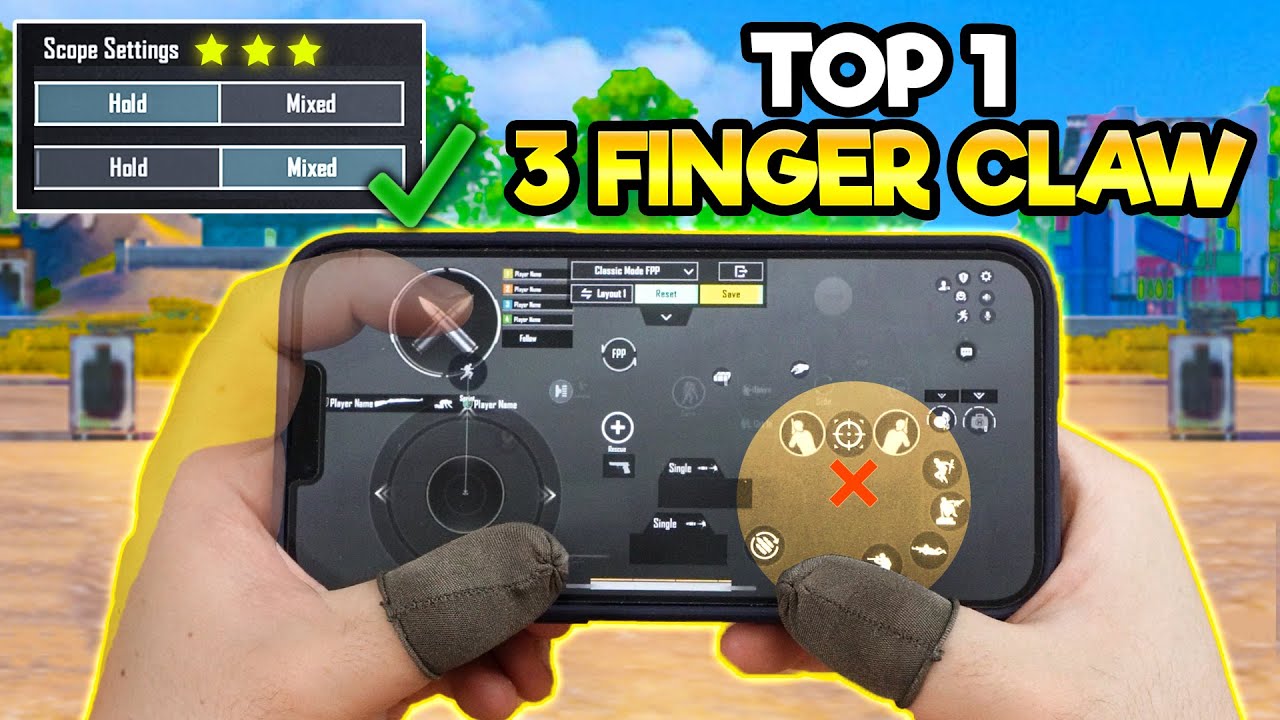
Architecture de l'ATH : passer de deux pouces à la prise en griffe (claw)
Une sensibilité de caméra élevée ne peut pas compenser une mauvaise disposition des boutons. Jouer avec seulement deux pouces oblige votre pouce droit à effectuer trois tâches incompatibles en même temps : orienter la caméra, frapper avec votre arme et placer des blocs de pont. Dès que vous levez le pouce pour attaquer, le suivi de visée s'arrête net.
Passer à une prise en griffe (claw) à trois ou quatre doigts dissocie la visée des actions. Confiez le saut ou l'attaque à votre index gauche, et votre pouce droit restera exclusivement dédié au suivi de la caméra.
Les dispositions à plusieurs doigts modifient la façon dont l'écran gère les interactions. Lorsque plusieurs doigts touchent la vitre en même temps, de légères vibrations peuvent être interprétées comme des mouvements de caméra involontaires. C'est pourquoi passer de deux pouces au claw exige de réduire la sensibilité de base. Garder une sensibilité élevée avec une prise claw fera tressauter le viseur chaque fois que votre index touchera le haut de l'écran.
Réapprendre la mémoire musculaire prend du temps. Modifier votre schéma de commandes entraîne une baisse immédiate de vos performances et demande 7 à 10 jours de pratique quotidienne pour se stabiliser. Tenez bon sur votre disposition avant de vouloir faire marche arrière.
Mécaniques de bridging rapide et stabilité de visée
Construire des ponts entre les îles exige un positionnement d'écran stable et reproductible. Que vous utilisiez la méthode accroupie vers l'arrière, le speed-bridging ou le sprint-bridging, une déviation de la caméra de seulement deux degrés vous précipitera dans le vide.
La pose rapide exige que votre viseur reste verrouillé sur la bordure des blocs pendant que votre personnage se déplace en arrière ou de côté. Si votre sensibilité est trop haute, chaque petit appui sur l'écran décalera votre angle de pose hors cible.
Bridging Line: [ Block A ] -> [ Block B ] -> [ Placement Point ]
                     ^
              Crosshair Lock
      (Aucun jitter horizontal autorisé)
Gardez votre sensibilité verticale stable. Lorsque votre axe horizontal tourne librement mais que votre axe vertical résiste aux secousses involontaires, le sprint-bridging devient bien plus régulier. Si votre caméra dérive vers le bas lorsque vous posez des blocs en continu, baissez votre sensibilité générale par paliers de 5 à 10 points jusqu'à pouvoir poser vingt blocs d'affilée en sprintant sans rater une seule marche.
Optimisations d'Android au niveau du système pour une latence minimale
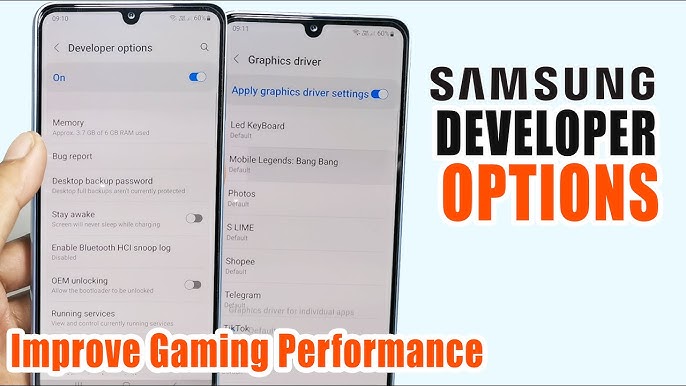
Vos curseurs en jeu ne sont efficaces que dans la limite permise par votre système d'exploitation mobile. Les processus en arrière-plan, les échelles d'animation et les modes d'alimentation ajoutent de la latence aux commandes tactiles. Ajuster ces paramètres système sous-jacents garantit un enregistrement net de vos balayages.
| Emplacement du paramètre | Réglage ciblé | Avantage sur les commandes |
|---|
| Options pour les développeurs | Échelle d'animation des fenêtres : 0,5x (ou Désactivée) | Réduit le délai de rendu des fenêtres du système |
| Options pour les développeurs | Échelle d'animation des transitions : 0,5x | Accélère le temps de réponse visuel du système |
| Options pour les développeurs | Échelle de durée d'animation : 0,5x | Élimine les pauses de calcul d'images |
| Paramètres de batterie | Économiseur de batterie : Désactivé | Empêche la baisse de fréquence des cœurs CPU/GPU |
| Gestion de l'alimentation | Maintenir la batterie au-dessus de 50 % | Évite le bridage thermique et de basse tension |
| Paramètres d'affichage | Taux de rafraîchissement : Verrouillé à 120 Hz (si supporté) | Maximise la fréquence d'échantillonnage tactile |
Les réglages système du tableau ci-dessus réduisent la latence tactile sans modifier le code du jeu ni enfreindre les conditions d'utilisation.
Désactiver le mode économiseur d'énergie est essentiel. Jouer en mode économie bride la fréquence du processeur et réduit la fréquence d'échantillonnage tactile, provoquant un retard d'affichage. Maintenir un niveau de batterie supérieur à 50 % garantit une alimentation électrique stable et bloque le bridage en arrière-plan.
Pour les joueurs souhaitant accéder aux privilèges VIP ou aux passes saisonniers tout en optimisant leur gameplay, acheter via les options de recharge Blockman Go pas chère permet de débloquer des avantages compétitifs via un paiement sécurisé.
Configurations des commandes : tactile mobile contre émulateur PC
Les écrans tactiles mobiles obéissent à une logique de sensibilité totalement différente de celle d'un émulateur Android sur PC pour Blockman Go. Sur mobile, votre pouce contrôle l'accélération et la position absolue. Sur émulateur, le capteur d'une souris traduit directement les DPI numériques en suivi de réticule.
Les profils de souris compétitifs sur émulateur PC abandonnent complètement la sensibilité unifiée. À la place, ils reposent sur des ratios d'axes X et Y distincts pour équilibrer observation rapide en combat et visée stable.
| Paramètre de commande | Standard écran tactile mobile | Cible compétitive sur émulateur PC |
|---|
| Entrée principale | Numériseur tactile capacitif | Capteur optique de souris |
| Sensibilité horizontale (axe X) | 160–180 (Normalisée) | Ratio de 1,45 |
| Sensibilité verticale (axe Y) | Identique à l'axe X (standard 1:1) | Ratio de 0,85 |
| Paramètre d'accélération | Accélération de glissement horizontal activée | Précision du pointeur / Accélération désactivée |
| Vitesse de rotation réelle | Déterminée par la distance de glissement | Déterminée par les DPI de la souris et la surface du tapis |
| Inconvénient principal | Bridage thermique et frottement des doigts | Latence de configuration des touches et saccades de caméra |
La comparaison multiplateforme ci-dessus met en évidence pourquoi les courbes de sensibilité tactile ne fonctionnent pas lorsqu'elles sont directement appliquées aux configurations clavier-souris sur émulateur.
Sur PC, régler la sensibilité horizontale X à 1,45 permet des vérifications rapides à 180 degrés face aux ennemis en approche discrète. Conserver la sensibilité verticale Y à 0,85 verrouille votre ligne de visée à hauteur de buste, évitant les sursauts involontaires vers le haut lors des clics de souris. Désactivez systématiquement « Améliorer la précision du pointeur » dans les propriétés de la souris Windows pour préserver un suivi physique 1:1.
Routines d'entraînement dédiées à la visée
Ne vous lancez jamais directement dans des parties classées de Bedwars immédiatement après avoir modifié vos curseurs de sensibilité. Cela détruit votre confiance, vous fait douter et vous pousse à réinitialiser inutilement vos réglages.
Utilisez des sessions d'entraînement dédiées pour valider vos réglages :
- Passez 10 à 15 minutes dans un bac à sable privé ou une partie sans enjeu avant vos sessions compétitives.
- Entraînez-vous aux demi-tours instantanés. Choisissez le coin d'un bloc précis, faites pivoter votre caméra de 180 degrés à l'opposé, puis revenez d'un coup sec. Si votre réticule dépasse le coin, votre sensibilité est trop haute. Si vous restez court, augmentez-la.
- Faites des ajustements stricts par paliers de 5 à 10 points. Des changements radicaux de 140 directement à 190 empêchent votre cerveau de construire une mémoire motrice constante.
- Entraînez-vous au sprint-bridging en ligne droite sur des distances de trente blocs. Comptez combien de fois votre caméra dévie de la trajectoire.
Évaluez votre régularité sur plusieurs jours. Si vous trouvez que votre personnage manque d'équipements personnalisés ou de blocs de style en partie d'équipe, explorez les recharges Blockman Go pour découvrir tous les arrivages du catalogue actuellement disponibles.
Résolution des problèmes courants de sensibilité
Lorsque votre réticule n'en fait qu'à sa tête, suivez cette procédure de diagnostic avant de modifier vos réglages principaux.
La caméra tremble
Si votre écran tremble lors des micro-ajustements, votre sensibilité est trop élevée pour le taux de rafraîchissement de votre écran. Baissez le curseur général de la caméra de 5 points à la fois. Nettoyez également votre écran : le sébum des doigts modifie la friction du verre, ce qui peut être interprété comme des micro-touches rapides et anarchiques.
La caméra paraît lourde et lente
S'il vous semble laborieux de vous retourner, vérifiez la température de l'appareil et le niveau de la batterie. Si votre batterie passe sous les 50 % ou que l'arrière du téléphone est chaud, le bridage thermique limite votre framerate. Laissez refroidir l'appareil, désactivez l'économiseur de batterie et assurez-vous que les échelles d'animation du système restent à 0,5x.
Dépassement des cibles en bridging
Si vous dépassez constamment le bord du bloc en construisant, votre accélération horizontale se déclenche peut-être trop tôt. Réduisez votre curseur général de 5 à 8 points, ou fiez-vous à la distance physique parcourue sur l'écran plutôt qu'à la vitesse de balayage pour guider vos poses.
FAQ
Pourquoi ma caméra tremble-t-elle lors des combats PvP au corps à corps ?
Votre sensibilité est probablement trop élevée pour le taux de rafraîchissement de votre écran. Réduisez votre sensibilité par paliers de 5 points jusqu'à ce que les micro-glissements restent parfaitement stables. Vérifiez également si les traces de doigts sur l'écran ne perturbent pas le contact tactile capacitif.
Le framerate de mon téléphone influence-t-il mes réglages de sensibilité ?
Oui, des framerates plus faibles génèrent une latence d'entrée qui nécessite des valeurs de sensibilité plus élevées. Les écrans à rafraîchissement élevé à 90 Hz ou 120 Hz sont plus réactifs et demandent une sensibilité plus basse pour éviter de dépasser sa cible.
Dois-je modifier ma sensibilité immédiatement après avoir perdu un match ?
Non, évitez les changements impulsifs après une simple défaite. Testez vos modifications sur plusieurs sessions d'entraînement pour ne pas perturber votre mémoire musculaire.
Augmentez votre curseur de sensibilité générale et réduisez les échelles d'animation du système à 0,5x dans les Options pour les développeurs. Désactivez aussi le mode économiseur de batterie pour empêcher le bridage matériel.
La température du téléphone affecte-t-elle la régularité du balayage de la caméra ?
Oui, le bridage thermique réduit la fréquence du processeur et le nombre d'images par seconde lors des sessions prolongées. Les balayages semblent alors soudainement lourds ou irréguliers jusqu'à ce que l'appareil refroidisse.
Quels ajustements de sensibilité aident pour les combats avec des jump-shots ?
Augmentez la sensibilité de base de votre caméra de 5 à 8 points. Cette vitesse supplémentaire permet à votre réticule de suivre rapidement les cibles en mouvement pendant les sauts.
Combien de temps faut-il pour s'adapter à une nouvelle configuration de sensibilité mobile ?
Il faut environ 7 à 10 jours d'entraînement régulier pour ancrer une nouvelle mémoire musculaire. Conservez les mêmes valeurs sur plusieurs sessions consécutives plutôt que de modifier les curseurs chaque jour.
Le verdict final sur les réglages de contrôle Bedwars
Chercher à copier les réglages exacts des joueurs professionnels est un piège. Leurs paramètres sont adaptés à la taille de leurs doigts, à la friction de leur écran et au framerate de leur appareil. Reproduire la configuration d'un smartphone haut de gamme 120 Hz sur un ancien téléphone à 30 fps détruira complètement votre visée.
Adoptez une base calibrée sur votre matériel : montez entre 190–200 si vous subissez les baisses de framerate d'un appareil modeste, visez autour de 170–185 sur un milieu de gamme standard à 60 fps, et descendez à 140–160 sur les écrans 120 Hz. Retirez vos touches d'attaque et de pose du pouce dédié à la visée en adoptant la prise en griffe (claw), réglez les animations de votre système sur 0,5x et ne touchez plus à vos curseurs pendant au moins sept jours. C'est la régularité de la mémoire motrice qui fait gagner les parties de Bedwars, pas les réglages permanents.











Comments