« Réinstallez d'abord l'application » — Inefficace
C'est la réponse la plus fréquente sous chaque fil de discussion sur les échecs de paiement, et c'est la moins bonne action possible face à un refus de facturation. La réinstallation ne touche à rien d'important ici : ni au mode de paiement de votre identifiant Apple, ni à l'état de vérification de votre carte, ni à la région de votre boutique. L'échec réside dans ces trois éléments, et le fichier binaire de l'application n'en fait pas partie.
Il existe exactement un cas précis où cette méthode s'avère utile. Si le paiement a été validé mais que les pièces ne sont jamais apparues, désinstaller et réinstaller l'application permet de débloquer la situation. Selon BitTopup, cela résout environ 80 % des retards mineurs de crédit sur iOS. Le chemin exact : Réglages > Général > Stockage iPhone > SUGO > Décharger l'app, puis réinstallez-la depuis l'App Store. Vos données sont conservées. Seul le binaire est reconstruit.
Notez bien la différence entre les deux types d'échecs. La réinstallation corrige la livraison, jamais le refus. Un message strict « échec de paiement » lors du passage en caisse signifie que l'application n'a jamais été le point de blocage. Alors, comme première action ? Inefficace. Utile uniquement lorsque l'argent est débité mais que les pièces ne sont pas arrivées.
« Réessayez jusqu'à ce que ça passe » — Inefficace, et cela vous sera facturé
Harcelez le bouton d'achat et un seul achat échoué se transformera en trois retenues en attente sur votre relevé. Chaque tentative peut déclencher une autorisation temporaire, et les guides de facturation iOS qui circulent sur YouTube et Reddit (2026) s'accordent sur ce point : réessayer immédiatement accumule les retenues avant même que la première ne soit annulée.
Voici le mécanisme que les guides passent sous silence. Un achat Apple échoué laisse généralement une retenue en attente (de l'argent qui semble débité mais ne l'a jamais été réellement) et s'annule d'elle-même. Les transactions en attente Apple Cash s'annulent sous quatre jours ouvrables, selon l'Assistance Apple. Une retenue de carte suite à une tentative refusée se comporte de la même manière : elle disparaît en quelques jours, sans qu'aucune demande de remboursement ne soit nécessaire. Réessayez cinq fois dans la panique et vous aurez généré cinq de ces retenues, bloquant ainsi votre solde disponible pendant une semaine.
La bonne réaction après un refus va donc à l'encontre de l'instinct : arrêtez-vous. Ne réessayez pas pendant 24 à 48 heures si vous le pouvez, et corrigez absolument la cause profonde avant la tentative suivante. La seule tentative que je valide est celle effectuée après avoir modifié quelque chose, comme un nouveau mode de paiement ou une région corrigée. Réessayer avec la même configuration défectueuse ne fera que générer une autre retenue.
Inefficace. Les tentatives immédiates ne résolvent rien et risquent de geler votre solde dans des autorisations en double.
Quand l'assistance Sugo aide vraiment (et quand elle vous fait perdre votre temps)
Pour un refus net, où le paiement a échoué et rien n'a été débité, envoyer un e-mail à Sugo en premier vous fera perdre des jours. Apple est le processeur, Apple gère la facturation, et Sugo ne peut pas rembourser une transaction qu'Apple n'a jamais finalisée. C'est dans les réglages de votre identifiant Apple que se trouve la solution. Allez-y.
L'ordre ne s'inverse que dans une seule situation : l'argent a quitté votre compte, l'App Store a affiché « succès », mais aucune pièce n'est arrivée. Il s'agit d'un défaut de livraison du côté de Sugo, et contacter l'assistance devient alors la bonne décision. Il n'existe pas de centre d'aide public pour Sugo, la démarche se fait donc par e-mail : contact@sugochat.com, avec le reçu de transaction en pièce jointe. Cette adresse apparaît régulièrement dans les avis de l'App Store et les rapports d'utilisateurs sur les fiches de l'App Store. Avant d'envoyer votre message, passez cinq minutes sur la solution intégrée à l'application : attendez, forcez la fermeture, videz le cache. Le même guide de récupération de BitTopup indique que le vidage du cache résout environ 95 % des cas de pièces manquantes liés à la connexion, de sorte que la plupart des frayeurs du type « j'ai payé et je n'ai rien reçu » se résolvent d'elles-mêmes avant même qu'un agent d'assistance n'ouvre votre message.
Le processus de décision est simple :
- Refus net, pas de débit → Réglages Apple, pas Sugo.
- Débité, « succès », pas de pièces → Attendez 5 min, videz le cache, puis envoyez un e-mail à contact@sugochat.com avec le reçu.
- Débité, pas de « succès », argent en attente → Très probablement une retenue temporaire en cours d'annulation ; attendez avant de toucher à quoi que ce soit.
Nuancé. Utile pour la livraison de pièces manquantes, totalement inutile pour les refus de facturation.
« Une carte expirée est la seule raison d'un refus » — Inefficace
L'état de la carte n'est qu'un paramètre parmi d'autres. Corriger le mode de paiement est véritablement l'action initiale la plus efficace, mais cela ne résout pas tout. Le conseil d'Apple est d'ajouter un autre mode de paiement, puis de supprimer l'ancien pour forcer l'achat. Comme l'indique clairement l'Assistance Apple : « Si votre mode de paiement est refusé... ajoutez un autre mode de paiement, puis supprimez l'ancien. » Chemin : Réglages > [votre nom] > Paiement et livraison > ajouter un mode de paiement > supprimer l'ancien > réessayer. Réassocier une carte relance également la vérification, ce qui élimine de nombreux échecs d'authentification silencieux.
Un piège de facturation que personne ne signale : un solde impayé provenant d'un achat antérieur bloque tout nouvel achat. Un solde débiteur gèle les transactions futures jusqu'à ce que vous le régliez. Donc, si Sugo continue de refuser vos paiements, vérifiez si vous devez de l'argent à Apple pour un abonnement ou une ancienne application, car cette simple ligne impayée bloque l'ensemble du compte.
Ensuite, la cause que presque aucun guide ne mentionne : l'incohérence de la région de l'identifiant Apple. Si le pays de votre identifiant Apple ne correspond pas au pays d'émission de votre carte bancaire, la boutique peut rejeter la transaction avec une erreur vague. Et avant de changer de région pour corriger cela, sachez qu'il y a un coût caché. Changer le pays de votre identifiant Apple peut annuler tout crédit de boutique existant. Dépensez-le ou notez le solde avant de procéder, car ce crédit ne survit pas au changement.
Inefficace en tant que cause unique. Le mode de paiement vient en premier, mais les soldes impayés et les erreurs de région bloquent tout autant vos transactions.
« Si iOS bloque l'achat, c'est que l'application est en panne » — Inefficace
Lorsque l'achat échoue sans aucun message d'erreur utile, suspectez les contrôles parentaux et de contenu de l'iPhone avant d'accuser Sugo. Deux réglages bloquent discrètement les achats intégrés :
Restrictions de contenu de Temps d'écran. Si les achats intégrés sont restreints dans Temps d'écran, l'achat échoue ou ne s'affiche même pas. Réglages > Temps d'écran > Restrictions relatives au contenu et à la confidentialité > Achats dans l'iTunes et l'App Store, puis confirmez que les achats intégrés sont autorisés.
Demander l'autorisation d'achat. C'est le plus piégeux car il échoue silencieusement. Sur un compte de partage familial avec l'option « Demander l'autorisation d'achat » activée, votre achat attend qu'un organisateur appuie sur « approuver » sur son propre appareil. Sans réponse, l'achat reste bloqué sans message d'erreur clair de votre côté. Vous penserez que l'application est en panne alors qu'un organisateur familial ignore simplement une notification.
Le réseau et les VPN font également partie des bloqueurs invisibles. Un VPN ou un proxy peut bloquer net les transactions Sugo, selon le guide de dépannage de recharge de BitTopup, désactivez-le donc avant de payer. La réinitialisation complète côté appareil avant une nouvelle tentative : attendez cinq minutes, forcez la fermeture de Sugo, videz le cache, activez puis désactivez le mode avion, et coupez tout VPN. Cette séquence élimine les échecs liés à la connexion qui se font passer pour des échecs de paiement.
Inefficace. La moitié des rapports d'« application en panne » sont dus à Temps d'écran, à Demander l'autorisation d'achat ou à un VPN. Pas à Sugo.
« La recharge en ligne est risquée, mieux vaut s'en tenir à l'App Store » — Nuancé

Lorsque la facturation iOS est réellement bloquée et que vous voulez simplement vos pièces, une recharge en ligne légitime est la solution de secours idéale, et elle s'avère souvent bien plus avantageuse financièrement. Le piège réside dans le choix du site et le soin apporté à la saisie de votre identifiant, la prudence reste donc de mise.
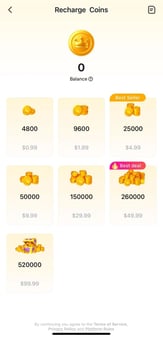
La différence de prix est bien réelle. Les canaux web proposent des tarifs jusqu'à 20 % moins chers par pièce que l'achat intégré, selon BitTopup, avec des packs allant de 1 200 pièces à 130 000 pièces, pour des prix allant de 0,75 $ à 95,99 $ après réductions. C'est la réduction sur les gros packs qui m'a fait abandonner l'App Store par défaut. Le coût par pièce est tout simplement plus avantageux sur le web pour les gros volumes. La livraison est également rapide : les plateformes de confiance créditent votre compte en quelques secondes ou en moins de cinq minutes, selon EnjoyGM. Et comme le paiement s'effectue directement via PayPal ou par carte plutôt que par le système d'Apple, il contourne précisément le refus qui vous a poussé à chercher une alternative.
|
App Store |
Recharge en ligne |
| Prix par pièce |
Standard |
Jusqu'à 20 % moins cher sur les gros packs |
| Délai de crédit |
Généralement instantané |
De quelques secondes à moins de 5 min |
| Risque d'échec de facturation |
C'est tout le problème |
Contourne le système d'Apple |
| Options de paiement |
Mode de paiement de l'identifiant Apple uniquement |
PayPal, cartes, méthodes locales |
Source : BitTopup News (2026), Blog EnjoyGM (2025).
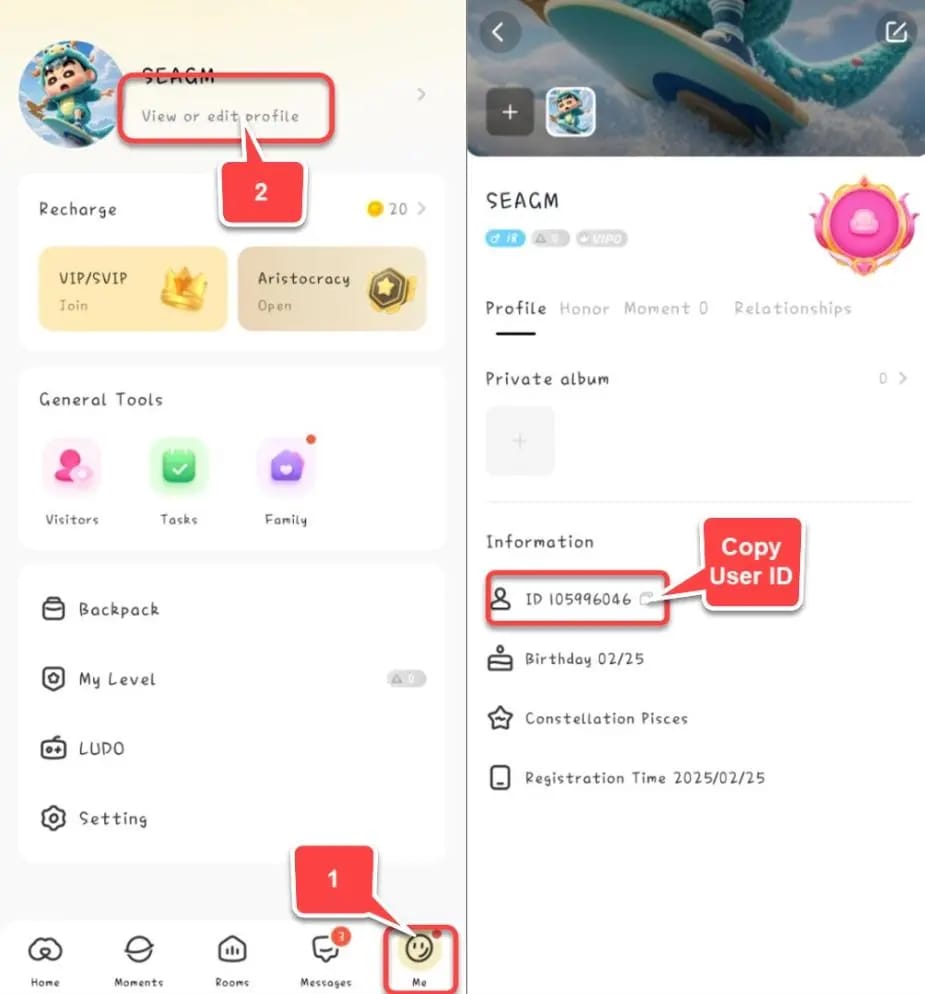
Deux pièges justifient cette nuance. Premièrement, l'identifiant de l'utilisateur. Si vous vous trompez en le saisissant, vos pièces seront créditées sur le compte d'un inconnu sans aucun recours possible. Copiez-le exactement depuis l'onglet Moi > Profil dans l'application, comme le conseille EnjoyGM. Ne le tapez jamais de mémoire. Deuxièmement, le lien. Les liens tiers non vérifiés présentent un risque d'arnaque. Privilégiez donc les plateformes établies avec des options de paiement locales, disponibles mondialement via des canaux réputés comme Codashop. Par souci de transparence, cet article est publié par VGTopup, qui est lui-même une option de recharge en ligne. Si vous choisissez cette voie, confirmez votre identifiant Sugo avant de payer, comme partout ailleurs. Vous pouvez effectuer une SUGO Coins Top Up recharge avec votre identifiant comme solution de secours lorsque l'App Store refuse de coopérer.
Nuancé. La recharge en ligne est sûre et moins chère si vous copiez exactement votre identifiant et utilisez une plateforme reconnue. Une saisie d'identifiant erronée est le seul véritable danger.
Ce qu'il faut faire, dans l'ordre
Oubliez le réflexe de réinstallation ou de tentative immédiate. Traitez les causes dans l'ordre le plus efficace :
- Identifiez le type d'échec. Refus net (aucun débit) vs débité-sans-pièces vs argent-en-attente. Tout découle de là.
- Pour un refus : ajoutez un autre mode de paiement et supprimez l'ancien, réglez tout solde Apple impayé, et confirmez que la région de votre identifiant Apple correspond à votre carte.
- Vérifiez les réglages du téléphone : restrictions d'achat Temps d'écran, validation Demander l'autorisation d'achat, VPN actif.
- Pour un débit sans pièces reçues : attendez 5 minutes, videz le cache, puis envoyez un e-mail à contact@sugochat.com avec votre reçu.
- Pour une retenue en attente : attendez 1 à 7 jours pour l'annulation automatique. Ne faites pas de nouvelles tentatives entre-temps.
- Si l'App Store continue d'échouer : utilisez une recharge en ligne avec votre identifiant Sugo exact comme solution de secours fiable.
Dépannez d'abord Apple, car Apple gère la facturation. Mais gardez toujours une méthode alternative hors App Store sous le coude. Pour toute application de salon de discussion vocal sur iOS, cette solution de secours est une excellente assurance contre un système de facturation que vous ne contrôlez pas.
Questions fréquemment posées
Pourquoi Sugo indique-t-il que le paiement a échoué alors que l'argent a été débité ?
Il s'agit presque toujours d'une retenue d'autorisation en attente, et non d'un débit finalisé. Apple a appliqué une retenue temporaire suite à l'échec de l'achat, et celle-ci s'annulera d'elle-même. Les transactions Apple Cash en attente sont libérées sous quatre jours ouvrables selon l'Assistance Apple, et les retenues de carte se comportent de la même manière sous environ 1 à 7 jours. Ne réessayez pas, vous ne feriez qu'accumuler d'autres retenues.
Combien de temps prend un remboursement réel pour apparaître ?
Cela dépend entièrement du mode de paiement d'origine. Les remboursements de crédit de boutique apparaissent sous 48 heures, les remboursements sur carte de crédit ou de débit peuvent prendre jusqu'à 30 jours pour figurer sur votre relevé, et les remboursements par facturation mobile peuvent prendre jusqu'à 60 jours, selon la page de suivi des remboursements de l'Assistance Apple (2026). Apple précise qu'un relevé bancaire peut nécessiter les 30 jours complets pour refléter l'opération, un remboursement lent n'est donc pas un remboursement perdu.
Est-il moins cher de recharger des pièces Sugo sur le web que sur iOS ?
Oui, sur les packs les plus importants. Les canaux web sont jusqu'à 20 % moins chers par pièce que les achats intégrés, selon BitTopup (2026), avec des packs allant de 0,75 $ à 95,99 $ après réductions. L'économie est particulièrement visible sur les gros volumes. Sur le plus petit pack de 1 200 pièces, l'écart est si faible que la commodité de l'App Store peut l'emporter.
Pourquoi mon iPhone bloque-t-il l'achat sans afficher d'erreur ?
Deux coupables silencieux : les restrictions de contenu de Temps d'écran qui bloquent les achats intégrés, et l'option Demander l'autorisation d'achat du Partage familial qui attend la validation d'un organisateur qui n'a pas encore réagi. Cette dernière option échoue sans aucun message d'erreur visible de votre côté. Un VPN peut également bloquer complètement la transaction, désactivez-le donc avant de réessayer, conformément aux conseils de BitTopup.
Quelle est l'erreur qui peut me faire perdre définitivement mes pièces lors d'une recharge en ligne ?
Saisir un mauvais identifiant d'utilisateur Sugo. Les pièces envoyées vers un identifiant erroné sont créditées sur le compte d'un autre utilisateur sans possibilité de récupération, selon EnjoyGM (2025). Copiez toujours votre identifiant directement depuis l'onglet Moi > Profil dans l'application plutôt que de le taper manuellement, et vérifiez-le attentivement avant de confirmer le paiement.









Comments