Identifier la cause : réseau, client ou serveur ?
Avant de perdre vingt minutes à redémarrer votre box internet, vérifiez d'où vient réellement la panne. Le tableau ci-dessous associe chaque symptôme à une défaillance technique précise.
Comparez vos symptômes avec les causes ci-dessous avant de modifier les réglages de votre routeur :
| Catégorie de diagnostic | Symptôme en jeu | Déclencheur technique principal | Action corrective immédiate |
|---|
| Réseau local / Wi-Fi | Alerte de déconnexion alors que l'appareil affiche toutes les barres de signal | Perte de paquets invisible, règles NAT strictes du routeur ou coupures de routage | Basculer en mode avion, redémarrer le routeur local ou passer aux données mobiles |
| Cache du jeu corrompu | Écran de chargement infini, échec de chargement des Card Albums ou des dés | Éléments temporaires locaux endommagés ou sockets d'arrière-plan rompus | Vider le cache de l'application dans les réglages ; éviter d'effacer directement les données |
| Version du jeu obsolète | Expulsion immédiate du Tournament Hub ou erreurs de connexion Facebook | Incompatibilité de protocole client-serveur sur les versions antérieures à la 2.5.41 | Mettre à jour vers la version actuelle via votre boutique officielle d'applications |
| Panne de serveur de l'hébergeur | Blocage général du matchmaking ou erreurs API 500 soudaines | Panne du centre de données central, de la passerelle ou du routage Cloudflare | Consulter les sites de suivi tiers et basculer temporairement sur le mode IA hors ligne |
Savoir si la panne provient de votre smartphone ou d'un réseau plus vaste vous évitera de réinitialiser inutilement les paramètres de votre appareil si les serveurs du jeu sont hors service.

Pourquoi le Wi-Fi coupe Ludo Club alors que les autres applications fonctionnent
Une plainte fréquente des joueurs est de voir apparaître le message « Connexion perdue » alors que leurs vidéos continuent de tourner en arrière-plan sans accroc. Les systèmes d'exploitation mobiles privilégient le streaming vidéo en continu plutôt que l'intégrité des sockets à faible latence. Les applications de streaming mettent en mémoire tampon plusieurs secondes de données à l'avance ; les jeux de plateau numériques ne peuvent pas se le permettre.
Ludo Club exige des échanges de messages instantanés et à faible latence. Si votre routeur subit un conflit de table NAT ou égare des paquets pendant seulement deux secondes, le socket d'arrière-plan reliant le serveur de Moonfrog à votre smartphone est interrompu. Bien que la barre d'état affiche un signal Wi-Fi optimal, le flux TCP/IP vers le serveur de match a été discrètement coupé.
Pour corriger cette coupure invisible, connectez-vous à l'interface de votre routeur et ajustez votre configuration locale :
- Privilégiez la bande Wi-Fi 5 GHz au lieu de la bande 2,4 GHz afin de minimiser les interférences avec les appareils électroménagers.
- Désactivez les modes d'économie d'énergie agressifs de votre téléphone qui restreignent les sockets réseau en arrière-plan pour les jeux mobiles.
- Évitez les réseaux Wi-Fi publics ou partagés soumis à des pare-feux à inspection approfondie des paquets, car ils interrompent fréquemment le trafic multijoueur mobile.
Si une coupure inattendue vous fait perdre toutes vos réserves, vous réapprovisionner grâce à une recharge de coins Ludo Club vous permettra de retrouver immédiatement les tables aux mises élevées sans attendre des jours vos lancers gratuits horaires.
Résoudre les problèmes de cache obsolète et de profils corrompus
À chaque lancer de dés, déblocage d'un skin Legendary Dice ou échange d'autocollants, Ludo Club met en cache des données sur votre appareil. Au fil des semaines, ces fichiers temporaires peuvent se corrompre et déclencher des erreurs invisibles lorsque le jeu tente de se synchroniser avec la base de données.
Un cache corrompu bloque souvent le jeu indéfiniment à 100 % du chargement ou renvoie des erreurs de connexion immédiates dès que vous touchez le bouton du salon. Voici la méthode pour nettoyer ces résidus sans effacer votre progression enregistrée :
- Quittez Ludo Club et fermez-le depuis l'aperçu de vos applications récentes.
- Allez dans les Paramètres de votre appareil > Applications (ou Gestion des applications).
- Faites défiler la liste et appuyez sur Ludo Club.
- Appuyez sur Stockage et cache.
- Choisissez Vider le cache. N'appuyez pas sur Effacer les données ou Effacer le stockage, à moins que votre compte de jeu ne soit lié à un profil externe, sous peine de supprimer la progression de votre compte invité.
Si votre compte est associé à un réseau social, des jetons d'autorisation expirés peuvent couper votre connexion. Moonfrog publie régulièrement des correctifs pour régler les soucis de connexion via Facebook. Si vider le cache ne débloque pas la boucle d'authentification, ouvrez les paramètres de votre compte de réseau social, révoquez les accès accordés à Ludo Club, relancez le jeu et validez à nouveau la connexion.
L'impact de la latence réseau selon les modes de jeu
Ludo Club est optimisé pour consommer très peu de données et fonctionner correctement sur des connexions 2G, 3G et 4G. Cependant, les différents modes de jeu n'affichent pas la même tolérance face aux instabilités du réseau.
Chaque type de match gère la perte de paquets et les délais de transmission à sa manière :
| Mode de jeu | Tolérance à la latence | Marge du chrono de tour | Conséquence d'une déconnexion |
|---|
| Classique (4 joueurs) | Modérée (tolère de brefs pics) | 20 à 60 secondes par tour | Le jeu tente une reconnexion silencieuse ; tours passés si le paquet échoue |
| Mode Rush | Extrêmement faible (temps réel critique) | Instantané / chrono minime | Perte immédiate de la priorité de lancer ou fin brutale de la partie |
| Tournament Hub | Stricte (handshake continu) | 10 à 20 secondes | Défaite par forfait ; perte des tickets d'entrée et du rang de tournoi |
| Mode Ordinateur hors ligne | Illimitée (aucun besoin de réseau) | Aucune (calculs en local) | Risque de déconnexion nul ; fonctionne totalement sur le stockage local |
Choisir le mode adapté à la qualité de votre réseau vous évitera de perdre bêtement vos frais d'entrée.
En mode Classique, une partie à 4 joueurs offre un court délai de sécurité. Si votre connexion vacille, le serveur vous accorde jusqu'à 60 secondes cumulées sur vos tours avant de vous considérer forfait. Le mode Rush, à l'inverse, supprime tout temps mort. Sans marge de manœuvre, un simple ralentissement de 200 millisecondes peut vous faire rater vos lancers ou perdre la manche.
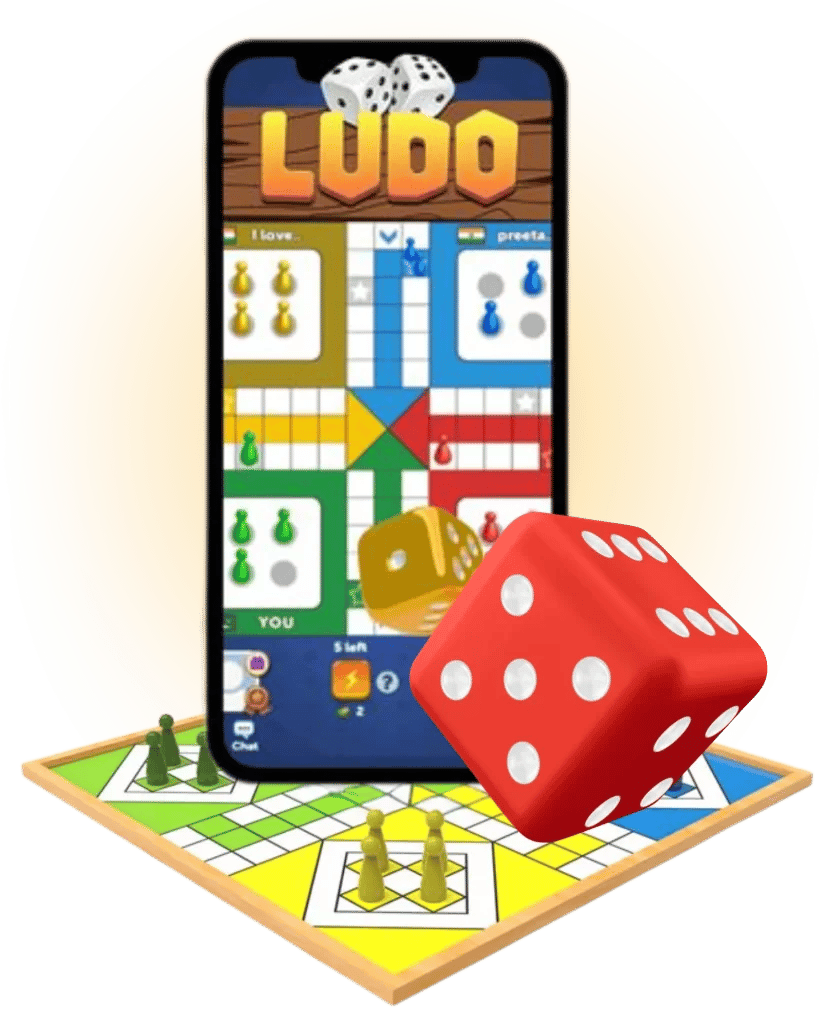
Détecter les pannes générales de serveur et de passerelle
Parfois, le problème ne vient ni de votre téléphone, ni de votre box, ni de votre opérateur. Comme toute plateforme en ligne, l'infrastructure de jeu peut faire face à des pannes de serveurs à grande échelle.
Les serveurs cloud d'arrière-plan rencontrent parfois des délais d'expiration de passerelle, renvoyant des codes d'erreur 500 qui bloquent chaque requête entrante. Lorsqu'un réseau de routage centralisé s'effondre, les salons de jeux mobiles ferment partout dans le monde en quelques minutes. Les données de suivi sur des plateformes comme Downdetector révèlent que ces pics de pannes peuvent toucher simultanément entre 12 000 et 41 000 sessions actives.
Avant de passer une heure à réinitialiser votre matériel réseau, repérez les signes d'une panne généralisée :
- Consultez les plateformes de suivi des pannes communautaires pour voir si les signalements de joueurs explosent.
- Vérifiez si d'autres titres en ligne ou applications de messagerie sur votre appareil rencontrent des pannes au même moment.
- Lancez le mode d'entraînement hors ligne contre l'ordinateur ; si les parties locales avec l'IA fonctionnent alors que le matchmaking en ligne renvoie une erreur instantanée, les serveurs de Moonfrog sont très probablement en maintenance ou en train de récupérer d'une panne.
Quand l'infrastructure principale est touchée, aucune manipulation locale ne vous permettra de rejoindre une partie en ligne. La seule option consiste à attendre que les développeurs de Moonfrog déploient un correctif côté serveur.
Pourquoi les APK non officiels bloquent la communication avec les serveurs
Les fichiers APK modifiés promettant de la monnaie illimitée ou des skins Legendary Dice débloqués entraînent presque à coup sûr des déconnexions à répétition.
Moonfrog effectue des contrôles d'authentification stricts côté serveur. Lorsque vous vous connectez à une partie en ligne, votre jeu transmet des empreintes cryptographiques pour certifier que votre version correspond à la version officielle. Les fichiers APK piratés ou modifiés échouent généralement à ces vérifications, ce qui déclenche une alerte immédiate « Connexion perdue », le serveur rejetant la connexion non autorisée.
Les packages d'installation non officiels manquent également les correctifs de bugs déployés dans les mises à jour mineures. Certaines mises à jour corrigent en effet des anomalies bloquantes qui empêchaient d'accéder aux Card Albums ou de synchroniser la liste d'amis. Si vous avez installé votre jeu depuis une source tierce, désinstallez-le intégralement et téléchargez à nouveau la version officielle sur la boutique de votre appareil.
Gardez un compte parfaitement en règle ; si votre solde diminue, effectuez un achat de Cash Ludo Club en passant par les canaux officiels afin d'éviter tout bannissement et toute coupure de connexion avec le serveur.
Liste de diagnostic étape par étape
Si les redémarrages rapides et le nettoyage du cache ne donnent rien, isolez l'origine de la panne méthode par méthode.
Utilisez cette liste pour déterminer si le souci vient de votre téléphone, de votre Wi-Fi ou des serveurs de Moonfrog :
| Phase de diagnostic | Action à mener | Résultat attendu | Étape suivante en cas d'échec |
|---|
| Phase 1 : Boucle locale | Basculer le mode avion ; pinger la passerelle du routeur | Réponse locale sous 20 ms | Redémarrer la box internet ou basculer en 4G/5G |
| Phase 2 : Intégrité du jeu | Vider le cache de l'application ; vérifier le numéro de version | Lancement fluide vers le menu principal | Réinstaller la version officielle depuis votre boutique certifiée |
| Phase 3 : Test multiplateforme | Se connecter à son compte sur un émulateur PC | Partie stable sans la moindre déconnexion | Conflit matériel/pile réseau de l'OS sur votre smartphone |
| Phase 4 : Recours à l'assistance | Envoyer un ticket en jeu via le menu Paramètres | Réception de l'accusé de réception du ticket | Attendre l'analyse des ingénieurs et la sortie d'un patch |
Suivre ces quatre phases élimine la piste d'une défaillance matérielle locale avant de solliciter le support technique.
Tester votre compte sur un autre appareil ou un émulateur Android sur PC permet d'isoler les bugs de connectivité propres à votre matériel. Si le jeu reste connecté sur émulateur mais coupe sur votre smartphone connecté au même Wi-Fi, la gestion d'énergie ou l'antenne de votre mobile est en cause.
Si les pertes de connexion persistent sur plusieurs appareils et différents réseaux, votre profil subit peut-être un blocage de synchronisation sur la base de données de Moonfrog. Dans ce cas de figure, l'aide des développeurs est indispensable.
Si vous avez écarté les coupures du Wi-Fi local, mis à jour votre jeu et vérifié le bon fonctionnement des serveurs, le problème provient probablement d'un profil joueur corrompu ou d'un conflit de routage entre votre opérateur et les serveurs de Moonfrog.
Ludo Club intègre un système d'envoi de tickets d'assistance directement dans l'application :
1. Ouvrez Ludo Club pour arriver sur le salon principal.
2. Appuyez sur l'icône d'Engrenage en haut à droite pour ouvrir le menu Paramètres.
3. Appuyez sur le bouton Aide ou Support.
4. Sélectionnez la catégorie liée à la connectivité ou au matchmaking.
5. Remplissez le formulaire de signalement. Indiquez précisément le modèle de votre smartphone, la version du système d'exploitation et précisez si la coupure survient en mode Classique ou Rush.
Évitez les messages imprécis comme « le jeu ne fonctionne pas ». Expliquez plutôt : « Le jeu affiche 'Connexion perdue' dans les 30 secondes suivant le début d'une partie Classique à 4 joueurs, malgré une connexion Wi-Fi 5 GHz stable. » Les demandes claires et détaillées sont transmises aux équipes d'ingénieurs bien plus vite.
Pendant que l'assistance analyse les journaux de votre compte, refaites le plein grâce à une recharge Ludo Club pour être d'attaque et retrouver les plateaux de compétition dès que votre connexion sera rétablie.
FAQ
Pourquoi Ludo Club indique-t-il une perte de connexion alors que mon Wi-Fi fonctionne ?
Votre smartphone peut tout à fait maintenir une excellente liaison sans fil avec votre routeur tout en perdant le socket de données en direct avec les serveurs de Moonfrog. De brèves pertes de paquets, des délais d'attente de table NAT ou des parasites radio suffisent à clore la session sans interrompre le signal Wi-Fi global de votre téléphone.
Rendez-vous dans les Paramètres de votre téléphone, ouvrez Applications, choisissez Ludo Club, puis touchez Stockage et cache. De là, sélectionnez Vider le cache. Cela supprime en toute sécurité les fichiers réseau temporaires corrompus sans toucher à votre profil ni effacer vos Coins.
Peut-on jouer à Ludo Club sans connexion internet lors des pannes de serveur ?
Oui, vous pouvez lancer le mode Ordinateur hors ligne pour jouer directement contre l'intelligence artificielle locale. Ce mode calcule l'ensemble des données sur le processeur de votre appareil et ne requiert aucune connexion internet ni aucun contact avec les serveurs de Moonfrog.
Que faire si la connexion à Ludo Club échoue via Facebook ?
Installez la mise à jour la plus récente de l'application disponible sur votre boutique officielle pour profiter des derniers correctifs d'authentification. Si le blocage persiste, ouvrez les paramètres de votre compte Facebook, retirez Ludo Club de la liste des applications connectées, puis associez à nouveau votre profil au jeu.
Un réseau mobile lent comme la 2G ou la 3G peut-il causer l'erreur de connexion perdue ?
Bien que Ludo Club soit conçu pour réduire au maximum l'usage des données en 2G et 3G, de fortes hausses de latence provoqueront des déconnexions. Si votre ping dépasse le délai alloué par le chrono de jeu, le serveur coupera votre connexion pour ne pas retarder la table.
Consultez des sites de suivi en ligne comme Downdetector ou les réseaux sociaux pour voir si d'autres joueurs signalent des pannes identiques. Si des milliers de coupures surviennent en même temps sur différents jeux, l'infrastructure cloud ou les passerelles principales sont en panne.
Appuyez sur l'engrenage des Paramètres en haut à droite de l'écran d'accueil de Ludo Club, puis choisissez le bouton Aide ou Support. Envoyez un ticket mentionnant le modèle de votre smartphone, le type de réseau utilisé et les circonstances exactes précédant l'alerte de perte de connexion.
Bilan final
Dans la grande majorité des cas, réparer l'erreur de connexion perdue sur Ludo Club se résume à supprimer les fichiers de cache corrompus, installer la toute dernière mise à jour ou couper un Wi-Fi instable pour basculer sur les données mobiles. Le jeu nécessite un flux de données sans interruption, tout particulièrement dans les modes rapides comme le Rush. Si les nettoyages de base et le changement de réseau ne règlent pas la panne, jetez un œil à l'état des serveurs cloud avant de modifier les réglages avancés de votre appareil.










Comments