Son trop faible ou écho gênant dans les salons vocaux ? Découvrez comment régler la sensibilité du micro sur Yalla Live sur Android, iOS et PC.
Rien ne gâche un salon vocal plus vite qu'un hôte dont le micro ressemble à une soufflerie. Vous rejoignez un chat, lancez un jeu de société ou démarrez un karaoké, et vous finissez mis en sourdine parce que votre son sature ou est inaudible.
Yalla rassemble des utilisateurs de plus de 50 pays pour des salons vocaux, des jeux de société et des sessions de karaoké via données mobiles ou Wi-Fi. Pourtant, si vous cherchez un curseur de sensibilité d'entrée dans l'application, vous tomberez sur un mur : Yalla Live délègue directement le volume d'entrée matériel au système d'exploitation de votre appareil.
Pour corriger votre signal, vous devez ajuster les paramètres audio du système, choisir les bons modes de réduction de bruit et nettoyer le port physique de votre micro.
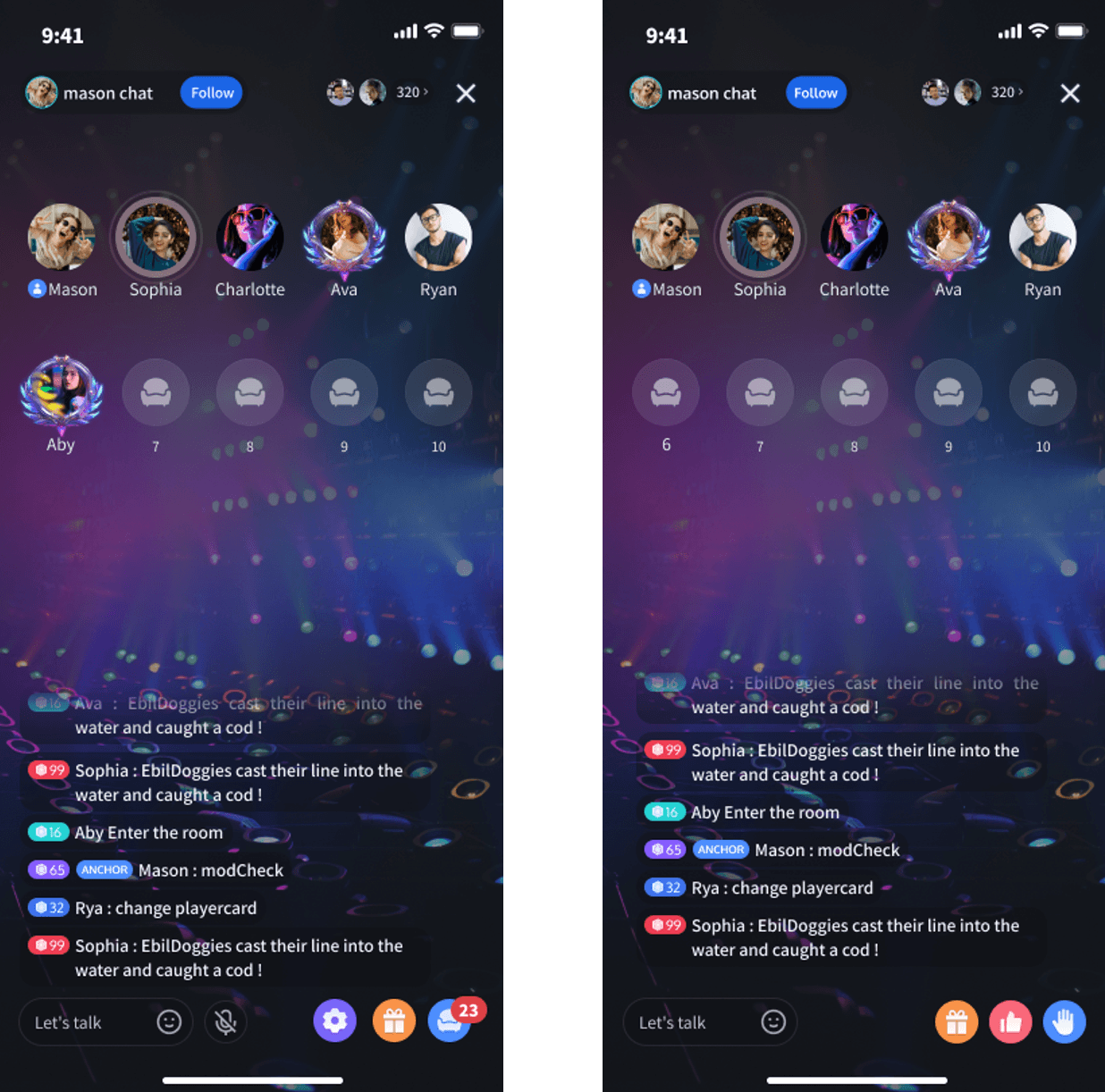
La vérité sur les commandes de micro intégrées dans Yalla Live
Ouvrez Yalla Live, entrez dans un salon et parcourez l'interface. Vous trouverez des indicateurs de volume du salon, des boutons pour couper le micro d'un siège, des panneaux d'effets sonores et des animations de cadeaux. En revanche, vous ne trouverez aucun curseur de gain d'entrée ni réglage interne de sensibilité du micro.
Yalla ne gère pas le gain brut du micro de manière autonome. L'application récupère simplement le flux audio transmis par le système d'exploitation de votre téléphone. Si votre téléphone définit une entrée trop faible, Yalla transmettra un chuchotement. Si votre gain matériel dépasse le plafond numérique, Yalla diffusera un son saturé.
Beaucoup d'utilisateurs confondent le curseur du volume de sortie principal du salon avec le gain du micro. Baisser ce curseur ne modifie que le volume auquel vous entendez les autres intervenants ; cela ne change en rien le signal que votre téléphone diffuse dans le salon. Régler votre sensibilité implique donc de configurer les paramètres audio de votre appareil.
Si vous animez des événements où vous envoyez des cadeaux avec de l'or Yalla Live pendant des compétitions de karaoké, la clarté vocale est primordiale. Un hôte inaudible ou à la voix déformée a vite fait de vider un salon.
Ajuster votre signal : la plage idéale en décibels
La sensibilité du micro repose sur la structure du gain (gain staging) : le volume brut de votre voix avant que votre appareil n'applique une compression logicielle, un noise gate ou des filtres spatiaux.
Si le gain est trop élevé, votre voix atteint 0 dBFS (décibels pleine échelle), ce qui génère une distorsion numérique agressive semblable à un déchirement. S'il est trop faible, vos auditeurs doivent pousser le volume de leurs haut-parleurs, augmentant ainsi le bruit de fond et créant un souffle désagréable.
La plage cible pour la voix parlée dans les salons audio se situe entre -18 dB et -6 dB lors de vos pics vocaux les plus forts.
Niveau d'entrée (dBFS)  Statut       Résultat acoustique dans la salle vocale
 0 dB et au-dessus     Écrêtage     Grésillement sévère, mots cassés, parole distordue
-6 dB à -18 dB     Optimal      Présence vocale claire et chaude avec une ample marge
-19 dB à -30 dB    Signal faible   Voix faible ; l'auditeur doit maximiser le volume de la salle
En dessous de -30 dB        Enterré       La réduction de bruit logicielle coupe entièrement la voix
La distance physique influe tout autant sur le gain que les curseurs numériques. Maintenez votre micro entre 6 et 12 pouces de votre bouche (environ la largeur d'une main ouverte). Cette distance préserve la clarté de la voix tout en évitant les bruits de plosives trop marqués sur les sons « P » et « B ».
Vérifiez votre matériel avant de toucher aux réglages logiciels. Les peluches de poche, le maquillage et la poussière s'accumulent dans l'orifice du micro situé près du port de charge. Un orifice obstrué réduit considérablement la transmission du son, incitant les utilisateurs à crier. Nettoyez-le délicatement à l'aide d'une brosse sèche à poils souples ou d'un cure-dent en bois antistatique. N'utilisez jamais d'aiguille métallique et ne soufflez pas d'air comprimé directement dans le port, sous peine d'endommager la membrane interne.
| Composant matériel | Réglage de référence | Principal mode de défaillance |
|---|
| Distance physique | 6 à 12 pouces de la bouche | Grondement de proximité sous 6 pouces ; signal faible au-delà de 12 pouces |
| Orifice du micro | Dégagé de toute peluche et poussière | Son étouffé confondu avec un gain logiciel trop bas |
| Câble du casque | Connexion droite, non entortillée | Crépitements statiques et déconnexions intermittentes du salon |
| Retour audio | Écouteurs ou casque dédiés | Repisse acoustique et boucles d'écho pour les auditeurs |
Vérifier d'abord votre configuration physique garantit que les outils logiciels amplifieront votre voix réelle plutôt que des bruits mécaniques.
Configuration sur Android : contourner l'absence de curseurs de gain natifs
Android ne propose aucun curseur manuel de gain du micro à l'échelle du système dans ses menus standards. À la place, le micrologiciel du téléphone applique un contrôle automatique du gain (AGC), qui commet fréquemment des erreurs lors des passages calmes ou des chants en groupe dans les salons Yalla.
Vous disposez de deux solutions de contournement au niveau du système.
Désactiver la réduction de bruit des appels du système
Certaines versions d'Android intègrent une option héritée de réduction de bruit dans les paramètres d'appel. Ouvrez votre application Téléphone native, appuyez sur les trois points dans le coin, ouvrez les Paramètres, puis cherchez Paramètres d'appel ou Son. Si votre modèle dispose d'un commutateur intitulé Réduction du bruit, désactivez-le.
Les algorithmes de réduction de bruit des constructeurs confondent souvent les intonations douces avec des bruits de fond. Désactiver cette option empêche le système d'atténuer vos premières syllabes lorsque vous prenez la parole dans un salon Yalla.
Utiliser une application de micro dédiée
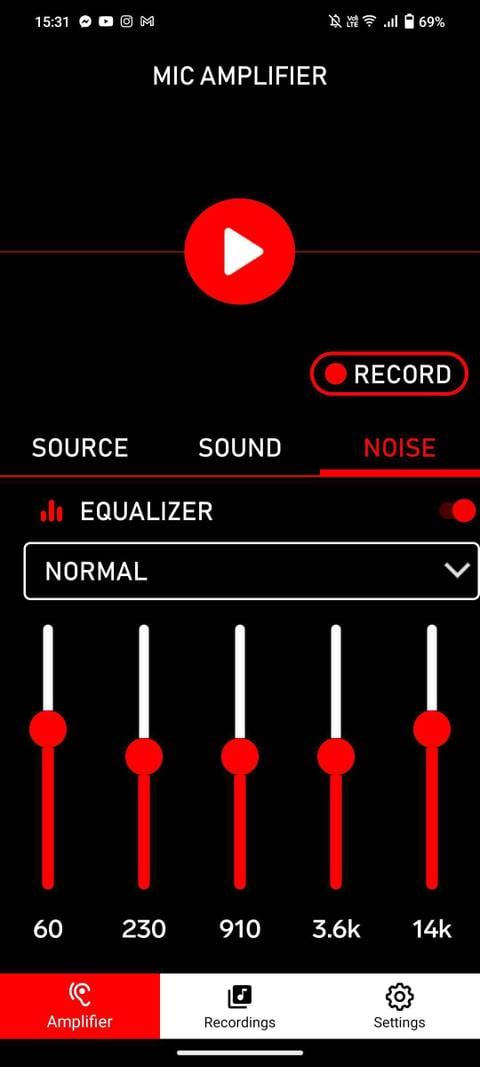
Si votre micro reste trop faible, installez un utilitaire audio tel que Microphone Amplifier depuis Google Play. Il offre un accès matériel aux courbes d'amplification d'entrée qu'Android masque par défaut.
- Ouvrez Microphone Amplifier et accordez les autorisations audio.
- Dans les paramètres d'entrée, sélectionnez manuellement votre source d'entrée active (micro inférieur intégré ou casque connecté).
- Augmentez progressivement le curseur d'amplification du gain tout en testant votre voix dans un salon vide.
- Ouvrez l'égaliseur de fréquences multibande. Baissez légèrement le curseur
60Hz pour éliminer le ronflement électrique et les vibrations de la table. - Ajustez les curseurs
3.6k et 14k pour clarifier les sibilances sans introduire de stridences aiguës.
L'application facture environ $1.99 pour les fonctionnalités avancées, mais les fonctions principales d'amplification peuvent être testées gratuitement.
Avantages du routage audio sur Samsung
Les appareils Samsung Galaxy proposant le mode Vidéo Pro intègrent des options de routage matériel permettant d'orienter la captation audio depuis six sources distinctes : Omni, Front, Rear, USB, BT et BT Mix.
Lorsque vous animez un salon avec un casque Bluetooth, choisir BT Mix ou Front évite que le système ne capte les bruits ambiants via le micro arrière de la caméra pendant que votre téléphone est posé à plat sur une table.
Modes de micro sur iOS : calibrer l'isolement de la voix sur iPhone et iPad
Apple emprunte une voie différente. Bien que les Réglages d'iOS ne proposent aucun curseur de gain en décibels, le système intègre des filtres audio basés sur l'apprentissage automatique dans sa pile de contrôle.
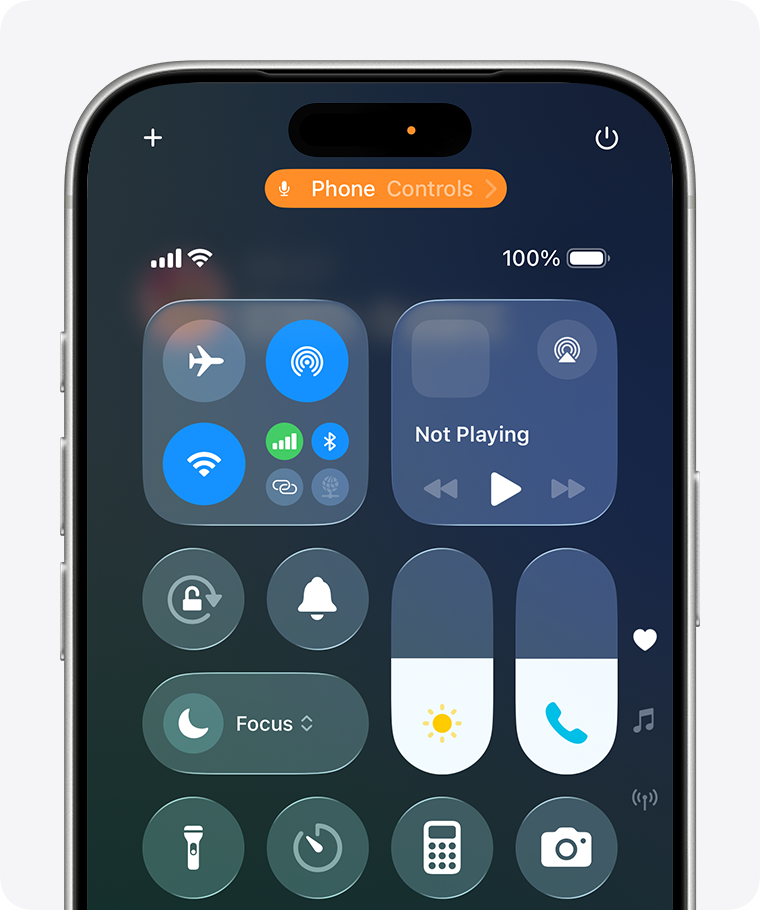
Ces options apparaissent dynamiquement dès qu'une application active accède à votre micro.
Régler le mode du micro dans le Centre de contrôle
- Ouvrez Yalla Live et prenez place sur un siège avec micro ouvert dans n'importe quel salon.
- Dès que l'icône de votre micro s'allume, balayez l'écran vers le bas depuis le coin supérieur droit pour ouvrir le Centre de contrôle iOS.
- Touchez la vignette Mode du micro en haut de l'écran.
- Sélectionnez votre profil :
* Standard : Désactive les traitements supplémentaires. Idéal pour diffuser un instrument acoustique ou de la musique de fond.
* Isolement de la voix : Recommandé pour les salons de discussion. Utilise l'apprentissage automatique pour isoler les fréquences vocales tout en supprimant les aboiements, les ventilateurs de bureau et les bruits de clavier.
* Large spectre : Élargit la captation du micro pour enregistrer l'ambiance sonore de toute la pièce.
Pour la plupart des utilisateurs de Yalla Live, laisser l'iPhone configuré sur Isolement de la voix garantit un rendu vocal net sans recourir à des applications tierces.
Verrouiller les canaux de micro des AirPods
Lorsque vous utilisez des AirPods, iOS bascule le micro actif d'une oreillette à l'autre selon le niveau de batterie et leur maintien dans l'oreille. Ce basculement automatique entraîne de brusques chutes de volume si l'une des oreillettes est mal ajustée.
Verrouillez manuellement votre canal d'entrée :
1. Ouvrez les Réglages sur iOS et touchez vos AirPods.
2. Faites défiler vers le bas et touchez Microphone.
3. Changez Basculer automatiquement les AirPods par Toujours à gauche ou Toujours à droite.
Choisissez l'oreille la moins exposée aux ventilateurs ou aux frottements de cheveux. Verrouiller le canal garantit un volume vocal constant pendant que vous vous préparez à acheter de l'or Yalla Live en ligne afin de renforcer le prestige de votre salon et animer des discussions sans interruption.
Configuration sur Windows et émulateur pour les hôtes sur PC
Les hôtes qui animent des salons 24h/24 et 7j/7 ou diffusent de la musique de fond utilisent souvent Yalla via des émulateurs Android sur Windows. Les ordinateurs permettent un réglage de gain très précis, mais une mauvaise configuration peut déformer votre son sortant.
Propriétés sonores à deux niveaux sous Windows
Windows sépare l'étalonnage de l'entrée en un pourcentage de volume numérique et une amplification matérielle analogique :
- Appuyez sur
Win + R, tapez mmsys.cpl, puis appuyez sur Entrée pour ouvrir le Panneau de configuration Son classique. - Cliquez sur l'onglet Enregistrement, faites un clic droit sur votre micro et sélectionnez Propriétés.
- Sélectionnez l'onglet Niveaux.
- Réglez le curseur principal du micro entre 80% et 100%.
- Si l'option est disponible, réglez le curseur Ampli de microphone sur +10 dB ou +20 dB pour les micros à faible niveau. Évitez +30 dB, qui introduit un souffle analogique audible.
Windows Sound Panel Configuration:
[Niveau d'enregistrement principal : 85%  ]  <-- Plafond numérique propre
[Boost microphone :        +10 dB]  <-- Étage de gain analogique solide
Désactiver le contrôle du mode exclusif
Si le volume du micro change tout seul sous Windows, c'est généralement dû au Mode exclusif, qui autorise les applications à prendre le contrôle des niveaux matériels.
- Dans la fenêtre Propriétés de votre micro, ouvrez l'onglet Statistiques avancées.
- Recherchez la section Mode exclusif.
- Décochez « Autoriser les applications à prendre le contrôle exclusif de ce périphérique ».
- Décochez « Donner la priorité aux applications en mode exclusif ».
- Cliquez sur Appliquer.
Cela empêche les programmes en arrière-plan de modifier les niveaux de votre micro en pleine phrase.
Pour les configurations avancées, des outils gratuits comme Equalizer APO ou VoiceMeeter permettent d'ajouter des compresseurs, limiteurs et filtres de gain en temps réel avant d'acheminer le son vers un émulateur Android.
Les systèmes d'exploitation traitent le flux audio de Yalla à travers différentes couches matérielles et logicielles :
| Fonctionnalité / Paramètre | Appareils Android | Appareils iOS | Windows (émulé) |
|---|
| Curseur de gain de micro natif | Non (matériel / AGC uniquement) | Non (géré par l'OS) | Oui (curseur de volume 0–100%) |
| Amplification matérielle en décibels | Applications tierces uniquement | Non (automatique) | Oui (paliers de +10 dB, +20 dB) |
| Réduction des bruits de fond | Commutateur de réduction de bruit d'appel | Mode Isolement de la voix | Plugins logiciels / filtres |
| Verrouillage du canal source | Pris en charge sur certains appareils | Sélection AirPods Gauche/Droite | Sélection du port dédié |
| Égaliseur en temps réel | Via des outils tiers | Aucun égaliseur natif | Equalizer APO / VoiceMeeter |
Windows offre un contrôle direct des décibels, tandis qu'iOS mise sur un isolement vocal algorithmique automatisé.
Résoudre les problèmes d'écho et de repisse audio dans les salons vocaux
L'écho dans les salons vocaux se produit lorsqu'un intervenant entend sa propre voix renvoyée avec un léger décalage dès que vous activez votre micro.
Explication de la boucle de larsen
L'écho est une repisse acoustique, et non un bug de l'application. Lorsqu'un autre utilisateur parle, sa voix sort par le haut-parleur de votre téléphone. Cette onde sonore pénètre dans l'orifice de votre micro actif une fraction de seconde plus tard.
Comme les réseaux mobiles introduisent une latence de transmission, ce son capté est renvoyé au serveur du salon sous forme d'écho décalé. Si plusieurs hôtes laissent leur micro ouvert sur haut-parleur, la boucle se répète jusqu'à créer un effet larsen.
Les solutions
- Portez des écouteurs : Brancher des écouteurs filaires ou appairer un casque Bluetooth isole totalement le son de sortie de l'orifice de votre micro.
- Baissez le volume du haut-parleur sous 50% : Si vous devez utiliser le haut-parleur, baissez le volume multimédia. Les micros ont du mal à distinguer la voix des vibrations du boîtier au-delà de 70% de volume.
- Évitez les tables dures : Poser un téléphone sur du verre ou du bois reflète le son du haut-parleur directement dans le micro inférieur. Surélevez le téléphone ou posez-le sur un tapis en tissu.
Le dilemme de la réduction de bruit : pourquoi votre voix se coupe sans cesse
Les guides grand public conseillent souvent d'activer toutes les options de réduction de bruit possibles. À l'inverse, les ingénieurs du son avertissent que des filtres logiciels trop agressifs dégradent fréquemment la clarté de la voix.
Ces deux points de vue illustrent le fonctionnement de la réduction de bruit. L'algorithme définit un seuil de volume et filtre les sons qui ne correspondent pas aux contours vocaux typiques.
Lorsqu'elle est configurée de manière trop agressive, trois problèmes apparaissent :
1. Coupure de la première syllabe : Commencer une phrase par des consonnes douces (« th », « s », « f ») amène le filtre à traiter ce son comme un bruit de fond, coupant ainsi la première syllabe.
2. Amincissement vocal : Un filtrage excessif supprime les basses fréquences de la voix, lui donnant un timbre nasal et métallique.
3. Décrochage des chuchotements : Parler plus doucement dans les salons tardifs fait passer le signal sous le seuil du filtre, coupant totalement votre voix.
Bande de fréquence   Élément acoustique   Action de l'égaliseur pour les salles vocales
 60 Hz           Bourdonnement secteur / Grondement Coupe (-3 dB à -6 dB) pour supprimer les vibrations du bureau
 300 Hz          Corps et chaleur      Garder plat ; couper ici rend la voix mince
 3.6 kHz         Intelligibilité de la parole Garder équilibré ; un boost trop élevé provoque des stridences
 14 kHz          Air et sibilance    Atténuer légèrement pour éviter les sons « S » durs
Si les membres du salon vous disent que votre voix est étouffée ou se coupe, réduisez le niveau de suppression ou repassez le Mode du micro d'iOS en Standard pour vérifier votre base vocale brute.
Lorsque la qualité audio se dégrade, suivez ces étapes du matériel physique jusqu'aux réglages logiciels :
- Inspectez et nettoyez les ports physiques : Retirez les peluches accumulées dans les orifices du micro à l'aide d'une brosse en nylon sèche.
- Mettez un casque : Cessez d'utiliser le haut-parleur libre. Utilisez des écouteurs filaires ou un casque pour éviter toute repisse audio.
- Ajustez la distance du micro : Maintenez un écart de 6 à 12 pouces entre le micro et votre bouche pour éliminer les bruits de souffle.
- Réinitialisez les autorisations de l'application : Ouvrez le gestionnaire d'applications de votre téléphone, localisez Yalla Live, videz le cache et réactivez l'accès au micro.
- Appliquez les réglages au niveau du système :
* Sur iOS : ouvrez le Centre de contrôle tout en parlant et sélectionnez Isolement de la voix.
* Sur Android : utilisez une application d'égalisation pour augmenter le gain d'entrée, ou désactivez la réduction du bruit d'appel si des syllabes sont coupées.
* Sur Windows : réglez les Niveaux sur 85%, l'Ampli sur +10 dB et décochez le Mode exclusif.
- Effectuez un test de micro à deux : Créez un salon privé avec un auditeur pour vérifier que votre voix ne sature pas quand vous parlez fort et que vos chuchotements restent audibles.
Avant de recharger votre solde d'or Yalla Live pour un événement de diffusion, effectuer ce test de micro permet de vous assurer que votre public entendra votre voix parfaitement.
Foire aux questions
Puis-je régler la sensibilité du micro directement dans l'application Yalla Live ?
Non, Yalla Live ne propose aucun curseur de gain ou de sensibilité d'entrée dans ses menus de paramètres. Vous devez ajuster les niveaux du micro et les profils de réduction de bruit via le système d'exploitation de votre appareil ou des applications audio tierces.
Android étant dépourvu de curseur de gain de micro natif, installez une application telle que Microphone Amplifier pour rehausser votre courbe d'entrée matérielle. Vérifiez également que l'orifice du micro de votre téléphone, situé près du port de charge, n'est pas obstrué par la poussière.
Balayez vers le bas depuis le coin supérieur droit de votre écran pendant que votre micro est actif sur Yalla pour ouvrir le Centre de contrôle. Touchez la vignette Mode du micro et sélectionnez Isolement de la voix pour filtrer les bruits ambiants.
Pourquoi les autres utilisateurs du salon vocal Yalla entendent-ils leur propre écho quand j'active mon micro ?
Le volume des haut-parleurs de votre appareil est trop élevé, ce qui fait que le son entrant du salon repasse dans votre micro actif. Baissez votre volume d'écoute ou portez des écouteurs pour séparer le son entrant de votre micro.
Pourquoi ma voix est-elle étouffée ou hachée pendant les discussions de salon ?
Des algorithmes de réduction de bruit trop agressifs prennent souvent les paroles douces pour du bruit ambiant et coupent les syllabes. Désactivez la réduction du bruit d'appel intégrée dans les paramètres d'Android ou parlez à une distance de 6 à 12 pouces du micro.
Quel est le niveau d'entrée cible recommandé pour éviter la distorsion vocale ?
Visez des crêtes vocales situées entre -18 dB et -6 dB. Les signaux dépassant 0 dBFS provoquent saturation numérique et crépitements, tandis que les signaux inférieurs à -30 dB incitent les noise gates logiciels à couper totalement votre entrée.
Le mot de la fin sur la qualité audio de Yalla Live
Obtenir un son clair sur Yalla Live dépend de votre système d'exploitation et de vos réglages matériels, et non de curseurs manquants dans l'application.
Pour les hôtes sur mobile, porter des écouteurs filaires ou activer l'Isolement de la voix sur iOS résout immédiatement la majorité des problèmes audio. Sur Android, évitez de cumuler plusieurs applications d'amplification ; un seul utilitaire léger associé à un micro propre offre une marge de signal largement suffisante. Maintenez votre téléphone à une distance de 6 à 12 pouces, nettoyez l'orifice du micro et utilisez des écouteurs pour que le son de votre salon reste parfaitement limpide.










Comments