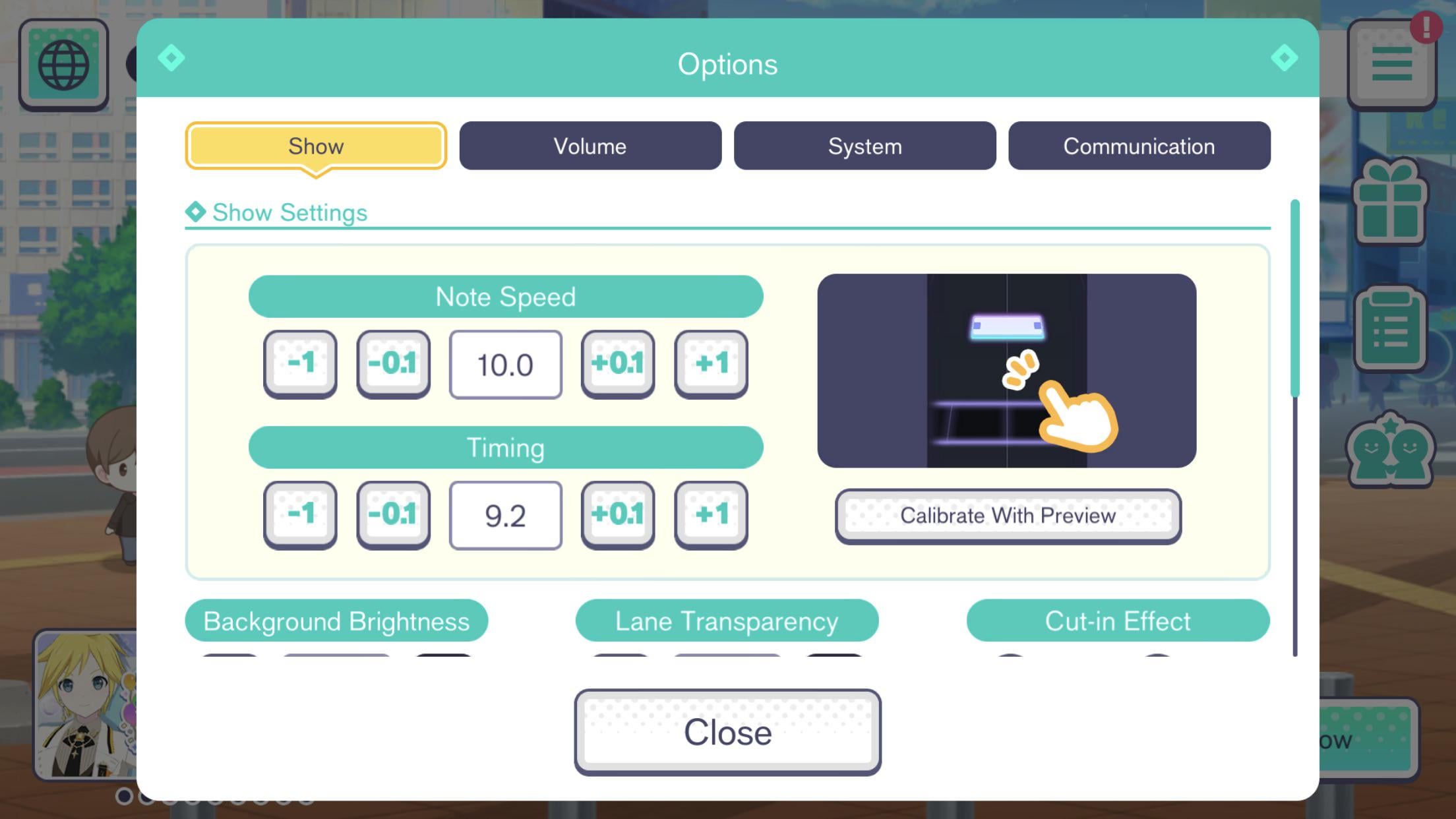
Vous pouvez ajuster la vitesse de défilement directement dans le lobby avant le morceau ou l'appliquer de manière permanente à tous les modes via les options générales.
Suivez ces étapes pour régler votre vitesse de défilement avant n'importe quel live :
- Appuyez sur Live dans le menu principal et choisissez votre chanson.
- Choisissez votre niveau de difficulté (Easy, Normal, Hard, Expert ou Master).
- Appuyez sur l'icône Live Settings (engrenage et curseurs) sur le côté droit de l'écran de préparation du groupe.
- Repérez Note Speed vers le haut du menu.
- Faites glisser le curseur ou utilisez les boutons plus/moins pour définir une valeur entre 1.0 et 12.0.
- Appuyez sur Confirm pour valider le réglage, puis lancez votre concert.
Pour définir votre vitesse de manière globale, ouvrez le menu hamburger dans le coin supérieur droit de l'écran d'accueil, sélectionnez Options, appuyez sur Live Settings, puis réglez votre curseur par défaut. Cette préférence s'appliquera aux modes Solo, Multi (Co-op) et Challenge.
Vitesses de notes recommandées pour chaque niveau de joueur
Aucune vitesse unique ne convient à tout le monde, mais des plages précises correspondent directement à une meilleure lisibilité selon chaque niveau de difficulté.
| Plage de vitesse | Niveau de difficulté ciblé | Effet sur l'espacement visuel | Application pratique |
|---|
| 1.0 – 6.0 | Easy / Normal | Fort empilement des notes ; faible vitesse de défilement sur la voie | Suivi visuel pour débutants ; risqué sur les partitions denses |
| 4.0 ou moins | Toute difficulté (entraînement) | Compression extrême des motifs ; long temps d'anticipation visuel | Mémorisation du positionnement sur les voies et chorégraphie du morceau |
| 7.0 – 8.9 | Hard / Débutant Expert | Séparation verticale modérée sur la voie | Transition après les vitesses débutantes ; régularité sur les flicks |
| 9.0 – 10.5 | Expert / Master | Large espacement visuel sur la voie ; défilement rapide | Le standard compétitif pour les Full Combos et les Perfect réguliers |
| 10.6 – 12.0 | Master de haut niveau | Séparation verticale maximale ; passage quasi instantané sur la voie | Lecture des rafales à haute densité ; exige un temps de réaction physique extrême |
Régler votre vitesse entre 9.0 et 10.5 offre l'équilibre idéal entre lisibilité visuelle verticale et temps de réaction gérable pour le jeu compétitif.
Augmenter la vitesse des notes ne modifie ni les fenêtres de jugement ni les valeurs de score. Les seuils de timing pour Perfect, Great, Good, Bad et Miss restent strictement identiques, que votre curseur soit réglé sur 1.0 ou 12.0. Des vitesses plus élevées n'accordent aucun multiplicateur de points ; votre score final dépend uniquement de la précision de vos frappes et des talents de vos cartes.
Si vous bloquez sur un motif complexe en Expert ou Master, baissez votre vitesse à 4.0 ou moins en entraînement solo. Ce défilement très lent compresse les notes, mais vous donne le temps d'étudier les trajectoires croisées des notes longues et les changements de voie ardus. Une fois que votre mémoire musculaire a assimilé la séquence, remontez votre vitesse à 9.5 ou 10.0 pour l'exécution réelle.
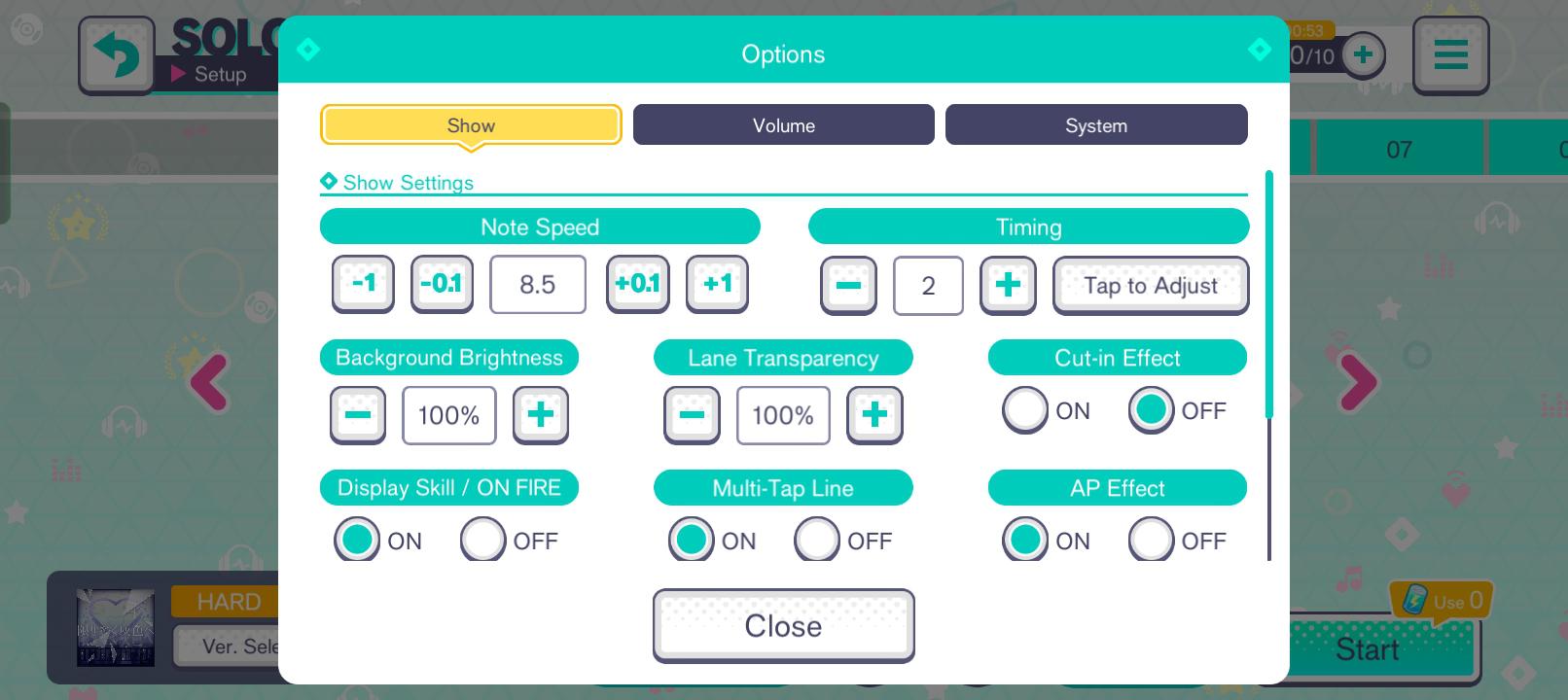
Calibrer le décalage de timing pour éliminer la latence d'entrée
Des vitesses de notes plus rapides éliminent l'encombrement visuel, mais mettent à nu la latence matérielle. Lorsque vos frappes touchent visiblement la barre de jugement mais s'enregistrent en Great ou Good, vos sorties audio et vidéo sont désynchronisées.
Réglez d'abord les goulots d'étranglement matériels avant de toucher aux curseurs du jeu :
- Délai audio Bluetooth : Les écouteurs sans fil ajoutent 40 ms à 200 ms de retard, décalant vos frappes du rythme. Utilisez des écouteurs filaires ou les haut-parleurs intégrés de l'appareil.
- Post-traitement de l'écran : Les moniteurs ou téléviseurs activant la fluidification de mouvement (MEMC) ou la réduction de bruit ajoutent de la mémoire tampon d'images. Basculez vos écrans en mode Jeu pour supprimer cette latence de traitement.
Une fois votre matériel configuré, calibrez votre décalage dans le jeu :
- Ouvrez le menu en haut à droite et appuyez sur Options.
- Sélectionnez Live Settings et faites défiler jusqu'à Timing Adjustment.
- Appuyez sur Calibrate pour lancer l'outil de synchronisation.
- Tapez sur l'écran au rythme du métronome les yeux fermés afin d'éviter tout biais visuel.
- Examinez le décalage calculé. Des frappes systématiquement « Late » augmentent le décalage vers le positif (+) ; des frappes « Early » le décalent vers le négatif (-).
- Sauvegardez la valeur, lancez un morceau en Hard et vérifiez que les frappes nettes s'enregistrent bien en Perfect sans vous forcer à compenser le timing.
Ajuster les graphismes et la sensibilité des flicks pour des frappes réactives
L'encombrement visuel et les gestes mal détectés brisent les combos tout aussi vite qu'un mauvais timing. Deux paramètres stabilisent directement vos parties : le mode d'affichage vidéo et la sensibilité des flicks.
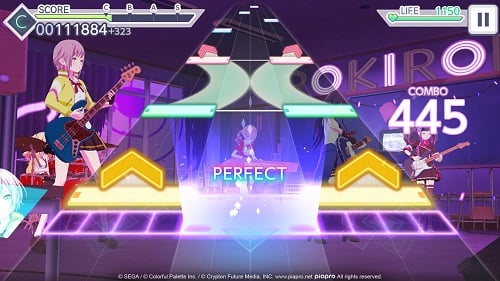
Par défaut, les morceaux utilisent des clips vidéo en 3D (3D MV) avec des lumières dynamiques et la chorégraphie des personnages derrière les voies. Sur les téléphones sujets à la surchauffe ou de milieu de gamme, le rendu 3D provoque des chutes d'images par seconde. À une vitesse de 10.0, une seule image perdue peut faire passer une note à travers la ligne de jugement sans être lue. Dans Live Settings, passez l'affichage visuel en Lite Mode. Cela remplace le rendu 3D par une image 2D statique, garantissant ainsi un framerate stable à 60 FPS.
Les flèches de flick roses brisent vos combos si le capteur tactile n'enregistre pas la vitesse de votre balayage. Dans Live Settings, ajustez le curseur Flick Sensitivity. Si des enchaînements rapides de flicks sont comptabilisés en Miss, augmentez la sensibilité de +1 ou +2. Si des touches ordinaires sont interprétées comme des flicks involontaires, baissez-la.
Tomber à court de points de vie interrompt instantanément le concert. Si vous cherchez à terminer des morceaux difficiles en Master sans renoncer aux récompenses d'événement, vous pouvez recharger votre compte en cristaux Hatsune Miku: Colorful Stage! pour reprendre la partie après un échec.
Le taux d'échantillonnage tactile, les raccourcis gestuels et la puissance matérielle varient considérablement d'une plateforme à l'autre. Configurez votre appareil pour optimiser la prise en compte des commandes par le jeu.
| Plateforme | Architecture des commandes | Goulots d'étranglement de latence | Configuration recommandée |
|---|
| iOS (iPhone / iPad) | Multi-touch capacitif natif | Interférence de la barre de gestes ; bugs du mode Jeu antérieurs à la version 5.4.0 | Activer l'Accès guidé ; s'assurer que le jeu est mis à jour au-delà de la Ver 5.4.0 |
| Android (Smartphones / Tablettes) | Capteurs tactiles selon les constructeurs | Taux d'échantillonnage tactile variable ; latence du tampon audio de l'OS | Activer le Game Booster de l'appareil ; désactiver l'économiseur de batterie ; utiliser le Lite Mode |
| PC (Émulateurs Android) | Mappage clavier / Clics de souris | Attribution des touches sur 6 voies ; régularité du rafraîchissement d'affichage | Mapper 6 zones de touches distinctes ; bloquer le taux de rafraîchissement du moniteur à 60/120 Hz |
Adapter la configuration de votre jeu au matériel spécifique de votre plateforme permet d'éliminer les pertes d'entrées matérielles avant même de monter sur scène.
Sur iOS, un bug du système d'exploitation perturbait autrefois l'échantillonnage tactile en bloquant l'activation du mode Jeu. Ce problème a été résolu dans la mise à jour Version 5.4.0 (juin 2026). Gardez votre jeu à jour en Version 5.4.0 ou ultérieure et activez l'Accès guidé afin d'éviter que les gestes système à trois doigts ne vous éjectent en plein concert.
Sur les émulateurs PC, le gameplay se joue au clavier. Attribuez vos touches sur les six voies — généralement S-D-F pour les voies de gauche et J-K-L pour les voies de droite — avec des touches secondaires dédiées aux flicks. Comme les écrans d'ordinateur sont plus éloignés de vos yeux que ceux d'un téléphone, les notes semblent défiler plus lentement. Les joueurs sur émulateur PC compensent généralement en montant la vitesse de défilement entre 10.2 et 11.0.
Lever les doutes sur les règles de combo et le déblocage du mode Master
Les discussions au sein de la communauté véhiculent fréquemment des informations obsolètes concernant le score des combos et le déblocage des difficultés.
La règle d'interruption du combo : Great contre Good
D'anciens messages affirment qu'une appréciation Great brise votre combo. C'est faux. La structure de score fonctionne ainsi :
- Perfect : Poursuit le combo ; attribue le score maximal.
- Great : Poursuit le combo ; attribue un score réduit.
- Good : Brise instantanément le combo ; remet le compteur à 0.
- Bad : Brise le combo ; remet le compteur à 0 ; vide la jauge de vie.
- Miss : Brise le combo ; remet le compteur à 0 ; vide lourdement la jauge de vie.
Un Full Combo (FC) autorise n'importe quelle combinaison de frappes Great et Perfect, tandis qu'un All Perfect (AP) exige 100 % de Perfect. Régler votre vitesse de défilement entre 9.5 et 10.2 évite l'entassement visuel et vous aide à ne pas valider accidentellement un Good trop tôt sur des notes serrées.
Règles d'accès à la difficulté Master
Les guides antérieurs à 2026 indiquaient que les partitions en Master nécessitaient de terminer le morceau en Expert avec un total cumulé de 7 Good, Bad et Miss ou moins. La mise à jour Version 5.4.0 (juin 2026) a supprimé cette condition. La difficulté Master est désormais débloquée d'office pour tous les morceaux, sans aucun prérequis.
Pour composer des équipes capables de survivre aux partitions Master de haut niveau, les joueurs peuvent obtenir des cristaux pour Hatsune Miku: Colorful Stage! afin de recruter des cartes 4 étoiles dotées de compétences de soin et de multiplicateurs de score.
Guide de dépannage systématique pour les notes manquées
Quand votre combo s'interrompt de manière inattendue, isolez la cause technique avant de modifier votre vitesse ou votre décalage.
| Symptôme | Cause principale | Solution de diagnostic immédiate |
|---|
| Les notes se chevauchent en un amas illisible | Curseur de vitesse des notes trop bas (inférieur à 7.0) | Augmenter la vitesse par paliers de +0.2 jusqu'à ce que les voies soient aérées |
| Les touches s'enregistrent constamment en « Late » | Latence audio Bluetooth ou délai d'affichage des images | Passer sur une sortie audio filaire ; contourner le post-traitement avec le mode Jeu |
| Les touches s'enregistrent constamment en « Early » | Surcompensation d'une trajectoire visuelle trop lente | Augmenter la vitesse de défilement pour raccourcir le temps de trajectoire ; recalibrer le décalage |
| Les flèches de flick roses brisent le combo à l'impact | Seuil de sensibilité des flicks trop haut ou mauvais angle de balayage | Augmenter la sensibilité des flicks dans Live Settings ; balayer franchement vers le haut |
| Micro-gels d'écran lors des séquences denses de notes | Le rendu du 3D MV surcharge le matériel | Passer en Lite Mode dans le lobby de préparation du concert |
| La jauge de vie tombe à 0 avant la fin du morceau | Miss consécutifs sur des passages denses et complexes | Réduire la vitesse à 4.0 en entraînement pour mémoriser les motifs de notes |
Appliquer des correctifs de calibrage ciblés évite les réglages intempestifs des curseurs qui perturbent votre mémoire musculaire acquise.
Exécutez ces vérifications de diagnostic dans l'ordre :
- Éliminez le retard audio : Déconnectez les périphériques Bluetooth et utilisez un casque filaire ou les haut-parleurs de l'appareil. Désactivez les modes d'économie d'énergie de l'OS.
- Ajustez la vitesse progressivement : Si les partitions semblent trop surchargées, augmentez la vitesse de +0.2 tous les deux morceaux jusqu'à atteindre 9.0–10.0.
- Recalibrez le décalage : Utilisez l'outil de synchronisation tactile dans Live Settings. Déplacez le curseur de décalage par incréments d'une unité (+1 ou -1).
- Passez en Lite Mode : Désactivez les 3D MV pour empêcher les chutes de FPS d'avaler vos commandes.
- Ajustez la sensibilité des flicks : Augmentez la sensibilité de +1 si les balayages vers le haut brisent vos combos, et assurez-vous que votre doigt glisse bien tout droit vers le haut et non sur le côté.
Si un motif final complexe vide votre jauge de vie pendant un live, avoir des cristaux Hatsune Miku: Colorful Stage! sous la main vous permet de revivre immédiatement pour terminer le niveau.
Foire aux questions
Où changer la vitesse des notes dans Hatsune Miku: Colorful Stage ?
Vous pouvez ajuster la vitesse des notes directement sur l'écran de préparation du concert en appuyant sur l'icône Live Settings (le symbole avec curseurs et engrenage) sur la droite. Vous pouvez également accéder au menu Options général depuis le coin supérieur droit de l'écran d'accueil et sélectionner l'onglet Live Settings pour configurer votre vitesse de base entre 1.0 et 12.0.
Augmenter la vitesse des notes accélère-t-il la musique ?
Non, changer la vitesse des notes ne modifie en rien le tempo de la chanson, la vitesse de lecture de la musique ni la hauteur audio. Augmenter le curseur accélère seulement la vitesse de déplacement visuel des notes qui descendent sur la voie, ce qui les espace verticalement sur la piste.
Pourquoi une vitesse de notes plus élevée facilite-t-elle l'obtention d'un Full Combo ?
Une vitesse de notes plus élevée sépare les notes entrantes à la verticale, empêchant les motifs complexes de s'agglutiner en blocs visuels illisibles. Cet espacement permet à vos yeux d'identifier clairement chaque frappe, note longue ou flick bien avant leur passage sur la barre de jugement.
Jouer à des vitesses de notes plus élevées rapporte-t-il plus de points ?
Non, la vitesse de défilement des notes n'a aucun effet sur les multiplicateurs de score ou l'attribution des points. Le score dépend entièrement de la précision de vos frappes (Perfect contre Great) et des valeurs globales de talent des cartes de votre équipe.
Quels jugements de frappe brisent un combo dans Colorful Stage ?
Seules les mentions Good, Bad et Miss réinitialisent votre compteur de combo à zéro. Les notes validées en Perfect ou Great maintiennent votre série de combo intacte pour décrocher un Full Combo.
Pourquoi mes frappes semblent-elles décalées même après avoir changé la vitesse des notes ?
La latence d'entrée provient presque toujours du délai audio du Bluetooth, des effets de post-traitement de l'écran ou d'un décalage de timing non calibré en jeu. Passez à des écouteurs filaires, activez le mode Jeu sur votre écran et calibrez le décalage de timing dans le menu Live Settings.
La difficulté Master est débloquée d'office pour tous les joueurs sur l'ensemble des morceaux, sans aucun prérequis de réussite. L'ancienne restriction qui imposait de réussir en Expert avec 7 frappes Good/Bad/Miss ou moins a été supprimée dans la Version 5.4.0 en juin 2026.
Bilan du calibrage de rythme : trouvez votre réglage idéal
Les réglages par défaut de Colorful Stage freinent votre progression technique. Jouer à une vitesse inférieure à 7.0 rend les partitions Expert et Master presque impossibles à lire en raison de l'entassement des notes.
Évitez de passer directement de 6.0 à 11.0. Montez par paliers de +0.2 toutes les quelques parties jusqu'à trouver votre zone de confort entre 9.2 et 10.2. Associez une vitesse plus élevée au Lite Mode et à une sortie audio filaire pour offrir à vos yeux un espacement net sur les voies et à vos doigts un timing rythmique sans accroc.










Comments