Configuration graphique de base, étape par étape
Terminez le match tutoriel d'introduction pour débloquer le salon principal et le menu des paramètres. Appuyez sur l'icône d'engrenage dans le coin supérieur gauche : ce menu contrôle à la fois votre moteur de rendu et l'utilisation des codes cadeaux.
Appliquez ces réglages dans l'ordre avant de toucher aux paramètres de votre système d'exploitation :
- Appuyez sur l'icône d'engrenage dans le coin supérieur gauche du salon.
- Sélectionnez l'onglet Graphismes dans le menu de gauche.
- Réglez la Fréquence d'images sur Élevée (60 FPS).
- Baissez la Qualité graphique sur Moyenne pour préserver la marge thermique.
- Réglez les Effets spéciaux et les Ombres sur Faible ou Désactivé.
- Laissez la Résolution d'affichage (Échelle de rendu) sur Standard (100%).
- Quittez et redémarrez le jeu pour vider les tampons de rendu temporaires.
Ce profil de base équilibre parfaitement netteté visuelle et stabilité thermique :
| Option de paramètre | Valeur recommandée | Impact sur les performances | Bénéfice en jeu |
|---|
| Objectif de fréquence d'images | 60 FPS (Élevée) | Charge CPU/GPU élevée | Réduit le délai de saisie à 16.67 ms pour des smashes fiables |
| Qualité graphique | Moyenne | Charge GPU modérée | Préserve le cel-shading sans throttling thermique |
| Résolution interne | Standard (100%) | Taux de remplissage GPU élevé | Garde les marquages du terrain nets sans surconsommer d'énergie |
| Effets spéciaux | Faible | Pics GPU modérés | Élimine les chutes de framerate lors des contres à plusieurs |
| Ombres et reflets | Désactivé / Faible | Faible surcharge GPU | Évite les micro-saccades lors des changements d'angle de caméra |
Ce profil garantit une géométrie du terrain et des modèles de joueurs fluides sans gaspiller de ressources dans l'éclairage dynamique.
Répartition par gamme d'appareils : entrée de gamme, milieu de gamme et flagships
Haikyu!! Fly High indique Android 9.0 et 2.67 GB de stockage libre comme configuration minimale, mais cela suffit tout juste à dépasser l'écran-titre. Maintenir 60 FPS pendant de longues séries d'échanges dépend entièrement des limites thermiques et du taux de remplissage de votre processeur.
Appareils d'entrée de gamme
Les SoC d'entrée de gamme peinent sur les passes de shaders et le rendu des particules. Si vous utilisez un processeur modeste ou 3–4GB de RAM, passez la Qualité graphique sur Faible et désactivez les Effets spéciaux.
Baissez ensuite la résolution interne. L'échelle de rendu réduit le nombre de pixels natifs avant d'étirer l'image sur votre écran, ce qui soulage le GPU tout en gardant les éléments du HUD bien nets. Les contours des personnages comme Hinata et Kageyama seront un peu plus doux, mais votre fenêtre de saisie restera parfaitement stable.
Appareils de milieu de gamme
Les processeurs de milieu de gamme (comme la série Snapdragon 7 ou les puces équivalentes MediaTek Dimensity) se situent pile dans la zone idéale pour le moteur. Utilisez le préréglage graphique Moyen à 60 FPS avec une Résolution Standard (100%). Les contours et les textures des personnages peuvent rester en Élevé, mais laissez les ombres dynamiques sur Faible.
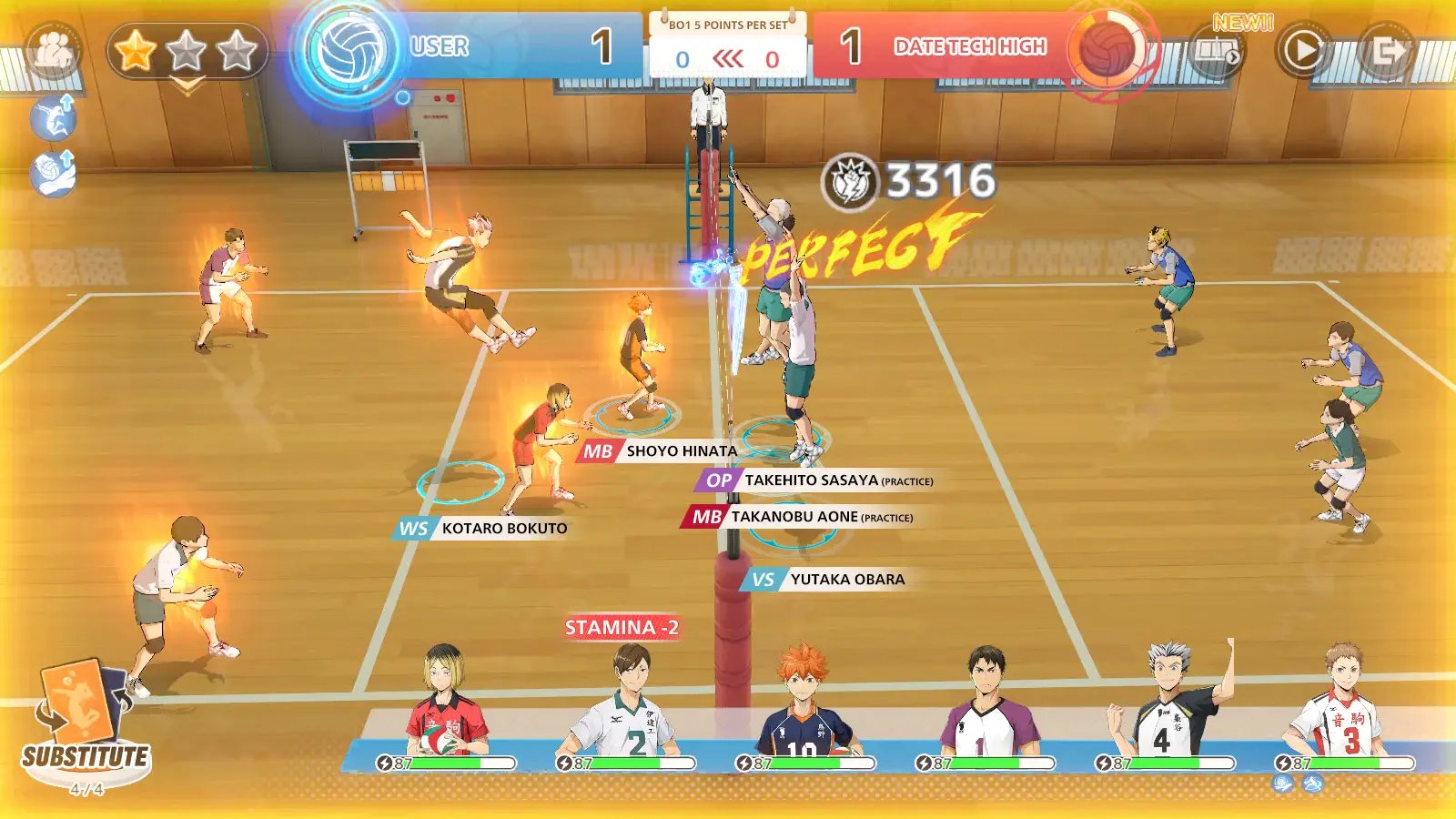
Des ombres dynamiques élevées forcent le GPU à calculer l'éclairage en temps réel sur douze modèles en mouvement simultanément. Lors des services smashés et des contres collectifs, ce calcul déclenche des chutes de framerate immédiates.
Appareils haut de gamme (Flagships)
Les smartphones haut de gamme peuvent faire tourner les réglages Ultra sans sourciller... pendant environ cinq minutes.
Les châssis fins en aluminium et les dos en verre ne peuvent pas dissiper une chaleur continue indéfiniment. Dès que le SoC atteint son plafond thermique, l'OS bride agressivement les fréquences d'horloge, faisant chuter le framerate autour des 40 FPS en plein troisième set décisif. Limitez la Qualité graphique à Élevée, désactivez le flou de mouvement et laissez les ombres dynamiques sur Faible pour conserver une stabilité durable pendant des sessions de plus d'une heure.
Surmonter le mur thermique des 20 minutes et la consommation de batterie
Chaque téléphone se heurte à un mur thermique sous une charge 3D continue. La décharge de la batterie et les calculs GPU constants génèrent de la chaleur plus vite que les châssis mobiles passifs ne peuvent l'évacuer. Entre la 20e et la 40e minute de jeu, votre SoC atteint ses seuils de sécurité internes et bride sa fréquence pour éviter tout dommage matériel.
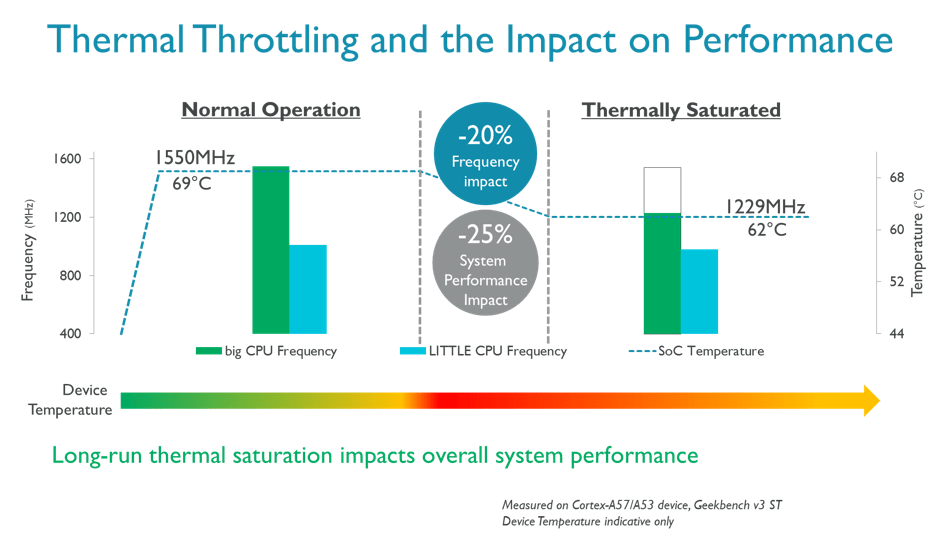
Ce bridage thermique provoque une chute brutale de 60 FPS à 35–45 FPS. De précieuses millisecondes disparaissent de vos fenêtres de réaction, les pressions tactiles s'enregistrent en retard et un contre facile tombe à l'eau.
Limiter cette dégradation thermique demande de bonnes habitudes matérielles en dehors du menu des réglages :
- Baissez la luminosité de l'écran à 50–60%. Le rétroéclairage transmet une chaleur considérable directement à la carte mère.
- Retirez les coques épaisses en silicone ou en cuir pendant les tournois prolongés afin que le châssis puisse dissiper la chaleur.
- Coupez les effets sonores du jeu ou fermez les applications en arrière-plan pendant les sessions d'auto-farm pour soulager le CPU.
- Ne jouez jamais branché sur une charge rapide : la chaleur de la recharge divise votre marge thermique par deux en dix minutes.
Le mode économie d'énergie d'iOS est ici un véritable handicap. S'il préserve la batterie, il réduit la fréquence des cœurs de performance du CPU et restreint les tâches de fond. Lorsqu'une animation explosive de smash se déclenche sur le terrain, les cœurs bridés ne peuvent pas transmettre les données d'image assez rapidement, ce qui entraîne des saccades visuelles. Laissez le mode économie d'énergie désactivé.
Faire progresser votre effectif demande beaucoup de farm sur les niveaux. Si vous souhaitez bâtir une équipe compétitive sans faire surchauffer votre téléphone pendant des heures de farm répétitif, obtenir des Diamonds et des Recruit Tickets sur vgtopup vous permet de cibler directement les bannières clés et de réserver votre batterie pour les matchs classés.
Le piège de la cadence de rafraîchissement : écrans 120Hz contre 144Hz
Un taux de rafraîchissement élevé ne garantit pas des animations fluides. Les smartphones modernes intègrent des dalles 90Hz, 120Hz et 144Hz, mais associer un taux inégal à une cible de rendu fixe de 60 FPS introduit d'importantes micro-saccades.
Tout est une question de calcul de cadence d'images. Sur une dalle 120Hz, chaque image à 60 FPS reste affichée pendant exactement deux cycles de rafraîchissement (120 / 60 = 2). La cadence est propre, synchronisée sur un multiple entier et exempte de saccades. Le suivi latéral de la caméra reste d'une fluidité parfaite.
Sur un écran 144Hz, le calcul ne fonctionne plus. Diviser 144 par 60 donne 2.4 cycles de rafraîchissement par image. Comme un écran ne peut pas afficher une fraction d'image, il alterne de manière irrégulière : la première image reste deux cycles, la deuxième trois cycles, la troisième deux cycles. Même si votre compteur de FPS affiche un 60 constant, vos yeux perçoivent des micro-saccades lors des trajectoires rapides du ballon.
Bloquez votre écran sur 60Hz ou 120Hz dans les paramètres système avant de lancer Haikyu!! Fly High. Évitez le 144Hz ou les modes de rafraîchissement variable instables, sauf si votre appareil dispose d'une synchronisation d'affichage active.
Émulation PC : configuration BlueStacks vs MuMuPlayer
Faire tourner le jeu sur émulateur résout d'un coup le throttling thermique et l'usure de la batterie. Cela vous permet également d'assigner les QTE de smash et de contre aux touches d'un clavier mécanique, offrant une activation tactile incomparable par rapport aux touches sur écran en verre.
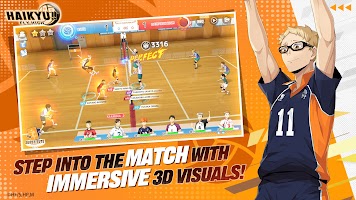
BlueStacks et MuMuPlayer sont les deux options principales, mais chacun gère les ressources différemment. BlueStacks fonctionne de manière fiable sous Windows 7 ou supérieur avec 4GB de RAM et 5GB d'espace disque. MuMuPlayer privilégie la personnalisation du moteur graphique en vous permettant d'allouer directement 4 cœurs CPU et 4GB de RAM avec un rendu sous Vulkan ou DirectX.
Ignorez les guides promotionnels qui prétendent que vous devriez jouer à Haikyu!! Fly High à 120 FPS ou 240 FPS sur MuMuPlayer. La logique interne du jeu est programmée autour d'un tick rate de 60 FPS. Forcer un framerate plus élevé via l'interpolation de l'émulateur provoque des désynchronisations d'éléments lors des cinématiques et fausse la vitesse de la jauge de QTE. Bloquez l'émulateur sur un 60 FPS stable.
| Fonctionnalité / Caractéristique | Client mobile natif | Configuration BlueStacks | Configuration MuMuPlayer |
|---|
| API recommandée | Vulkan / Metal natif | OpenGL / DirectX | Vulkan / DirectX |
| Allocation des cœurs CPU | Automatique (gérée par l'OS) | 4 cœurs | 4 cœurs |
| Allocation de RAM | 4GB physique minimum | 4GB virtuel minimum | 4GB virtuel minimum |
| Plafond de framerate | 60 FPS (Natif) | 60 FPS bloqué | 60 FPS (jusqu'à 120/240 forcé) |
| Goulot d'étranglement principal | Throttling thermique après 20 min | Vitesse de disque / E/S | Conflits de pilotes en arrière-plan |
| Méthode de saisie | Écran tactile capacitif | Clavier / Souris mappés | Clavier / Souris mappés |
Attention aux limites de framerate imposées par les pilotes sur les PC portables gamer. NVIDIA Battery Boost, par exemple, bride fréquemment les émulateurs à un 30 FPS saccadé tout en ajoutant plus de 18 ms de latence de tampon d'image. Désactivez Battery Boost dans GeForce Experience et désactivez le Mode Jeu de Windows pour conserver un débit d'images homogène.
Pour dominer les tournois de club, il vous faut toujours une équipe bien équipée. Effectuer des recharges Haikyu!! Fly High vous fournit les Recruit Tickets et les Diamonds nécessaires pour recruter des attaquants de premier ordre, laissant votre configuration PC faire la différence sur le terrain sans la moindre saccade.
Nettoyage du cache et élimination de la latence des QTE
Les saccades soudaines en plein échange ne proviennent pas toujours des limites du GPU. L'accumulation incontrôlée de cache est tout aussi dévastatrice. Au fur et à mesure que vous terminez les niveaux de la campagne, débloquez des personnages et déclenchez des cinématiques de smash, l'application stocke continuellement des textures non compressées dans la mémoire temporaire.
Lorsque le stockage se fragmente, charger une animation de smash spécifique impose un délai de lecture, créant une micro-saccade immédiate juste avant le déclenchement du QTE.
Videz le cache sur mobile en suivant ces étapes :
1. Ouvrez les Paramètres de l'appareil.
2. Allez dans Applications et sélectionnez Haikyu!! Fly High.
3. Ouvrez Stockage et appuyez sur Vider le cache (n'appuyez jamais sur Effacer les données, ce qui supprimerait les mises à jour téléchargées du jeu).
4. Redémarrez votre téléphone pour réinitialiser les tables d'allocation de mémoire.
Les utilisateurs d'émulateurs doivent lancer l'outil intégré de nettoyage de disque toutes les deux semaines. Les disques virtuels dynamiques se fragmentent avec le temps, ajoutant de la latence de lecture lors des transitions vers les cinématiques.
Associez un stockage propre aux commandes manuelles. L'assistance du mode automatique gère le positionnement, mais manque régulièrement le timing parfait dans la zone verte des QTE. Jouer en manuel avec un cache propre garantit que le jeu enregistre vos pressions à la seconde exacte où l'invite apparaît.
Profils matériels et repères de frametime cibles
Les moyennes de fréquence d'images peuvent être trompeuses. Un jeu tournant à 58 FPS de moyenne peut sembler injouable si des pics erratiques de frametime perturbent votre timing de smash. Visez une courbe stable à 16.67 ms plutôt qu'un chiffre de pointe illusoire.
| Profil matériel | Objectif de résolution | Paramètre graphique | Frametime cible | Début prévisible du throttling |
|---|
| Mobile d'entrée de gamme (3-4GB RAM) | Standard (720p/100%) | Faible | 16.67 ms (avec baisses) | 15–20 minutes |
| Mobile milieu de gamme moderne | Standard (1080p/100%) | Moyenne | 16.67 ms (Verrouillé) | 35–45 minutes |
| Mobile haut de gamme (Flagship) | Standard (1080p/100%) | Élevée | 16.67 ms (Verrouillé) | 40+ minutes |
| Émulateur PC (Vulkan/DX) | Grille native du bureau | Moyenne / Élevée | 16.67 ms (Parfait) | Aucun throttling |
Chaque profil vise cette barre des 16.67 ms. Dès que le temps d'affichage par image dépasse 25 ms, votre fenêtre de réaction pour les QTE se réduit de façon irrattrapable. Sacrifier les effets visuels superflus pour préserver la régularité du framerate reste toujours le meilleur compromis tactique.
La précision technique fait gagner des échanges, mais la profondeur d'effectif fait gagner des tournois. Faire le plein de Diamonds Haikyu Fly High vous garantit d'avoir les tirages nécessaires pour obtenir des libéros et des contreurs de premier plan lors de l'arrivée des nouvelles bannières.
Foire aux questions
Quels sont les meilleurs paramètres en jeu pour un 60 FPS stable dans Haikyu!! Fly High ?
Réglez la Fréquence d'images sur Élevée (60 FPS), baissez la Qualité graphique sur Moyenne et passez les Effets spéciaux et les Ombres sur Faible ou Désactivé. Cela permet de conserver une géométrie de terrain nette tout en supprimant la charge de shaders qui provoque des saccades en match.
Pourquoi Haikyu!! Fly High rame-t-il ou perd-il des images après 20 minutes de jeu ?
La chaleur interne s'accumule dans le SoC, déclenchant le throttling thermique matériel qui fait chuter les fréquences d'horloge. Baissez la luminosité de l'écran à 50%, retirez les coques épaisses et désactivez les ombres dynamiques pour garder la température de l'appareil sous contrôle.
Faut-il activer le mode économie d'énergie d'iOS pour jouer à Haikyu!! Fly High ?
Non. Le mode économie d'énergie bride les cœurs de performance du CPU et restreint le traitement en arrière-plan. Lorsque le jeu charge subitement des cinématiques de smash, les cœurs bridés peinent à suivre, entraînant de lourdes saccades d'affichage.
Puis-je débloquer le framerate au-delà de 60 FPS ?
Le moteur du jeu est programmé avec un tick rate fixe de 60 FPS. Bien que des émulateurs comme MuMuPlayer permettent de forcer l'affichage à 120 ou 240 FPS, dépasser 60 FPS désynchronise les cinématiques de smash et modifie la vitesse des jauges de QTE. Gardez-le bloqué à 60 FPS.
Bloquez le jeu à 60 FPS pour bénéficier d'une fenêtre constante de 16.67 ms. Réglez les ombres dynamiques sur Faible ou Désactivé, passez de l'assistance automatique aux commandes manuelles et videz le cache de votre application toutes les quelques semaines pour éviter les saccades liées au chargement des ressources.
Quelle est la configuration minimale requise pour faire tourner Haikyu!! Fly High sur Android ?
Le jeu nécessite Android 9.0 ou supérieur et environ 2.67 GB d'espace de stockage. Pour maintenir 60 FPS sans plantage, il vous faut un processeur à huit cœurs couplé à au moins 4GB de RAM physique.
Verdict final sur le terrain
Vouloir pousser les graphismes au maximum dans un jeu de volley où le timing est primordial est une stratégie perdante. Les réglages Moyens préservent le style cel-shading éclatant, tandis que les réglages Ultra n'apportent que des gains visuels minimes tout en surchauffant votre appareil.
Réglez votre fréquence cible sur 60 FPS, passez les graphismes sur Moyen, désactivez les ombres dynamiques et synchronisez votre écran sur une cadence régulière de 60Hz ou 120Hz. Éliminer les pics de frametime offre à vos contreurs et attaquants la fenêtre de réponse fiable de 16.67 ms indispensable pour dominer chaque échange, du service jusqu'à la balle de match.










Comments