Découvrez les meilleurs réglages anti-lag sur Eggy Party pour Android afin d'éliminer les chutes de FPS, éviter la surchauffe et jouer à 60 FPS constants.
Rien ne gâche plus vite une confrontation finale dans Eggy Party qu'un micro-freeze lorsque quinze autres joueurs vous percutent en même temps. Développé par NetEase Games, ce jeu d'élimination multijoueur met en scène des coureurs d'œufs personnalisables sur des parcours d'obstacles complexes. Derrière ses graphismes de dessin animé, le moteur physique calcule des dizaines de collisions simultanées, des trajectoires dynamiques et des géométries personnalisées créées par les utilisateurs. Sans une configuration adaptée, le bridage thermique d'Android et la latence réseau détruisent rapidement les performances de vos parties.
Le guide suivant détaille les préréglages graphiques du jeu, les ajustements développeur du système et les optimisations réseau pour maintenir un taux fluide et fixe de 60 FPS ainsi qu'un ping stable.
Mécanismes du Frame Pacing et seuil critique des 16 ms
Les processeurs mobiles fonctionnent sous de strictes contraintes thermiques. À 60 FPS, votre processeur (CPU) et votre puce graphique (GPU) disposent exactement de 16,6 millisecondes pour restituer chaque image. Si un obstacle encombré de collisions ou une explosion de particules allonge ce temps de rendu à 25 ms, l'affichage chute à 40 FPS. À 33,3 ms, il s'effondre à 30 FPS.
Cette hausse du temps d'affichage entraîne des saccades visibles, des retards lors des roulades et des sauts manqués.
Objectifs de fréquence d'images et fenêtres de rendu :
+-------------------------------------------------------------+
| Objectif 60 FPS --> 16.6ms par image (Réactivité ultra-fluide)|
| Objectif 40 FPS --> 25.0ms par image (Latence d'entrée modérée)|
| Objectif 30 FPS --> 33.3ms par image (Retard lourd et saccades)|
+-------------------------------------------------------------+
L'architecture cloud hybride de NetEase gère plus de 40 millions d'utilisateurs actifs quotidiens après plus de 600 jours de service, mais la puissance des serveurs ne peut pas résoudre les goulots d'étranglement locaux de votre GPU. Pour tenir cette fenêtre de 16,6 ms, il est impératif d'alléger la charge graphique.
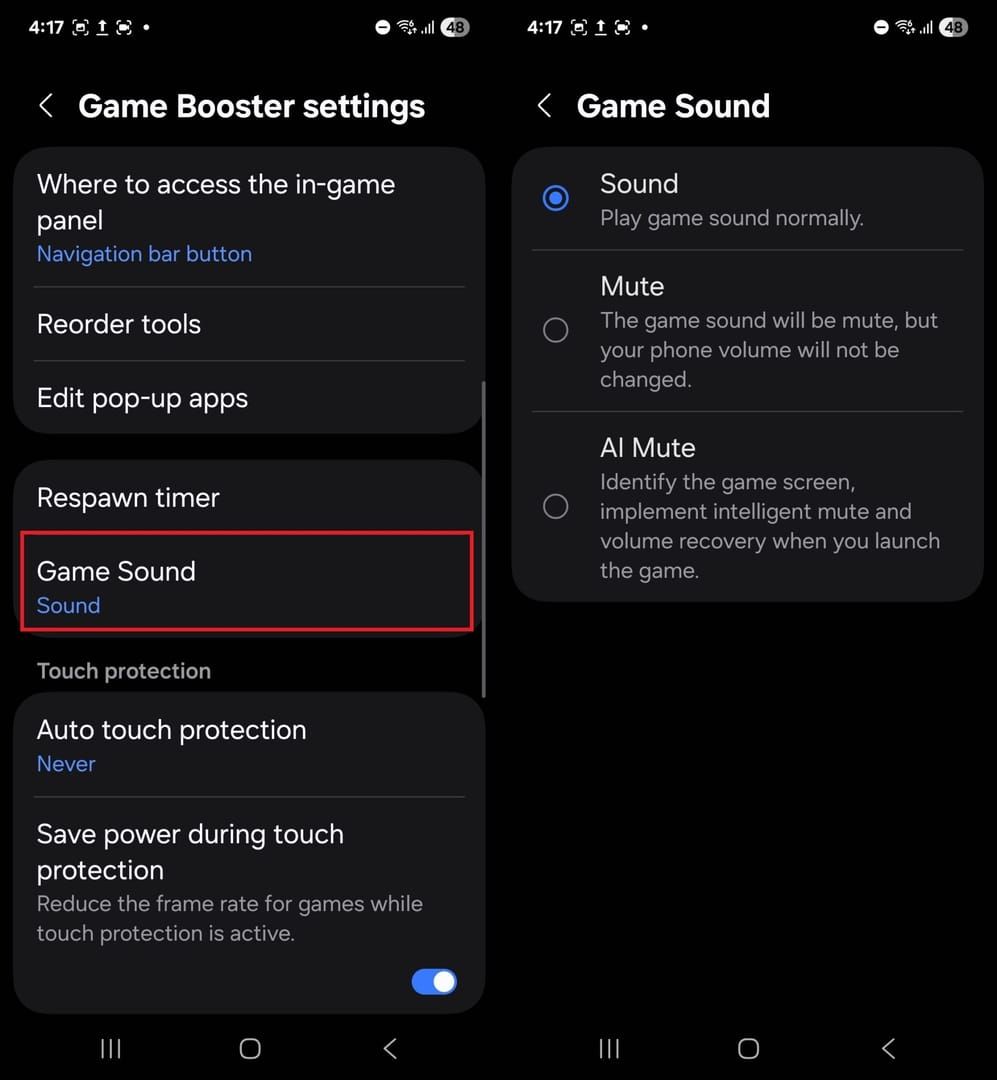
Meilleurs réglages graphiques Eggy Party pour une configuration 60 FPS
Pousser les graphismes au maximum sous prétexte que les menus sont fluides est une erreur fréquente. Dès que 16 Eggies s'agglutinent sur une même plateforme mobile, les ombres dynamiques et les réflexions mettent la puce de votre smartphone à rude épreuve.
Les correctifs officiels de NetEase ont introduit des profils de rendu bas spécialement calibrés pour stabiliser les animations de victoire et les transitions d'interface chargées. Réduire les graphismes diminue les appels de rendu (draw calls) et stabilise l'affichage des images.
Le tableau suivant montre comment chaque préréglage graphique influence la charge matérielle et la régularité du frame pacing :
| Préréglage graphique | Fréquence d'images cible | Charge de rendu et impact sur le Frame Pacing |
|---|
| Bas / Très bas | 60 FPS (16.6ms) | Désactive les shaders de post-traitement, simplifie les ombres et stabilise le frame pacing lors des collisions physiques à 16 joueurs. |
| Moyen | 45–60 FPS (16.6–22.2ms) | Équilibre la résolution des textures et les effets de particules ; recommandé pour les puces Android de milieu de gamme supérieur. |
| Élevé / Très élevé | 30–60 FPS (16.6–33.3ms) | Affiche un éclairage dynamique complet et des réflexions ; déclenche un bridage thermique rapide sur les appareils de milieu de gamme. |
Jouer en Bas ou Très bas garantit le cycle de rafraîchissement le plus rapide, assurant une mise à jour de l'écran toutes les 16,6 ms sans perte de réactivité.
Configuration étape par étape dans le jeu
Pour appliquer le profil de performance le plus fiable, lancez le jeu et appliquez ces réglages dans le menu des options :
- Ouvrez les Paramètres depuis l'écran principal du salon.
- Allez dans l'onglet Graphismes.
- Réglez la Résolution sur Moyen (ou Bas si votre appareil a plus de trois ans).
- Réglez la Qualité graphique sur Bas ou Très bas pour activer les profils de rendu optimisés.
- Réglez la Fréquence d'images sur Élevé ou 60 FPS.
- Désactivez les ombres dynamiques, le flou de mouvement et les réflexions d'espace écran.
- Désactivez les contours marqués des personnages pour réduire les passes d'ombrage des pixels à chaque image.
Si vous personnalisez votre personnage avec des tenues d'événements exclusives grâce aux Eggy Coins Eggy Party à prix réduit, conserver un framerate stable permettra d'afficher vos cosmétiques parfaitement sans nuire à vos performances en pleine action multijoueur.
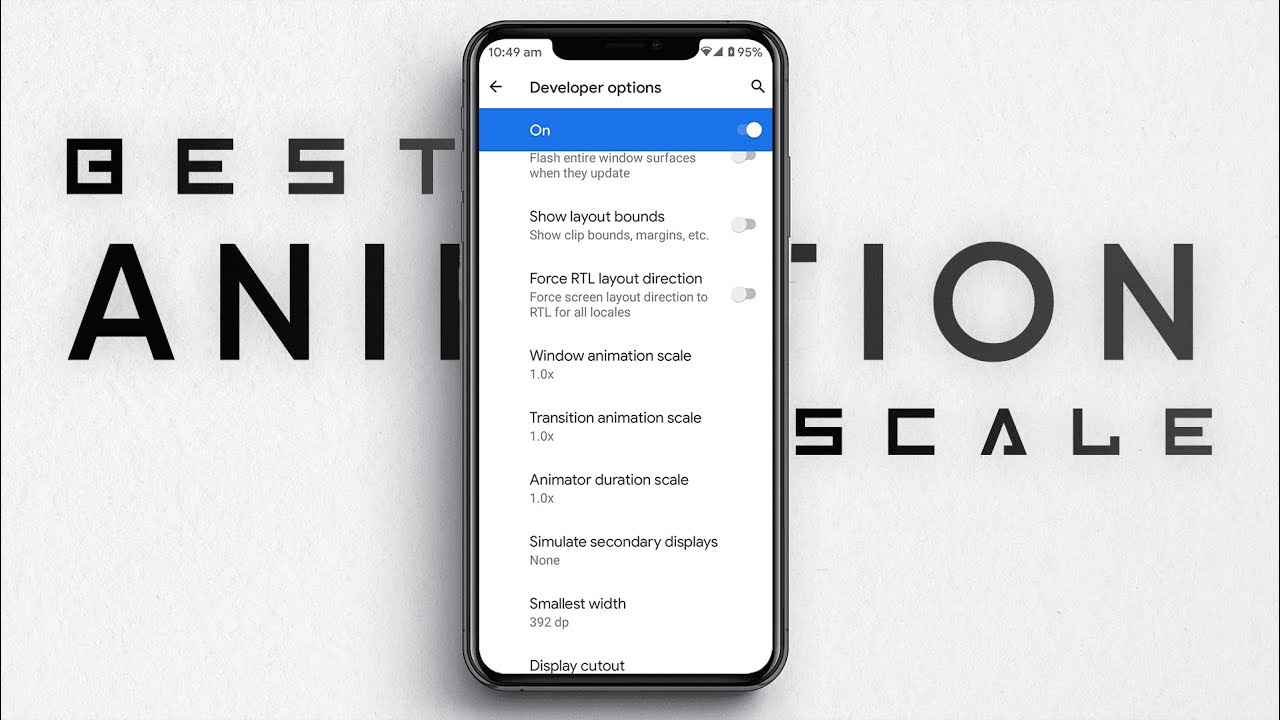
Options pour développeurs Android : quoi activer et quoi éviter
Android intègre des paramètres matériels au sein de son menu masqué Options pour développeurs. Utilisés correctement, ces réglages réduisent la charge du système. Mal configurés, ils provoquent un étranglement thermique en quelques minutes de jeu.
Pour activer les Options pour développeurs : rendez-vous dans Paramètres > À propos du téléphone, trouvez le Numéro de build, puis appuyez dessus sept fois d'affilée.
Le piège du Forcer MSAA 4x
De nombreux guides obsolètes affirment qu'activer Forcer MSAA 4x améliore les performances en jeu. C'est faux.
Cette option force votre GPU à appliquer un anticrénelage à 4 échantillons sur toutes les applications OpenGL ES 2.0. Bien qu'elle lisse les contours des polygones, elle multiplie la charge de calcul graphique. Sur un processeur mobile, cela entraîne une surchauffe immédiate, une décharge rapide de la batterie et un bridage thermique sévère. Veillez à laisser Forcer MSAA 4x DÉSACTIVÉ.
Ajuster les échelles d'animation pour une réactivité instantanée
Par défaut, Android utilise une échelle de transition et d'animation de 1.0x. Réduire ces valeurs allège le travail du compositeur de fenêtres et rend la navigation système nettement plus vive :
- Échelle d'animation des fenêtres : Régler sur
0.5x - Échelle d'animation des transitions : Régler sur
0.5x - Échelle de durée de l'animateur : Régler sur
0.5x
Ces réglages suppriment les temps de latence de l'interface lorsque vous basculez entre des superpositions, discutez avec vos amis ou activez les canaux vocaux dans un salon.
Interventions du Game Mode Android sur le bridage des FPS
Les systèmes Android disposent d'interventions Game Mode conçues pour aligner les flux de rendu sur le taux de rafraîchissement de l'écran. Verrouiller la fréquence d'images sur des diviseurs entiers du taux de rafraîchissement maximal (comme 30 FPS, 40 FPS, 45 FPS, 60 FPS, 90 FPS ou 120 FPS) peut réduire la consommation électrique du système jusqu'à 20 % et celle du GPU jusqu'à 50 %.
Si votre téléphone dispose d'un écran 120 Hz ou 144 Hz, forcer Eggy Party au-delà de la limite de son moteur ne rendra pas le jeu plus fluide. Ces modifications ne prennent effet que si le moteur n'impose pas une cible en dur via setFrameRate et si la surcouche constructeur de votre appareil l'autorise. Verrouiller le rafraîchissement d'écran sur 60 Hz ou 120 Hz tout en fixant la limite en jeu à 60 FPS garantit le frame pacing le plus stable.
L'étranglement thermique (thermal throttling) est la cause principale des chutes brutales de FPS en milieu de partie. Le processeur réduit automatiquement ses fréquences pour protéger les composants internes dès que la température dépasse les limites sécurisées.
Cycle du bridage thermique :
[Graphismes élevés / Tâches en arrière-plan]
       │
       ▼
[Accumulation de chaleur dans le SoC (>42°C)]
       │
       ▼
[Android réduit la fréquence CPU/GPU de 30 à 50%]
       │
       ▼
[Chute de FPS sur Eggy Party : 60 FPS -> 28 FPS]
Gérer la mise en veille de la puce sans fil
Les puces réseau mobiles dégagent une chaleur importante lors des changements d'état énergétique. Les modems sans fil Android mettent entre 1,5 et 2,0 secondes à sortir d'une mise en veille basse consommation. Si des applications en arrière-plan envoient des requêtes réseau désordonnées pendant que vous jouez, le modem reste bloqué à pleine puissance pendant au moins 18 secondes après chaque transmission.
Cet état permanent consomme de l'énergie et transforme le modem en une source de chaleur interne collée au processeur. Pour y remédier :
- Activez le mode Ne pas déranger pour bloquer les notifications d'arrière-plan.
- Restreignez les données mobiles en arrière-plan pour les réseaux sociaux et sauvegardes cloud.
- Désactivez les mises à jour automatiques du Google Play Store pendant vos sessions de jeu.
Protection de l'appareil et retrait de la coque
Les coques épaisses en silicone ou en cuir agissent comme des isolants thermiques. Elles emprisonnent la chaleur à l'intérieur du châssis au lieu de la laisser s'évacuer dans l'air ambiant. Retirez votre coque lors des longues sessions de jeu. Si vous débloquez des cosmétiques de passe de saison grâce aux recharges d'Eggy Coins, garder votre appareil au frais vous permettra d'enchaîner les cartes personnalisées sans perte de performances.
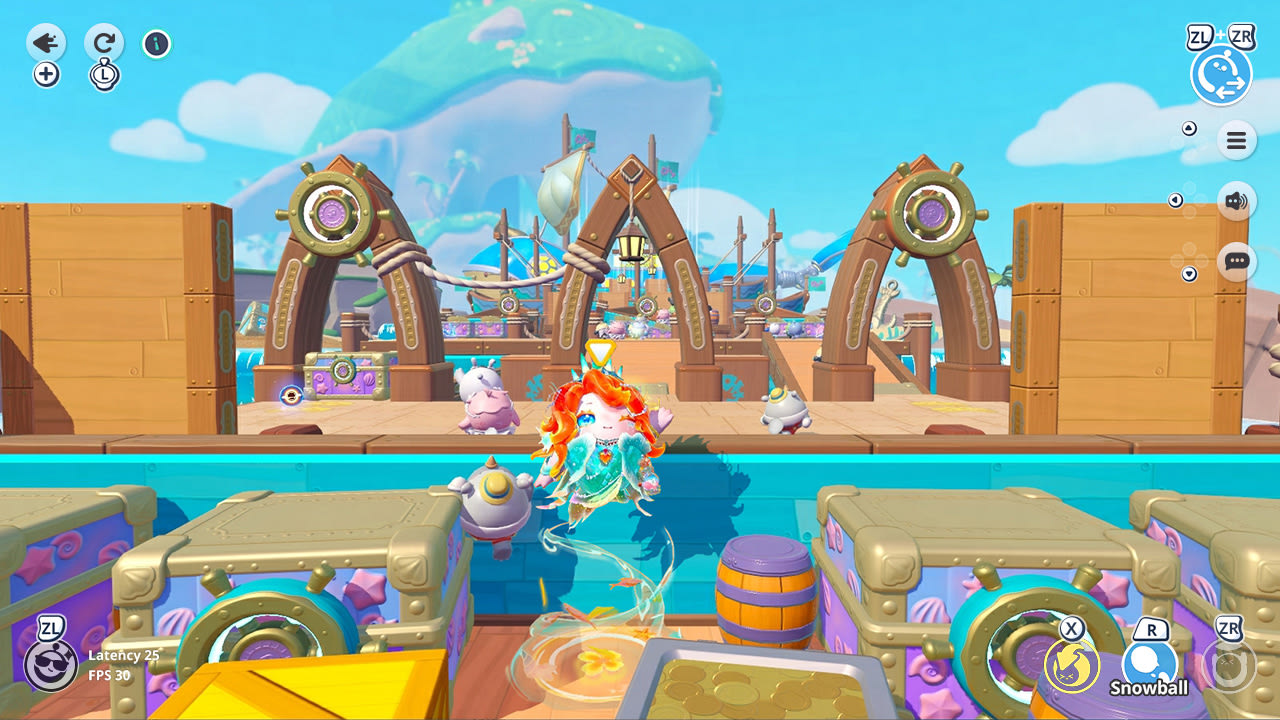
Réglages pour réduire le ping sur Eggy Party Android et optimisation réseau
Le lag réseau ressemble visuellement à des saccades graphiques, mais provient d'une cause distincte. Le ping représente le temps d'aller-retour en millisecondes pour que les données voyagent entre votre téléphone et le serveur du jeu. Une latence élevée entraîne des saisies d'objets retardées, des collisions fantômes et des désynchronisations.
L'impact de la latence et de la perte de paquets
Les party games multijoueurs exigent une communication bidirectionnelle continue. Le tableau ci-dessous détaille comment la latence et la perte de paquets dégradent vos parties en temps réel :
| Mesure de latence | Qualité de connexion | Impact en jeu |
|---|
| Moins de 25–50 ms | Idéale / Compétitive | Les commandes répondent instantanément ; les zones de collision s'alignent parfaitement avec les visuels. |
| 50–100 ms | Jouable | Léger retard sur les enchaînements saut-roulade ; micro-désynchronisations lors de l'utilisation massive d'objets. |
| Plus de 100 ms | Lag sévère | Latence d'entrée visible ; déclenchement d'aptitudes retardé ; ratés fréquents sur les plateformes rotatives. |
| 1% à 2% de perte de paquets | Connexion instable | Téléportations violentes (rubber-banding) ; personnages propulsés hors limites ; chutes soudaines dans le vide. |
Garder un ping inférieur à 50 ms et une perte de paquets sous 1 % est indispensable pour les manches éliminatoires compétitives.
Allocation de bande passante et stabilité du débit montant
Une vitesse de téléchargement élevée ne garantit pas une faible latence. La synchronisation multijoueur repose principalement sur un débit montant (upload) régulier. Bien qu'Eggy Party télécharge rapidement les éléments de carte, il envoie constamment votre position, vos vecteurs de vitesse et vos actions.
Si le débit montant du domicile descend sous 1 à 3 Mb/s en raison de streaming ou de transferts de fichiers en arrière-plan, votre connexion subira des variations de gigue (jitter) et des pics de ping atteignant 150 ms. Configurez les règles de Qualité de Service (QoS) sur votre routeur afin de donner la priorité au trafic des jeux mobiles sur les téléchargements généraux.
Passer du Wi-Fi 2,4 GHz au Wi-Fi 5 GHz
La bande de fréquence sans fil 2,4 GHz est saturée. Les appareils Bluetooth, l'électroménager et les box voisines partagent ces ondes, créant des interférences qui font bondir le ping de 18 ms à plus de 250 ms. Basculer votre smartphone sur un réseau Wi-Fi 5 GHz dédié contourne cet encombrement et offre un canal propre avec une perte de paquets minime.
Comparaison des fréquences Wi-Fi pour Eggy Party :
Bande 2.4 GHz : [=== Saturée (Appareils / Bluetooth) ===] -> Pics fréquents à 250ms
Bande 5.0 GHz : [======= Propre / Haut Débit =======] -> Ping stable entre 18 et 35ms
Configuration de résolveurs DNS publics rapides
Les serveurs DNS par défaut de votre fournisseur d'accès à Internet (FAI) subissent souvent des lenteurs de routage. Remplacer votre résolveur DNS local par des adresses publiques optimisées aide votre téléphone à joindre plus rapidement les serveurs de jeu.
Pour modifier vos DNS sur Android :
- Rendez-vous dans Paramètres > Réseau et Internet > DNS privé.
- Sélectionnez Nom d'hôte du fournisseur DNS privé.
- Entrez
one.one.one.one (Cloudflare) ou dns.google (Google).
Si vous configurez manuellement les adresses IPv4 sur votre connexion Wi-Fi :
- DNS Cloudflare : Primaire 1.1.1.1 | Secondaire 1.0.0.1
- DNS Google : Primaire 8.8.8.8 | Secondaire 8.8.4.4
Profils matériels et architecture : Mobile vs Émulateurs dédiés
Eggy Party propose des cartes élaborées créées par les joueurs dans l'Atelier Eggy. Pour maintenir la fluidité de ces niveaux sur mobile, le moteur utilise la fusion automatique des unités. Ce système regroupe les éléments physiques et décoratifs en entités de rendu uniques, réduisant considérablement la taille des fichiers et les appels de rendu GPU sur les courses à 16 joueurs.
Cependant, la puissance de traitement varie entre les puces mobiles natives et les environnements émulés puissants. Le tableau ci-dessous illustre la façon dont les différents profils matériels gèrent la charge de rendu et les ressources système :
| Plateforme / Environnement | Allocation matérielle recommandée | Comportement d'optimisation du moteur |
|---|
| SoC Mobile Android | CPU 8 cœurs dynamique / GPU intégré | Utilise la fusion automatique pour réduire le nombre de sommets ; dépend du bridage énergétique Game Mode. |
| Profil dédié multi-cœurs | 4 cœurs CPU / 4 Go à 5 Go de RAM | Affiche des tampons de particules non compressés ; maintient 60 FPS constants sans dégradation thermique passive. |
Les processeurs mobiles exigent une gestion stricte des tâches d'arrière-plan pour assurer la même stabilité à 60 FPS que les configurations multi-cœurs dédiées maintiennent sans effort.
Liste de contrôle pour éliminer les chutes de FPS et saccades sur Eggy Party
Avant de lancer une partie classée, parcourez cette liste rapide pour vous assurer que votre appareil est parfaitement configuré pour la compétition :
- [ ] Fermer les applications en arrière-plan : Balayez toutes les applications ouvertes pour libérer la mémoire vive (RAM).
- [ ] Désactiver l'économiseur de batterie : Désactivez l'économiseur d'énergie Android, car il bride la vitesse du processeur sous le seuil des 16,6 ms.
- [ ] Activer le Game Booster constructeur : Réglez l'assistant de jeu de votre téléphone sur le Mode Performance.
- [ ] Se connecter au Wi-Fi 5 GHz : Vérifiez que votre smartphone est connecté à un réseau 5 GHz plutôt qu'en 2,4 GHz.
- [ ] Vérifier les options graphiques : Assurez-vous que les paramètres en jeu sont réglés sur Bas/Très bas et que la fréquence d'images est sur 60 FPS.
- [ ] Désactiver Forcer MSAA 4x : Vérifiez que le MSAA 4x est bien désactivé dans les Options pour développeurs.
- [ ] Retirer les coques épaisses : Enlevez les protections imposantes pour permettre une dissipation thermique naturelle efficace.
Préparer votre appareil avec ces étapes vous permettra de jouer à votre plein potentiel. Faire le plein d'Eggy Coins pour vos améliorations de personnage prend tout son sens lorsque votre jeu est parfaitement optimisé pour la survie en multijoueur.
FAQ
Baissez la qualité graphique en jeu sur Bas ou Très bas tout en maintenant la fréquence d'images sur Élevé ou 60 FPS. Fermez toutes les applications en arrière-plan, activez le Game Mode d'Android et désactivez l'économiseur de batterie pour empêcher le bridage matériel.
Pourquoi Eggy Party commence-t-il à ramer pendant les mini-jeux chaotiques à 16 joueurs ?
Les calculs physiques intenses et le grand nombre de modèles à l'écran surchargent le processeur et la puce graphique du téléphone, provoquant une montée rapide en température. Réduire les effets visuels et les ombres diminue les requêtes graphiques et maintient l'appareil dans des températures sûres.
Non, Forcer MSAA 4x augmente considérablement la charge de travail du GPU et accélère la surchauffe de votre téléphone. Laissez cette option désactivée dans les Options pour développeurs pour éviter les micro-saccades et l'étranglement thermique.
Connectez votre appareil Android à une bande Wi-Fi 5 GHz au lieu du 2,4 GHz pour éviter les interférences sans fil. Assurez-vous qu'aucune application en tâche de fond ou autre appareil sur votre réseau ne sature la bande passante d'envoi.
Faut-il garder l'économiseur de batterie activé pour jouer à Eggy Party ?
Non, l'économiseur de batterie doit être éteint car il réduit drastiquement les fréquences du processeur et de la puce graphique. Utilisez plutôt le Game Booster ou le mode Performance de votre téléphone afin de préserver un framerate fluide.
Pourquoi mon personnage se téléporte-t-il pendant les parties ?
Ces téléportations (rubber-banding) proviennent d'une instabilité du réseau ou d'une perte de paquets supérieure à 1 ou 2 % entre votre appareil et les serveurs. Passer sur le Wi-Fi 5 GHz, régler la priorité QoS sur votre box ou utiliser un DNS rapide comme Cloudflare (1.1.1.1) règle la grande majorité de ces soucis.
Sacrifier les effets visuels ultra-poussés dans Eggy Party est un compromis judicieux. Les ombres dynamiques, les textures haute définition et les reflets soignent l'apparence des menus, mais nuisent directement à votre gameplay lors des affrontements intenses à 16 joueurs.
Bloquer les graphismes sur Bas ou Très bas avec une fréquence fixée à 60 FPS garantit le respect de la fenêtre de 16,6 ms indispensable pour réussir vos sauts de précision, esquiver les pièges mobiles et remporter les manches finales. Gardez votre téléphone au frais, privilégiez un Wi-Fi 5 GHz stable, oubliez le MSA 4x et votre appareil Android fera tourner Eggy Party avec une fluidité absolue.










Comments