Pour éliminer les saccades et la surchauffe dans Arena Breakout sur Android, bloquez votre fréquence d'images sur un diviseur entier du taux de rafraîchissement de votre écran via le mode Jeu intégré d'Android 13 ou version ultérieure. Cela permet de réduire la consommation du GPU jusqu'à 50 % et celle de l'ensemble du système jusqu'à 20 %. Associez cette limite d'IPS à des paramètres graphiques bas en jeu pour limiter la production de chaleur, passez sur une connexion Wi-Fi 5 GHz ou 6 GHz sans obstacle et configurez un DNS public statique afin d'éviter les pics de latence en plein raid.
Pourquoi votre téléphone saccade : bridage thermique vs lag réseau
De nombreux joueurs prennent les à-coups soudains en plein combat pour une mauvaise qualité de réseau. Le marketing des accélérateurs de réseau commerciaux prétend souvent que les problèmes de routage ou les pertes de paquets provoquent des chutes d'IPS. D'après l'ingénierie des performances mobiles et les diagnostics réseau, ce diagnostic est erroné : l'instabilité du réseau engendre des désynchronisations et des pics de ping, tandis que les saccades visuelles et les baisses de framerate proviennent de limites matérielles et de la surchauffe de l'appareil.
Les raids prolongés poussent rapidement les puces mobiles dans leurs retranchements thermiques. Lorsque les seuils de sécurité sont dépassés, le système d'exploitation bride agressivement les fréquences d'horloge du processeur (CPU) et de la puce graphique (GPU) pour protéger le matériel. Cette chute brutale de puissance de calcul entraîne un temps de génération des images (frametime) irrégulier et des saccades visuelles pile au moment où les exigences de rendu sont maximales lors des fusillades.
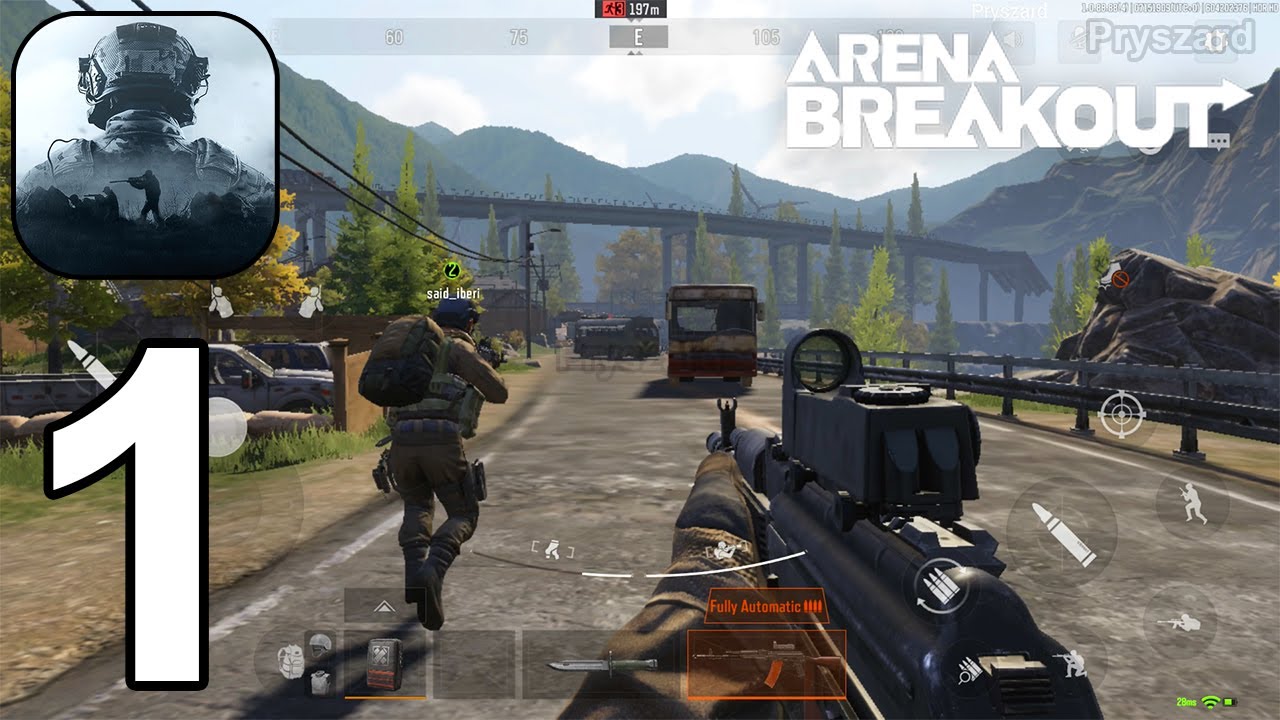
Faire tourner Arena Breakout sans limite de framerate maintient le GPU à ses fréquences maximales, ce qui fait grimper la température à toute vitesse. Sur Android 13 et versions ultérieures, l'Android Dynamic Performance Framework (ADPF) introduit un bridage natif des FPS. Ce framework applique des diviseurs entiers du taux de rafraîchissement physique de votre écran, stabilisant le frame pacing tout en réduisant la consommation électrique du GPU jusqu'à 50 % et celle de l'ensemble du système jusqu'à 20 % (Android Developers).
Ajuster votre objectif de framerate sur un diviseur pris en charge élimine l'affichage irrégulier des images :
| Taux de rafraîchissement de l'écran | Objectifs de framerate (diviseurs pris en charge) | Principal avantage thermique |
|---|
| Écrans 60 Hz | 60 FPS, 30 FPS | Diviser par deux à 30 FPS offre une marge thermique maximale sur les processeurs d'entrée de gamme (Android Developers). |
| Écrans 90 Hz | 90 FPS, 45 FPS, 30 FPS | 45 FPS assure un frame pacing stable tout en réduisant la charge thermique sur le matériel de milieu de gamme (Android Developers). |
| Écrans 120 Hz | 120 FPS, 60 FPS, 40 FPS, 30 FPS | Bloquer à 60 FPS ou 40 FPS empêche le bridage thermique lors des combats prolongés (Android Developers). |
Si votre téléphone dispose d'un écran 120 Hz, définir un objectif de 60 FPS en jeu ou utiliser un diviseur à 40 FPS stabilise la diffusion des images sans générer la chaleur provoquée par un fonctionnement à 120 FPS constants.
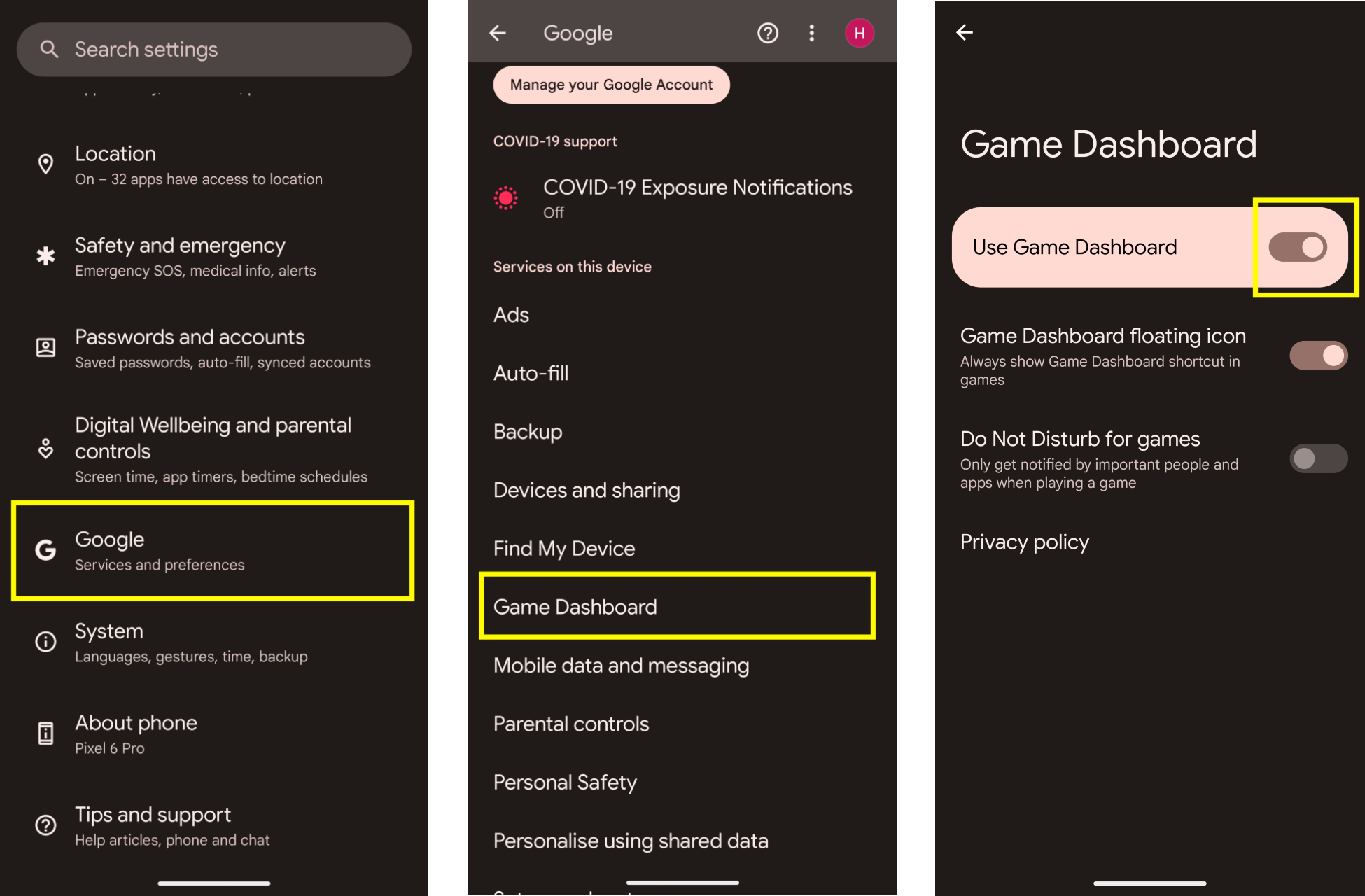
Depuis Android 12 sur les Google Pixel et certains appareils d'autres constructeurs, Android intègre l'overlay Game Dashboard (Android Developers). Cette interface vous permet de surveiller le comportement du matériel en temps réel pendant que vous jouez à Arena Breakout.
- Glissez depuis le bord de l'écran en jeu pour faire apparaître l'icône du Game Dashboard.
- Appuyez sur le raccourci pour ouvrir le menu de l'overlay.
- Activez le compteur de FPS en direct pour suivre le frame pacing en temps réel pendant les combats.
- Sélectionnez votre profil de mode Jeu préféré : choisissez Performance si vous avez besoin d'une réactivité tactile maximale et des fréquences d'horloge les plus élevées, ou Battery pour limiter la montée en température et économiser l'énergie lors de longues sessions.
Si le compteur d'IPS commence à osciller brutalement après 15 à 20 minutes de raid, votre appareil subit un bridage thermique. Réduire la qualité graphique dans les paramètres du jeu, en passant de Balanced ou HD à Smooth, est le moyen le plus rapide de soulager le GPU.
Résoudre les pics de ping et les à-coups réseau en plein combat
Alors que le bridage thermique déclenche des saccades visuelles, le retard dans la validation des tirs et l'effet de téléportation (rubberbanding) proviennent de problèmes réseau. La synchronisation en arrière-plan sur Android est souvent responsable des pics de latence imprévus.
Réduire une application sur Android ne suspend pas son utilisation du réseau. Les applications en arrière-plan continuent de synchroniser les comptes cloud et d'effectuer des mises à jour automatiques, ce qui monopolise de la bande passante lors des affrontements intenses (GearUP Booster). Avant de lancer un raid à haut risque, fermez les applications en arrière-plan et suspendez les téléchargements en attente sur le store.
Optimiser les connexions Wi-Fi locales
Les interférences physiques entre votre appareil Android et votre routeur local provoquent des pertes de paquets. Suivez ces recommandations pour vos parties compétitives :
- Connectez-vous à la bande sans fil 5 GHz, ou 6 GHz si votre routeur prend en charge le Wi-Fi 6E/7, plutôt qu'au spectre encombré des 2,4 GHz (GearUP Booster).
- Placez-vous près du routeur, sans mur en béton ni obstacle massif entre vous et lui.
- Ne placez pas le routeur dans un meuble fermé ou sur des étagères métalliques, qui dégradent la propagation du signal.
- Ne basculez pas entre données mobiles et Wi-Fi en pleine partie. Changer de réseau oblige votre connexion à réinitialiser les nœuds de routage, ce qui assigne fréquemment une route instable ou vous déconnecte purement et simplement du raid (GearUP Booster).
Si le routage par défaut de votre fournisseur d'accès Internet entraîne des pertes de paquets, configurer un DNS public statique directement dans les paramètres réseau d'Android peut contourner des résolveurs DNS inefficaces (GearUP Booster) :
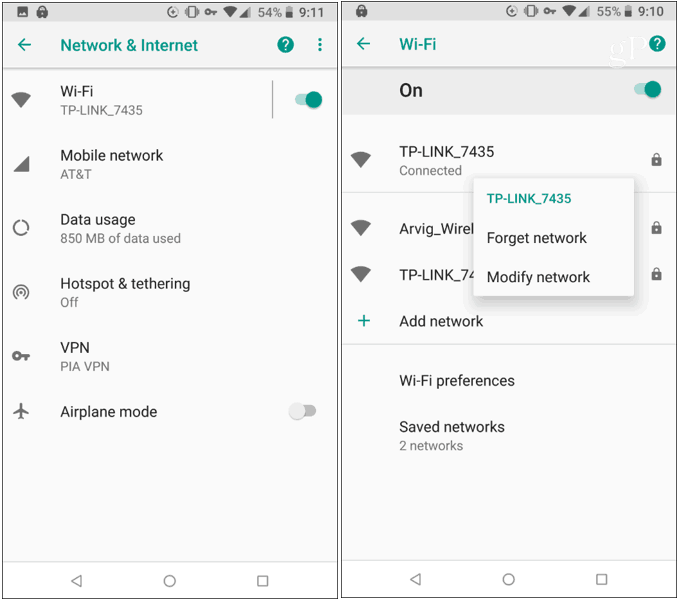
- Ouvrez les Paramètres de votre appareil.
- Appuyez sur Réseau et Internet (ou Connexions, selon l'interface de votre appareil).
- Appuyez sur Wi-Fi.
- Appuyez longuement sur votre réseau connecté et sélectionnez Modifier le réseau, ou appuyez sur l'icône d'engrenage à côté du nom du réseau.
- Appuyez sur Options avancées.
- Modifiez le paramètre Paramètres IP de DHCP à Statique.
- Faites défiler jusqu'à DNS 1 et saisissez
8.8.8.8. - Saisissez
8.8.4.4 dans DNS 2 pour attribuer les serveurs DNS publics de Google. - Appuyez sur Enregistrer pour appliquer la configuration.
Lorsque vous tentez de résoudre des problèmes de performances ou gérez vos ressources en jeu, vérifiez bien votre plateforme. Arena Breakout sur mobile fonctionne sur des serveurs indépendants et des architectures de compte distinctes de la version PC, Arena Breakout: Infinite (VGTopup).
En raison de cette séparation, les ressources et devises en jeu ne sont pas transférables. Si vous rechargez des Arena Breakout Bonds pour débloquer des conteneurs sécurisés ou améliorer votre Passe de combat saisonnier, ces Bonds restent strictement limités au client mobile et ne peuvent pas être transférés vers l'édition PC.
Foire aux questions
Un débit descendant plus élevé réduit-il le ping dans Arena Breakout Mobile ?
Non. La bande passante brute en téléchargement ou en téléversement ne réduit pas la latence. Le ping en jeu est déterminé par la distance physique jusqu'au serveur du jeu et par l'efficacité du routage à travers les nœuds de réseau intermédiaires (GearUP Booster).
Quel seuil de ping les joueurs doivent-ils viser pour les raids compétitifs ?
Les joueurs doivent viser un ping inférieur à 60 ms pour garantir une validation fiable des tirs et une réactivité compétitive, à condition de ne pas être trop éloignés géographiquement des serveurs régionaux du jeu (GearUP Booster).







Comments