Pour entendre clairement les bruits de pas dans Arena Breakout: Infinite, réglez la Sortie audio sur Casque, basculez la Plage dynamique sur Large, activez l'Audio spatial natif et désactivez le son spatial de Windows ainsi que tout surround virtuel tiers. Équilibrez vos niveaux en jeu en réglant le Volume principal entre 80 % et 100 %, le Volume de la musique entre 0 % et 20 % et le Chat vocal entre 50 % et 60 %, afin que les annonces de vos coéquipiers ne masquent jamais les bruits de pas qui approchent.
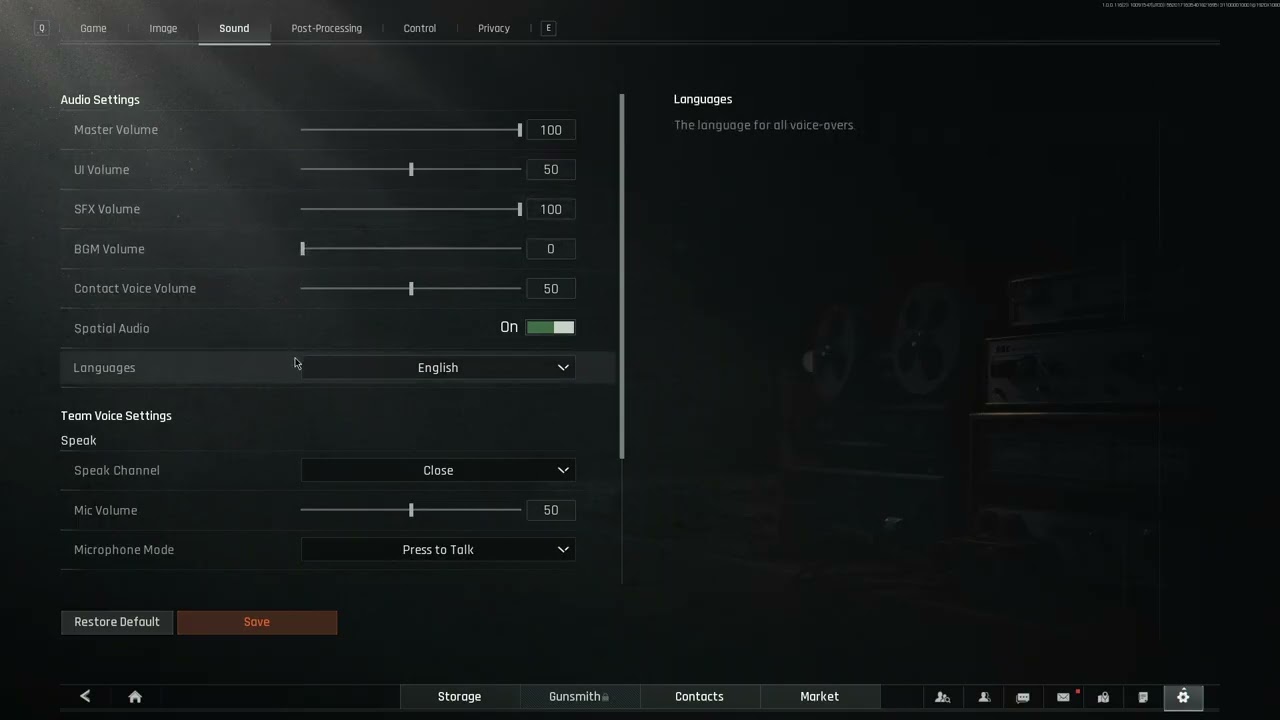
Configuration audio de base en jeu
Configurer le son dans Arena Breakout: Infinite nécessite de réduire les bruits de fond afin de percevoir les indices de mouvement les plus discrets. Les tirs et les explosions génèrent une pression acoustique de pointe très élevée. Si votre configuration de volume ne parvient pas à séparer les pistes d'ambiance des indices mécaniques, les sons subtils disparaissent totalement.
Suivez ces réglages de base en jeu rapportés par BeatsForAthletes :
- Sortie audio : Casque. Achemine une séparation stéréo spécialement conçue pour un placement binaural dans les oreilles.
- Plage dynamique : Large. Préserve les informations spatiales détaillées sur les mouvements à faible volume et les affrontements à distance.
- Volume principal : 80 %–100 %. Assure l'envoi d'un signal en pleine résolution à votre système d'exploitation et à votre mixeur matériel, comme le soulignent à la fois BeatsForAthletes et MMOEXP.
- Volume de la musique : 0 %–20 %. Supprime les interférences de la bande-son pendant les situations de combat.
- Volume du chat vocal : 50 %–60 %. Permet de garder les communications audibles sans laisser les discussions animées de l'équipe étouffer les légers grincements de plancher.
Les recommandations concernant le volume de la voix varient selon les guides. Alors que MMOEXP conseille de pousser le Volume du chat vocal au maximum, BeatsForAthletes et Dovesonic recommandent de maintenir les communications plus basses afin que les annonces soudaines ne masquent pas les indices de mouvement subtils.
| Curseur de paramètre | Valeur recommandée | Impact mécanique |
|---|
| Audio spatial en jeu | Activé | Maintient les indices de positionnement natifs (Dovesonic) |
| Surround Windows / Casque | Désactivé | Évite le flou de la scène sonore dû à la superposition d'algorithmes (Dovesonic) |
| Plage dynamique | Large | Conserve tous les détails spatiaux pendant les fusillades (BeatsForAthletes) |
| Volume principal | 80 %–100 % | Maximise la marge dynamique en sortie (BeatsForAthletes) |
| Volume de la musique | 0 %–20 % | Réduit au minimum le masquage par la bande-son d'ambiance (BeatsForAthletes) |
| Volume du chat vocal | 50 %–60 % | Empêche les communications des coéquipiers d'étouffer les bruits de pas (BeatsForAthletes) |
| Égalisation du volume sonore | 42 % | Amplifie les mouvements discrets tout en préservant la perception de la distance (Dovesonic) |
Configuration de l'audio spatial et le piège du double traitement
L'Audio spatial en jeu pose les bases de la conscience positionnelle. Le moteur du jeu restitue les coordonnées directionnelles directement sur les canaux stéréo, ce qui vous permet de suivre les mouvements verticaux et les angles horizontaux.
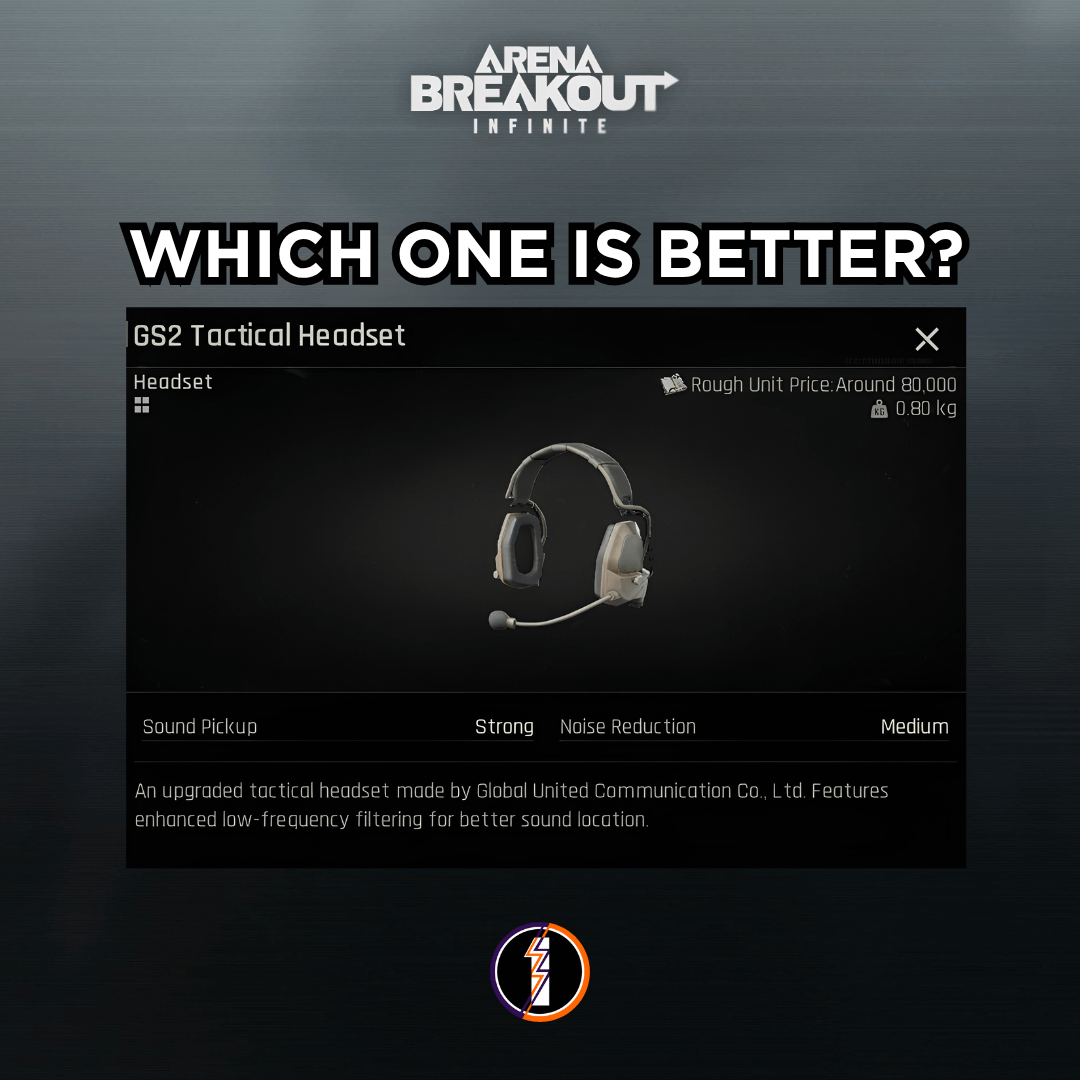
Une erreur courante chez les joueurs de jeux de tir d'extraction consiste à superposer plusieurs logiciels spatiaux. Selon les tests réalisés par Dovesonic, exécuter Windows Sonic, Dolby Atmos ou le surround virtuel 7.1 du fabricant de votre casque en parallèle de l'option spatiale en jeu ruine la localisation. Superposer deux processeurs spatiaux mélange les panoramiques acoustiques gauche et droit. La précision directionnelle se transforme alors en un flou diffus et brouillon.
Pour verrouiller un son directionnel précis :
- Basculez l'Audio spatial sur Activé dans le menu des paramètres audio du jeu.
- Ouvrez les propriétés du périphérique audio Windows et désactivez tous les formats spatiaux.
- Ouvrez le logiciel de vos périphériques (comme Logitech G Hub, Razer Synapse ou SteelSeries GG) et désactivez toutes les fonctionnalités de surround virtuel.
Réglage de l'égaliseur pour isoler les bruits de pas
Les indices de mouvement sur la terre, le béton, le bois et le métal occupent des bandes de fréquences distinctes. En sculptant votre courbe d'égalisation (EQ), vous réduisez le grondement des sous-basses provoqué par les grenades et le recul des armes, tout en mettant les bruits de pas en avant.
Profil d'égaliseur paramétrique
Si vous utilisez un logiciel d'égalisation paramétrique, Dovesonic recommande de configurer ces filtres précis :
- Low Shelf 70 Hz : -12,0 dB (Q : 0,93) — Nettoie les grondements environnementaux profonds et le masquage des basses lourdes.
- Peak 250 Hz : +4,5 dB (Q : 1,76) — Renforce le corps physique et la consistance dans les graves des bruits de pas.
- Peak 1050 Hz : +3,0 dB (Q : 3,50) — Accentue la présence et le timbre des impacts au sol.
- Peak 1800 Hz : +2,5 dB (Q : 3,00) — Fait ressortir la définition des mouvements dans les médiums.
- Peak 4000 Hz : +4,5 dB (Q : 1,43) — Met en valeur les textures de surface nettes, les bottes sur les graviers et le cliquetis de l'équipement.
Alternative avec égaliseur graphique 10 bandes
Si votre casque utilise un égaliseur graphique fixe à 10 bandes, vous ne pouvez pas saisir de fréquences centrales ni de facteurs Q exacts. BeatsForAthletes détaille une courbe alternative conçue pour amplifier la détection des mouvements tout en atténuant les détonations d'armes :
- 32 Hz : -5 dB
- 64 Hz : -4 dB
- 125 Hz : -3 dB
- 250 Hz : -1 dB
- 500 Hz : +1 dB
- 1 kHz : +3 dB
- 2 kHz : +5 dB
- 4 kHz : +4 dB
- 8 kHz : +2 dB
- 16 kHz : +1 dB
Il existe une contradiction notable de conception entre ces profils à 250 Hz. Dovesonic applique un boost de +4,5 dB pour préserver la consistance des pas. À l'inverse, BeatsForAthletes réduit le 250 Hz de -1 dB (rejoignant les recommandations de fabricants comme Turtle Beach, qui atténuent de 60 Hz à 250 Hz de -2 à -3 dB) afin d'éviter qu'une réverbération lourde et étouffée n'obscurcisse les indices des médiums. Si votre casque sonne creux, appliquez le boost de +4,5 dB ; si votre casque produit déjà une résonance excessive dans les basses, appliquez plutôt la réduction.
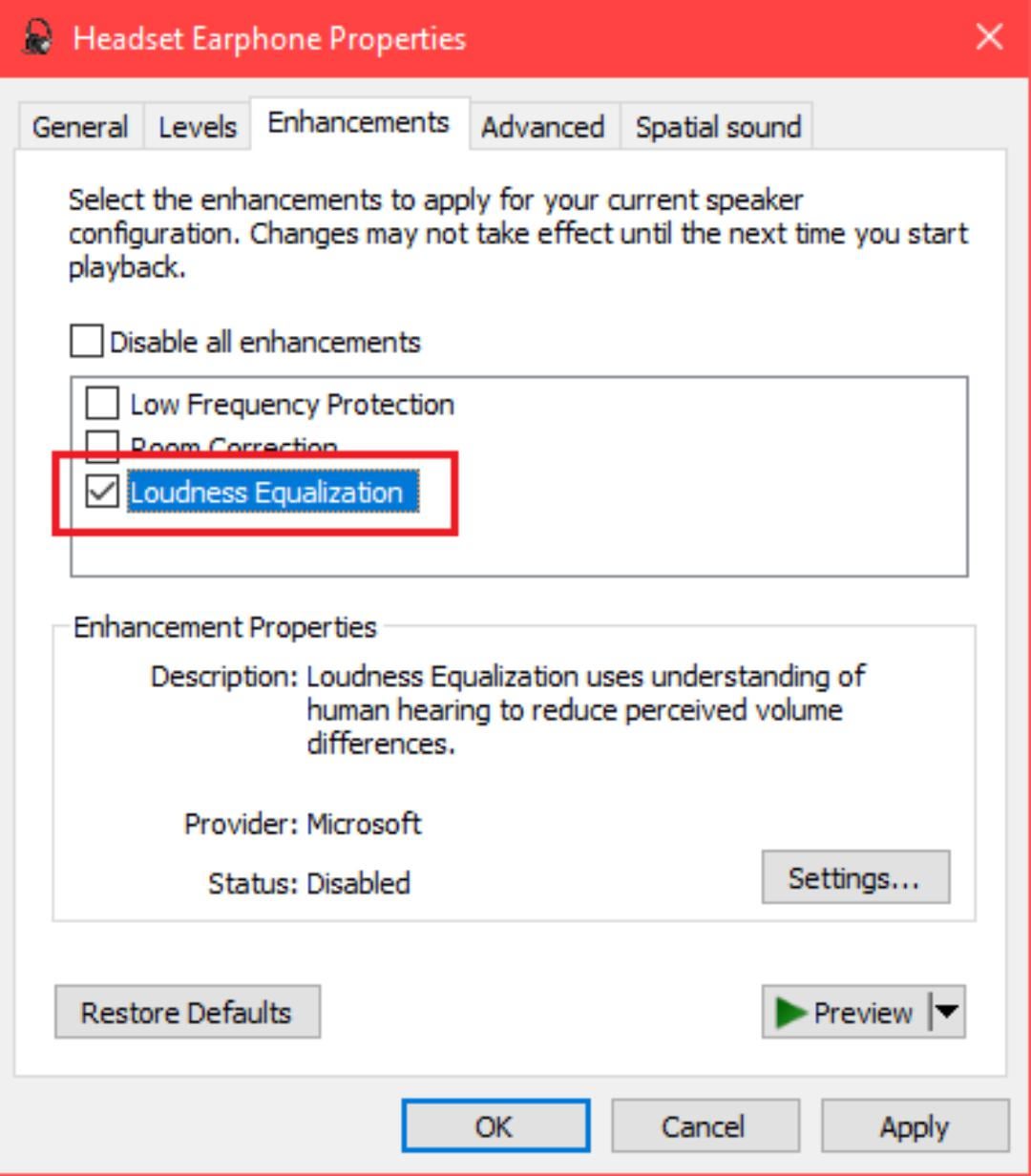
Calibrer l'égalisation du volume sonore
L'égalisation du volume sonore (Loudness Equalization) est une amélioration de compression dynamique qui uniformise les pics et les creux audio. Elle rehausse les indices acoustiques discrets comme les bruits de pas éloignés tout en atténuant les sons puissants comme les détonations d'armes.
Cependant, un réglage trop agressif de la compression détruit la perception spatiale. Lorsque des pas feutrés et des tirs proches sont émis à des volumes identiques, votre cerveau ne peut plus déterminer si un opérateur ennemi se trouve à 5 mètres ou de l'autre côté de la cour. Dovesonic rapporte que 42 % pour l'égalisation du volume sonore représente le point d'équilibre parfait pour Arena Breakout: Infinite. À 42 %, vous entendez les pas discrets plus tôt sans sacrifier votre capacité à évaluer la distance.
Impact du casque tactique en jeu sur les réglages
L'égalisation matérielle externe ne représente que la moitié de la chaîne acoustique. Dans Arena Breakout: Infinite, le casque tactique équipé par votre personnage pendant le raid agit comme un second filtre d'égalisation en jeu. Les différents équipements de raid modifient le profil sonore indépendamment des réglages de votre client.
Par exemple, le casque Commander en jeu modifie la restitution sonore en sculptant les réponses en fréquence pour affiner des indices spécifiques. Comme le souligne Dovesonic, vos courbes d'égalisation externes doivent servir d'étalonnage de base. Une fois configuré, testez cette référence en portant votre équipement de raid préféré, et ajustez les bandes de médiums individuelles si votre casque en jeu accentue trop les aigus ou rend les pas graves trop brouillons.
Si vous avez besoin de refaire le plein de casques tactiques ou d'équipements, vous pouvez gérer votre solde opérationnel grâce aux Bonds Arena Breakout: Infinite, la monnaie premium principale du jeu utilisée pour les passes de combat tactiques, la location de conteneurs sécurisés, les améliorations d'utilitaires et les finitions cosmétiques.
Foire aux questions
Faut-il activer Windows Sonic ou Dolby Atmos en parallèle de l'Audio spatial en jeu ?
Non. Laissez l'audio spatial de Windows et les logiciels de surround virtuel désactivés lorsque l'Audio spatial en jeu est actif. Superposer des algorithmes spatiaux brouille les indices directionnels et compromet la localisation des cibles, comme l'explique en détail Dovesonic.
Quelles plages de fréquences précises isolent les bruits de pas dans Arena Breakout: Infinite ?
Le corps des bruits de pas se situe autour de 250 Hz, la présence du mouvement s'étend de 1,05 kHz à 1,8 kHz, et la texture de surface ressort autour de 4 kHz. Les sous-basses en dessous de 70 Hz doivent être réduites pour éviter que les tirs ne masquent le reste, selon Dovesonic.
Les casques tactiques en jeu comme le Commander influencent-ils le réglage de l'égaliseur personnalisé ?
Oui. Les casques tactiques en jeu appliquent leurs propres modifications de courbe sonore aux mouvements et aux tirs. Affinez le profil d'égalisation de votre système en portant votre casque de raid préféré afin de vous assurer que les deux courbes se complètent, comme le conseille Dovesonic.







Comments