Ajustes en Windows 11: eliminando la latencia innecesaria
Windows 11 viene de fábrica con varias capas de seguridad basada en virtualización que priorizan la protección empresarial por encima del rendimiento gráfico de baja latencia. Estos hipervisores en segundo plano interceptan llamadas gráficas críticas, provocando irregularidades en los tiempos de cuadro durante los combates.
Desactivar la Seguridad basada en virtualización (VBS) y la Integridad de memoria elimina una penalización de hasta el 25% provocada por el hipervisor en los hilos de juego, mejorando notablemente el 1% de FPS mínimos.
Para desactivar la Integridad de memoria:
1. Abre el menú Inicio, busca Core Isolation y entra en la página de configuración.
2. Busca la opción Integridad de memoria (Memory Integrity).
3. Cambia el interruptor a Desactivado.
4. Reinicia tu PC para arrancar el kernel sin la capa del hipervisor activa.
A continuación, ajusta la canalización de pantalla en Windows 11 24H2. La función integrada «Optimizaciones para juegos en ventana» suele perjudicar la entrega de fotogramas en modo sin bordes. Ve a Sistema > Pantalla > Gráficos, abre Configuración de gráficos predeterminada y desactiva Optimizaciones para juegos en ventana. Esto evitará que la capa de presentación del escritorio interfiera con el renderizado en ventana sin bordes.
Si el juego sigue perdiendo fotogramas, desactiva la Programación de GPU acelerada por hardware (HAGS) en esa misma ventana. Aunque los títulos modernos aprovechan HAGS para la generación de fotogramas, los motores adaptados desde móviles pueden sufrir caídas de fluidez por latencia cuando Windows delega la cola de VRAM.
La gestión de energía también es crucial. El plan equilibrado predeterminado sube y baja las frecuencias de la CPU para ahorrar energía. Durante las pausas entre oleadas de enemigos, la bajada de frecuencia provoca tirones en cuanto aparecen nuevos objetivos. Abre PowerShell como administrador y ejecuta:
powercfg /setactive e9a42b02-d5df-448d-aa00-03f14749eb61
Este comando activa el plan de energía Máximo rendimiento (Ultimate Performance), evitando bajadas de frecuencia en pleno combate.
Solucionar conflictos de Multi-Plane Overlay (MPO) en el Registro
Multi-Plane Overlay (MPO) permite a Windows componer capas de vídeo, interfaces 2D y escenas 3D de forma independiente sin redibujar toda la pantalla. En la práctica, MPO suele entrar en conflicto con monitores de tasa de refresco variable (VRR), provocando tirones, microcongelaciones y parpadeos en negro.
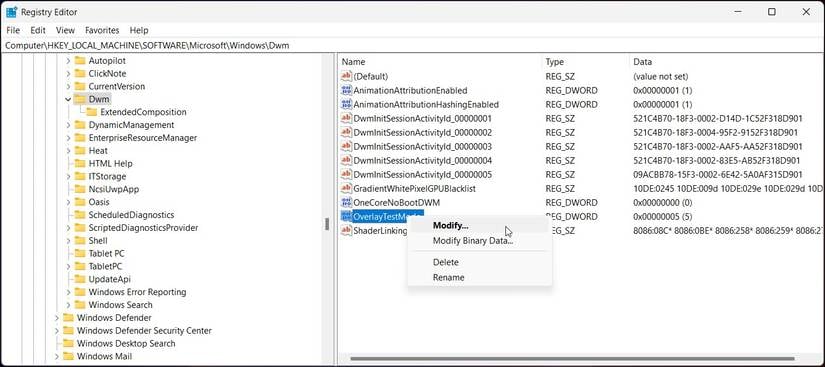
Desactivar MPO a través del Registro de Windows estabiliza el Administrador de ventanas del escritorio (DWM):
- Pulsa
Win + R, escribe regedit y pulsa Enter. - Ve a
HKEY_LOCAL_MACHINE\SOFTWARE\Microsoft\Windows\Dwm. - Haz clic derecho en el panel derecho, selecciona Nuevo > Valor de DWORD (32 bits) y nómbralo
OverlayTestMode. - Abre
OverlayTestMode y establece sus datos de valor en 5. - En Windows 11 24H2, añade otro Valor de DWORD (32 bits) llamado
OverlayMinFPS y pon su valor en 0. - Reinicia tu PC.
Esto fuerza el renderizado en un solo plano, evitando que DWM alterne planos durante el combate.
Ajustes en el Panel de control de la GPU
Los perfiles predeterminados de los drivers de GPU vacían la caché de forma demasiado agresiva para juegos con tantas habilidades simultáneas. Configurar el perfil del controlador manualmente permite conservar los shaders precompilados y optimizar la cola de renderizado.
Abre el Panel de control de NVIDIA o el software de AMD, ve a Controlar la configuración 3D > Configuración de programa y selecciona nikke.exe. Aplica la siguiente configuración:
- Tamaño de la caché de sombreador: 10GB (o Ilimitado). Aumentar este límite evita que el controlador borre los shaders compilados de las habilidades Burst entre partidas.
- Modo de baja latencia: Ultra (o Activado). Sincroniza la entrega de fotogramas reduciendo la latencia de la cola de renderizado hasta un 15%.
- Modo de control de energía: Preferir rendimiento máximo.
- Sincronización vertical: Desactivado si usas un monitor VRR; si no, contrólalo mediante límites específicos de fotogramas.
Para eliminar por completo la latencia de presentación híbrida, ve a la carpeta donde está nikke.exe. Haz clic derecho en el ejecutable, selecciona Propiedades, entra en la pestaña Compatibilidad y marca Deshabilitar optimizaciones de pantalla completa. Esto omitirá la composición del DWM y forzará la presentación directa en pantalla.
Límites de fotogramas y frecuencias de refresco del monitor
La sincronización vertical clásica reacciona de forma agresiva cuando el rendimiento del hardware decae. Si la tasa baja de 60 FPS a 58 FPS en un panel de 60Hz, el V-Sync estándar pasa a entregar 30 FPS durante ese ciclo, disparando los tiempos de cuadro de 16,6 ms a 50 ms. Las peleas de jefes con patrones densos de proyectiles provocan esta caída al instante.
Combinar la tasa de refresco variable (G-Sync o FreeSync) con un límite de FPS específico elimina el desgarro de pantalla (tearing) sin añadir retraso de búfer. Ajusta el límite exactamente 3 fotogramas por debajo de la frecuencia nativa de tu monitor para mantenerte dentro del rango de sincronización adaptativa.
Utiliza estos límites según la tasa de refresco nativa de tu pantalla:
| Frecuencia nativa del monitor | Límite de FPS objetivo | Regla de sincronización y motivo del pacing |
|---|
| Monitor de 60Hz | 57 FPS | Limitado a 3 FPS por debajo del refresco para mantenerse en rango VRR y evitar tirones de búfer con VSync |
| Monitor de 120Hz | 117 FPS | Limitado a 3 FPS por debajo del refresco para mantener activo G-Sync/FreeSync sin latencia en la cola |
| Monitor de 144Hz | 141 FPS | Limitado a 3 FPS por debajo del refresco para evitar desgarro o que VSync divida la tasa a la mitad |
| Monitor de 240Hz | 237 FPS | Limitado a 3 FPS por debajo del refresco para un frame pacing óptimo y renderizado de baja latencia |
Aplicar estos límites específicos evita que la pantalla alterne entre métodos de sincronización, garantizando una entrega de fotogramas constante en cada combate.
Para monitores de refresco fijo sin sincronización adaptativa, aplica un límite de 60 FPS a nivel de controlador en lugar de depender de la opción sin búfer del juego.
Optimización de periféricos y servicios de Windows
Los periféricos y las tareas pasivas en segundo plano pueden arruinar la estabilidad de los tiempos de cuadro incluso en equipos de gama alta.
Tasa de sondeo (polling rate) del ratón
Los ratones que operan a 2000Hz, 4000Hz u 8000Hz generan una enorme cantidad de llamadas a procedimientos diferidos (DPC) y solicitudes de interrupción (ISR). Dado que Nikke procesa la posición de la retícula en su hilo de ejecución principal, este exceso de interrupciones satura los núcleos del procesador y provoca microtirones al apuntar.
Reduce la tasa de sondeo a 1000Hz o 500Hz en el software de tu ratón. La respuesta de la retícula seguirá siendo instantánea sin sobrecargar el hilo principal del juego.
Servicios en segundo plano
Varios servicios secundarios de Windows disparan el uso de disco y procesador durante las partidas. Desactivar SysMain (Superfetch), la indexación de Windows Search, la Cola de impresión y la sincronización en segundo plano de OneDrive libera entre 500 MB y 1 GB de RAM, además de reducir la carga de la CPU entre un 10% y un 15%.
Los procesos en segundo plano descontrolados consumen memoria física, obligando a Windows a paginar datos en el almacenamiento secundario y hundiendo el 1% de FPS mínimos. Dejar la RAM física despejada estabiliza el ritmo de combate tanto en sistemas de 16 GB como de 32 GB.
Para reforzar tu escuadrón mientras optimizas tu PC, visita la tienda de Goddess of Victory Nikke y hazte con gemas y paquetes de progresión.
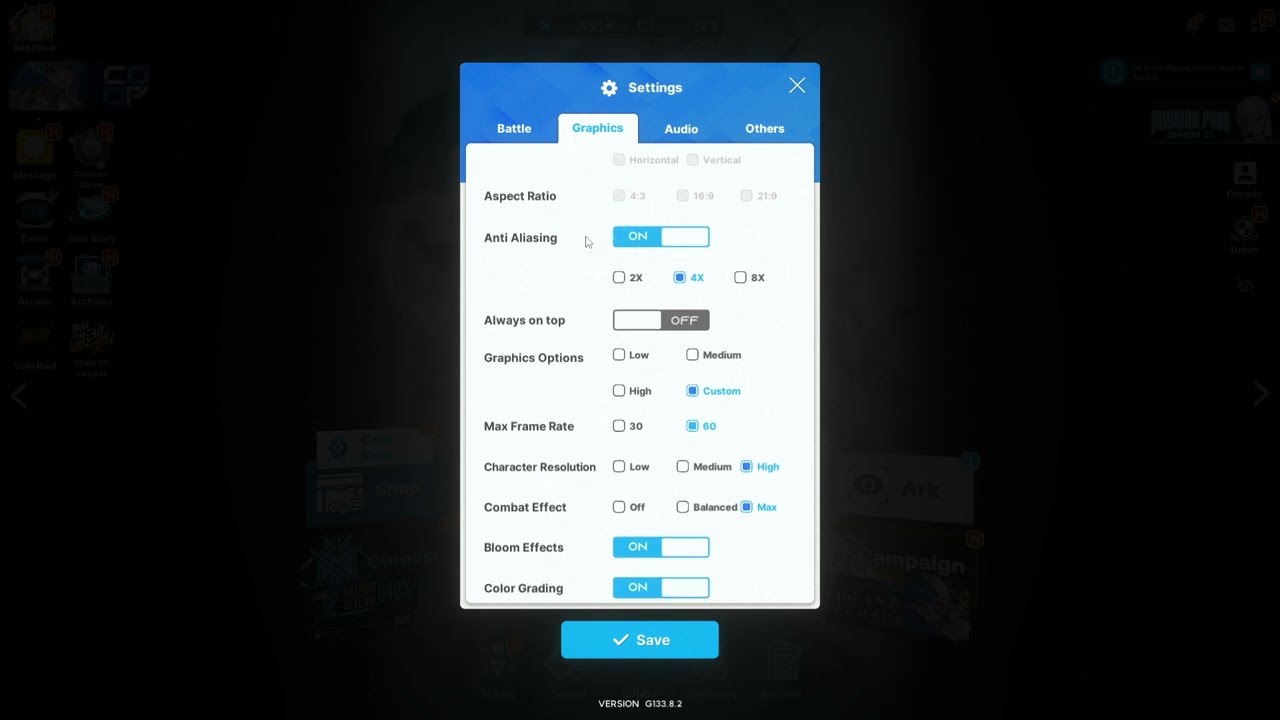
Perfil de configuración recomendado para Nikke en PC
Las opciones visuales de Nikke deben priorizar un frame pacing estable antes que un postprocesamiento innecesario. Aplica estos valores en el menú gráfico:
- Abre el cliente de Nikke en PC y selecciona Ajustes (icono de engranaje) arriba a la derecha.
- Configura el Modo de pantalla en Pantalla completa (o Ventana sin bordes si usas varios monitores).
- Configura la Resolución en la nativa de tu pantalla.
- Configura la Tasa de fotogramas en 60 FPS.
- Ajusta la Calidad visual en Media o Alta según tu VRAM disponible.
- Ajusta los Efectos de física en Normal para no saturar los hilos de la CPU con las explosiones de Full Burst.
- Configura la Vibración de pantalla en Desactivado para estabilizar la retícula de disparo y reducir la carga gráfica.
El siguiente perfil detalla la configuración óptima y sus excepciones:
| Opción de ajuste | Valor recomendado | Condición de excepción |
|---|
| Modo de pantalla | Pantalla completa | Cambia a Ventana sin bordes si usas dos monitores para transmitir |
| Límite de FPS en el juego | 60 FPS | Usa límite por controlador (57 FPS) si juegas con VRR a 60Hz |
| Efectos de física | Normal | Baja a Bajo si tu CPU sufre cuellos de botella en los hilos |
| Caché de sombreador | 10 GB (Controlador) | Cambia a Ilimitado si dispones de más de 1 TB de SSD libre |
| Modo de juego de Windows | Activado | Desactiva solo si usas herramientas especializadas de afinidad de hilos |
| VBS / Integridad de memoria | Desactivado | Mantén Activado si usas el equipo para seguridad profesional o empresarial |
Este perfil elimina los cuellos de botella de renderizado en equipos de juego habituales sin sacrificar calidad visual.
En los foros suele debatirse la utilidad del Modo de juego de Windows. Aunque algunos afirman que interfiere con la asignación de hilos, las pruebas de rendimiento en Windows 11 confirman que prioriza eficazmente los hilos del juego y pospone las tareas secundarias. Mantén el Modo de juego Activado a menos que utilices software de afinidad de terceros.
Cliente nativo de PC vs. Emuladores de Android
Muchos jugadores empezaron usando emuladores de Android antes de que Shift Up lanzara la versión nativa para Windows. La emulación añade una latencia de virtualización que perjudica el rendimiento, sin importar lo potente que sea tu PC.
Las diferencias estructurales se resumen así:
| Característica / Métrica | Cliente oficial de Windows para PC | Emulador de Android (Virtualización) |
|---|
| Arquitectura de ejecución | Ejecutable directo x86-64 con APIs nativas DirectX/Vulkan | Traducción de instrucciones ARM a x86 dentro de una máquina virtual |
| Sobrecarga de CPU | Carga normal de hilos de juego; uso base un 10-15% inferior | Fuerte sobrecarga por hipervisor con frecuentes picos de interrupción DPC |
| Control de la retícula con ratón | Mapeo directo del cursor nativo de Windows (raw input) | Emulación simulada de pantalla táctil con retraso por aceleración |
| Estabilidad en modo Burst | Estable con caché de 10 GB y límites VRR en el controlador | Frecuentes caídas en el 1% de FPS por la paginación dinámica de memoria de la VM |
| Sincronización del progreso | Sincronización multiplataforma con la cuenta de Android | Sincronización multiplataforma con la cuenta de Android |
El cliente nativo de PC ofrece tasas de fotogramas base más altas, un apuntado con ratón preciso y directo, y una consistencia de frame pacing muy superior a la de cualquier emulador.
El sistema de reclutamiento de Nikke cuenta con una probabilidad del 4% para unidades SSR, 43% para SR y 53% para R. Aunque los billetes de kilometraje y las recompensas del puesto de defensa amortiguan las malas tiradas en lugar de un contador de piedad directo, un rendimiento fluido en PC te asegura una puntería limpia al superar las Torres de tribu y las incursiones de eventos.
Cuando te prepares para los banners de reclutamiento limitado, visita la página de Goddess of Victory Nikke en vgtopup para conseguir paquetes de gemas con descuento.
Preguntas frecuentes
¿Por qué Nikke en PC da tirones durante el modo Full Burst?
El Full Burst activa simultáneamente efectos visuales intensos, animaciones de personajes y cálculos de daño de ráfaga, lo que dispara las llamadas de dibujado de la CPU y las peticiones a la caché de shaders. Aumentar la caché de sombreadores a 10 GB en el controlador y usar el plan de energía Máximo rendimiento previene estos picos.
¿Debo activar o desactivar la sincronización vertical dentro de Nikke PC?
Mantén la sincronización vertical del juego desactivada si usas un monitor G-Sync o FreeSync. Utiliza la sincronización del controlador y limita la tasa 3 FPS por debajo del refresco nativo para evitar la latencia de búfer.
¿Cómo soluciona los microtirones desactivar VBS en Windows 11?
La Seguridad basada en virtualización dirige las peticiones del sistema a través de un hipervisor, aumentando la sobrecarga de los hilos hasta un 25%. Desactivar la Integridad de memoria suprime esta capa y aporta fluidez al frame pacing.
¿Por qué se producen tirones al mover la retícula con ratones de alto polling rate?
Los ratones a 2000Hz-8000Hz generan continuas interrupciones de procesador DPC e ISR. Como Nikke procesa el movimiento de la retícula en su hilo principal, reducir la tasa de sondeo a 1000Hz o 500Hz evita bloqueos en la CPU.
¿Qué ajuste del Registro soluciona los tirones por Multi-Plane Overlay (MPO) en 2026?
Crea un valor DWORD de 32 bits llamado OverlayTestMode con valor 5 en HKEY_LOCAL_MACHINE\SOFTWARE\Microsoft\Windows\Dwm, y añade OverlayMinFPS con valor 0 en Windows 11 24H2 antes de reiniciar.
El V-Sync tradicional baja la salida de 60 FPS a 30 FPS en cuanto la GPU se retrasa en una sola ventana de refresco. Desactivar el V-Sync estándar y fijar un límite de fotogramas desde el controlador evita esta caída.
¿Es mejor el cliente oficial de Nikke para PC que jugar en un emulador?
Sí. El cliente nativo se ejecuta directamente en la CPU y GPU a través de APIs del sistema, eliminando la traducción de instrucciones y la sobrecarga del hipervisor propias de los emuladores de Android.
Veredicto final sobre el frame pacing en Nikke PC
No necesitas una tarjeta gráfica tope de gama para eliminar los microtirones de Nikke. Los problemas del cliente de PC provienen de cuellos de botella de software: la sobrecarga del hipervisor de Windows, errores de composición de MPO y límites predeterminados demasiado bajos en la caché de shaders.
Si solo tienes diez minutos, haz tres cambios: desactiva la Integridad de memoria en Aislamiento del núcleo, fija la caché de sombreador del controlador en 10 GB y limita los FPS 3 fotogramas por debajo del refresco nativo de tu monitor. Estos ajustes solucionan los parones de shaders y las caídas de sincronización durante el Full Burst. Aplica estas soluciones, baja el polling rate del ratón y disfruta de tu campaña en 2026 con total fluidez.











Comments