Fija unos 60 FPS estables en Ace Racer sin quemarte los dedos. Ajusta pantalla, sensibilidad y gráficos para eliminar los microtirones por calor.
Los microtirones arruinan cualquier podio. No hay nada peor en una carrera clasificatoria que entrar en un derrape a toda velocidad, activar el nitro y ver cómo se congela la pantalla porque el SoC alcanzó su límite térmico. Ace Racer exige mucho a las GPU móviles. NetEase cargó el juego con transformaciones instantáneas de vehículos, pases de iluminación dinámica y geometría detallada a lo largo de sprints de uno a tres minutos.
Subir al máximo todos los ajustes visuales es un error muy común. El calor prolongado activa el estrangulamiento térmico del sistema operativo, arruinando la respuesta de la dirección. Para mantener los giros precisos y la tasa de cuadros estable, hay que calibrar con cabeza. Una configuración bien pensada te permitirá escalar en la clasificación sin problemas, y hacerte con Ace Racer Tokens garantizará que tu garaje competitivo esté siempre equipado con las últimas mejoras.
El verdadero culpable de los microtirones a mitad de carrera
Los jugadores suelen culpar al código de red cuando caen los cuadros, pero el cuello de botella está directamente en el procesador. Con una carga gráfica prolongada, el sistema en chip alcanza umbrales de temperatura que disparan la protección térmica del sistema operativo. Para evitar daños en el silicio, el sistema reduce a la fuerza las frecuencias de reloj de la CPU y la GPU.
Esta bajada de frecuencias dispara los tiempos de entrega de cuadros. Aunque el contador de FPS marque 58 o 60, los tiempos de renderizado de cada cuadro oscilan de forma impredecible. En un juego de carreras arcade donde el ángulo de derrape y el vértice de la curva dependen de ajustes milimétricos, una cadencia irregular hace que el control se sienta resbaladizo e impreciso.
El sobrecalentamiento se debe a cuatro causas principales: tasa de cuadros desbloqueada, antialiasing multimuestreo, brillo de pantalla excesivo y jugar conectado al cargador. Elimina estas fuentes de calor y tu teléfono mantendrá el rendimiento en tandas de carreras seguidas.
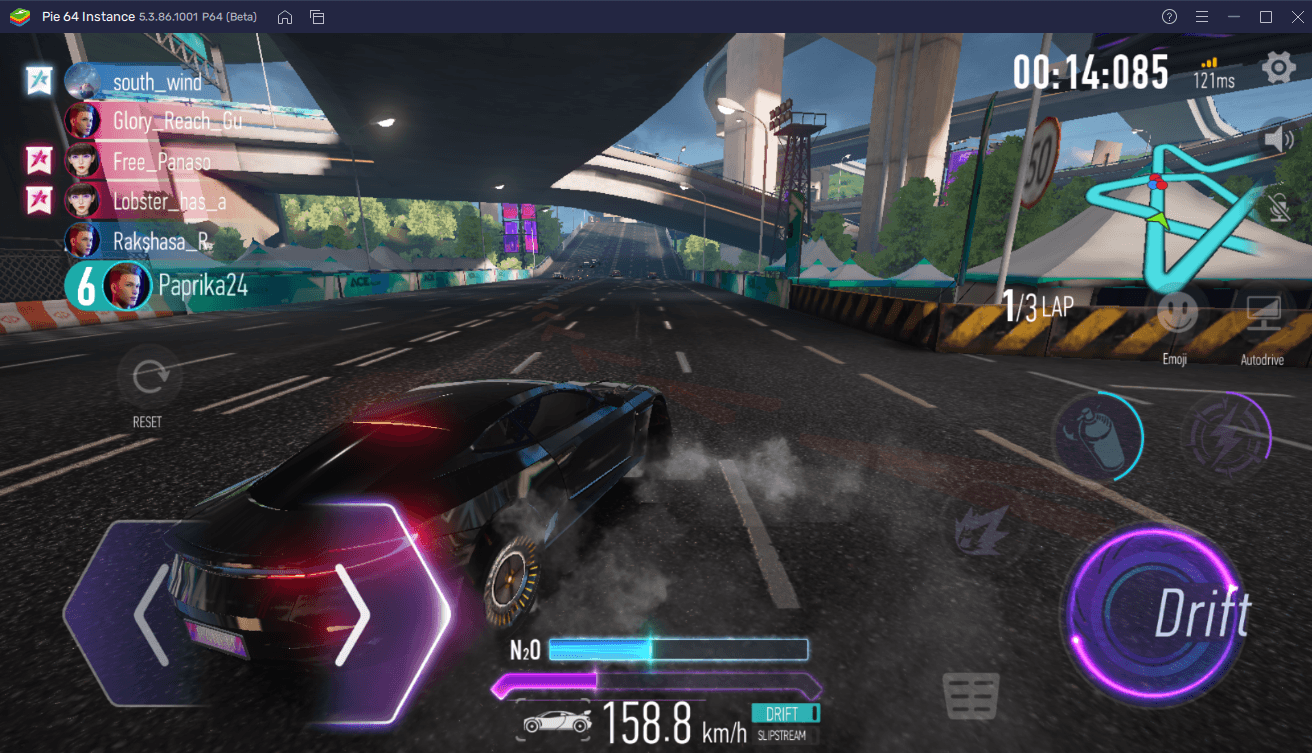
Ajustes preestablecidos de gráficos y el coste del antialiasing
Suavizar los polígonos de los vehículos suena bien en teoría, pero el antialiasing es el pase de renderizado más pesado para los chips móviles. El multimuestreo obliga a la canalización gráfica a recalcular la geometría de los bordes una y otra vez por cuadro, generando calor para un beneficio casi imperceptible en una pantalla compacta.
El impacto en la GPU varía según el algoritmo elegido:
| Ajuste | Sobrecarga de la GPU | Impacto visual y térmico |
|---|
| Antialiasing: Desactivado | 0% de penalización de FPS | Elimina la carga térmica de posprocesamiento; mantiene los bordes de la pista nítidos al derrapar. |
| FXAA / Bajo | <1% de penalización de FPS | Impacto térmico insignificante; introduce un leve suavizado en texturas dinámicas. |
| TAA / Estándar | 2% a 5% de penalización de FPS | Suaviza bordes usando búferes de velocidad; genera efecto fantasma tras coches veloces. |
| MSAA 4x / Alto | 10% a 30% de penalización de FPS | Bordes más limpios; provoca un rápido estrangulamiento térmico de la GPU y caídas graves de FPS. |
Conclusión: Desactivar por completo el antialiasing o limitarlo a FXAA mantiene el uso de la GPU lo bastante bajo para evitar el estrangulamiento térmico en sesiones largas.
El antialiasing temporal (TAA) es un peligro directo en competitivo. Como el TAA toma muestras de datos en cuadros sucesivos, genera desenfoque de movimiento y estelas fantasma detrás de los coches a gran velocidad. Al activar el nitro o lanzar una habilidad definitiva, el TAA emborrona los límites de la pista y las referencias de las curvas. Desactívalo.
La trampa de la tasa de refresco: 60 Hz vs. 120 Hz
Las pantallas de alto refresco son estándar en los móviles modernos, pero dejarla a 120 Hz o 144 Hz al jugar a Ace Racer desperdicia ciclos de hardware. El motor del juego limita el renderizado a 60 FPS. Forzar la pantalla a refrescar a 120 Hz mientras el motor genera 60 FPS consume batería y genera calor residual sin aportar ninguna mejora en la fluidez de movimiento.
| Tasa de refresco de pantalla | Penalización de consumo activo | Estado de sincronización de cuadros |
|---|
| 60 Hz | Base (0%) | Sincronización perfecta 1:1 con el límite de 60 FPS del motor. Duración de batería óptima. |
| 90 Hz | +5% a 15% de consumo extra | Desajuste en la entrega de cuadros; causa microvibraciones y calor innecesario. |
| 120 Hz | +10% a 30% de consumo extra | Escaneos de pantalla duplicados; duplica la carga del controlador sin mejorar la fluidez. |
| 144 Hz | +15% a 30%+ de consumo extra | Drenaje severo de batería; acelera el estrangulamiento térmico a los pocos minutos. |
Conclusión: Ajustar la pantalla del móvil a 60 Hz asegura una cadencia 1:1 perfecta con los cuadros del juego y reduce el consumo energético hasta un 30%.
El desajuste entre los ciclos de la pantalla y la salida del motor causa temblores en la cadencia. Puede que el contador marque 60 FPS, pero el movimiento del coche se verá entrecortado porque el refresco de pantalla no coincide con los nuevos cuadros renderizados. Cambia la tasa de refresco a 60 Hz en los ajustes del sistema antes de abrir el juego.
Configuración paso a paso de los mejores ajustes para Ace Racer
Aplica estos ajustes en el menú de opciones del juego para fijar los fotogramas tanto en móviles de gama media como de gama alta:
- Ajusta la tasa de cuadros en Alta (60 FPS): Nunca elijas modos variables o sin límite. Fijar el objetivo en 60 ofrece una respuesta rápida a los toques sin sobrecargar la GPU.
- Baja la resolución / calidad gráfica a Fluido o Equilibrado: Mantén la resolución de renderizado en nativa o media. Evita texturas ultraltas que saturen la memoria de vídeo móvil.
- Desactiva el antialiasing: Pon este interruptor en Desactivado. Si los bordes se ven demasiado dentados en una tableta grande, usa Bajo (FXAA), pero evita totalmente Alto o MSAA.
- Desactiva el desenfoque de movimiento y el brillo (bloom): Los efectos de posprocesamiento ocultan las referencias de frenado y añaden ruido visual al activar el nitro.
- Reduce la calidad de los efectos especiales a Media: Ace Racer cuenta con diferentes roles de vehículos —Speedster, Supporter, Interceptor y Balancer—, cada uno con habilidades definitivas muy llamativas. Bajar la densidad de partículas evita tirones de la GPU cuando coinciden varias habilidades a la vez en pista.
- Desactiva el realismo de sombras: Pon las sombras en Bajo o Básico. Las sombras dinámicas de los coches consumen recursos que no aportan ninguna ventaja competitiva.
[Graphics Settings Menu]
├─ Frame Rate: 60 FPS (Locked)
├─ Graphics Quality: Balanced (Mid-Tier) / Smooth (Competitive)
├─ Anti-Aliasing: Off
├─ Special Effects: Medium
├─ Shadows: Low
└─ Post-Processing / Motion Blur: Off
Si quieres personalizar tus máquinas con decoraciones exclusivas sin preocuparte por perder rendimiento, conseguir Ace Racer Tokens te dará acceso a las cajas de suministros cosméticos mientras tu perfil gráfico mantiene las carreras libres de tirones.
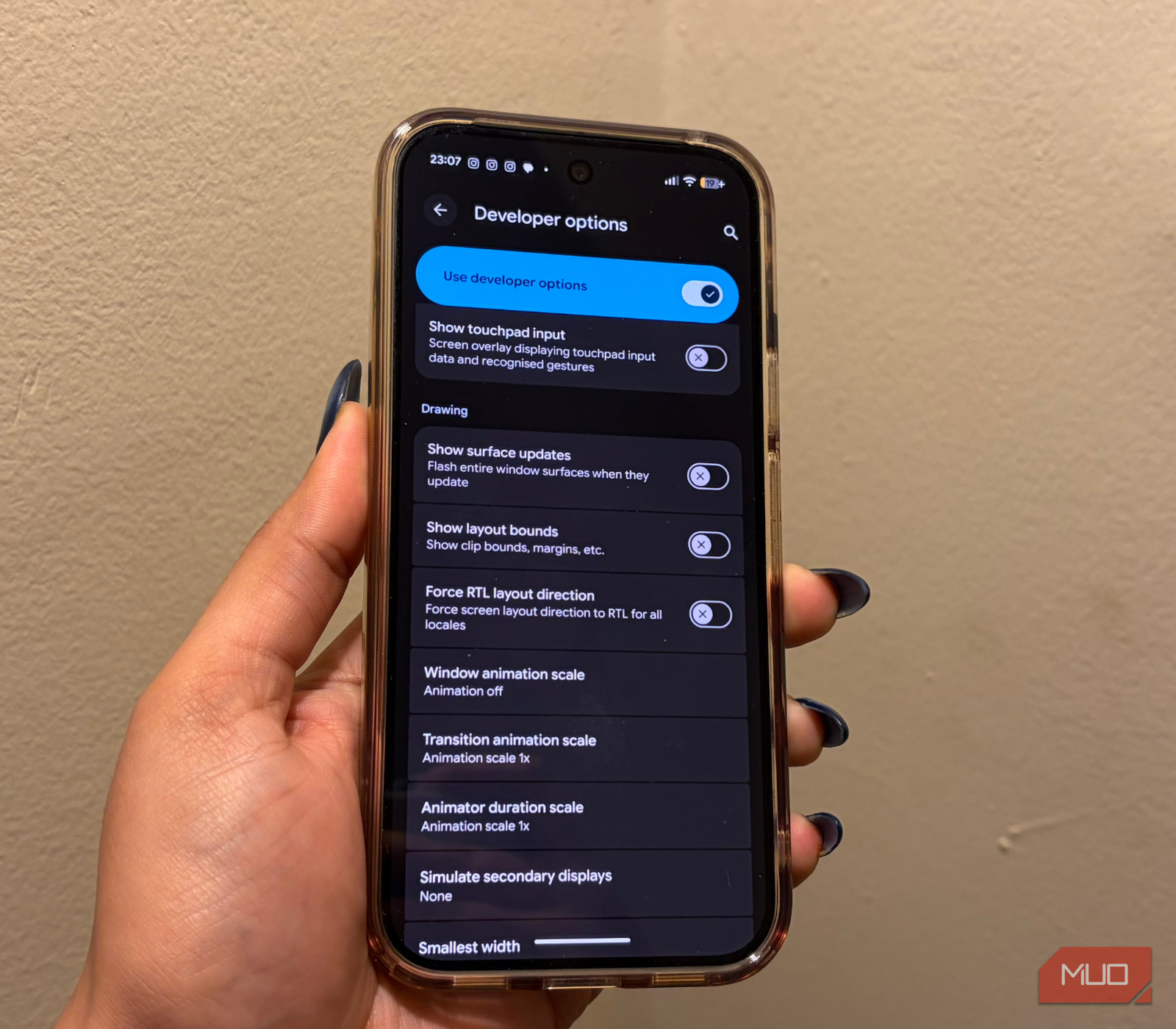
Ajuste de la sensibilidad y distribución de controles en Ace Racer
Una entrega de cuadros estable sirve de poco si la dirección responde tarde a tus pulgares. Ace Racer incluye ayudas de dirección automáticas junto con un esquema de control manual con botones de giro a la izquierda y cuatro botones de acción a la derecha.
Olvídate de las ayudas de conducción automáticas. La automatización de la dirección aplica un suavizado artificial que retrasa el inicio del derrape y perjudica el contravolante al salir de la curva. Selecciona los controles manuales y personaliza la disposición de los botones.
[Recommended Manual Touch Layout]
Pulgar izquierdo:  [ Girar a la izquierda ] [ Girar a la derecha ] (Separados ligeramente para evitar pulsaciones erróneas)
Right Thumb: [ Drift Button ] (Primary, enlarged)
             [ Botón de Nitro ] (Posicionado justo encima del drift)
             [ Habilidad definitiva ] (Aislado hacia el borde superior para evitar activaciones accidentales)
             [ Freno / Marcha atrás ] (Tamaño estándar, inferior derecha)
Las pantallas táctiles no ofrecen resistencia física, por lo que es habitual pulsar donde no se debe en momentos de máxima tensión. Aumenta el tamaño de los botones de derrape y nitro al 115%–125% en el editor de interfaz personalizado. Separar las flechas de dirección izquierda y derecha evita pulsaciones accidentales en sentido contrario.
Calibración de la sensibilidad de dirección
La sensibilidad de dirección controla la reactividad del coche al primer contacto. Un exceso de sensibilidad hace que el vehículo vibre en las rectas y pierda velocidad; una sensibilidad insuficiente retrasa la adopción del ángulo de derrape, haciendo que te abras contra las barreras.
- Sensibilidad de dirección: 60% – 70%
- Sensibilidad de derrape: 65% – 75%
- Suavizado de entrada: Mínimo / Desactivado
- Inclinación del horizonte de cámara: Desactivado
Ajusta el suavizado de entrada al mínimo o desactívalo. Aunque el suavizado amortigua los movimientos irregulares del pulgar, introduce retraso de entrada por software. Necesitas una respuesta inmediata y directa en cuanto tu pulgar toca el cristal.
Los sistemas operativos gestionan las cargas gráficas y los subprocesos de forma distinta. Una configuración que mantiene 60 FPS en iOS puede dar tirones en Android si no se resuelven los cuellos de botella del sistema.
| Plataforma | Mejor API gráfica / Modo | Ajuste clave de rendimiento | Configuración de control |
|---|
| Android | API Vulkan | Fijar la pantalla del sistema a 60 Hz; desactivar optimizaciones de batería en segundo plano. | Táctil manual con zonas de derrape ampliadas. |
| iOS | API Metal | Desactivar el modo de bajo consumo; desactivar True Tone y limitar ProMotion a 60 Hz. | Táctil manual con respuesta háptica desactivada. |
| Emulación en PC | Motor de alto rendimiento | Asignar mínimo 4 núcleos de CPU, 4 GB de RAM y limitar el motor a 60 FPS. | Asignación de teclas personalizada o mando. |
Conclusión: Android rinde mejor con API de menor sobrecarga como Vulkan, mientras que iOS y la emulación en PC se benefician al máximo de una asignación agresiva de energía y recursos.
En dispositivos Android, configura Ace Racer para ejecutarse con Vulkan en lugar de OpenGL ES si está disponible. Vulkan reduce la sobrecarga del controlador en la CPU, dejando margen de procesamiento para las físicas en colisiones multitudinarias.
En emuladores de PC, asigna al menos 4 núcleos de CPU dedicados y 4 GB de RAM para que las capas de traducción funcionen con soltura. Jugar en ordenador también permite usar teclado mecánico o mando, eliminando por completo los problemas táctiles.
Para armar un garaje a la altura de tu plataforma optimizada, puedes comprar Ace Racer Tokens y conseguir piezas de mejora especiales para tus coches de primer nivel.
La optimización por software no puede vencer la acumulación física de calor. La temperatura ambiente y cómo sostienes el dispositivo determinan si el procesador mantiene sus frecuencias turbo:
- Quita la funda del móvil: Las fundas gruesas de goma y silicona retienen el calor contra el cristal trasero. Retírala antes de sesiones largas para que el aire disipe el calor.
- Nunca juegues mientras usas carga rápida: Cargar la batería inyecta corriente a las celdas de litio, elevando la temperatura base. Sumarle un renderizado 3D pesado garantiza estrangulamiento térmico en un par de carreras.
- Baja el brillo de la pantalla: Mantén el brillo entre el 40% y el 60%. Poner la pantalla al máximo de nits genera un calor continuo en la retroiluminación que se transfiere directo a la placa del procesador.
- Cierra aplicaciones en segundo plano: Las redes sociales y plataformas de vídeo consumen recursos en segundo plano constantemente. Ciérralas para dejar los núcleos de la CPU libres para las físicas de carrera.
Preguntas frecuentes
¿Cuál es el mejor ajuste de tasa de cuadros para evitar el sobrecalentamiento en Ace Racer?
Fija la tasa de cuadros del juego en 60 FPS en lugar de usar ajustes variables o sin límite. Así mantendrás giros fluidos y evitarás que la GPU trabaje de más y entre en estrangulamiento térmico.
¿Por qué da microtirones Ace Racer al usar el nitro o habilidades definitivas?
Las habilidades repentinas generan capas densas de partículas e iluminación dinámica que provocan picos bruscos en la GPU. Desactivar el antialiasing y bajar los efectos especiales a Medio evita que estas sobrecargas ahoguen el hardware.
¿Debería mantener la pantalla a 120 Hz al jugar a Ace Racer?
No, conviene configurar la tasa de refresco del sistema operativo en 60 Hz. Mantener 120 Hz para un juego que corre a 60 FPS consume entre un 10% y un 30% más de batería sin ofrecer ninguna mejora en la fluidez.
¿El antialiasing dificulta los derrapes en Ace Racer?
Sí, los filtros de posprocesamiento como TAA generan estelas fantasma y desenfoque de bordes a altas velocidades. Desactivar el antialiasing mantiene los límites del circuito y los puntos de contacto al derrapar totalmente nítidos.
¿Puedo jugar a Ace Racer mientras cargo el móvil?
Evita jugar mientras cargas el dispositivo. La carga simultánea acumula calor rápidamente y activa la reducción de frecuencias de seguridad, provocando caídas bruscas de fotogramas en plena carrera.
¿Qué esquema de control ofrece el menor retraso de entrada en Ace Racer?
El esquema de control táctil manual con botones personalizados ofrece la menor latencia. Los modos automáticos y el suavizado excesivo introducen retrasos artificiales que dificultan un contravolante rápido.
Veredicto final: la claridad competitiva se impone a los sombreadores vistosos
Buscar la máxima fidelidad gráfica en un juego de carreras arcade competitivo resulta contraproducente. El posprocesamiento pesado y el MSAA 4x lucen atractivos en capturas de pantalla fijas, pero se convierten en un problema térmico en sesiones continuas. Fijar la salida en 60 FPS, desactivar el antialiasing y ajustar la pantalla a 60 Hz elimina los problemas de cadencia de fotogramas mientras mantiene a raya la temperatura del chasis. Una pista nítida y una respuesta inmediata a los mandos te darán muchos más podios que cualquier desenfoque cinematográfico.










Comments