Para resolver el error de autenticación de cuenta en Mecha Break, cambia los ajustes de red IPv4 a los servidores DNS públicos de Google (primario 8.8.8.8, secundario 8.8.4.4), comprueba la integridad de los archivos del juego en Steam y confirma que tu cliente se conecte al clúster de servidores regional exacto donde registraste tu perfil de piloto. Si los servidores centrales de inicio de sesión presentan saturación en horas punta, espera de 30 minutos a 1 hora antes de reintentar en lugar de enviar solicitudes continuas.
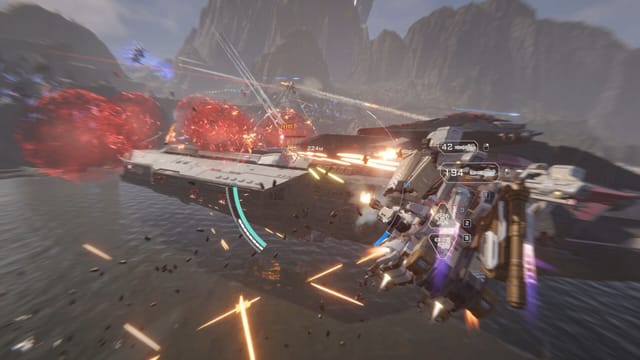
Quedarse atascado frente a una pantalla de fallo de conexión mientras tu escuadrón ya está desplegado en el hangar es frustrante. La mayoría de los bloqueos de autenticación en Mecha Break se deben a tres factores concretos: software de seguridad local bloqueando el cliente, tiempos de espera agotados en el enrutamiento DNS o intentar autenticarse en un clúster regional que no coincide con el de tu cuenta.
A continuación, revisamos cómo aislar el origen de la falla, optimizar las rutas de red y entrar al juego sin complicaciones.
Revisa tu clúster regional antes de tocar el hardware local
Mecha Break segmenta las cuentas de los jugadores en cuatro clústeres de servidores dedicados: Asia-Pacífico, Norteamérica, Sudamérica y Europa. Los perfiles de personaje y las sesiones de autenticación quedan vinculados de manera permanente al clúster de servidores regional específico en el que se registró la cuenta (vgtopup.com).
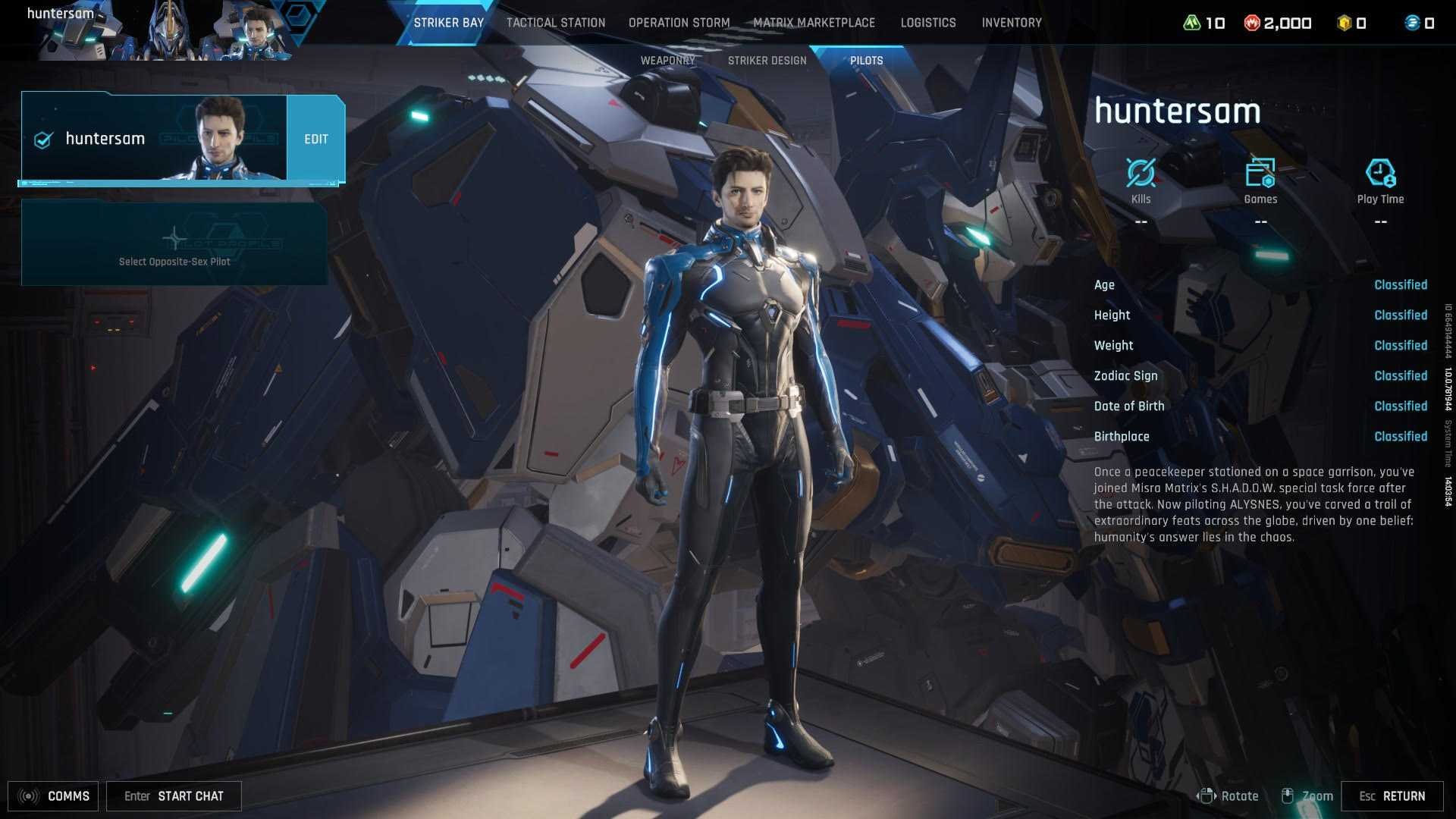
Si seleccionas un clúster de servidores diferente en la pantalla de título o intentas enlazar credenciales entre regiones distintas, el protocolo de autenticación se interrumpe porque tu perfil de piloto no existe en la base de datos de dicho servidor. Si lograste entrar previamente o tienes acceso desde otro equipo, puedes verificar tu clúster activo y tu ID de usuario numérico haciendo clic en el avatar de piloto en la esquina superior izquierda para abrir el menú de Perfil de Piloto (vgtopup.com). Al adquirir paquetes de recarga de Corite para Mecha Break destinados a cosméticos de Striker o pases de batalla de temporada, elegir el servidor correcto es igualmente obligatorio por este mismo motivo.
| Nombre del clúster | Cobertura regional | Registro compatible | Vista previa |
|---|
| Asia-Pacífico (APAC) | Servidores de Asia | Cuentas registradas en Asia-Pacífico | 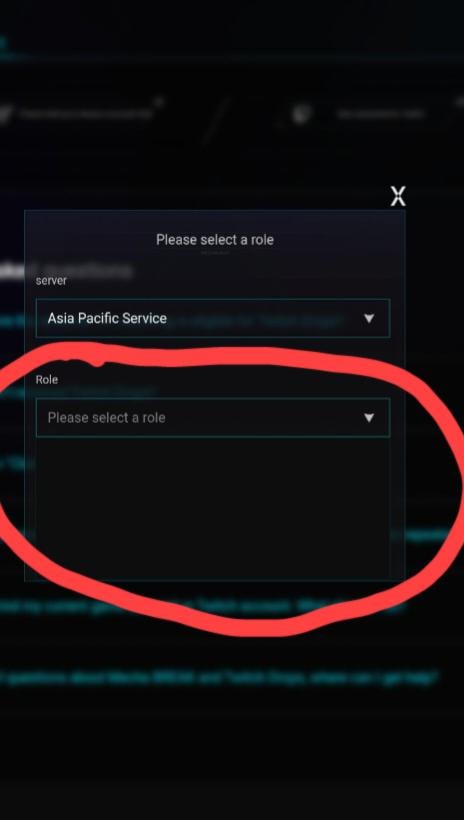 |
| Norteamérica (NA) | Servidores de EE. UU. y Canadá | Cuentas registradas en Norteamérica | 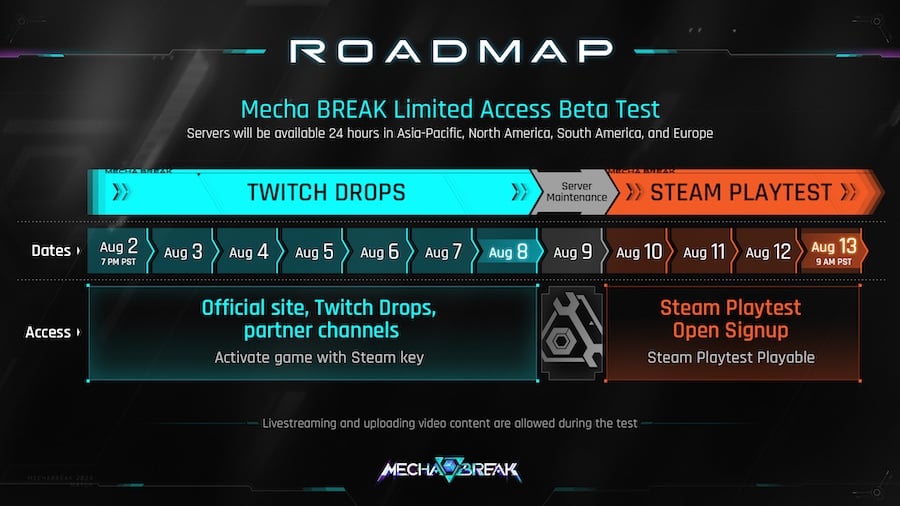 |
| Europa (EU) | Servidores europeos | Cuentas registradas en Europa | 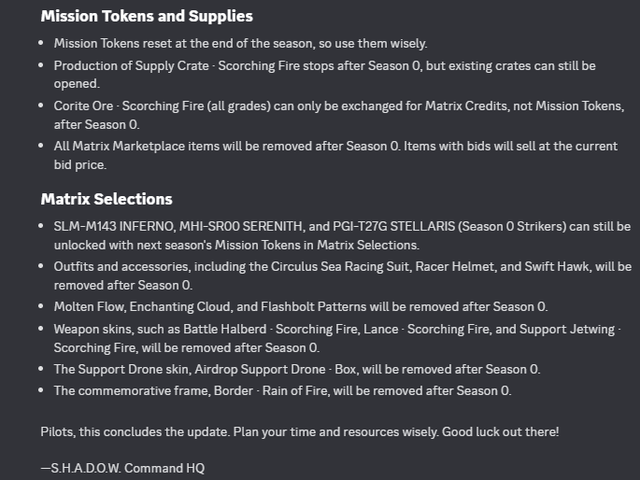 |
| Sudamérica (SA) | Servidores de Latinoamérica | Cuentas registradas en Sudamérica | 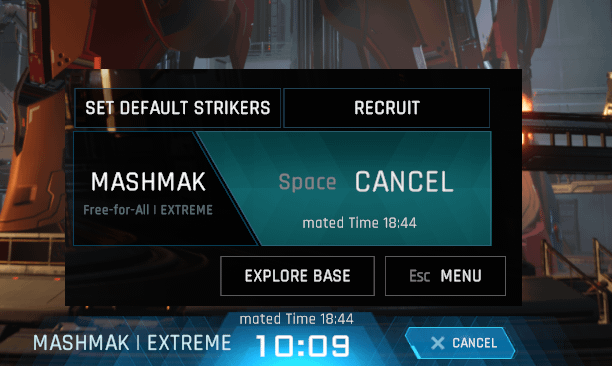 |
(Requisitos de clústeres regionales documentados a través de vgtopup.com).
Secuencia paso a paso para resolver fallos de inicio de sesión
Sigue estos cinco pasos en orden, partiendo de la comprobación local de archivos y credenciales hasta llegar a la configuración de la red externa.
1. Comprueba la integridad de los archivos en Steam
La corrupción de binarios del cliente o microparches interrumpidos suelen cancelar de forma silenciosa el protocolo de autenticación. En Steam puedes reparar archivos dañados directamente desde la biblioteca (xboxplay.games):
- Abre tu Biblioteca de Steam y haz clic derecho en Mecha BREAK.
- Selecciona Propiedades en el menú contextual.
- Haz clic en Archivos instalados en la barra lateral izquierda.
- Elige Verificar la integridad de los archivos del juego.
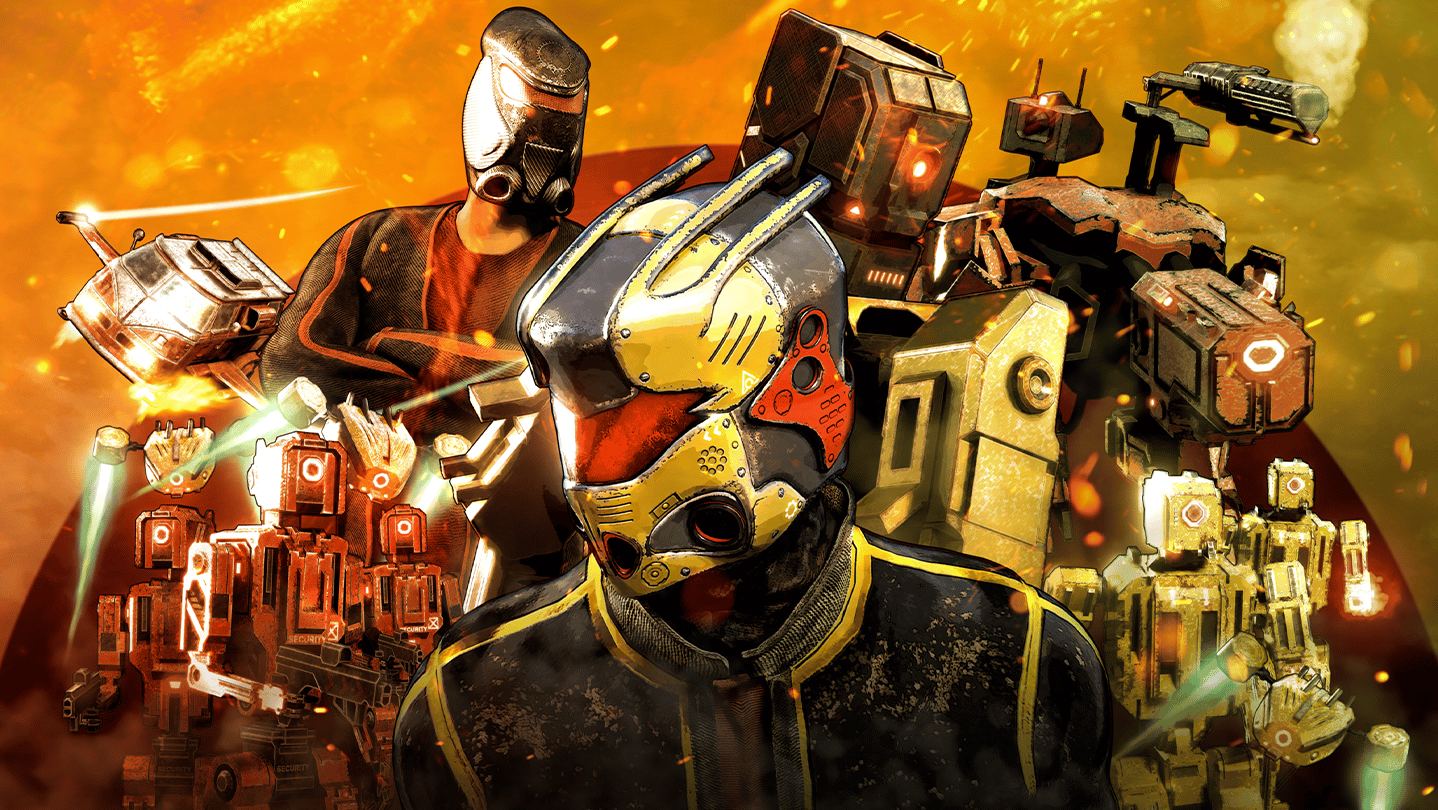
Steam comparará los datos locales con el repositorio oficial y descargará de nuevo los ejecutables defectuosos. Tras finalizar la comprobación, vuelve a iniciar el juego.
Añade el ejecutable a las excepciones del cortafuegos y antivirus
Las suites de seguridad pueden descartar paquetes salientes de autenticación. Windows Defender y programas antivirus externos suelen alertar por error sobre ejecutables de juegos en línea cuando se producen intentos reiterados de inicio de sesión (gearupbooster.com).
Localiza el ejecutable principal de Mecha BREAK (el archivo .exe en la carpeta de instalación) y añádelo a la lista de excepciones o exclusiones de tu antivirus y firewall para evitar bloqueos en el sistema operativo.
Configura las DNS públicas de Google
Cuando los servidores DNS de tu proveedor de internet experimentan demoras al resolver las direcciones del juego, el cliente se desconecta por tiempo límite (gearupbooster.com). Asignar las direcciones públicas de Google ayuda a estabilizar la resolución:
- DNS primario:
8.8.8.8 - DNS secundario:
8.8.4.4
Introduce estos valores en las propiedades del protocolo IPv4 de tu adaptador de red activo, guarda los cambios y reinicia el cliente de juego.
Reinicia tu router durante 30 segundos
Si el conflicto reside en la puerta de enlace local por tablas de enrutamiento obsoletas, apaga tu router durante 30 segundos y vuelve a encenderlo junto con tu PC o consola (xboxplay.games). Este ciclo limpia las sesiones en memoria y renueva la asignación DHCP hacia tu clúster regional.
Gestiona la congestión del servidor en horas de alta demanda
En ocasiones la incidencia proviene directamente de la infraestructura central. Cuando los servidores de acceso alcanzan su tope de capacidad, insistir de inmediato en la reconexión solo alarga el problema (patchcrazy.co.uk). Lo más efectivo es pausar los intentos de 30 minutos a 1 hora para dar margen a que las colas de tráfico se descongestionen.
| Tipo de problema | Causa principal | Acción recomendada | Fuente atribuida |
|---|
| Agotamiento de tiempo en handshake | Fallo de resolución DNS del proveedor de internet | Configurar las DNS públicas de Google (8.8.8.8 / 8.8.4.4) | gearupbooster.com |
| Desconexión silenciosa | El software de seguridad bloquea paquetes salientes | Incluir el archivo .exe principal en excepciones de firewall/antivirus | gearupbooster.com |
| Token corrupto | Binarios dañados o descarga defectuosa del parche | Ejecutar la verificación de integridad de archivos en Steam | xboxplay.games |
| Bloqueo en puerta de enlace | Caché y tablas de sesión de red obsoletas | Apagar y reiniciar el router durante 30 segundos | xboxplay.games |
| Saturación por tráfico | Límite de capacidad en el servidor central de acceso | Pausar los intentos de inicio durante 30 minutos a 1 hora | patchcrazy.co.uk |
Antes de realizar ajustes profundos en el sistema operativo, confirma que los servidores no estén en periodo de mantenimiento. Revisa los canales oficiales en X (Twitter), Discord o plataformas de reporte comunitario como Downdetector (xboxplay.games), ya que ninguna modificación local puede sortear una actualización del servidor.
Comprueba además en la tienda de tu plataforma que la versión de tu cliente coincida con la fase de pruebas o despliegue activa. Las versiones antiguas de periodos de prueba anteriores no pueden negociar la conexión con los servidores de producción actuales.
| Ajuste o componente | Valor objetivo configurado | Propósito diagnóstico | Fuente atribuida |
|---|
| DNS IPv4 primario | 8.8.8.8 | Corrige pérdidas en la resolución de nombres del servidor | gearupbooster.com |
| DNS IPv4 secundario | 8.8.4.4 | Ruta alternativa de respaldo para puntos de autenticación | gearupbooster.com |
| Ciclo de encendido del router | 30 segundos apagado | Limpia cachés de conexión en la puerta de enlace local | xboxplay.games |
| Verificación en Steam | Comprobar integridad de archivos | Reemplaza binarios ejecutables corruptos o incompletos | xboxplay.games |
| Exclusiones de ejecutables | Ruta del archivo .exe del juego | Previene bloqueos por parte del firewall y el antivirus | gearupbooster.com |
Veredicto editorial
Insistir una y otra vez sobre el botón de inicio cuando la autenticación falla suele prolongar el bloqueo. Ajusta tus rutas DNS, valida los archivos de instalación en Steam, asegúrate de haber marcado el clúster de servidores original de tu cuenta y dale un margen de media hora a las colas del servidor si el juego atraviesa un pico de jugadores.
Sigue a VGTopup para más novedades de Mecha Break~









Comments