Cómo resolver errores de enrutamiento DNS en PC y móviles
Los servidores del Sistema de Nombres de Dominio (DNS) funcionan como la guía telefónica de internet. Tu proveedor de servicios de internet (ISP) asigna servidores de resolución automáticos. Si las tablas regionales de tu ISP quedan desactualizadas, el cliente solicita la IP de los clústeres de inicio de sesión de NetEase y se agota el tiempo de espera. El juego interpreta erróneamente esa falta de respuesta como una desconexión de red.
Algunos administradores de red sostienen que modificar las DNS en el dispositivo no sirve de nada si el ISP intercepta el tráfico en la puerta de enlace. En la práctica, actualizar las DNS directamente en el PC o en el móvil resuelve los bloqueos de búsqueda nueve de cada diez veces. Solo necesitarás modificar los ajustes WAN de tu router si tu proveedor aplica un proxy DNS transparente.
Para limpiar rutas defectuosas en Windows, vacía la caché de resolución desde el Símbolo del sistema:
- Presiona la tecla Windows, escribe
cmd, haz clic derecho en Símbolo del sistema y selecciona Ejecutar como administrador. - Escribe
ipconfig /flushdns y pulsa Enter. - Escribe
netsh winsock reset y pulsa Enter para restablecer el catálogo de sockets de red. - Reinicia tu PC.
Después, cambia las DNS de tu proveedor por opciones públicas estáticas reconocidas por su consistencia para jugar en línea.
| Proveedor de DNS | IP de DNS primaria | IP de DNS secundaria | Principal ventaja de enrutamiento |
|---|
| Google Public DNS | 8.8.8.8 | 8.8.4.4 | Estándar global con mínimas caídas de enrutamiento |
| Cloudflare DNS | 1.1.1.1 | 1.0.0.1 | Menor latencia de consulta y alta privacidad |
| AdGuard DNS | 176.99.11.77 | 80.78.247.254 | Evita filtros restrictivos de proveedores regionales |
| Alibaba Cloud DNS | 117.50.11.11 | 117.50.22.22 | Rutas muy estables hacia clústeres de servidores asiáticos |
| Alternate Public DNS | 76.76.21.28 | 76.76.10.128 | Servidor alternativo secundario de respaldo |
| Nodo regional de respaldo | 95.216.232.133 | 1.0.0.1 | Sólida interconexión con servidores europeos |
Cambiar a Google Public DNS o Cloudflare elimina los retrasos de consulta de tu proveedor que provocan avisos falsos de desconexión.
En Android, configúralo en Ajustes > Redes e internet > DNS privado. Selecciona Nombre de host del proveedor de DNS privado e introduce dns.google o 1dot1dot1dot1.cloudflare-dns.com. En iOS, entra en Ajustes > Wi-Fi, toca la (i) junto a tu red conectada, pulsa en Configurar DNS, elige Manual, elimina los servidores actuales y añade 1.1.1.1 y 1.0.0.1.
Solucionar los protocolos de autenticación y el desfase de reloj en Windows
Un desfase en el reloj de la placa base es una de las causas más silenciosas de los fallos de inicio de sesión en PC. El cliente para PC de Blood Strike utiliza conexiones seguras HTTPS/TLS para intercambiar credenciales de acceso con los servidores de NetEase, y estos certificados de seguridad exigen una sincronización temporal exacta.
Si tu reloj local se desvía del reloj atómico del servidor incluso por un par de minutos, el servidor descartará el certificado por considerarlo inválido. El cliente no mostrará un aviso de error de reloj; simplemente dirá «Error de inicio de sesión: comprueba tu conexión de red».
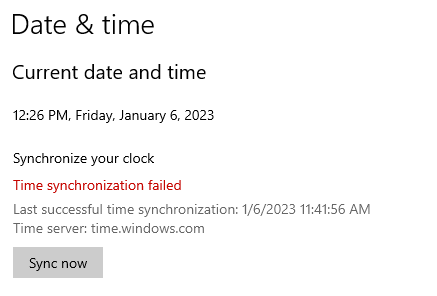
Resincroniza el reloj de tu sistema con los servidores de hora de Windows:
- Haz clic derecho en el reloj del sistema en la barra de tareas y selecciona Ajustar fecha y hora.
- Comprueba que Ajustar hora automáticamente y Establecer zona horaria automáticamente estén activados.
- Desplázate hasta Ajustes adicionales y haz clic en Sincronizar ahora.
- Verifica que aparezca la marca de confirmación que valida la sincronización con
time.windows.com.
Las configuraciones antiguas de proxy también desvían el tráfico del launcher hacia callejones sin salida. El software de trabajo, perfiles escolares o VPN antiguas desinstaladas suelen dejar reglas de proxy activas en Windows.
Limpia estos ajustes mediante las Propiedades de Internet:
- Presiona
Windows + R, escribe inetcpl.cpl y pulsa Enter. - Ve a la pestaña Conexiones y haz clic en Configuración de LAN.
- Marca la casilla Detectar la configuración automáticamente.
- Desmarca Usar un servidor proxy para la LAN.
- Haz clic en Aceptar, aplica los cambios y reinicia el juego.
Aislamiento de red móvil: Wi-Fi, datos móviles y permisos
En Android e iOS, las restricciones internas de permisos y la configuración del navegador predeterminado suelen romper el flujo de inicio de sesión. El juego móvil depende de hilos de red en segundo plano y vistas web del sistema para autenticar las cuentas.
Borrar la caché de la aplicación en Android
Los archivos temporales dañados por parches rápidos o actualizaciones parciales pueden dejar el juego móvil en un bucle continuo, provocando el aviso blood strike cannot connect to server android.
- Entra en Ajustes > Aplicaciones de tu dispositivo.
- Selecciona Blood Strike en la lista de aplicaciones.
- Toca en Almacenamiento y caché.
- Pulsa en Borrar caché (no selecciones Borrar datos por ahora, o tendrás que descargar de nuevo todos los recursos de los mapas).
- Fuerza el cierre de la aplicación y vuelve a abrirla.
Perfiles de red y actualización en segundo plano en iOS
En dispositivos iPhone y iPad con iOS (incluida la versión 15.8.4 y posteriores), los perfiles VPN obsoletos o los permisos locales denegados congelan el proceso de conexión.
Comprueba estos tres elementos:
- Permiso de red local: Abre los Ajustes de iOS, busca Blood Strike y confirma que Red local esté activado. Si está desactivado, el juego no podrá conectarse a los puertos locales.
- Actualización en segundo plano: Confirma que la opción de actualización en segundo plano esté habilitada para Blood Strike.
- Restablecer ajustes de red: Si perfiles de seguridad anteriores modificaron el enrutamiento de tu APN, ve a Ajustes > General > Transferir o restablecer el iPhone > Restablecer > Restablecer ajustes de red para devolver la configuración de red a sus valores de fábrica.
El obstáculo del navegador predeterminado para iniciar sesión
Blood Strike autentica cuentas mediante navegadores web externos y cuentas de plataformas como Google o Facebook. Si tu dispositivo tiene configurado por defecto un navegador con políticas de privacidad muy agresivas (como Firefox Focus o DuckDuckGo), este impedirá que el token de autorización redirija al juego. El navegador validará tus credenciales, pero el cliente jamás recibirá el token de confirmación.
Configura Chrome o Safari como navegador predeterminado para iniciar sesión:
- Abre en Android Ajustes > Aplicaciones > Aplicaciones predeterminadas > Aplicación de navegador.
- Selecciona Chrome (o Safari en iOS).
- Reinicia Blood Strike y selecciona tu método de inicio de sesión.
En cuanto el token complete la validación, el lobby cargará de forma habitual. A partir de ahí, podrás entrar en el emparejamiento o revisar los Strike Passes y suministros en busca de aspectos de operadores antes de ponerte en cola.
Conflictos con cortafuegos, suites de seguridad y bloqueo de puertos
Los antivirus de terceros suelen marcar erróneamente las solicitudes de red del cliente del juego. Programas como Norton, Bitdefender y Comodo utilizan cortafuegos heurísticos para controlar el tráfico entrante y saliente. Estas reglas pueden descartar en silencio paquetes UDP y TCP en puertos específicos del juego.
Las listas de exclusión de los antivirus pueden ser engañosas. Suites como Norton pueden continuar inspeccionando paquetes a fondo en puertos secundarios (como bloqueos UDP cercanos al puerto 32400) incluso si el ejecutable del juego figura como permitido, cortando la autenticación mientras los navegadores web funcionan con normalidad.
| Capa de seguridad | Mecanismo de conflicto | Síntoma visible del error | Acción correctora |
|---|
| Norton / Cortafuegos de terceros | La inspección profunda de paquetes descarta paquetes UDP de autorización | Bucle de carga infinito al 99 % seguido de fallo de red | Desactivar el cortafuegos temporalmente; crear reglas manuales de entrada/salida |
| Firewall de Windows Defender | El perfil obsoleto del cortafuegos bloquea el ejecutable actualizado | Ventana emergente inmediata de Login Failed Check Your Network Connection | Eliminar reglas antiguas en Windows Defender y volver a autorizar el cliente |
| Filtrado de puertos (UDP/TCP) | El router local o el ISP bloquea puertos de juegos de rango alto | El juego se conecta al servidor de parches pero cae al iniciar sesión | Añadir el cliente a la lista de permitidos en reglas NAT/Reenvío de puertos del router |
| Escudo web del antivirus | Analiza y retrasa las respuestas de verificación SSL HTTPS | Tiempo de espera de autenticación agotado tras 30 segundos | Añadir la carpeta del juego a las exclusiones de análisis del escudo web |
Las reglas de filtrado agresivas suelen descartar los paquetes del juego mientras dejan pasar el tráfico web habitual sin inconvenientes.
Para comprobar las reglas de Windows Defender:
- Pulsa
Windows + S, escribe Permitir una aplicación a través de Firewall de Windows y presiona Enter. - Haz clic en Cambiar la configuración.
- Desplázate hacia abajo hasta Blood Strike.
- Marca las casillas Privada y Pública.
- Si el juego no aparece, haz clic en Permitir otra aplicación, busca el ejecutable en la carpeta de instalación y agrégalo.
Listas negras de IP de operadores y cómo saltarse caídas de interconexión regional
Los problemas de interconexión (peering) entre tu proveedor y los centros de datos de NetEase pueden ocurrir completamente fuera de tu red local. Cuando un salto intermedio de tránsito falla, la navegación web común busca rutas alternativas, pero el tráfico dirigido a los servidores del juego se bloquea.
Los sistemas automatizados de protección de servidores también pueden generar bloqueos de IP a nivel local. Si otro usuario en tu misma subred Carrier-Grade NAT (CGNAT) activa las alarmas de seguridad por reiterados intentos fallidos de inicio de sesión, los cortafuegos automatizados (como los dispositivos WatchGuard con versiones v12.10.4 o v12.11) pueden bloquear esa IP pública completa tras cinco intentos fallidos. En consecuencia, todos los dispositivos bajo esa IP recibirán el aviso blood strike server connection error code.
Comprueba si tienes un bloqueo de IP mediante este cambio rápido:
- Desconecta tu equipo de juego de tu router doméstico.
- Activa la zona Wi-Fi personal de tu móvil con datos celulares.
- Conecta tu PC o tablet a esa red y abre Blood Strike.
Si consigues iniciar sesión a través de los datos móviles, tu IP de banda ancha sufre caídas de enrutamiento o ha sido bloqueada temporalmente por reglas automáticas del servidor.
Si tu IP doméstica está bloqueada o atrapada tras un problema de interconexión, un túnel VPN cifrado ofrece una ruta limpia hacia los servidores de autenticación.
- Abre tu programa o app de VPN en PC o móvil.
- Elige una ubicación de servidor físicamente cercana para mantener la latencia al mínimo.
- Conéctate al túnel.
- Abre Blood Strike e inicia sesión.
Una conexión funcional permite al cliente verificar tu perfil e inventario. Esa estabilidad evita desconexiones en mitad de las partidas y al explorar los aspectos de armas y niveles del Strike Pass en la tienda.
Las descargas interrumpidas de parches o los apagones repentinos del sistema pueden dañar archivos en el directorio local del juego. Si la comprobación interna de integridad falla al arrancar, el cliente cancela la autenticación y muestra la pantalla blood strike connection failed retry screen.
Si ya vaciaste las DNS, revisaste el reloj del sistema y probaste otras redes, es momento de limpiar los recursos locales del juego.
Reinstalación limpia del cliente
Los sistemas operativos móviles rara vez eliminan los registros de recursos corruptos con una simple actualización. Una instalación limpia es más rápida:
- Desinstala Blood Strike.
- Reinicia tu dispositivo para limpiar restos en la memoria.
- Vuelve a instalar la aplicación desde Google Play Store o Apple App Store.
- Abre el juego conectado a una red Wi-Fi y espera a que todos los paquetes de recursos se descarguen por completo antes de iniciar sesión.
La alternativa de soporte en Steam para cuentas bloqueadas
En ocasiones, la sesión de una cuenta se congela en los servidores de NetEase. Tu conexión funciona, los servidores están activos, pero el token de tu cuenta específica queda atrapado en un estado no autenticado. Como no puedes llegar al lobby en el móvil, tampoco puedes abrir una solicitud de soporte dentro del juego.
Evita este bloqueo utilizando el cliente de Steam:
- Instala Blood Strike a través de Steam en PC.
- Inicia sesión con una cuenta secundaria de Steam.
- Inicia el juego. Steam generará un perfil nuevo y cargará directamente en el lobby.
- Haz clic en el icono de engranaje de Ajustes en la esquina superior derecha.
- Selecciona Servicio de atención al cliente.
- Envía una solicitud de asistencia con la ID de jugador de tu cuenta principal, el correo registrado y una captura de pantalla del error de inicio de sesión.
El equipo de soporte de NetEase puede restablecer las sesiones congeladas en el servidor, liberando tu cuenta móvil principal de este bucle.
Matriz de diagnóstico para los códigos de error de conexión en Blood Strike
Localiza tu problema exacto para encontrar la causa confirmada y su solución:
| Escenario de diagnóstico | Causa probable | Paso de verificación | Solución definitiva |
|---|
| El error de red aparece tras congelarse 30-60 segundos | Desfase del reloj de Windows o tiempo de espera SSL agotado | Compara el reloj de la barra de tareas con la hora oficial | Sincroniza la hora de Windows con time.windows.com en Ajustes de fecha y hora |
| Error inmediato en banda ancha; funciona en 5G | DNS del ISP dañadas o conflicto de interconexión | Cambia de Wi-Fi a datos móviles | Cambia las DNS del adaptador a 8.8.8.8 / 1.1.1.1 o utiliza una VPN |
| Bucle infinito de redirección del navegador en móvil | El navegador externo predeterminado bloquea los tokens | Intenta iniciar sesión con Google o redes sociales | Elige Google Chrome como navegador predeterminado en los ajustes del sistema |
| Aviso de conexión fallida tras 5 intentos rápidos de inicio | Bloqueo automático de IP activado por el servidor | Comprueba si fallan otros dispositivos en la misma Wi-Fi | Reinicia el router para obtener una nueva IP WAN dinámica |
| El cliente se congela al 99 % en la pantalla de inicio | Caché local de la aplicación dañada | Prueba a iniciar el juego en otro dispositivo | Borra la caché de la app en Android o haz una reinstalación limpia |
| Se cae la conexión con el servidor para toda la región | Mantenimiento programado o de emergencia de NetEase | Consulta el servidor de Discord (1013736083617493034) | Espera a que termine la ventana de mantenimiento (suele durar 30-60 min) |
Identificar si la caída proviene del servidor o de tu red local te ahorrará el trabajo de reinstalar un juego que estaba en perfecto estado.
Preguntas frecuentes
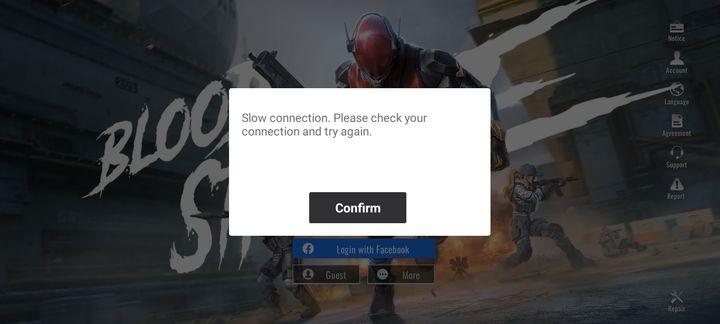
¿Por qué Blood Strike muestra «Error de inicio de sesión, comprueba tu conexión de red» si mi internet funciona?
El cliente está fallando en el intercambio seguro de autenticación con los servidores de NetEase, no perdiendo la conexión física a internet. Esto ocurre durante ventanas de mantenimiento, problemas de rutas regionales o desincronización horaria del sistema. La navegación web habitual sigue funcionando porque los sitios web no emplean los mismos puertos de juego ni los mismos servidores de autenticación.
¿Cómo soluciona el cambio de DNS el error de conexión de red en Blood Strike?
Cambiar a servidores DNS públicos como los de Google (8.8.8.8) o Cloudflare (1.1.1.1) evita las tablas desactualizadas de tu proveedor. Estos servicios resuelven directamente los nodos de autorización de NetEase, permitiendo que tu juego localice los servidores de acceso sin agotar el tiempo de espera.
¿Pueden los errores del reloj de Windows causar fallos de inicio de sesión en PC?
Sí. Un reloj del sistema desincronizado rompe el cifrado SSL/TLS necesario para validar tus credenciales. Si tu hora local difiere de la del servidor por más de dos minutos, el servidor rechazará el certificado por seguridad. Sincronizar el reloj en los ajustes de Fecha y hora de Windows soluciona este problema.
¿Por qué Blood Strike se congela o no inicia sesión en dispositivos móviles?
En dispositivos móviles, los fallos suelen deberse a archivos de caché corruptos, al permiso de Red local desactivado en iOS o a navegadores externos que bloquean los tokens OAuth. Borrar la caché, activar los permisos de red y cambiar el navegador predeterminado a Chrome o Safari soluciona el proceso de autenticación.
¿Usar una VPN soluciona el error de inicio de sesión fallido en Blood Strike?
Una VPN elude los fallos de ruta de tu proveedor y sortea los bloqueos automáticos de IP de los operadores. Conectarte mediante un túnel VPN cercano te asigna una IP limpia y evita las rutas de interconexión con problemas.
¿Cómo puedo saber si los servidores de Blood Strike están en mantenimiento?
Visita el servidor oficial de Blood Strike en Discord (ID de servidor 1013736083617493034) o sus redes sociales. NetEase publica allí en primer lugar los periodos de mantenimiento y cualquier aviso de incidencias en los servidores.
¿Puede un antivirus o cortafuegos causar el error de conexión de red fallida?
Sí. Los paquetes de seguridad pueden bloquear el tráfico saliente TCP y UDP en los puertos específicos del juego. Añadir reglas de cortafuegos para el ejecutable de Blood Strike o pausar temporalmente la inspección profunda de paquetes restablecerá el acceso normal.
Veredicto para arreglar la red: el orden que de verdad funciona
No empieces reinstalando todo el juego. Volver a descargar gigabytes de datos solo gastará tu ancho de banda y no solucionará el conflicto de red de fondo.
Sigue los pasos de forma ordenada. Primero, revisa los canales oficiales en busca de mantenimientos del servidor. Segundo, conéctate a una zona Wi-Fi móvil durante treinta segundos para verificar si el fallo está limitado a tu proveedor doméstico.
Si la conexión por datos funciona, cambia las DNS de tu dispositivo a Google o Cloudflare. En PC, sincroniza el reloj del sistema y comprueba que la configuración del proxy LAN esté desactivada. Borra la caché o reinstala el juego únicamente si las comprobaciones de red y reloj fallan. Seguir este orden te devolverá a la acción con el menor tiempo de espera posible.










Comments