Descubre cómo cambiar de cuenta en Ragnarok M Eternal Love de forma segura en móvil o emulador, solucionar errores de inicio y proteger tus personajes.
Quedarse atrapado en un bucle infinito de inicio de sesión automático en Ragnarok M: Eternal Love es exasperante. Abres el juego esperando entrar con tu personaje secundario o cambiar de una vieja cuenta vinculada a Facebook a una más limpia de Google, y el cliente se salta la pantalla de inicio por completo para meterte directo a Prontera con el personaje equivocado. Peor aún: si tocas el botón de cerrar sesión incorrecto en un perfil de invitado, te arriesgas a borrar meses de farmeo en un solo segundo.
Ragnarok M: Eternal Love es un MMORPG para móviles desarrollado por Gravity Interactive, Inc. que traslada las clases clásicas y las mecánicas de aventura de Ragnarok Online a dispositivos móviles y multiplataforma. Como gestiona la autenticación a través de varios sistemas de inicio de sesión distintos —incluidos Apple ID, Facebook Login, Google Play Games y tokens de invitado—, administrar tu sesión activa requiere saber exactamente dónde escondió Gravity las herramientas de cuenta.
Demasiados jugadores dejan por error a sus personajes principales atrapados en perfiles huérfanos. Evitar el inicio de sesión automático, cambiar de cuenta de forma limpia y resolver errores de autenticación en Android, iOS y emuladores de PC se reduce a unos pocos pasos específicos para cada dispositivo.
La trampa de la interfaz de Gravity: Pantalla de inicio vs. Menú flotante
Uno de los elementos más confusos de Ragnarok M: Eternal Love es que el diseño de la configuración de cuenta cambia según la versión regional del cliente que ejecutes y de si ya has entrado al mundo del juego.
Los menús del cliente varían notablemente según la versión regional. Algunas versiones ocultan por completo las opciones de vinculación de cuenta una vez que el personaje entra al mundo. Si tu menú de configuración en el juego no tiene ajustes de cuenta, vuelve a la pantalla de inicio y toca el pequeño icono de Poring en la esquina superior derecha. Desde allí, abre la pestaña de Seguridad para gestionar las vinculaciones con Google, Facebook o Apple ID.
Por el contrario, otras distribuciones oficiales del cliente ofrecen una superposición flotante dentro del juego. En estas versiones, los jugadores ven un logotipo flotante permanente con la letra «G» fijado en el borde derecho de su pantalla. Al tocar esta «G» flotante, se abre un panel de cuenta que contiene un botón rojo exclusivo de «Cambiar cuenta» junto con herramientas directas para vincular el perfil.
Antes de ponerte a tocar botones, comprueba qué diseño muestra tu dispositivo. Si ves la «G» flotante, puedes activar el cambio directamente desde la ciudad. Si tu pantalla está limpia, debes cerrar sesión hasta la pantalla de inicio y localizar ese diminuto icono de Poring.
Protege a tu personaje: La advertencia sobre las cuentas de invitado
No toques el botón de cambiar de cuenta si estás jugando en un perfil de Invitado. Aquí es donde ocurren las pérdidas de datos catastróficas.
Los perfiles de invitado no vinculados guardan las credenciales de autenticación únicamente como tokens locales temporales en el dispositivo. En el momento en que inicias un cambio de cuenta o intentas borrar los datos del cliente, el token local se elimina. Una vez sobrescrito, el cliente del juego no puede recuperar esa sesión de invitado y el progreso de tu personaje desaparece para siempre.
Si estás en una cuenta de invitado, asegúrala de inmediato antes de tocar cualquier otra cosa:
- Abre tu sesión de juego activa.
- Toca el logotipo flotante «G» en el lado derecho de la pantalla.
- Toca el icono de Cuenta.
- Busca el estado que indica «No vinculado».
- Selecciona tu proveedor de autenticación preferido (Google, Facebook o Apple ID).
- Completa la autorización usando una cuenta externa que nunca haya estado vinculada a Ragnarok M anteriormente.
Sé muy cuidadoso con las credenciales que elijas. Las políticas de soporte oficial de Gravity indican con claridad que, una vez que una cuenta se vincula a una dirección de correo o proveedor específico, ese correo vinculado no se puede cancelar, desvincular ni reemplazar. Tienes una sola oportunidad para vincular tu perfil limpiamente. No utilices un correo universitario o escolar ni un perfil social temporal que vayas a borrar el mes que viene.
Si planeas comprar objetos o recargar tus tarjetas premium mensuales, vincular tu cuenta a una identidad permanente es el paso cero. Puedes explorar paquetes de forma segura mediante las opciones globales de recarga de Ragnarok M Eternal Love para comprobar los lotes vinculados a personajes, pero hazlo solo después de que tu perfil esté permanentemente ligado a un correo autenticado.
Cómo cambiar de cuenta en Android paso a paso
Android te ofrece la mayor flexibilidad para alternar entre cuentas, sobre todo si manejas varios personajes secundarios para farmear en diferentes perfiles de Google. No siempre hace falta borrar la caché del juego para cambiar.
Sigue esta secuencia para desconectar tu sesión activa y cambiar de perfil:
- Fuerza la desconexión de cuenta dentro del juego: Si tu interfaz incluye el logotipo flotante «G», tócalo, selecciona Cuenta y pulsa la opción roja «Cambiar cuenta». Esto obligará al cliente a desconectar tu sesión actual y te devolverá a la pantalla de selección de proveedor.
- Usa el Poring de la pantalla de inicio: Si no aparece la «G» flotante, toca el menú de Ajustes dentro del juego, selecciona cerrar sesión para volver a la pantalla de inicio y toca el pequeño icono de Poring en la esquina superior derecha. Abre la pestaña de Seguridad para revisar tus canales vinculados.
- Cambia tu perfil de Google Play Games: Si el juego abre automáticamente la misma cuenta de Google cada vez que inicias, minimiza el juego. En la pantalla de inicio de Android, mantén pulsado el icono de la aplicación Ragnarok M y toca «Elegir perfil». Esto te permite seleccionar otra cuenta de Google registrada antes de que se inicie el ejecutable.
- Invalida los valores predeterminados del sistema: Si al mantener presionado no aparece la lista de perfiles, abre la app de Ajustes de tu teléfono. Dirígete a
Google > All services > Settings for Google apps > Play Games > Sign in account. Localiza Ragnarok M: Eternal Love en la lista y cambia la configuración a «Preguntar siempre» en lugar de usar un perfil predeterminado. - Inicia y autentica: Vuelve a abrir el juego. Cuando aparezcan las opciones de inicio de sesión, selecciona Google, elige tu cuenta secundaria en la ventana emergente del sistema y entra a la pantalla de selección de personajes.
[Pantalla de inicio del juego] -> Mantener pulsado icono de app -> Seleccionar "Elegir perfil"
         |
         v
[Ajustes de Android] -> Google -> Play Games -> Configurar "Preguntar siempre"
         |
         v
[Cliente Ragnarok M] -> Tocar "Google" -> Seleccionar cuenta deseada -> Éxito
Gestión de cuentas en dispositivos iOS
iOS es más rígido debido al aislamiento de procesos (sandboxing) de Apple, pero el procedimiento es fiable una vez que entiendes las limitaciones de Apple ID.
El inicio de sesión con Apple ID solo funciona en dispositivos Apple. No es compatible fuera del ecosistema de Apple. Si alguna vez quieres jugar con el personaje que creaste en iOS en un cliente de PC o en un emulador de Android para farmear automáticamente, debes vincular ese perfil de iOS a un servicio externo como Facebook o Google.
Para cambiar de perfil en un iPhone o iPad:
- Vuelve a la pantalla de inicio.
- Toca el icono de Poring en la esquina superior derecha para abrir el menú de Gestión de Cuenta de Gravity.
- Si tu cuenta solo está vinculada a un Apple ID, entra en la pestaña Seguridad y vincula de inmediato una cuenta de Facebook o Google como puente secundario.
- Toca el botón de cambiar de cuenta dentro del menú para borrar el token activo de autenticación de iOS.
- Selecciona el método de inicio de sesión que deseas en la pantalla de bienvenida recién cargada.
Ten en cuenta los requisitos de hardware del sistema. Ragnarok M: Eternal Love requiere un mínimo de iOS 10.0 y al menos 2GB de RAM para arrancar (un iPhone 6s representa el límite más bajo absoluto). Gravity recomienda un iPhone XS con 4GB de RAM para un rendimiento estable durante las batallas de gremio y en ciudades concurridas. Si tu dispositivo iOS antiguo se cierra durante la comprobación al cambiar de cuenta, la memoria insuficiente del sistema es casi siempre la culpable.
Elegir el proveedor de cuenta incorrecto puede dejar a tus personajes aislados en un solo dispositivo. Si piensas alternar entre tu teléfono durante tus traslados y un emulador de escritorio en casa, examina con cuidado tu tipo de cuenta.
Revisa la compatibilidad y las restricciones de cada plataforma antes de decidirte por un método de inicio de sesión:
| Proveedor de autenticación | Plataformas compatibles | Limitaciones prácticas y requisitos |
|---|
| Cuenta de Google | Android, clientes de PC y emuladores | Multiplataforma; se puede cambiar de forma externa mediante el gestor de perfiles de Google Play Games. |
| Cuenta de Facebook | iOS, Android, clientes de PC y emuladores | Multiplataforma; requiere activar «Actividad fuera de Facebook» en los ajustes de FB. |
| Apple ID | Solo dispositivos iOS | Incompatible con emuladores o PC a menos que se vincule a Facebook/Google mediante la Seguridad de Gravity. |
Conclusión: Si buscas libertad total para jugar en cualquier dispositivo, vincula tu perfil a una cuenta dedicada de Google o Facebook; depender exclusivamente de Apple ID te impedirá por completo usar la emulación en PC.
Solución del error de inicio de sesión «Can't Load URL» de Facebook
Al cambiar a una cuenta autenticada con Facebook suele aparecer un obstáculo frustrante: el SDK de Facebook Login falla con una pantalla blanca que muestra el error de dominio «Can't Load URL».
Este fallo no está provocado por los servidores de Ragnarok M. Se debe a un ajuste de privacidad externo dentro de tu cuenta personal de Facebook. Específicamente, desactivar la opción «Actividad fuera de Facebook» en la privacidad de Facebook bloquea la comunicación del juego con el SDK de Facebook Login. Al romperse el intercambio del token, la redirección de autenticación falla.
Solucionarlo toma menos de dos minutos:
- Abre tu aplicación de Facebook o inicia sesión en Facebook a través de un navegador móvil.
- Ve a
Settings & Privacy > Settings. - Desplázate hacia abajo hasta la sección «Tu información» y toca Off-Facebook activity.
- Revisa tu lista de aplicaciones desconectadas. Si Ragnarok M: Eternal Love estaba bloqueado o desactivado, vuelve a conceder los permisos para el juego.
- Borra la caché de tu navegador móvil para eliminar el token de redirección caducado.
- Vuelve a Ragnarok M, toca el botón de inicio de sesión con Facebook y autoriza la conexión.
En cuanto el SDK recibe permiso para procesar tu token, el error de dominio de la URL desaparece al instante y te devuelve a la pantalla de selección de personajes.
Cambiar de servidor vs. Cambiar de cuenta
Cambiar de cuenta no es lo mismo que cambiar de servidor o elegir una casilla de personaje diferente. Confundir estos conceptos suele llevar a los jugadores a abandonar perfiles que funcionan perfectamente sin necesidad.
Una única cuenta vinculada del juego admite hasta tres personajes individuales. Si tu objetivo es simplemente probar una clase de trabajo diferente o empezar de cero con una nueva build, no necesitas cerrar sesión en tu cuenta de Gravity ni gestionar credenciales de acceso secundarias. Puedes rotar entre tres personajes distintos bajo la misma identidad de inicio de sesión.
| Operación | Qué cambia | Cuándo utilizarla |
|---|
| Cambio de cuenta | Reemplaza las credenciales de inicio activas (Google, FB, Apple) | Para acceder a perfiles de jugador totalmente distintos o cuentas secundarias de farmeo. |
| Cambio de personaje | Cambia el avatar activo dentro de la misma cuenta (hasta 3) | Para jugar con diferentes clases/builds bajo las mismas credenciales de correo vinculadas. |
| Cambio de servidor | Cambia el mundo de juego/puerta de enlace regional | Para mudarte a jugar con amigos en un grupo de servidores regionales diferente. |
Conclusión: Comprueba tu pantalla de selección de personajes antes de complicarte con un cambio de cuenta; es posible que ya tengas una casilla libre entre los 3 personajes permitidos.
Reglas para eliminar personajes
Si tus tres casillas de personaje están totalmente ocupadas y quieres hacer limpieza en lugar de crear una cuenta nueva por completo, ten mucho cuidado. Eliminar un personaje tiene un proceso riguroso de forma intencionada para prevenir el vandalismo por robo de cuentas.
En primer lugar, eliminar un personaje requiere introducir un código de confirmación de seguridad. Una vez enviado, el personaje entra en un periodo de cuenta atrás obligatorio de 7 días antes de su borrado definitivo e irreversible. Durante este plazo de 7 días, puedes cancelar la solicitud de eliminación si cambias de opinión.
En segundo lugar, una vez que el personaje se ha eliminado permanentemente tras ese plazo de 7 días, el sistema bloquea ese nombre de personaje específico. No puedes reciclar ni volver a usar ese nombre en ningún personaje nuevo en el mismo servidor. Si tienes un nombre raro o con valor sentimental, borrar ese personaje destruirá el nombre para siempre.
Cómo localizar el UID de tu personaje antes de cambiar
Cada vez que cambies de cuenta, desconectes sesiones o borres cachés del sistema, guarda el UID de tu personaje en un lugar seguro. Si falla la sincronización de credenciales o se rompe un token de autenticación, el soporte técnico oficial no podrá localizar tu progreso extraviado sin este identificador.
Según la versión de tu cliente, tu UID aparece en uno de estos dos lugares:
- Ajustes dentro del juego: Abre el menú principal, entra en Ajustes y consulta el panel de información del personaje. Tu UID único de personaje figura directamente dentro del resumen de configuración.
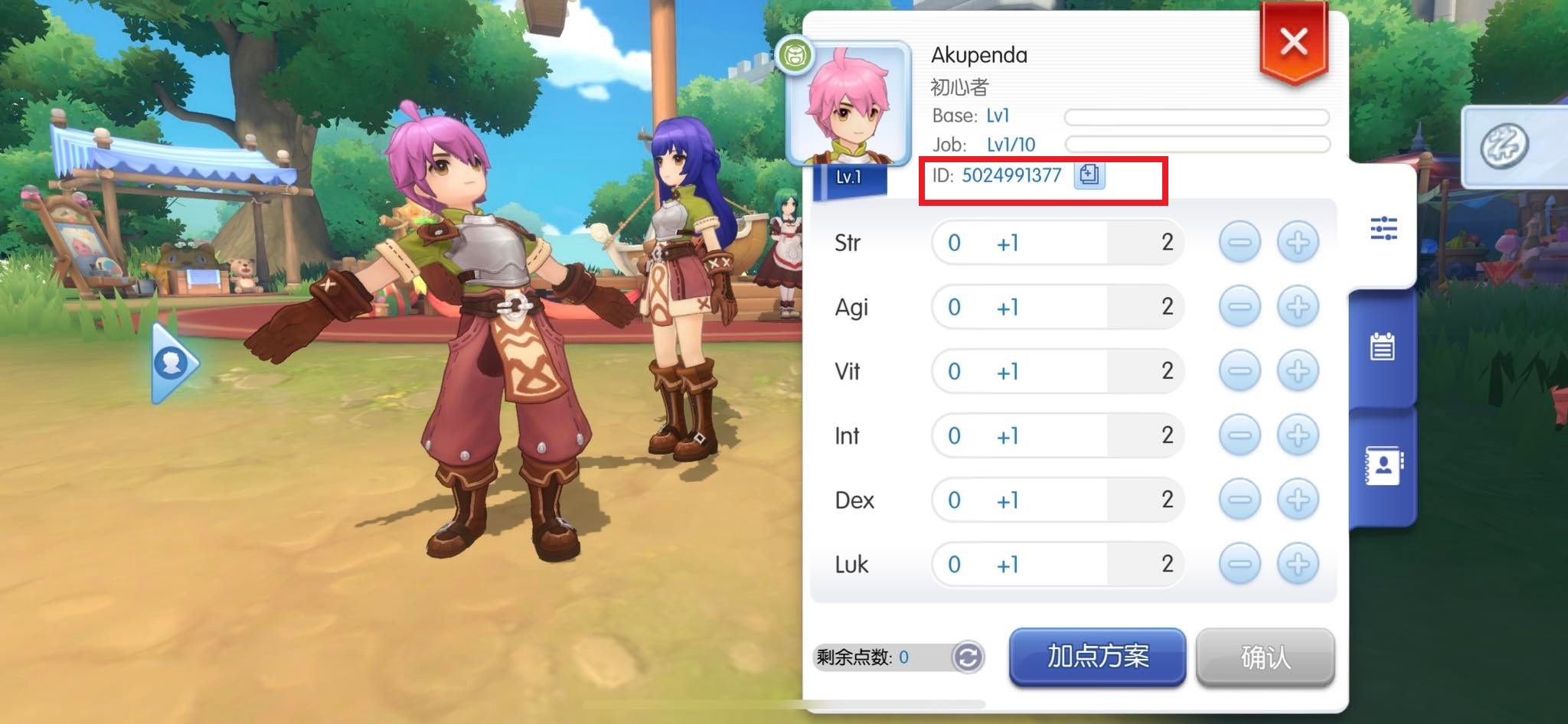
- Perfil del avatar del jugador: Toca el retrato de tu personaje situado en la esquina superior izquierda de la pantalla. El ID de tu personaje aparece impreso justo encima de las barras de Base Level y Job Level.
Haz una captura de pantalla de este número y guárdala fuera de tu teléfono. Si alguna vez tienes problemas para recuperar la cuenta o realizas compras mediante paquetes de recarga para Ragnarok M Eternal Love, disponer de ese ID exacto evitará errores en la entrega y dará a atención al cliente la referencia de rastreo que necesita.
El diseño de la interfaz varía entre Android, iOS y emuladores de PC como MuMu Player o LDPlayer. Elige la vía más rápida según tu configuración:
| Plataforma | Método de cambio más rápido | Error común |
|---|
| Android | Mantén pulsado el icono del juego -> «Elegir perfil» antes de iniciar. | Play Games inicia sesión automáticamente en el perfil predeterminado si no está en «Preguntar siempre». |
| iOS | Toca el icono de Poring en la pantalla de inicio -> pestaña Seguridad -> Cerrar sesión. | No se pueden transferir inicios de sesión de Apple ID a emuladores de PC sin una vinculación secundaria. |
| Emulador de PC | Toca el logotipo flotante «G» -> Cuenta -> Cambiar cuenta. | Borrar la caché del emulador puede eliminar perfiles de invitado no vinculados al instante. |
Conclusión: Quienes jueguen en PC y emuladores deberían utilizar exclusivamente el menú flotante «G» o el Poring de la pantalla de inicio con cuentas de Google/Facebook, evitando por completo las vinculaciones con Apple ID.
Paso a paso: Borrar la caché de inicio para romper bucles de inicio automático
Cuando al tocar en cerrar sesión el cliente te sigue metiendo de lleno en el mundo del juego, significa que está aferrado a un token de sesión en caché. Purga ese token sin tener que borrar gigabytes de parches del juego:
En Android:
- Fuerza el cierre de la app Ragnarok M.
- Ve a los Ajustes del dispositivo > Aplicaciones > Ragnarok M: Eternal Love.
- Toca Almacenamiento y caché.
- Toca Borrar caché (NO toques «Borrar almacenamiento» ni «Borrar datos» a menos que quieras volver a descargar gigabytes de parches).
- Vuelve a abrir el juego. El intento de inicio automático fallará y te mostrará la pantalla manual para seleccionar proveedor.
En iOS:
- Abre los Ajustes de tu dispositivo.
- Desplázate hacia abajo hasta la lista de aplicaciones instaladas y selecciona Ragnarok M.
- Activa la opción «Restablecer credenciales en el próximo inicio» si está visible, o limpia la caché del navegador Safari en
Settings > Safari > Clear History and Website Data para eliminar tokens de autenticación web en caché de Facebook y Google. - Arranca el cliente y toca de inmediato en la esquina superior derecha de la pantalla de inicio durante la pantalla de carga inicial para interrumpir la conexión.
Con la caché limpia, ya puedes iniciar sesión de forma segura en tu perfil secundario. Si estás subiendo de nivel a un personaje nuevo en esa cuenta secundaria, consultar las recargas de saldo de Ragnarok M Eternal Love puede ayudarte a acelerar el progreso inicial; solo asegúrate de comprobar bien que tu sesión activa apunte al UID de personaje correcto antes de confirmar cualquier compra.
Preguntas frecuentes
¿Cómo cambio de cuenta si el juego inicia sesión automáticamente?
Toca el icono flotante «G» en tu pantalla o el icono de Poring en la pantalla de inicio para ejecutar la acción «Cambiar cuenta». Esto destruirá la caché de la sesión activa y te llevará de vuelta a la pantalla de selección de proveedor. Si el cliente continúa entrando automáticamente, borra la caché de la aplicación en los ajustes del sistema de tu dispositivo.
¿Cambiar de cuenta borrará el progreso de mi cuenta de invitado?
Sí, cambiar de cuenta mientras juegas con un perfil de Invitado no vinculado conlleva un riesgo extremo de pérdida permanente de datos. Vincula siempre tu perfil de invitado a Google, Facebook o Apple ID antes de realizar un cambio. Los tokens de invitados no vinculados suelen borrarse en el instante en que se introduce otra credencial.
¿Cómo soluciono el error de inicio de sesión «Can't Load URL» de Facebook?
Vuelve a activar «Actividad fuera de Facebook» en los ajustes de seguridad y privacidad de tu cuenta de Facebook. Ragnarok M depende de este permiso para autenticar los tokens de sesión a través del SDK de Facebook Login. Al restaurar este acceso se soluciona el fallo de redirección de dominio de inmediato.
¿Cómo puedo alternar entre varias cuentas de Google en un teléfono Android?
Mantén pulsado el icono de la app Ragnarok M en tu pantalla de inicio y elige «Elegir perfil» para seleccionar otra cuenta de Google antes de abrir el juego. También puedes configurar tu dispositivo para que te pregunte en cada arranque modificando los ajustes en Google > All services > Settings for Google apps > Play Games > Sign in account.
¿Puedo jugar con mi cuenta creada en iOS en un emulador de PC?
Sí, pero primero debes vincular ese perfil de iOS a Facebook o Google desde el icono de Poring en la pantalla de inicio. Los emuladores de PC no pueden procesar inicios de sesión nativos de Apple ID, por lo que es obligatorio contar con un puente de terceros externo para el acceso multiplataforma.
¿Puedo desvincular o cambiar la dirección de correo asociada a mi cuenta de Ragnarok?
No, las políticas oficiales de soporte del juego estipulan que, una vez que una cuenta se vincula a una dirección de correo o identidad de terceros, esa vinculación no se puede deshacer ni sustituir. Asegúrate de ligar tu progreso a una cuenta de correo segura y permanente que tú controles.
¿Dónde puedo encontrar el UID de mi personaje si pierdo los datos de mi cuenta?
Abre la ventana de Ajustes en el juego para localizar el UID de tu personaje dentro del panel de información del personaje, o toca el retrato de tu personaje en la esquina superior izquierda para ver el ID situado justo encima de los medidores de nivel Base y Job. Guarda este número fuera de tu dispositivo para cualquier solicitud de recuperación.
Veredicto final sobre la gestión de cuentas
Gestionar varias cuentas en Ragnarok M: Eternal Love no tiene por qué ser una ruleta rusa con los datos de tus personajes. El sistema es indiscutiblemente tosco —dividir configuraciones cruciales entre una «G» flotante dentro del juego y un icono de Poring en la pantalla de inicio es el diseño de interfaz típico de Gravity—, pero se rige por normas muy estrictas.
Si solo te quedas con algo, que sean estas dos reglas: nunca cierres sesión mientras estés en una cuenta de invitado no vinculada, y vincula tu cuenta a Google o Facebook si planeas dejar el hardware de iOS en algún momento. Trata el UID de tu personaje como si fuera tu número de identificación personal, configura la opción de Play Games en Android en «Preguntar siempre», y nunca más volverás a quedarte sin acceso a tus personajes.










Comments