Windows-11-Tweaks: Latenz-Overhead beseitigen
Windows 11 aktiviert standardmäßig mehrere virtualisierungsbasierte Sicherheitsebenen, die Unternehmenssicherheit über latenzarmes Rendering stellen. Diese Hintergrund-Hypervisoren fangen zentrale Grafikaufrufe ab und verursachen Frametime-Jitter bei Kampfübergängen.
Das Deaktivieren der virtualisierungsbasierten Sicherheit (VBS) und der Speicherintegrität spart bis zu 25 % Hypervisor-Last auf Gaming-Threads ein und glättet die 1%-Lows.
So deaktivierst du die Speicherintegrität:
1. Öffne das Startmenü, suche nach Core Isolation und öffne die Einstellungsseite.
2. Finde Speicherintegrität unter Kernisolierung.
3. Stelle den Schalter auf Aus.
4. Starte deinen PC neu, um den Kernel ohne aktive Hypervisor-Ebene zu laden.
Passe als Nächstes die Anzeige-Pipeline in Windows 11 24H2 an. Die integrierte Option „Optimierungen für Fensterspiele“ stört die Frame-Ausgabe im randlosen Fenstermodus. Navigiere zu System > Bildschirm > Grafik, öffne Standard-Grafikeinstellungen, und deaktiviere Optimierungen für Fensterspiele. Dadurch wird verhindert, dass die Desktop-Präsentationsebene randlose Frame-Durchläufe abfängt.
Wenn der Client immer noch Frames verliert, deaktiviere im selben Fenster die hardwarebeschleunigte GPU-Planung (HAGS). Während moderne Titel für die Frame-Generierung auf HAGS setzen, können ältere, von Mobilgeräten portierte Engines unter latenzbedingten Framedrops leiden, wenn Windows das VRAM-Queue-Management übernimmt.
Auch das Energiemanagement spielt eine Rolle. Der standardmäßige Energiesparplan „Ausbalanciert“ taktet CPU-Kerne ständig hoch und runter, um Strom zu sparen. In kurzen Pausen zwischen Gegnerwellen führen heruntergetaktete Kerne zu Rucklern, sobald neue Ziele spawnen. Öffne eine PowerShell mit Administratorrechten und führe folgenden Befehl aus:
powercfg /setactive e9a42b02-d5df-448d-aa00-03f14749eb61
Dieser Befehl erzwingt den Energiesparplan „Ultimative Leistung“ und verhindert Takteinbrüche im Gefecht.
Registry-Konflikte mit Multi-Plane Overlay (MPO) beheben
Multi-Plane Overlay (MPO) ermöglicht es Windows, Videoebenen, 2D-Benutzeroberflächen und 3D-Szenen separat zusammenzusetzen, ohne den gesamten Bildschirm neu zu zeichnen. In der Praxis kollidiert MPO jedoch häufig mit Monitoren mit variabler Bildwiederholfrequenz (VRR), was zu Rucklern, kurzen Freezes und schwarzem Bildschirmflackern führt.
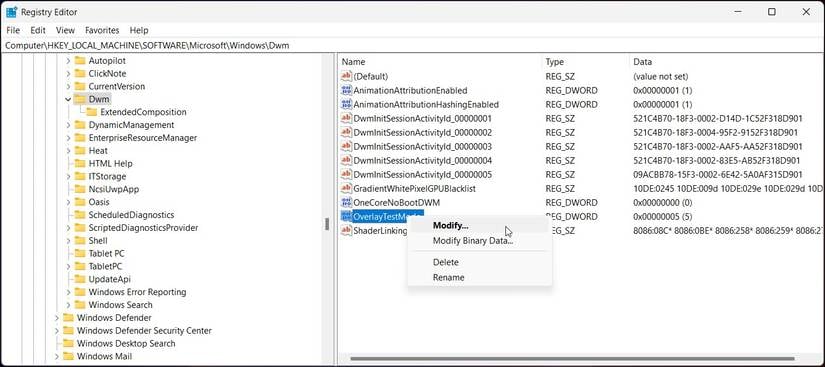
Das Deaktivieren von MPO über die Windows-Registry stabilisiert den Desktopfenster-Manager (DWM):
- Drücke
Win + R, gib regedit ein und drücke Enter. - Navigiere zu
HKEY_LOCAL_MACHINE\SOFTWARE\Microsoft\Windows\Dwm. - Klicke mit der rechten Maustaste in den rechten Bereich, wähle Neu > DWORD-Wert (32-Bit) und nenne ihn
OverlayTestMode. - Öffne
OverlayTestMode und setze den Wert auf 5. - Erstelle unter Windows 11 24H2 einen weiteren DWORD-Wert (32-Bit) namens
OverlayMinFPS und setze seinen Wert auf 0. - Starte deinen PC neu.
Dies erzwingt Single-Plane-Rendering und hindert den DWM daran, während des Kampfes Ebenen umzuschalten.
Einstellungen im GPU-Treiber-Control-Panel
Standard-Treiberprofile leeren Cache-Dateien für burst-intensive Spiele viel zu aggressiv. Konfiguriere das Treiberprofil direkt, um vorkompilierte Shader zu behalten und die Render-Warteschlange zu straffen.
Öffne die NVIDIA Systemsteuerung oder die AMD Software, navigiere zu 3D-Einstellungen verwalten > Programmeinstellungen und wähle nikke.exe aus. Nimm folgende Einstellungen vor:
- Shader-Cache-Größe: 10GB (oder Unbegrenzt). Durch die Erhöhung dieses Limits wird verhindert, dass der Treiber kompilierte Burst-Skill-Shader zwischen Spielsitzungen löscht.
- Modus für geringe Latenz: Ultra (oder Ein). Stimmt das Frame-Scheduling ab, um die Latenz der Render-Warteschlange um bis zu 15 % zu senken.
- Energieverwaltungsmodus: Maximale Leistung bevorzugen.
- Vertikale Synchronisierung: Aus, falls du ein VRR-Display nutzt; andernfalls steuere sie über gezielte Frame-Limits.
Um hybriden Darstellungs-Lag komplett zu eliminieren, öffne den Ordner mit nikke.exe. Klicke mit der rechten Maustaste auf die ausführbare Datei, wähle Eigenschaften, wechsle zum Reiter Kompatibilität und aktiviere Vollbildoptimierungen deaktivieren. Dadurch wird das Desktopfenster-Manager-Compositing umgangen und die direkte Bildausgabe erzwungen.
Framerate-Caps und Monitor-Bildwiederholraten
Standard-V-Sync reagiert extrem empfindlich, sobald die Hardwareleistung leicht absinkt. Fällt die Bildausgabe auf einem 60-Hz-Panel von 60 FPS auf 58 FPS, schaltet Standard-Sync für diesen Zyklus auf 30 FPS zurück, wodurch sich die Frametimes von 16,6 ms auf 50 ms verlängern. Bosskämpfe mit dichtem Kugelregen lösen diesen Einbruch sofort aus.
Die Kombination einer variablen Bildwiederholfrequenz (G-Sync oder FreeSync) mit einem expliziten Frame-Cap verhindert Tearing, ohne Puffer-Lags zu erzeugen. Setze das Limit exakt 3 Frames unter die native Bildwiederholrate deines Monitors, damit die Bildausgabe im adaptiven Sync-Bereich bleibt.
Verwende diese gezielten Limits basierend auf der nativen Bildwiederholrate deines Monitors:
| Native Monitor-Bildwiederholrate | Ziel-FPS-Cap | Sync-Regel und Pacing-Begründung |
|---|
| 60Hz Monitor | 57 FPS | 3 Frames unter der Bildwiederholrate gecappt, um im VRR-Bereich zu bleiben und V-Sync-Pufferruckler zu eliminieren |
| 120Hz Monitor | 117 FPS | 3 Frames unter der Bildwiederholrate gecappt, um G-Sync/FreeSync ohne Warteschlangen-Lag aktiv zu halten |
| 144Hz Monitor | 141 FPS | 3 Frames unter der Bildwiederholrate gecappt, um Tearing bei fester Bildwiederholrate oder V-Sync-Halbierung zu verhindern |
| 240Hz Monitor | 237 FPS | 3 Frames unter der Bildwiederholrate gecappt für optimales Frame Pacing und latenzarmes Rendering |
Die Anwendung dieser gezielten Limits verhindert, dass die Display-Pipeline zwischen verschiedenen Sync-Methoden wechselt, und sorgt für eine absolut konsistente Frame-Ausgabe in jedem Gefecht.
Für Displays mit fester Bildwiederholrate ohne adaptive Synchronisation solltest du ein treiberbasiertes 60-FPS-Cap einrichten, anstatt dich auf die ungepufferte Ingame-Einstellung zu verlassen.
Optimierung von Peripheriegeräten und Windows-Diensten
Peripheriegeräte und passive Hintergrundprozesse können die Frametime-Stabilität selbst auf High-End-Rechnern beeinträchtigen.
Maus-Polling-Rate
Mäuse, die mit 2000 Hz, 4000 Hz oder 8000 Hz laufen, erzeugen eine Flut an Deferred Procedure Calls (DPC) und Interrupt Service Routine (ISR)-Anfragen. Da Nikke die Fadenkreuzpositionierung auf seinem primären Ausführungsthread verarbeitet, überlastet der aggressive Interrupt-Traffic die CPU-Kerne und verursacht Mikroruckler beim Zielen.
Senke die Maus-Polling-Rate in deiner Peripherie-Software auf 1000Hz oder 500Hz. Die Reaktionszeit des Fadenkreuzes bleibt verzögerungsfrei, ohne den Hauptthread des Spiels zu ersticken.
Hintergrunddienste
Mehrere nicht zwingend benötigte Windows-Hintergrunddienste verursachen während der Matches Lastspitzen auf Festplatte und CPU. Das Deaktivieren von SysMain (Superfetch), der Windows-Search-Indizierung, der Druckwarteschlange und der OneDrive-Hintergrundsynchronisation gibt 500 MB bis 1 GB Arbeitsspeicher frei und senkt die Hintergrund-Prozessorlast um 10 % bis 15 %.
Unkontrollierte Hintergrundprozesse belegen physischen Arbeitsspeicher, was Windows dazu zwingt, Daten auf sekundäre Speichermedien auszulagern, und drückt die 1%-Low-Frametimes in den Keller. Ausreichend freier physischer RAM stabilisiert das Kampf-Pacing auf Systemen mit 16 GB ebenso wie mit 32 GB.
Um dein Squad aufzubauen, während du deinen PC optimierst, schau im Goddess of Victory Nikke Shop vorbei, um dich mit Juwelen und Progressions-Paketen einzudecken.
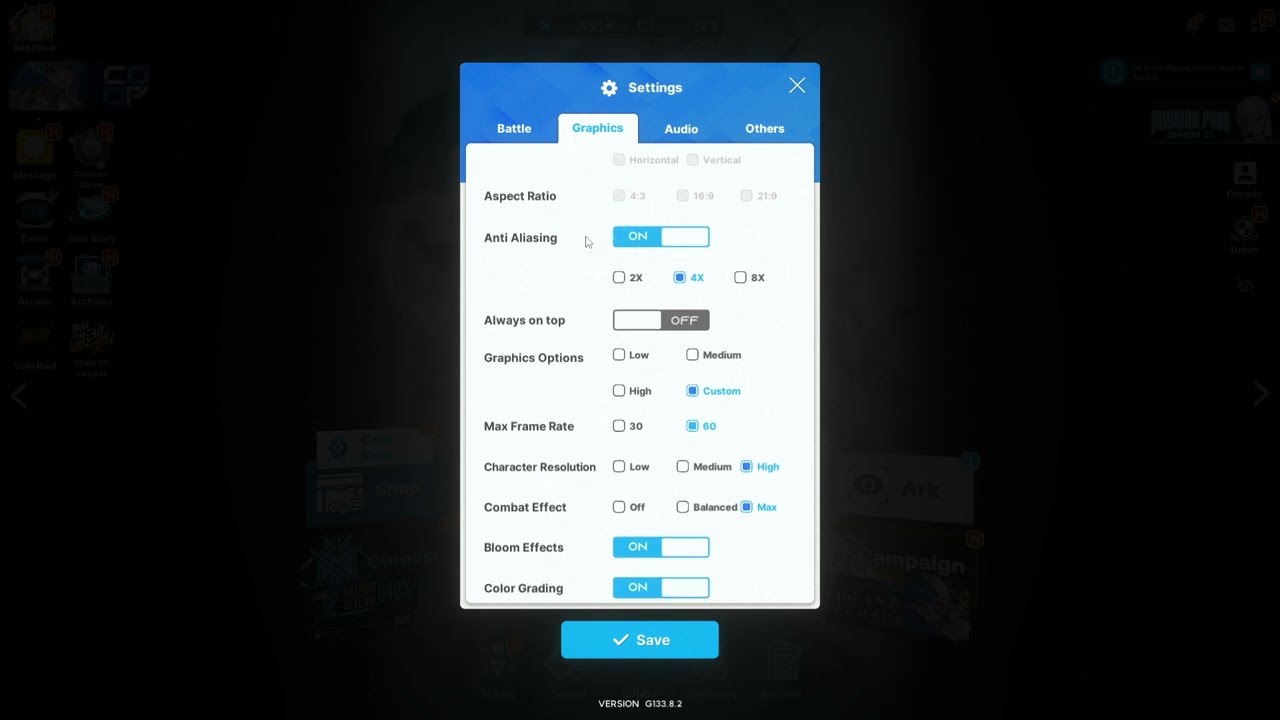
Empfohlenes Einstellungsprofil für Nikke PC
Nikkes Grafikeinstellungen sollten einem stabilen Frame Pacing den Vorzug vor überflüssigem Post-Processing geben. Wähle folgende Werte im Grafikmenü:
- Öffne den Nikke-PC-Client und klicke oben rechts auf die Einstellungen (Zahnrad-Symbol).
- Stelle den Anzeigemodus auf Vollbild (oder Randloses Fenster bei Setups mit mehreren Monitoren).
- Setze die Auflösung auf die native Bildschirmauflösung deines Monitors.
- Stelle die Bildrate auf 60 FPS.
- Passe die Grafikqualität je nach verfügbarem VRAM auf Mittel oder Hoch an.
- Stelle die Physikeffekte auf Normal, um eine Überlastung der CPU-Threads bei Explosionen im Full Burst zu vermeiden.
- Schalte Bildschirmwackeln auf Aus, um das Zielen mit dem Fadenkreuz zu stabilisieren und Render-Overhead zu reduzieren.
Die folgende Übersicht zeigt die Zielkonfiguration sowie spezifische Ausnahmen:
| Einstellungsoption | Empfohlener Wert | Abweichungsbedingung |
|---|
| Anzeigemodus | Vollbild | Wechsle zu Randlos, wenn du zwei Monitore fürs Streaming nutzt |
| Ingame-FPS-Cap | 60 FPS | Nutze ein treiberbasiertes Limit (57 FPS) bei 60 Hz mit VRR |
| Physikeffekte | Normal | Auf Niedrig stellen, wenn deine CPU an Thread-Engpässe stößt |
| Shader-Cache | 10GB (Treiber) | Auf Unbegrenzt stellen, wenn du mehr als 1 TB freien SSD-Speicher hast |
| Windows-Spielmodus | Aktiviert | Nur deaktivieren, wenn spezielle Thread-Pinning-Tools genutzt werden |
| VBS / Speicherintegrität | Deaktiviert | Aktiviert lassen, falls das System für Unternehmenssicherheit benötigt wird |
Dieses Profil beseitigt Rendering-Engpässe auf gängiger Gaming-Hardware, ohne die Bildqualität zu beeinträchtigen.
In Tuning-Foren wird gelegentlich über den Nutzen des Windows-Spielmodus gestritten. Zwar behaupten manche, er störe die Thread-Zuweisung, Benchmarks unter Windows 11 bestätigen jedoch, dass der Spielmodus Spiel-Threads zuverlässig priorisiert und Hintergrund-Updates verzögert. Lass den Spielmodus Aktiviert, es sei denn, du nutzt spezielle Drittanbieter-Software zur CPU-Affinität.
Nativer PC-Client vs. Android-Emulatoren
Viele Spieler starteten ursprünglich auf Android-Emulatoren, bevor Shift Up den dedizierten Windows-Build veröffentlichte. Emulation bringt jedoch Virtualisierungslatenzen mit sich, die die Performance unabhängig von der verbauten Hardware ausbremsen.
Die strukturellen Unterschiede im Überblick:
| Feature / Messwert | Offizieller Windows-PC-Client | Android-Emulator (Virtualisierung) |
|---|
| Ausführungsarchitektur | Direktes x86-64-Programm über native DirectX/Vulkan-APIs | ARM-zu-x86-Befehlsübersetzung innerhalb einer VM |
| CPU-Overhead | Standard-Thread-Last; 10–15 % geringere Grundauslastung | Massiver Hypervisor-Overhead mit häufigen DPC-Interrupt-Spitzen |
| Fadenkreuzsteuerung mit der Maus | Natives Windows Raw-Input-Cursor-Mapping | Simulierte Touchscreen-Emulation mit Zeigerbeschleunigungs-Lag |
| Stabilität im Burst-Modus | Stabil mit 10GB Shader-Cache und treiberbasierten VRR-Caps | Häufige 1%-Low-Einbrüche durch dynamisches VM-Memory-Paging |
| Fortschritts-Synchronisation | Plattformübergreifende Synchronisation mit Android-Spielständen | Plattformübergreifende Synchronisation mit Android-Spielständen |
Der native PC-Client liefert höhere Basis-Bildraten, präzises Raw-Mouse-Zielen und eine deutlich überlegene Frametime-Konsistenz im Vergleich zu Emulationsschichten.
Die Rekrutierungsmechanik von Nikke bietet eine Drop-Rate von 4 % für SSR-Nikkes, 43 % für SR- und 53 % für R-Einheiten. Während Mileage-Tickets und Einnahmen aus der Außenposten-Verteidigung Durststrecken ohne hartes Pity-System abfedern, sorgt eine flüssige Client-Performance für präzise Treffer beim Meistern der Tribe-Türme und Event-Raids.
Wenn du dich auf zeitlich begrenzte Rekrutierungs-Banner vorbereitest, besuche die Goddess of Victory Nikke Seite auf vgtopup für rabattierte Juwelen-Pakete.
FAQ
Warum ruckelt Nikke auf dem PC im Full-Burst-Modus?
Full Burst löst dichte visuelle Effekte, Charakteranimationen und Burst-Berechnungen gleichzeitig aus. Das führt zu Spitzen bei den CPU-Draw-Calls und Shader-Cache-Abfragen. Die Erweiterung deines Treiber-Shader-Caches auf 10GB und die Nutzung des Energiesparplans „Ultimative Leistung“ verhindern diese Spikes.
Sollte ich die Ingame-V-Sync bei Nikke auf dem PC aktivieren oder deaktivieren?
Lass Ingame-V-Sync ausgeschaltet, wenn du einen Monitor mit G-Sync oder FreeSync nutzt. Verwende stattdessen die Synchronisation auf Treiberebene und limitiere deine Framerate 3 FPS unter der nativen Bildwiederholrate deines Monitors, um Puffer-Latenzen zu vermeiden.
Wie behebt das Deaktivieren von VBS Mikroruckler unter Windows 11?
Virtualisierungsbasierte Sicherheit leitet Systemanfragen durch eine Hypervisor-Schicht, was den Thread-Overhead um bis zu 25 % erhöht. Das Ausschalten der Speicherintegrität deaktiviert diese Schicht und glättet das Frame Pacing.
Was verursacht Ruckler beim Bewegen des Fadenkreuzes mit High-Polling-Rate-Mäusen?
Mäuse mit 2000 Hz bis 8000 Hz erzeugen intensive DPC- und ISR-Prozessor-Interrupts. Da Nikke Fadenkreuzeingaben auf seinem primären Thread verarbeitet, verhindert das Senken der Polling-Rate auf 1000 Hz oder 500 Hz CPU-Blockaden.
Welcher Registry-Fix behebt Multi-Plane-Overlay-(MPO)-Ruckler im Jahr 2026?
Erstelle unter HKEY_LOCAL_MACHINE\SOFTWARE\Microsoft\Windows\Dwm einen 32-Bit-DWORD-Wert namens OverlayTestMode mit dem Wert 5 und füge unter Windows 11 24H2 OverlayMinFPS mit dem Wert 0 hinzu, bevor du den PC neu startest.
Warum halbiert sich meine Bildrate beim Spielen plötzlich?
Klassisches V-Sync senkt die Bildausgabe von 60 FPS auf 30 FPS ab, sobald die GPU auch nur ein einziges Refresh-Fenster verpasst. Wenn du Standard-V-Sync deaktivierst und stattdessen ein treiberbasiertes Cap anwendest, verhinderst du diesen Einbruch.
Ist der offizielle Nikke-PC-Client besser als das Spielen auf einem Emulator?
Ja. Der native Client läuft direkt über native APIs auf CPU und GPU, wodurch die Befehlsübersetzung und der Hypervisor-Overhead von Android-Emulatoren entfallen.
Fazit zum Nikke-PC-Frame-Pacing
Du brauchst keine Flaggschiff-Grafikkarte, um die Mikroruckler in Nikke loszuwerden. Die Ruckler des PC-Clients lassen sich auf reine Software-Engpässe zurückführen: Windows-Hypervisor-Overhead, MPO-Compositing-Bugs und restriktive Standard-Shader-Cache-Limits.
Wenn du nur zehn Minuten Zeit hast, nimm drei Änderungen vor: Deaktiviere die Speicherintegrität unter Kernisolierung, setze deinen Treiber-Shader-Cache auf 10GB und limitiere die Framerate 3 FPS unter deiner nativen Bildwiederholrate. Diese Anpassungen beheben Shader-Hänger und Sync-Einbrüche im Full-Burst-Kampf. Wende diese Fixes an, reduziere die Maus-Polling-Rate und ziehe deine Kampagne im Jahr 2026 völlig ohne Frametime-Unterbrechungen durch.











Comments