Wenn in Dragon Nest M Classic ein Anmeldefehler („Login failed“) oder eine Autorisierungsschleife auftritt, lässt sich das Problem in der Regel beheben, indem du den beschädigten Cache der Drittanbieter-Authentifizierung leerst, die Betriebssystem-Kompatibilität deines Geräts anhand der Mindestanforderung Android 12L überprüfst und deinen zugewiesenen Server-Cluster bestätigst, bevor du den Handshake erneut versuchst. Mit diesen Schritten stellst du die Verbindung zu den Authentifizierungsservern wieder her, ohne dein Charakterprofil oder gebundene Kontodaten zu gefährden.
Fehlerbehebung bei Autorisierungs- und Login-Handshake-Fehlern
Spieler stoßen häufig auf die Fehlermeldung: „Failed to connect to the authorization“ (Verbindung zum Autorisierungsserver fehlgeschlagen), wie sie bei Client-Problemen wie Version 1.44.123 auf RageZone dokumentiert ist. Dies geschieht, wenn der lokale Client Spiel-Updates zwar erfolgreich herunterlädt, aber der Authentifizierungs-Handshake mit dem Gateway fehlschlägt.
Um diesen Authentifizierungsfehler unter Android zu beheben, führe die folgenden Schritte zur Fehlerbehebung der Reihe nach durch:
- Cache von Google Play Spiele leeren: Öffne die Einstellungen deines Geräts, tippe auf Apps (oder Alle Apps anzeigen), wähle Google Play Spiele, tippe auf Speicher und Cache (oder Cache) und wähle Cache leeren gemäß der Google Play-Hilfe.
- Cache der Google Play-Dienste leeren: Wiederhole genau denselben Vorgang zum Leeren des Caches für die Google Play-Dienste in der App-Liste deines Geräts.
- Spiel-Cache von Dragon Nest M Classic leeren: Gehe in den Einstellungen > Apps zum Spiel-Client, tippe auf Cache und wähle Cache leeren. Wähle keinesfalls „Daten löschen“, wenn du ein ungebundenes Gastprofil nutzt, da dein lokaler Spielfortschritt sonst gelöscht werden kann.
- Auf Store-Updates prüfen: Öffne den Google Play Store, gehe auf Apps und Gerät verwalten, prüfe auf Einträge mit der Kennzeichnung „Update verfügbar“ und aktualisiere sowohl das Spiel als auch die System-Apps zur Authentifizierung.
- Neu starten und neu authentifizieren: Starte den Client neu und melde dich über deinen verknüpften Dienst an.
Android-Betriebssystem-Kompatibilität überprüfen
Authentifizierungs- und Client-Startfehler können auch auf eine Inkompatibilität des Betriebssystems zurückzuführen sein. Laut den technischen Daten von Uptodown erfordert die neueste Version von Dragon Nest M: Classic Android 12L oder höher.
Ältere Android-Versionen können den erfolgreichen Abschluss des Handshakes selbst bei stabilen Verbindungen verhindern. Überprüfe deinen System-Build unter Einstellungen > Über das Telefon > Android-Version, um sicherzustellen, dass das Gerät die Anforderung Android 12L erfüllt, bevor du erweiterte Schritte zur Kontowiederherstellung versuchst.
Die Angaben zum Publisher variieren je nach Vertriebsquelle: Uptodown führt Eyedentity als Entwickler auf, während Plattformen wie BlueStacks die Publishing-Rechte 7road International HK Limited zuschreiben. Lade Client-Patches nur über autorisierte Storefronts herunter, um Signaturkonflikte zu vermeiden, die Verknüpfungen mit Drittanbieterkonten beschädigen können.
Serverauswahl und Schutz vor Charakterverlust
Viele scheinbare Kontorücksetzungen sind schlichtweg Verwechslungen bei der Serverauswahl. Charakterdaten in Dragon Nest M Classic sind an bestimmte Server-Cluster gebunden und nicht über das gesamte regionale Netzwerk hinweg vereinheitlicht.
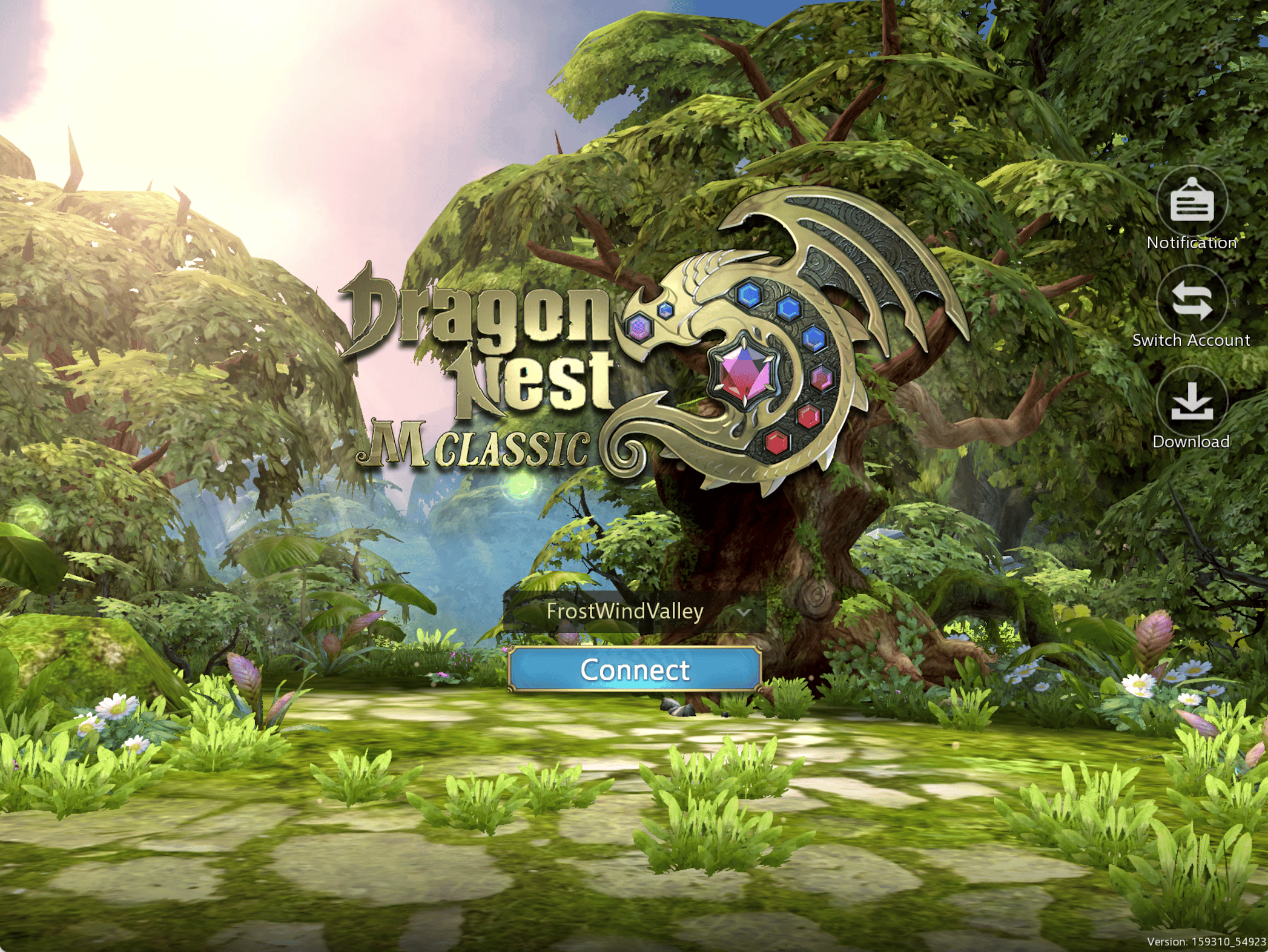
Bevor du davon ausgehst, dass deine Kontoverknüpfung fehlgeschlagen ist oder dein Charakter gelöscht wurde, prüfe den oberen Bereich deines Anmeldebildschirms oder das Charakterauswahlmenü. Deine zugewiesene Server-ID – wie etwa S1 - Saint Haven oder S4 - Calderock – wird dort eindeutig angezeigt, wie von VGTopup beschrieben.
| Einstellung / Bereich | Was zu prüfen ist | Warum es wichtig ist |
|---|
| Oberer Bereich des Anmeldebildschirms | Serverbezeichnung (z. B. S1, S4) | Beim Einloggen in den falschen Cluster wird ein leerer Charaktererstellungs-Bildschirm angezeigt. |
| Charakterauswahl | Regions- und Server-ID-Kennzeichnung | Verhindert das versehentliche Überschreiben von Gastkonten über regionale Shards hinweg. |
| App-Cache-Einstellungen | Geräteeinstellungen > Apps > Speicher > Cache | Löscht veraltete Tokens, ohne lokale Daten von Gastprofilen zu entfernen. |
| Betriebssystemversion | Android 12L oder neuer | Erfüllt die offiziellen Mindestanforderungen für die Kommunikation mit dem Auth-Server. |
Wenn du den Server wechselst, um mit Freunden zu spielen, bleibt dein ursprünglicher Fortschritt auf deinem ersten Cluster erhalten. Notiere dir immer deinen genauen Servernamen, bevor du das Gerät wechselst oder dein Profil verknüpfst.
Verknüpfte Konten und In-Game-Assets schützen
Sobald du deine Login-Verbindung wiederhergestellt hast, solltest du dein Gastprofil umgehend mit einem Drittanbieter verknüpfen, um deinen Spielfortschritt abzusichern. Verknüpfte Konten schützen Charakterlevel und Premium-Guthaben – insbesondere Dragon Nest M Classic Cash, das für kosmetische Outfits, Reittier-Eier, Drachenjade-Upgrade-Truhen, Ausdauer-Auffüllungen und saisonale DN-Pässe auf Plattformen wie SEAGM, G2G und VGTopup verwendet wird.
Sollte die Verbindung zum Autorisierungsserver während starker Wartungsphasen abbrechen, vermeide es, die App wiederholt neu zu installieren. Dadurch können lokale Gast-Tokens gelöscht werden, bevor sie sicher mit deinen dauerhaften Anmeldedaten verknüpft sind.










Comments