Sichere dir stabile 60 FPS in Ace Racer ohne heiße Finger. Passe Anzeige, Empfindlichkeit und Grafik an, um thermische Mikroruckler komplett zu stoppen.
Mikroruckler kosten Podiumsplätze. Nichts ruiniert ein Ranked-Match schneller als das Einleiten eines Highspeed-Drifts, das Zünden des Nitros und ein plötzliches Einfrieren des Bildschirms, weil dein SoC sein Temperaturlimit erreicht hat. Ace Racer verlangt mobilen GPUs einiges ab. NetEase hat das Spiel mit blitzschnellen Fahrzeugtransformationen, dynamischen Lichteffekten und detaillierten Modellen für die ein- bis dreiminütigen Sprints vollgepackt.
Die Grafikregler auf Anschlag zu drehen, ist ein typischer Fehler. Dauerhafte Hitze führt dazu, dass das Betriebssystem die Leistung drosselt, was das Lenkverhalten unpräzise macht. Um das Kurvenhandling knackig und die Bildrate absolut flach zu halten, musst du gezielt optimieren. Mit einer maßgeschneiderten Konfiguration kletterst du sauber durch die Ranglisten, und wenn du dir Ace Racer Tokens sicherst, bleibt deine Garage im Wettkampf immer mit den neuesten Upgrades ausgestattet.
Der wahre Grund für Mikroruckler mitten im Rennen
Spieler geben oft dem Netcode die Schuld, wenn ein Rennen ins Stocken gerät, doch der eigentliche Flaschenhals sitzt direkt im Prozessor. Unter dauerhafter Grafiklast erreicht der System-on-a-Chip (SoC) Temperaturschwellen, die den thermischen Schutz des Betriebssystems aktivieren. Um Schäden am Silizium zu verhindern, senkt das System CPU- und GPU-Taktraten zwangsweise ab.
Dieses Heruntertakten lässt die Frame-Delivery-Zeiten in die Höhe schießen. Selbst wenn der FPS-Zähler 58 oder 60 anzeigt, schwankt die Renderdauer einzelner Frames unberechenbar. In einem Arcade-Racer, bei dem Driftwinkel und Kurvenscheitelpunkte von Sekundenbruchteilen abhängen, fühlt sich das Handling durch ungleichmäßiges Frame Pacing schwammig und verzögert an.
Überhitzung entsteht meist durch vier Ursachen: unbegrenzte Bildraten, Multi-Sample Anti-Aliasing, zu hohe Displayhelligkeit und das Zocken am Ladekabel. Schaltest du diese Wärmequellen aus, hält dein Smartphone die Leistung auch über mehrere Turnierspiele hinweg stabil.
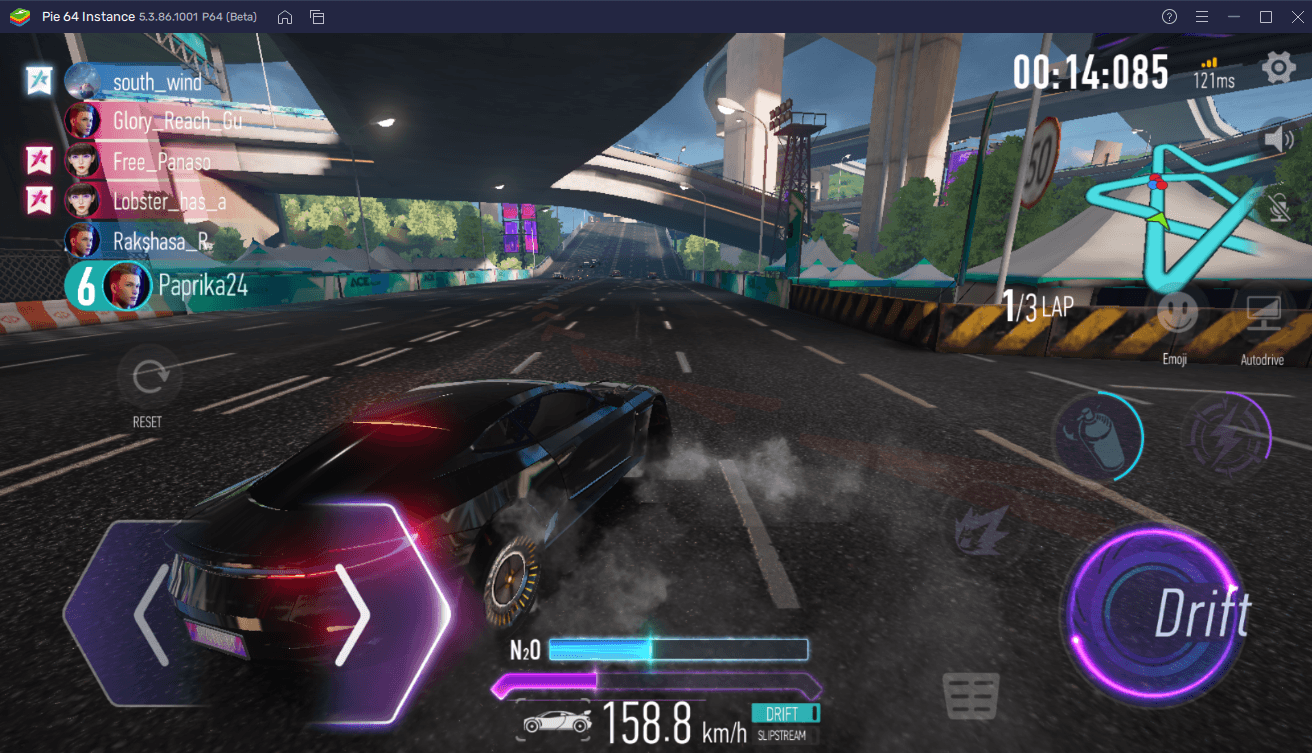
Grafik-Voreinstellungen und der Preis für Anti-Aliasing
Das Glätten von Fahrzeugkanten klingt in der Theorie verlockend, aber Anti-Aliasing ist der rechenintensivste Rendering-Schritt auf mobilen Chipsätzen. Multi-Sampling zwingt die Grafik-Pipeline dazu, Kanten pro Frame mehrfach zu berechnen – das erzeugt enorme Hitze bei minimalem sichtbarem Nutzen auf einem kompakten Bildschirm.
Der Leistungsverlust der GPU skaliert je nach gewähltem Algorithmus:
| Einstellung | GPU-Belastung | Visuelle & thermische Auswirkung |
|---|
| Anti-Aliasing: Aus | 0% FPS-Verlust | Beseitigt thermische Post-Processing-Last; hält Streckenränder bei Drifts gestochen scharf. |
| FXAA / Niedrig | <1% FPS-Verlust | Kaum thermische Belastung; sorgt für eine minimale Kantenglättung bei dynamischen Texturen. |
| TAA / Standard | 2% bis 5% FPS-Verlust | Glättet Kanten per Velocity-Buffer; erzeugt Ghosting-Artefakte hinter schnellen Autos. |
| MSAA 4x / Hoch | 10% bis 30% FPS-Verlust | Sauberste Kanten; führt schnell zu thermischem Drosseln der GPU und schweren Framedrops. |
Fazit: Wenn du Anti-Aliasing komplett deaktivierst oder maximal auf FXAA stellst, bleibt die GPU-Auslastung niedrig genug, um thermisches Drosseln bei langen Sessions zu verhindern.
Temporales Anti-Aliasing (TAA) ist im Wettkampf ein echter Nachteil. Da TAA Daten über mehrere aufeinanderfolgende Frames abtastet, verursacht es bei hoher Geschwindigkeit Bewegungsunschärfe und Ghosting hinter Fahrzeugen. Wenn du Nitro zündest oder deinen Ultimate-Skill aktivierst, verschwimmen Streckenränder und Bremspunkte durch TAA. Schalte es ab.
Die Bildwiederholraten-Falle: 60 Hz vs. 120 Hz
Bildschirme mit hohen Bildwiederholraten sind auf modernen Geräten Standard, doch das Display in Ace Racer auf 120 Hz oder 144 Hz laufen zu lassen, verschwendet wertvolle Hardwareressourcen. Die Game-Engine begrenzt das Rendering ohnehin auf 60 FPS. Zwingst du das Display auf 120 Hz, während die Engine 60 FPS liefert, saugt das den Akku leer und erzeugt Abwärme, ohne die Bewegungsdarstellung auch nur im Ansatz flüssiger zu machen.
| Display-Bildwiederholrate | Zusätzlicher Stromverbrauch | Bildraten-Synchronisation |
|---|
| 60Hz | Basiswert (0%) | Perfekte 1:1-Synchronisation mit dem 60-FPS-Engine-Cap. Optimale Akkulaufzeit. |
| 90Hz | +5% bis 15% Stromverbrauch | Asynchrone Frame-Lieferung; verursacht Mikroruckler und unnötige Wärme. |
| 120Hz | +10% bis 30% Stromverbrauch | Doppelte Display-Scans; verdoppelt Display-Treiber-Last ohne echten Bewegungsvorteil. |
| 144Hz | +15% bis 30%+ Stromverbrauch | Extremer Akkuverbrauch; führt bereits nach wenigen Minuten zu thermischem Throttling. |
Fazit: Läuft dein Smartphone-Display auf 60 Hz, sicherst du dir einen perfekt synchronen 1:1-Ablauf zu den Spiel-Frames und senkst den Energieverbrauch um bis zu 30%.
Abweichungen zwischen Display-Zyklen und Engine-Ausgabe führen zu Ruckeln im Bildablauf. Deine Statusanzeige meldet vielleicht 60 FPS, die Fahrzeugbewegung wirkt aber unruhig, weil das Display nicht synchron mit den neu berechneten Frames aktualisiert. Stelle die Bildwiederholrate in den Systemeinstellungen deines Geräts auf 60 Hz, bevor du die App startest.
Schritt-für-Schritt: Die besten Einstellungen für Ace Racer
Nutze diese Einstellungen im Optionsmenü des Spiels, um stabile Bildraten auf Mittelklasse- und Flaggschiff-Geräten zu sichern:
- Bildrate auf Hoch (60 FPS) setzen: Wähle niemals variable oder unbegrenzte Modi. Die Begrenzung auf 60 liefert eine direkte Eingabereaktion, ohne dass die GPU überflüssige Frames rendert.
- Auflösung / Grafikqualität auf Flüssig oder Ausgeglichen stellen: Belasse die Renderauflösung auf Standard oder Mittel. Meide ultrahohe Texturen, die den mobilen Grafikspeicher überlasten.
- Anti-Aliasing deaktivieren: Schalte diese Option auf Aus. Wenn Kanten auf einem großen Tablet zu grob wirken, wähle Niedrig (FXAA), meide aber Hoch oder MSAA konsequent.
- Bewegungsunschärfe und Bloom abschalten: Post-Processing-Effekte verdecken Bremspunkte und sorgen für optische Unruhe, wenn das Nitro zündet.
- Spezialeffekt-Qualität auf Mittel senken: Ace Racer bietet verschiedene Fahrzeugrollen – Raser, Unterstützer, Interzeptor und Allrounder –, die jeweils opulente Ultimate-Skills einsetzen. Eine reduzierte Partikeldichte verhindert GPU-Einbrüche, wenn mehrere Skills gleichzeitig gezündet werden.
- Schattenqualität reduzieren: Stelle Schatten auf Niedrig oder Standard. Dynamische Fahrzeugschatten fressen Rechenleistung, bringen dir im Rennen aber keinerlei Vorteil.
[Grafik-Einstellungsmenü]
├─ Bildrate: 60 FPS (Gesperrt)
├─ Grafikqualität: Ausgeglichen (Mittelklasse) / Flüssig (Kompetitiv)
├─ Anti-Aliasing: Aus
├─ Spezialeffekte: Mittel
├─ Schatten: Niedrig
└─ Post-Processing / Bewegungsunschärfe: Aus
Wenn du deine getunten Boliden mit exklusiven Lackierungen ausrüsten möchtest, ohne Leistungseinbußen zu fürchten, kannst du dir Ace Racer Tokens holen. Damit sicherst du dir Zugriff auf die Kosmetik-Kisten, während dein Grafikprofil für absolut ruckelfreies Gameplay sorgt.
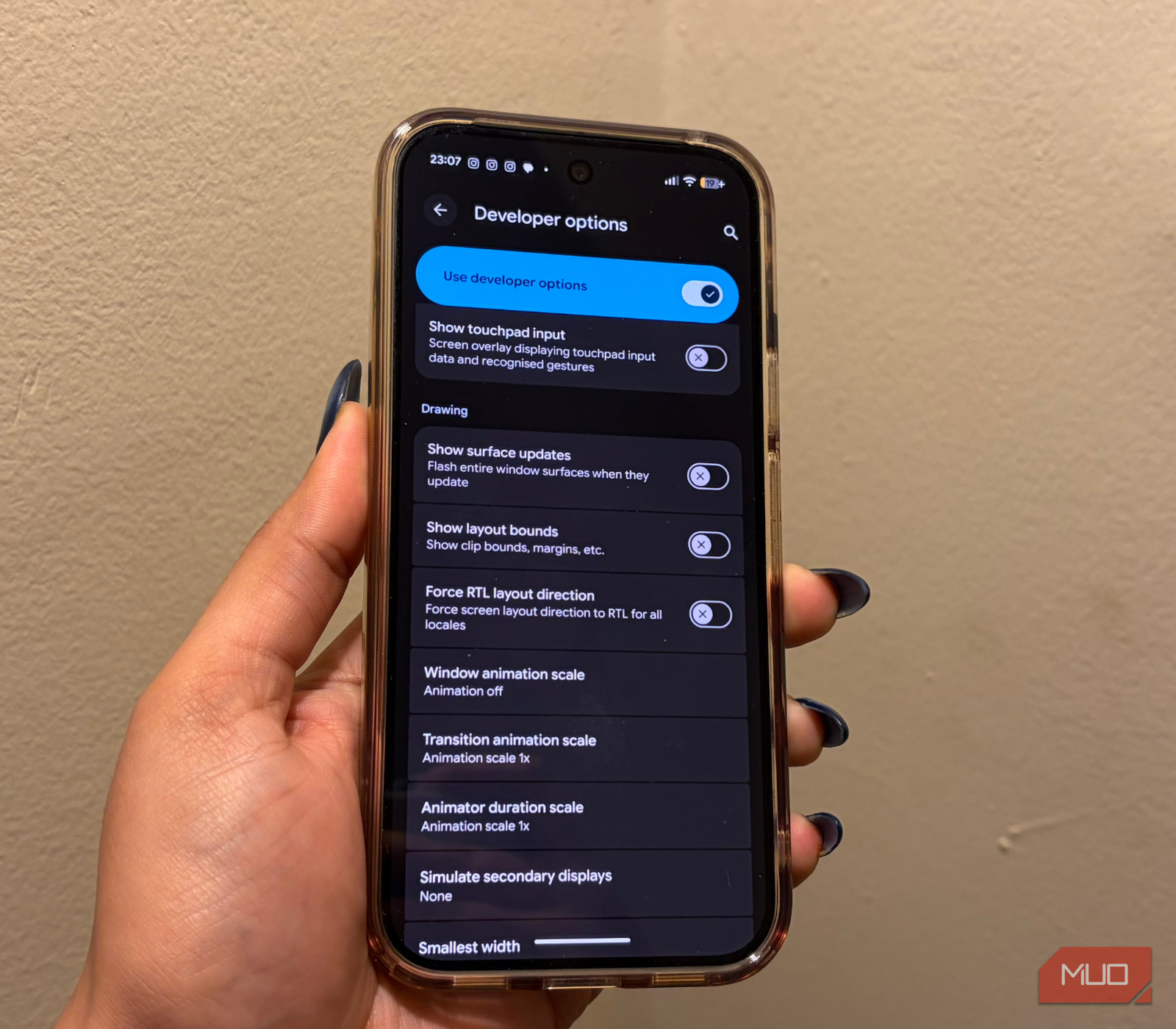
Empfindlichkeit und Steuerungslayout in Ace Racer perfekt einstellen
Eine absolut stabile Bildrate bringt wenig, wenn deine Lenkbefehle verzögert ankommen. Ace Racer bietet automatische Fahrhilfen sowie eine manuelle Steuerung mit Lenktasten auf der linken und vier Aktionsbuttons auf der rechten Seite.
Verzichte auf automatische Fahrhilfen. Die Automatik greift künstlich glättend ein, was das Einleiten von Drifts verzögert und das Gegenlenken am Kurvenausgang erschwert. Wähle die manuelle Steuerung und passe das Tastenlayout an.
[Empfohlenes manuelles Touch-Layout]
Linker Daumen:  [ Links lenken ] [ Rechts lenken ] (Leicht versetzt, um Fehlklicks zu vermeiden)
Rechter Daumen: [ Drift-Taste ] (Primär, vergrößert)
                [ Nitro-Taste ] (Direkt über Drift platziert)
                [ Ultimative Fähigkeit ] (Isoliert am oberen Rand, verhindert versehentliches Zünden)
                [ Bremsen / Rückwärts ] (Standardgröße, unten rechts)
Touchscreens bieten kein physisches Feedback, wodurch es in hektischen Zweikämpfen schnell zu Fehleingaben kommt. Vergrößere die Tasten für Drift und Nitro im Layout-Editor auf 115% bis 125%. Ein kleiner Abstand zwischen den Pfeilen für Links und Rechts verhindert ungewolltes Gegenlenken.
Lenkempfindlichkeit kalibrieren
Die Lenkempfindlichkeit bestimmt, wie direkt das Auto beim ersten Antippen reagiert. Ist sie zu hoch, zappelt der Wagen auf Geraden und verliert Geschwindigkeit; ist sie zu niedrig, dauert das Finden des Driftwinkels zu lange und du landest in der Leitplanke.
- Lenkempfindlichkeit: 60% – 70%
- Driftempfindlichkeit: 65% – 75%
- Eingabeglättung: Minimum / Aus
- Kamerahorizont-Neigung: Aus
Setze die Eingabeglättung auf das Minimum oder schalte sie ganz ab. Eine Glättung dämpft zwar zittrige Fingerbewegungen ab, erzeugt aber auch spürbaren Software-Input-Lag. Dein Auto muss im selben Sekundenbruchteil reagieren, in dem dein Daumen das Glas berührt.
Betriebssysteme verarbeiten Grafiklasten und Thread-Scheduling unterschiedlich. Ein Setup, das auf iOS stabile 60 FPS hält, kann auf Android ruckeln, wenn Engpässe auf Systemebene nicht behoben werden.
| Plattform | Beste Grafik-API / Modus | Wichtigste Leistungsanpassung | Eingabe-Setup |
|---|
| Android | Vulkan-API | Systemanzeige auf 60 Hz festsetzen; Akkuoptimierung im Hintergrund deaktivieren. | Manuelle Touch-Steuerung mit vergrößerten Driftzonen. |
| iOS | Metal-API | Stromsparmodus ausschalten; True Tone deaktivieren und ProMotion auf 60 Hz limitieren. | Manuelle Touch-Steuerung mit deaktiviertem Haptik-Feedback. |
| PC-Emulation | High Performance Engine | Mindestens 4 CPU-Kerne und 4 GB RAM zuweisen; Engine-Ausgabe auf 60 FPS sperren. | Angepasste Tastaturbelegung oder Gamepad. |
Fazit: Android profitiert von APIs mit geringem Overhead wie Vulkan, während iOS und PC-Emulatoren am stärksten von maximaler Energie- und Ressourcenzuweisung profitieren.
Konfiguriere Ace Racer auf Android-Geräten so, dass es nach Möglichkeit über Vulkan statt OpenGL ES läuft. Vulkan reduziert den CPU-Treiber-Overhead und lässt mehr Reserven für die Fahrzeugphysik bei Massenkollisionen.
Weise PC-Emulatoren mindestens 4 dedizierte CPU-Kerne und 4 GB RAM zu, damit die Übersetzungsebenen reibungslos arbeiten. Auf dem Desktop kannst du zudem eine mechanische Tastatur oder ein Gamepad nutzen, womit Reibungsverluste auf dem Touchscreen komplett entfallen.
Um dir eine Garage aufzubauen, die mit deiner optimierten Plattform mithalten kann, kannst du Ace Racer Tokens kaufen, um spezielle Upgrade-Teile für deine Spitzenfahrzeuge freizuschalten.
Keine Software-Optimierung hilft gegen physischen Hitzestau. Umgebungstemperatur und die Art, wie du dein Gerät hältst, entscheiden darüber, ob dein Chipsatz seine Taktraten halten kann:
- Schutzhülle abnehmen: Dicke Hüllen aus Gummi und Silikon stauen die Wärme an der Geräterückseite. Nimm die Hülle vor langen Sessions ab, damit die Umgebungsluft die Hitze ableiten kann.
- Niemals beim Schnellladen spielen: Der Ladevorgang pumpt Strom in die Lithium-Zelle und sorgt für eine hohe Grundtemperatur. Wenn dann noch anspruchsvolles 3D-Rendering dazukommt, drosselt das System schon nach zwei Rennen.
- Displayhelligkeit verringern: Halte die Helligkeit zwischen 40% und 60%. Ein Display auf maximaler Leuchtkraft erzeugt durch die Hintergrundbeleuchtung Dauerhitze, die direkt auf die Hauptplatine übergeht.
- Hintergrund-Apps schließen: Social-Media-Apps und Streaming-Dienste beanspruchen ständig CPU-Threads im Hintergrund. Beende sie, damit die Rechenkerne voll für die Rennphysik frei bleiben.
FAQ
Welche Bildrateneinstellung verhindert Überhitzung in Ace Racer am besten?
Begrenze die Bildrate im Spiel fest auf 60 FPS, statt unbegrenzte oder dynamische Einstellungen zu nutzen. So bleibt das Lenkverhalten flüssig, ohne dass die GPU überlastet wird und ins thermische Throttling gerät.
Warum kommt es bei Nitro oder Ultimate-Skills zu Mikrorucklern?
Solche Spezialfähigkeiten erzeugen dichte Partikeleffekte und dynamische Lichtquellen, die zu plötzlichen GPU-Lastspitzen führen. Schaltest du Anti-Aliasing aus und setzt Spezialeffekte auf Mittel, bringst du die Hardware bei diesen Effekten nicht an ihre Grenzen.
Sollte ich die Bildwiederholrate meines Bildschirms beim Spielen auf 120 Hz lassen?
Nein, stelle die Bildwiederholrate deines Betriebssystems auf 60 Hz. Ein 120-Hz-Displaybetrieb für eine 60-FPS-Engine verbraucht 10% bis 30% mehr Strom, ohne jegliche Vorteile für die Bewegungsschärfe zu bieten.
Erschwert Anti-Aliasing das Driften in Ace Racer?
Ja, Post-Processing-Filter wie TAA erzeugen Ghosting-Artefakte und Kantenunschärfe bei hohen Geschwindigkeiten. Ohne Anti-Aliasing bleiben Streckenbegrenzungen und wichtige Einlenkpunkte gestochen scharf.
Kann ich Ace Racer spielen, während das Smartphone lädt?
Vermeide das Zocken am Ladekabel. Das gleichzeitige Laden erzeugt einen schnellen Hitzestau, der Schutzdrosselungen auslöst und mitten im Rennen zu drastischen Framedrops führt.
Die manuelle Touch-Steuerung mit angepassten Tastengrößen garantiert die geringste Eingabeverzögerung. Automatische Modi und starke Eingabeglättung sorgen für künstliche Verzögerungen, die schnelles Gegenlenken behindern.
Fazit: Klare Sicht schlägt schicke Shader im Ranked
In kompetitiven Arcade-Racern maximale Grafikdetails erzwingen zu wollen, ist kontraproduktiv. Aufwendiges Post-Processing und 4x MSAA sehen auf Screenshots schick aus, sind im echten Spielbetrieb aber reine Hitzefallen. Das Sperren der Ausgabe auf 60 FPS, der Verzicht auf Anti-Aliasing und eine Display-Bildwiederholrate von 60 Hz beseitigen Ruckler beim Frame Pacing und halten die Gerätetemperatur im grünen Bereich. Eine klare Streckengeometrie und sofortige Eingabereaktion bringen dir am Ende deutlich mehr Siege als jeder noch so filmreife Weichzeichner.










Comments